Hinweis
Für den Zugriff auf diese Seite ist eine Autorisierung erforderlich. Sie können versuchen, sich anzumelden oder das Verzeichnis zu wechseln.
Für den Zugriff auf diese Seite ist eine Autorisierung erforderlich. Sie können versuchen, das Verzeichnis zu wechseln.
In diesem Tutorial weist man einen Quellvault einem Zielvault in einem anderen Microsoft Entra-Tenant zu. Dann stellst du die Vault-Wiederherstellungspunkte beim Zielmandanten wieder her und löschst die Zuordnung, wenn du sie nicht mehr brauchst.
Important
Cross-Tenant Restore für Azure Backup befindet sich derzeit in der Vorschau. Die Ergänzenden Nutzungsbedingungen für Microsoft Azure Previews enthalten zusätzliche rechtliche Bestimmungen, die für Azure-Funktionen gelten, die sich in der Beta- oder Vorschauphase befinden oder anderweitig noch nicht zur allgemeinen Verfügbarkeit freigegeben wurden.
In diesem Tutorial lernen Sie:
- Weisen Sie die Rollen zu, die die mandantenübergreifende Wiederherstellung erfordert.
- Erstellen und verifizieren Sie ein mandantenübergreifendes Vault-Mapping.
- Stellen Sie die Daten vom Quellmandanten im Zielmandanten wieder her.
- Löschen Sie die Tresorzuordnung.
Prerequisites
Bevor Sie beginnen, stellen Sie sicher, dass Sie über Folgendes verfügen:
- Vault-Wiederherstellungspunkte für eine unterstützte Arbeitslast im Quell-Tresor gespeichert. Quell- und Ziel-Tresore müssen sich in derselben Region befinden. Für die unterstützten Arbeitslasten und Regionen siehe Cross-tenant restore für Azure Backup. Beachten Sie, dass nur in einem Tresor gespeicherte Backups mandantenübergreifend wiederhergestellt werden können.
- Ein Resource Guard im Ziel-Tenant, der mit dem Ziel-Vault verknüpft ist. Aktivieren Sie den kritischen mandantenübergreifenden Wiederherstellungsvorgang im Resource Guard. Um diese Konfiguration einzurichten, siehe Resource Guard erstellen, Operationen zum Schutz mit Resource Guard auswählen und MUA auf einem Tresorcontainer aktivieren.
- Berechtigung zur Zuweisung von Rollen in beiden Mandanten. Weitere Informationen finden Sie unter Schritte zur Zuweisung einer Azure-Rolle.
Weisen Sie die erforderlichen Rollen zu
Bei der mandantenübergreifenden Wiederherstellung kommen zwei Rollen zum Einsatz. Die folgenden Tabellen listen die Azure-integrierten Rollen auf, die jede Persona benötigt. Für Rollendetails siehe Backup Contributor und Backup MUA Operator.
Der Zuordnungs-Creator erstellt die Tresorzuordnung:
| Umfang | Erforderliche Rolle |
|---|---|
| Quelltresor | Mitwirkender für Sicherungen |
| Zieltresor | CTR-Ersteller |
| Resource Guard, der dem Ziel-Tresor zugeordnet ist | Backup-MUA-Operator oder höher |
Operator für Zuordnung und Wiederherstellung zeigt Zuordnungen an und löscht sie, durchsucht geschützte Objekte und Wiederherstellungspunkte, überwacht Jobs und startet Wiederherstellungen:
| Umfang | Erforderliche Rolle |
|---|---|
| Zieltresor | CTR-Mitwirkender, Sicherungsmitwirkender |
| Resource Guard, der dem Ziel-Tresor zugeordnet ist | Backup-MUA-Operator oder höher |
Ein Gastbenutzer aus dem Quell-Tenant kann als Mapping-Creator fungieren, wenn du die erforderlichen Rollen vorübergehend an den entsprechenden Scopes zuweist. Entfernen Sie die temporären Rollenzuweisungen, nachdem Sie die Zuordnung erstellt haben, gemäß den Zugriffsmanagementrichtlinien Ihrer Organisation.
Weisen Sie jede Rolle in dem Umfang, den die vorherigen Tabellen aufführen. Schritte finden Sie unter Assign Azure Rollen mithilfe des Azure Portals. Für andere Methoden siehe Azure-Rollen mit Azure PowerShell zuweisen oder Azure CLI. Für die Berechtigungen, die in den CTR-Rollen enthalten sind, siehe Berechtigungen in den CTR-Rollen.
Erstellen einer mandantenübergreifenden Tresorzuordnung
Öffne im Quell-Tenant den Quell-Tresor.
Klicken Sie auf Eigenschaften.
Wählen Sie unter Cyber-Wiederherstellungseinstellungen in der Zeile Mandantenübergreifende Wiederherstellung (Vorschauversion)Details anzeigen.
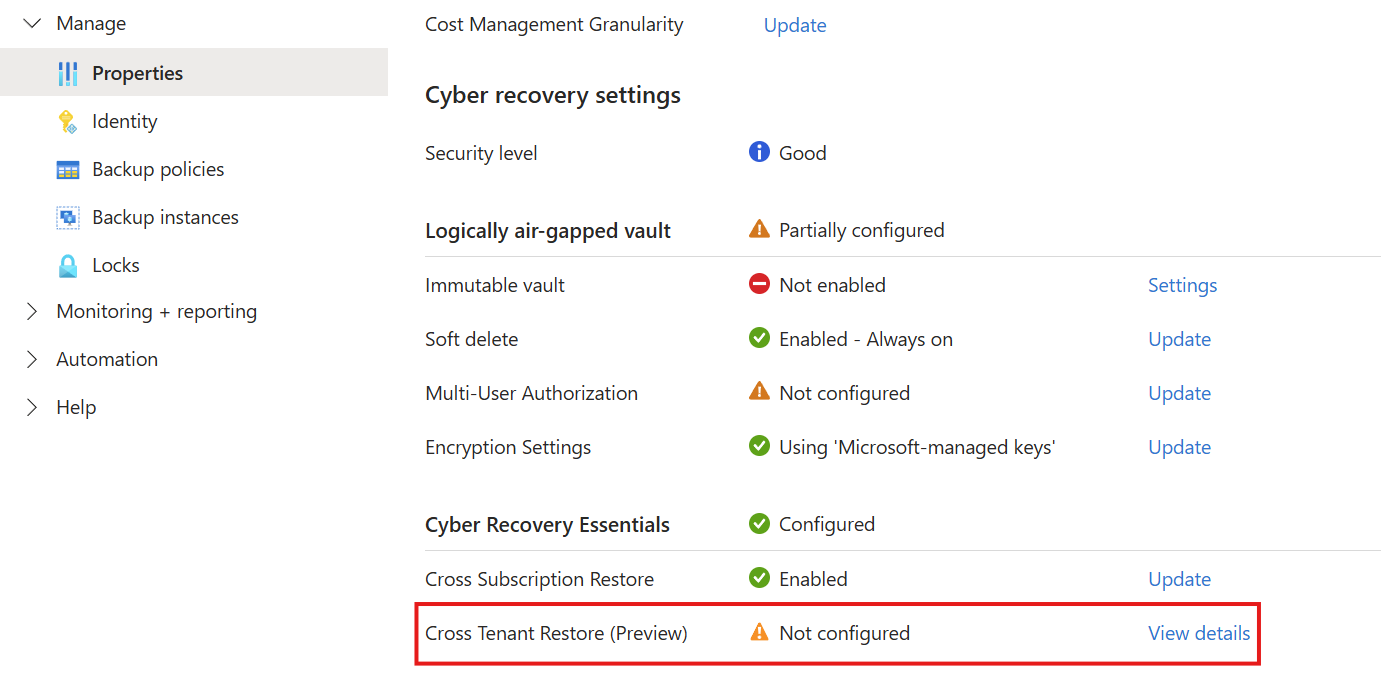
Wählen Sie "Konfigurieren" aus.
Auf der Seite Configure Cross tenant restore geben Sie einen Mapping-Namen ein und wählen Sie dann den Zieltenant aus.
Wählen Sie im Bereich Tresor auswählen den Zieltresor.
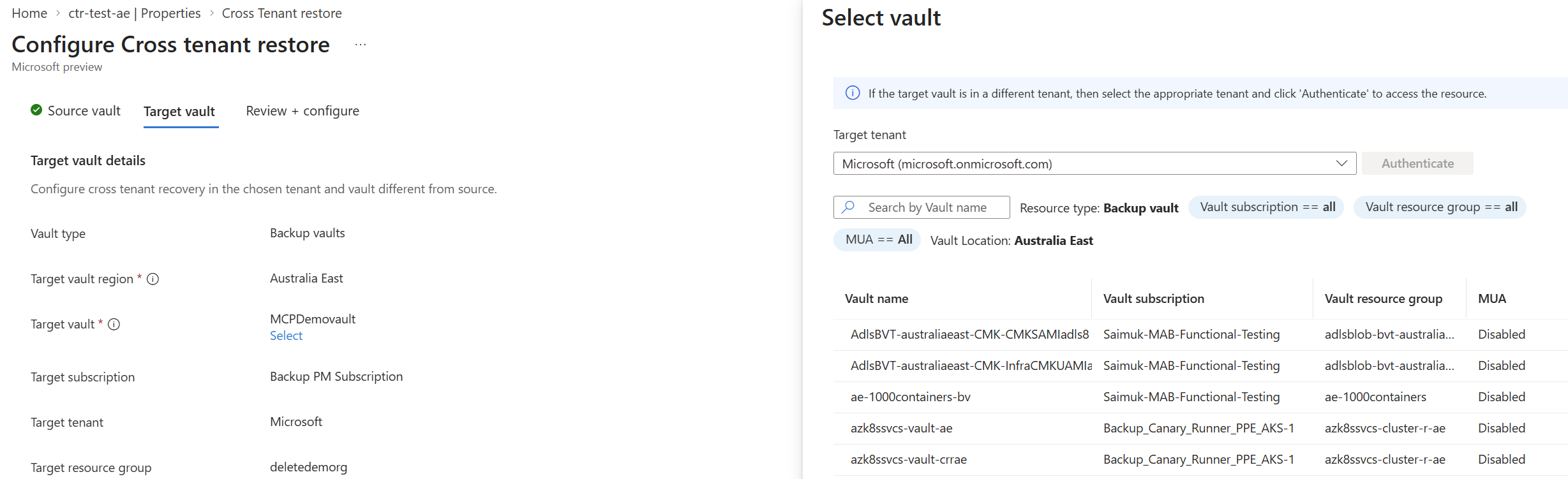
Überprüfen Sie die Konfiguration.
Wählen Sie Überprüfen + konfigurieren und wählen Sie dann Zuordnung konfigurieren.
Wenn Sie dazu aufgefordert werden, genehmigen Sie den Vorgang. Da ein Resource Guard den Zieltresor schützt, brauchst du die Rolle des Backup MUA Operator oder höher auf diesem Resource Guard.
Überprüfen Sie die Zuordnung
Tenantübergreifende Zuordnungen und Details zu zugeordneten Elementen sind absichtlich nicht vom Quell-Tenant oder Quell-Tresor aus sichtbar. Dieses Design verhindert, dass jemand mit unbefugtem Zugriff auf den Quelltresor den Zieltresor und die Zuordnungsdetails entdeckt. Nutzen Sie den Ziel-Tresor, um Kartierungen anzusehen und zu verwalten, zugeordnete Objekte zu durchsuchen und Wiederherstellungen durchzuführen, mit den erforderlichen Berechtigungen.
Im Ziel-Tresor findest du über einen der folgenden Wege cross-tenant zugeordnete Vaults:
- Eigenschaften>>Details anzeigen>Zugeordnete Elemente anzeigen.
- Sicherungselemente>Mandantenübergreifende zugeordnete Tresore.
Um die Zuordnung über die Tresoreigenschaften zu überprüfen:
- Öffnen Sie im Zielmandanten den Zieltresor.
- Klicken Sie auf Eigenschaften.
- Unter Cross Tenant Restore wählen Sie Details anzeigen.
- Wählen Sie Zugeordnete Elemente anzeigen aus, und überprüfen Sie dann, ob der Mapping-Status Konfiguriert ist.
Du kannst auch zu Backup-Items gehen und dann Cross Tenant mapped vaults auswählen, um die zugeordneten Vaults anzusehen.
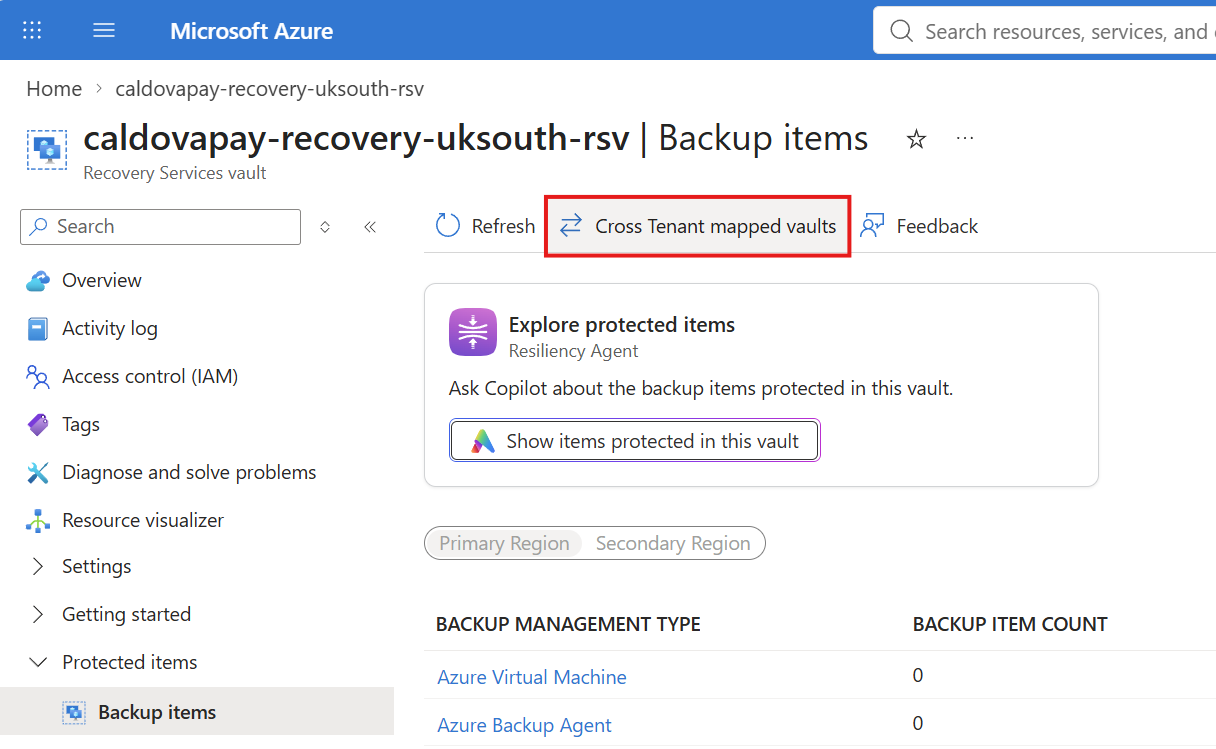
Nutze einen der beiden Pfade, um später die Zuordnungen anzusehen. Sie können den Namen der Zuordnung, Tresordetails und den Zuordnungsstatus einsehen. Sie benötigen die Rolle CTR-Mitwirkender für den Zieltresor.
Wiederherstellen von Daten zwischen Tenants
Sie können nur von Wiederherstellungspunkten im Tresor wiederherstellen und nur an einem alternativen Ort wiederherstellen.
Öffnen Sie im Zielmandanten den Ziel-Vault.
Wählen Sie unter Geschützte Elemente die Option Backup-Elemente aus.
Wählen Sie in der Befehlsleiste Cross Tenant mapped vaults aus.
Wählen Sie den zugeordneten Tresor.
Für den Gegenstand, den du wiederherstellen möchtest, wähle Wiederherstellen.
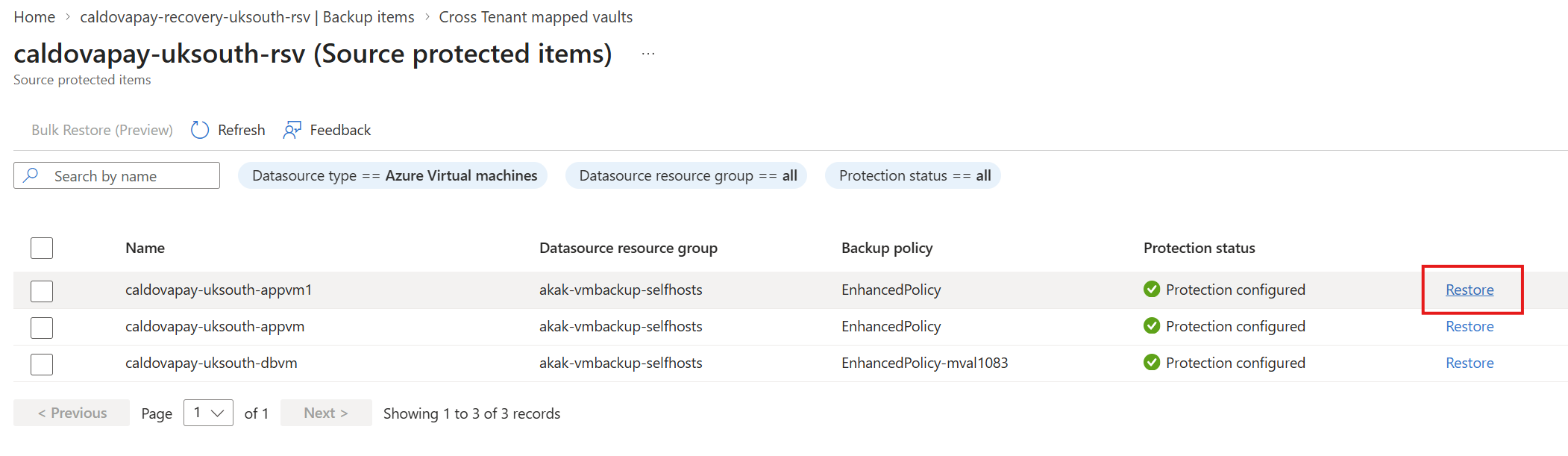
Wählen Sie einen Wiederherstellungspunkt aus.
Konfigurieren Sie die Wiederherstellungseinstellungen für den Zielmandanten.
Starte die Wiederherstellung. Wenn Sie dazu aufgefordert werden, genehmigen Sie den Vorgang.
Um die Wiederherstellung zu überwachen, öffnen Sie Sicherungseinzelvorgänge im Zieltresor. Weitere Informationen finden Sie unter Monitor Azure Backup jobs.
Um Azure-VMs in großem Maßstab wiederherzustellen, wählen Sie die Kontrollkästchen für mehrere Elemente in der Liste der Quellgeschützten Elemente aus und wählen Sie dann in der Kommandoleiste Bulk Restore (Preview) aus. Folgen Sie den Anweisungen, um die Wiederherstellungen zu konfigurieren und zu starten.
Für workloadspezifische Wiederherstellungseinstellungen, siehe:
- Azure VMs
- Azure Files
- SQL Server in Azure VMs
- SAP HANA in Azure VMs
- SAP ASE in Azure VMs
- Azure-Datenbank für PostgreSQL – Flexibler Server
- Azure-Blobs
- Azure Cosmos DB
- Azure Data Lake Storage
- AKS-Cluster
Bereinigen von Ressourcen
Löschen Sie die Zuordnung, wenn Sie keine mandantenübergreifende Wiederherstellung mehr benötigen. Solange eine Zuordnung existiert, kannst du den Quell-Tresor, den Ziel-Tresor oder geschützte Elemente im Quell-Tresor nicht löschen.
Bevor Sie die Zuordnung löschen, stellen Sie sicher, dass Sie die Rolle CTR Contributor im Ziel-Tresor und die Rolle Backup MUA Operator oder höher im zugehörigen Resource Guard haben.
- Öffnen Sie den Zieltresor.
- Wählen Sie Cross Tenant Restore und dann Mapped Items anzeigen.
- Wählen Sie die Zuordnung aus, und wählen Sie dann Löschen aus.
- Bestätigen Sie den Vorgang. Wenn Sie dazu aufgefordert werden, autorisieren Sie den Vorgang.
Behebung von Problemen mit der mandantenübergreifenden Wiederherstellung
- Du kannst die Option "Cross Tenant Restore" nicht sehen. Überprüfen Sie, dass Sie beim richtigen Tenant angemeldet sind und die Rolle Backup Contributor im Quellvault haben.
- Du kannst keine Zuordnung erstellen. Stellen Sie sicher, dass:
- Sie haben die Rolle „Sicherungsmitwirker“ im Quelltresor.
- Du hast CTR Creator auf dem Ziel-Vault.
- Der Zieltresor ist mit einem Resource Guard verknüpft, der nicht gelöscht wurde und für den kritischen mandantenübergreifenden Wiederherstellungvorgang aktiviert ist.
- Du hast die Rolle des Backup MUA Operator auf der Resource Guard.
- Rollenzuweisungen wurden übernommen und im richtigen Bereich zugewiesen. Weitere Informationen finden Sie unter Problembehandlung von Azure RBAC.
- Du kannst keine Zuordnungen anzeigen oder geschützte Objekte durchsuchen. Überprüfen Sie, dass Sie die Rolle CTR Contributor haben, dass mindestens ein Mapping existiert und dass der Mapping-Status fehlerfrei ist.
- Du kannst keine Wiederherstellung starten. Überprüfen Sie, ob der Workloadtyp und der Wiederherstellungspunkttyp (nur gesichert) unterstützt werden und dass der Zuordnungsstatus fehlerfrei ist.
- Du kannst kein geschütztes Element, den Quellcontainer oder den Zielcontainer löschen. Überprüfen Sie, ob eine mandantenübergreifende Wiederherstellungszuordnung darauf verweist. Lösche zuerst die Zuordnung.
Berechtigungen in den CTR-Rollen
Die Rolle CTR-Creator und CTR-Mitwirkender umfassen folgende Aktionen in Tresoren.
CTR-Ersteller
| Action | Description |
|---|---|
Microsoft.RecoveryServices/Vaults/read |
Tresor anzeigen. |
Microsoft.RecoveryServices/Vaults/backupCrossTenantVaultMappings/write |
Tresorzuordnung erstellen. |
Microsoft.RecoveryServices/Vaults/backupCrossTenantVaultMappings/read |
Tresorzuordnungen lesen. |
CTR-Mitwirkende
| Action | Description |
|---|---|
Microsoft.RecoveryServices/Vaults/backupCrossTenantVaultMappingStatus/action |
Holen Sie den Mapping-Status ab. |
Microsoft.RecoveryServices/Vaults/backupCrossTenantVaultMappings/read |
Lies die Liste der Kartierungen. |
Microsoft.RecoveryServices/Vaults/backupCrossTenantVaultMappings/backupTriggerValidateOperation/action |
Validierungsvorgang auslösen. |
Microsoft.RecoveryServices/Vaults/backupCrossTenantVaultMappings/backupValidateOperation/action |
Validiere eine Mapping-Operation. |
Microsoft.RecoveryServices/Vaults/backupCrossTenantVaultMappings/remove/action |
Lösche eine Zuordnung. |
Microsoft.RecoveryServices/Vaults/backupCrossTenantVaultMappings/backupJobs/read |
Backup-Jobs ansehen. |
Microsoft.RecoveryServices/Vaults/backupCrossTenantVaultMappings/backupUsageSummaries/read |
Backup-Nutzungszusammenfassungen anzeigen. |
Microsoft.RecoveryServices/Vaults/backupCrossTenantVaultMappings/vaultCredentials/generate/action |
Erstelle Vault-Zugangsdaten. |
Microsoft.RecoveryServices/Vaults/backupCrossTenantVaultMappings/vaultCredentials/operationResults/read |
Ergebnisse des Vorgangs zu den Tresoranmeldeinformationen anzeigen. |
Microsoft.RecoveryServices/Vaults/backupCrossTenantVaultMappings/vaultCredentials/operationStatus/read |
Status des Vorgangs zu den Tresoranmeldeinformationen anzeigen. |
Microsoft.RecoveryServices/Vaults/backupCrossTenantVaultMappings/backupFabrics/protectionContainers/protectedItems/read |
Geschützte Elemente anzeigen. |
Microsoft.RecoveryServices/Vaults/backupCrossTenantVaultMappings/backupFabrics/protectionContainers/protectedItems/operationResults/read |
Sehen Sie sich die Vorgangsergebnisse geschützter Elemente an. |
Microsoft.RecoveryServices/Vaults/backupCrossTenantVaultMappings/backupFabrics/protectionContainers/protectedItems/operationsStatus/read |
Zeigen Sie den Status des Vorgangs eines geschützten Elements an. |
Microsoft.RecoveryServices/Vaults/backupCrossTenantVaultMappings/backupFabrics/protectionContainers/protectedItems/recoveryPoints/read |
Sieh dir die Wiederherstellungspunkte an. |
Microsoft.RecoveryServices/Vaults/backupCrossTenantVaultMappings/backupFabrics/protectionContainers/protectedItems/recoveryPoints/restore/action |
Wiederherstellungspunkte wiederherstellen. |
Microsoft.RecoveryServices/Vaults/backupCrossTenantVaultMappings/backupProtectedItems/read |
Geschützte Sicherungselemente anzeigen |
Microsoft.RecoveryServices/Vaults/backupCrossTenantVaultMappings/backupValidateOperationResults/read |
Zeigen Sie die Ergebnisse des Validierungsvorgangs an. |
Microsoft.RecoveryServices/Vaults/backupCrossTenantVaultMappings/backupValidateOperationsStatuses/read |
Status des Validierungsvorgangs anzeigen. |