Hinweis
Für den Zugriff auf diese Seite ist eine Autorisierung erforderlich. Sie können versuchen, sich anzumelden oder das Verzeichnis zu wechseln.
Für den Zugriff auf diese Seite ist eine Autorisierung erforderlich. Sie können versuchen, das Verzeichnis zu wechseln.
Warning
Azure Communication Services führt bahnbrechende Änderungen ein, und einige Dienste werden eingestellt. Erfahren Sie mehr im Leitfaden für Altersvorsorge und Änderungen.
Das Web-Calling-Beispiel ist eine Webanwendung, die als Schritt-für-Schritt-Anleitung der verschiedenen Funktionen des Communication Services Web Calling SDK dient.
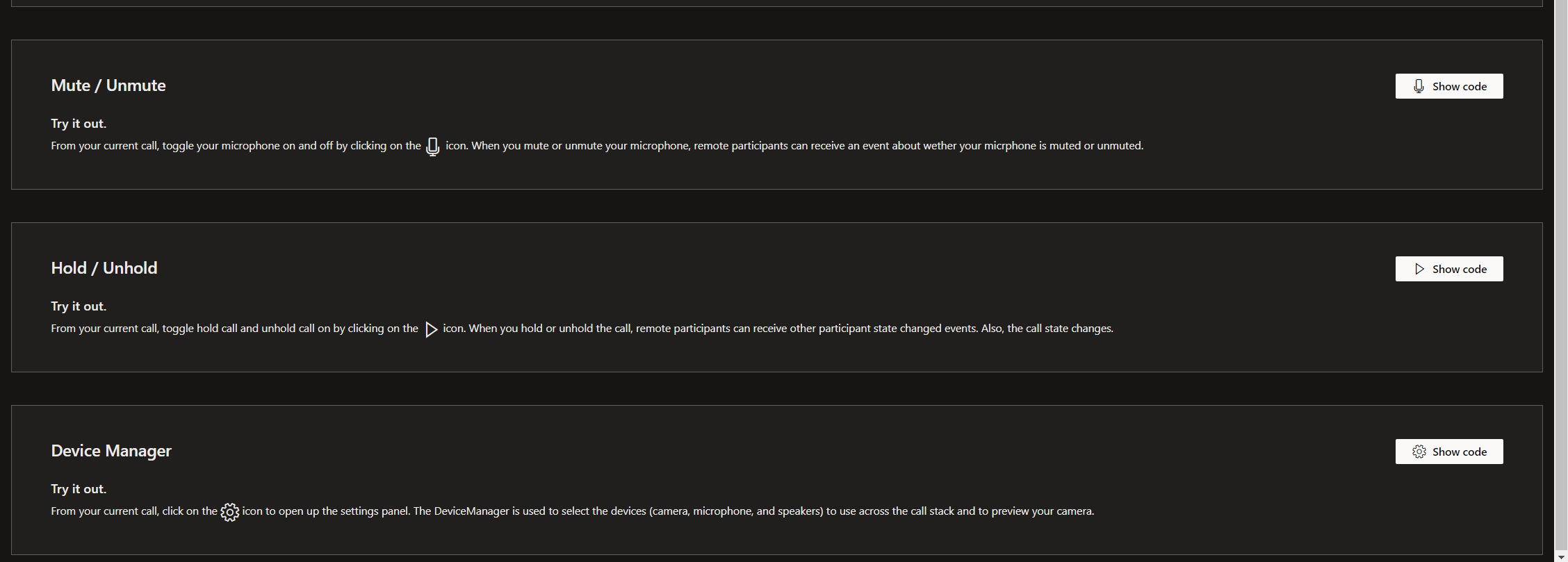
Dieses Beispiel wurde für Entwickler entwickelt und macht es Ihnen sehr einfach, mit Kommunikationsdiensten zu beginnen. Die Benutzeroberfläche ist in mehrere Abschnitte unterteilt, von denen jeder einen "Code anzeigen"-Button enthält, mit dem Sie Code direkt aus Ihrem Browser in Ihre eigene Communication Services-Anwendung kopieren können.
Fangen Sie mit dem Beispiel für Webanrufe an
Folge den Anweisungen in /Project/readme.md, um das Projekt einzurichten und lokal auf Ihrem Rechner auszuführen. Sobald das Webaufruf-Beispiel auf Ihrem Rechner läuft, sehen Sie folgende Landingpage:

Benutzerbereitstellung und SDK-Initialisierung
Klicken Sie auf "Benutzer bereitstellen und SDK initialisieren", um Ihr SDK mit einem vom Backend-Token-Provisionierungsdienst bereitgestellten Token zu initialisieren. Dieser Backend-Service befindet sich in /project/webpack.config.js.
Klicken Sie auf die Schaltfläche "Code anzeigen", um den Beispielcode zu sehen, den Sie in Ihrer eigenen Lösung verwenden können.
Du solltest Folgendes sehen, sobald dein SDK initialisiert ist:

Jetzt sind Sie bereit, Anrufe über Ihre Communication Services Ressource zu führen!
Anrufe tätigen und empfangen
Das Web-Calling-SDK von Communication Services ermöglicht 1:1-, 1:N- und Gruppenanrufe.
Für ausgehende 1:1- oder 1:N-Anrufe können Sie mehrere Communication Services-Benutzeridentitäten angeben, die Sie mithilfe kommagetrennter Werte anrufen möchten. Man kann auch traditionelle (PSTN) Telefonnummern angeben, die mit kommagetrennten Werten angerufen werden.
Wenn Sie PSTN-Telefonnummern anrufen, geben Sie Ihre alternative Anrufer-ID an. Klicken Sie auf die Schaltfläche "Anruf tätigen", um einen ausgehenden Anruf zu tätigen:
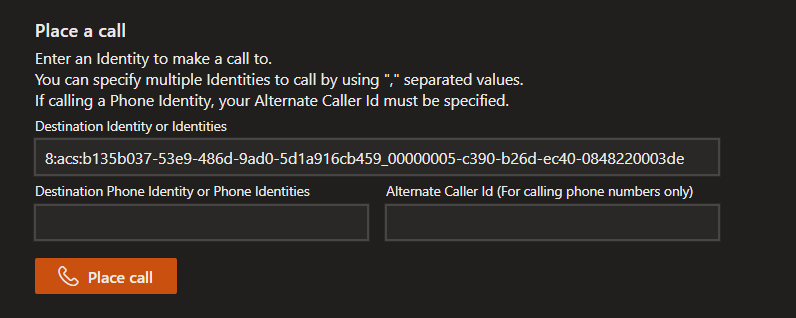
Um einem Gruppenanruf beizutreten, geben Sie die GUID ein, die den Anruf identifiziert, und klicken Sie auf die Schaltfläche "Gruppe beitreten":
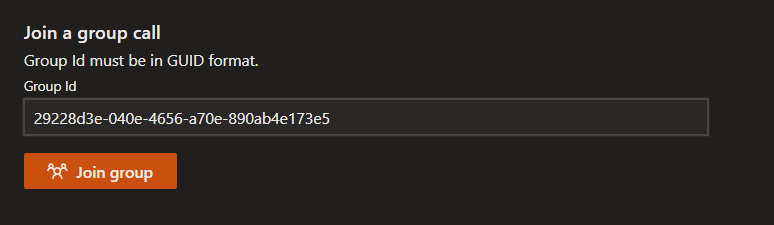
Klicken Sie auf die Schaltfläche "Code anzeigen", um den Beispielcode für Anrufe zu tätigen, Anrufe zu empfangen und Gruppenanrufe beizutreten.
Ein aktiver Anruf sieht so aus:
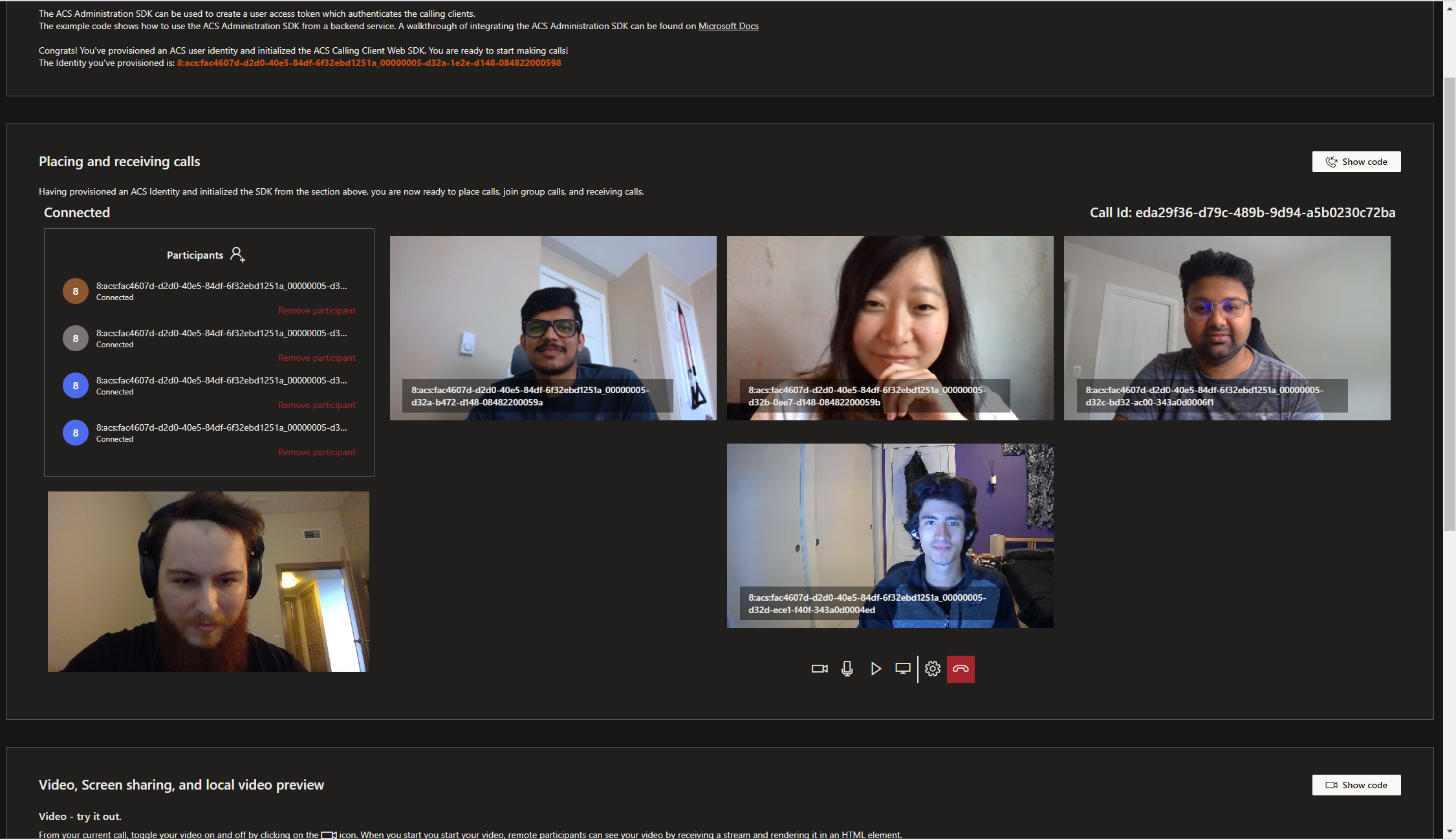
Dieses Beispiel bietet außerdem Codeschnipsel für die folgenden Funktionen:
- Klicken Sie auf das Video-Symbol, um Ihre Videokamera ein- oder auszuschalten
- Klicken Sie auf das Mikrofonsymbol, um Ihr Mikrofon ein- oder auszuschalten
- Auf das Wiedergabesymbol klicken, um den Anruf zu halten oder fortzusetzen
- Klicken auf das Bildschirmsymbol zum Starten/Abbrechen der Bildschirmfreigabe
- Klicken Sie auf das Personensymbol, um einen Teilnehmer zum Gespräch hinzuzufügen
- Klicken Sie auf "Teilnehmer entfernen" im Teilnehmerverzeichnis, um einen bestimmten Teilnehmer aus dem Call zu entfernen
Nächste Schritte
Weitere Informationen findest du in den folgenden Artikeln:
- Machen Sie sich mit der Verwendung des Calling SDK vertraut
- Informieren Sie sich über die Funktionsweise von Anrufen.
- Überprüfen Sie die API-Referenzdokumentation
- Überprüfen Sie das Beispiel der Contoso Med-App
Weiterführende Lektüre
- Beispiele: In der Übersicht über Beispiele finden Sie weitere Beispiele.
- Redux: Clientseitige Zustandsverwaltung
- Fluent-UI: UI-Bibliothek von Microsoft
- React: Bibliothek zum Erstellen von Benutzeroberflächen
- ASP.NET Core: Framework für die Erstellung von Webanwendungen