Hinweis
Für den Zugriff auf diese Seite ist eine Autorisierung erforderlich. Sie können versuchen, sich anzumelden oder das Verzeichnis zu wechseln.
Für den Zugriff auf diese Seite ist eine Autorisierung erforderlich. Sie können versuchen, das Verzeichnis zu wechseln.
Azure Monitor-Warnungen benachrichtigen Sie, damit Sie schnell auf kritische Probleme reagieren können. Sie können zwei Warnungstypen definieren:
- Metrikwarnungen basierend auf Azure Monitor Metrikdaten
- Protokollwarnungen anhand von Azure Monitor Log Analytics-Daten
Weitere Informationen finden Sie unter Auswählen des richtigen Warnungsregeltyps.
Sie können anhand von Metrikdiagrammen im Metrik-Explorer und Abfragen in Log Analytics Warnungsregeln erstellen. Sie können Warnungen auch auf der Seite "Überwachungsbenachrichtigungen>" definieren und verwalten. Weitere Informationen zu Warnungen finden Sie unter Overview of alerts in Microsoft Azure.
Auf der Seite Warnungen im Abschnitt Überwachung auf Ihrer Container-App-Seite werden alle Warnungen Ihrer App angezeigt. Sie können die Liste nach Warnungstyp, Ressource, Zeit und Schweregrad filtern. Sie können auch Warnungsregeln auf dieser Seite ändern sowie neue erstellen.
Erstellen von metrischen Warnungsregeln
Wenn Sie Warnungsregeln basierend auf einem Metrikdiagramm im Metrik-Explorer erstellen, werden Warnungen ausgelöst, wenn die Metrikdaten den Warnungsregelbedingungen entsprechen. Weitere Informationen zum Erstellen von Metrikdiagrammen finden Sie unter Verwenden des Metrik-Explorers.
Nachdem Sie ein Metrikdiagramm erstellt haben, können Sie eine neue Warnungsregel erstellen.
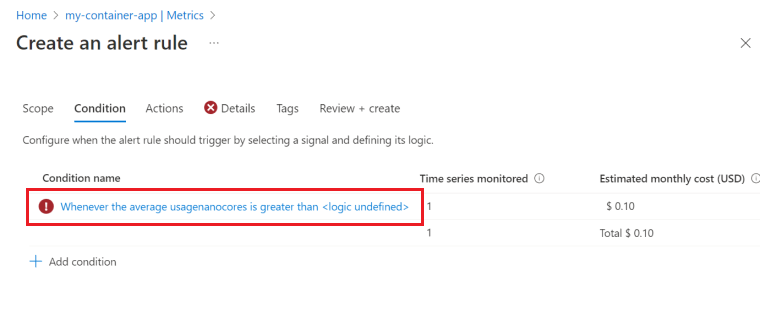
Wählen Sie Neue Warnungsregel aus. Die Erstellen einer Warnungsregel Seite wird auf der Registerkarte Bedingung geöffnet. Hier finden Sie eine Bedingung, die mit den Metrikdiagrammeinstellungen aufgefüllt wird.
Wählen Sie die Bedingung aus.
Ändern Sie den Abschnitt Warnungslogik, um die Warnungskriterien festzulegen. Sie können die Warnung so festlegen, dass sie ausgelöst wird, wenn der Metrikwert größer oder kleiner als oder gleich einem Schwellenwert ist. Sie können die Warnung auch so festlegen, dass sie ausgelöst wird, wenn der Metrikwert außerhalb eines Wertebereichs liegt.
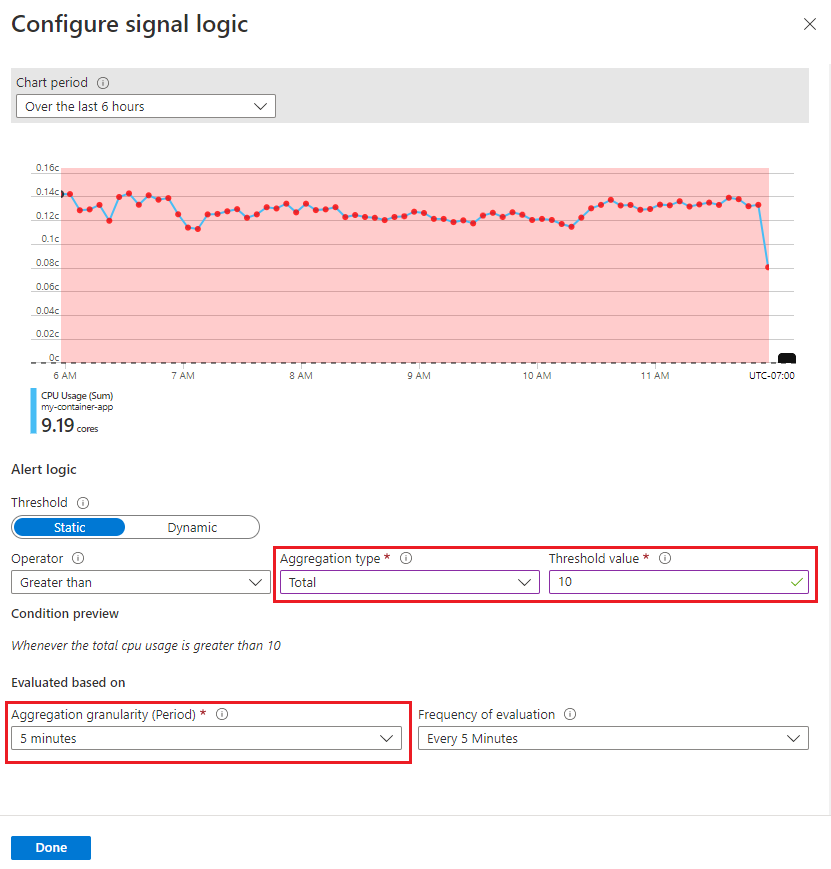
Wählen Sie Fertig aus.
Sie können der Warnungsregel weitere Bedingungen hinzufügen, indem Sie auf der Seite Warnungsregel erstellen die Option Bedingung hinzufügen auswählen.
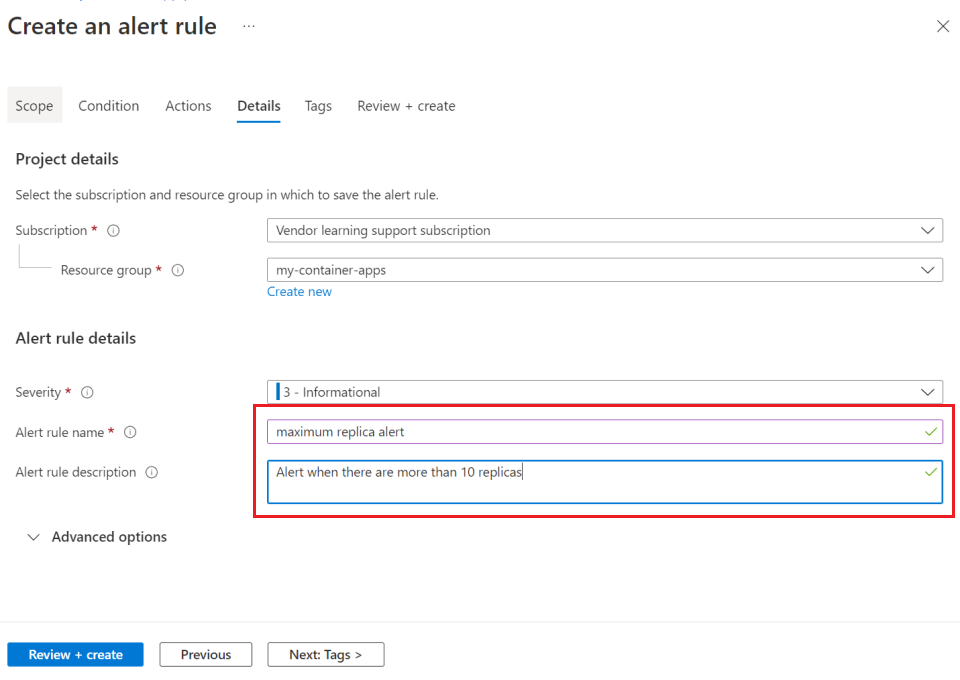
Wählen Sie die Registerkarte Details aus.
Geben Sie einen Namen und eine Beschreibung für die Warnungsregel ein.
Klicken Sie auf Überprüfen + erstellen.
Klicken Sie auf Erstellen.
Hinzufügen von Bedingungen zu einer Warnungsregel
So fügen Sie Ihrer Warnungsregel weitere Bedingungen hinzu
Wählen Sie auf ihrer Container-App-Seite im linken Menü "Benachrichtigungen" aus.
Wählen Sie im oberen Menü Warnungsregeln aus.
Wählen Sie in der Tabelle eine Warnung aus.
Wählen Sie Bearbeiten.
Wählen Sie "Bedingung" aus, scrollen Sie nach unten, und wählen Sie "Bedingung hinzufügen" aus.
Wählen Sie ein beliebtes Signal aus, oder wählen Sie "Alle Signale anzeigen " aus, um weitere Optionen anzuzeigen.
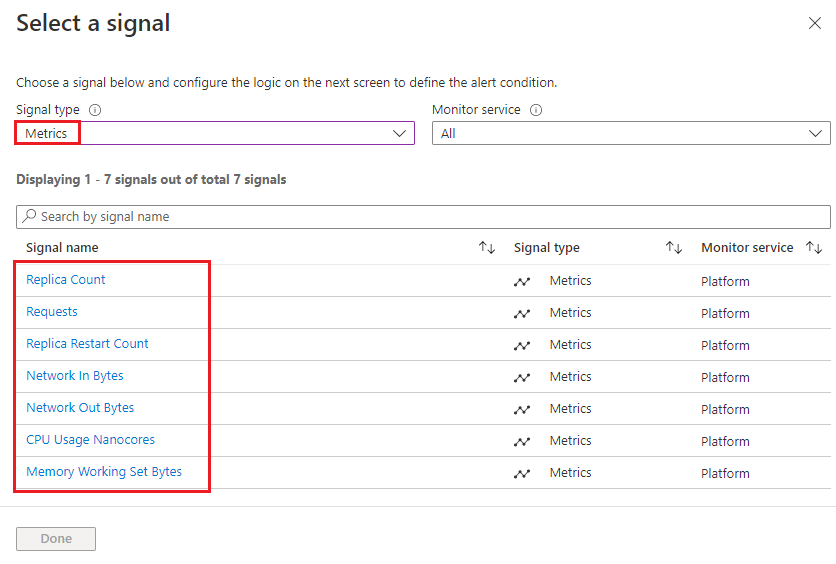
Konfigurieren Sie die Einstellungen für Ihre Alarmbedingung. Weitere Informationen zum Konfigurieren von Warnungen finden Sie unter Erstellen oder Bearbeiten einer Metrikwarnungsregel.
Sie können individuelle Warnungen für bestimmte Revisionen oder Replikate erhalten, indem Sie die Warnungsteilung aktivieren und in der Liste Dimensionsname die Option Revision oder Replikat auswählen.
Beispiel für die Auswahl einer Dimension zum Aufteilen einer Warnung.
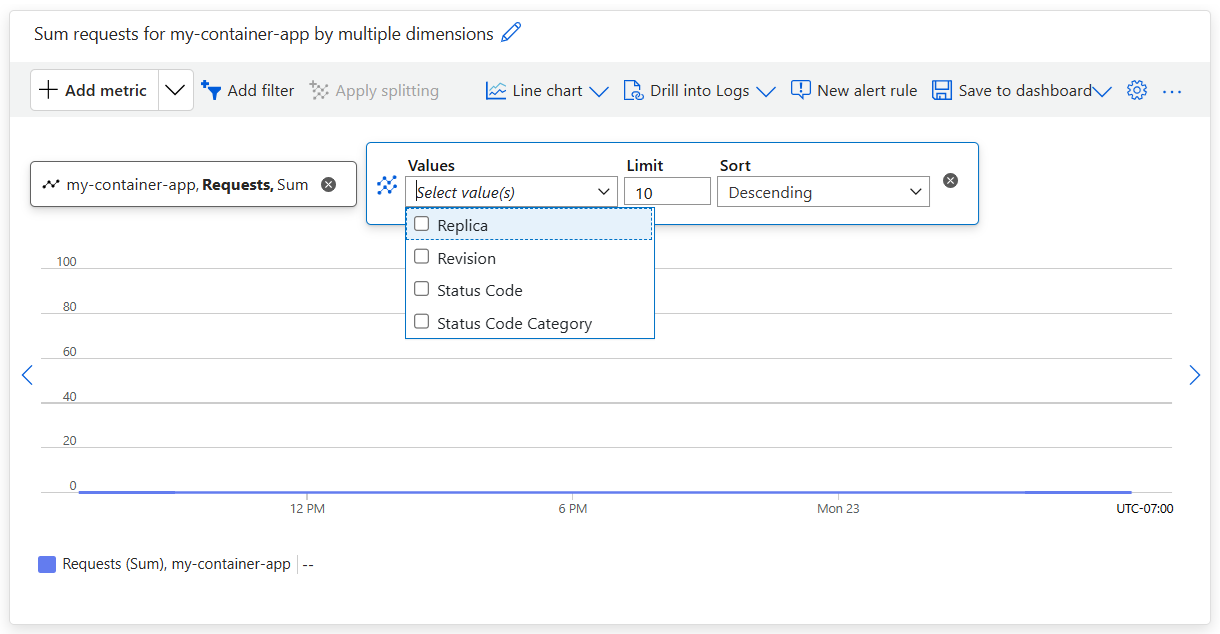
Weitere Informationen zum Konfigurieren von Warnungen finden Sie unter Create a metric alert for an Azure resource.
Erstellen von Protokollwarnungsregeln
Sie können Protokollwarnungen aus Abfragen in Log Analytics erstellen. Wenn Sie eine Warnungsregel anhand einer Abfrage erstellen, wird die Abfrage in festgelegten Intervallen ausgeführt und löst Warnungen aus, sobald die Protokolldaten den Bedingungen der Warnungsregel entsprechen. Weitere Informationen zum Erstellen von Protokollwarnungsregeln finden Sie unter Erstellen oder Bearbeiten einer Warnungsregel für die Protokollsuche.
So erstellen Sie eine Warnungsregel:
Erstellen Sie zunächst die Abfrage, und führen Sie sie aus, um das Ergebnis zu überprüfen.
Wählen Sie Neue Warnungsregel aus.
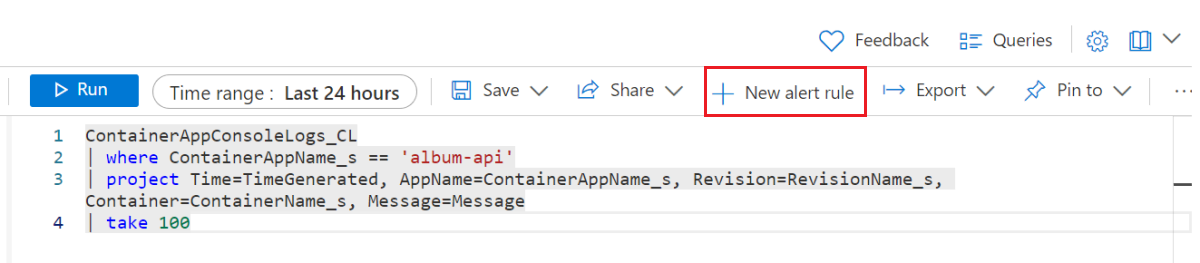
Der Editor zum Erstellen einer Warnungsregel wird auf der Registerkarte " Bedingung " geöffnet, die mit Ihrer Protokollabfrage aufgefüllt wird.
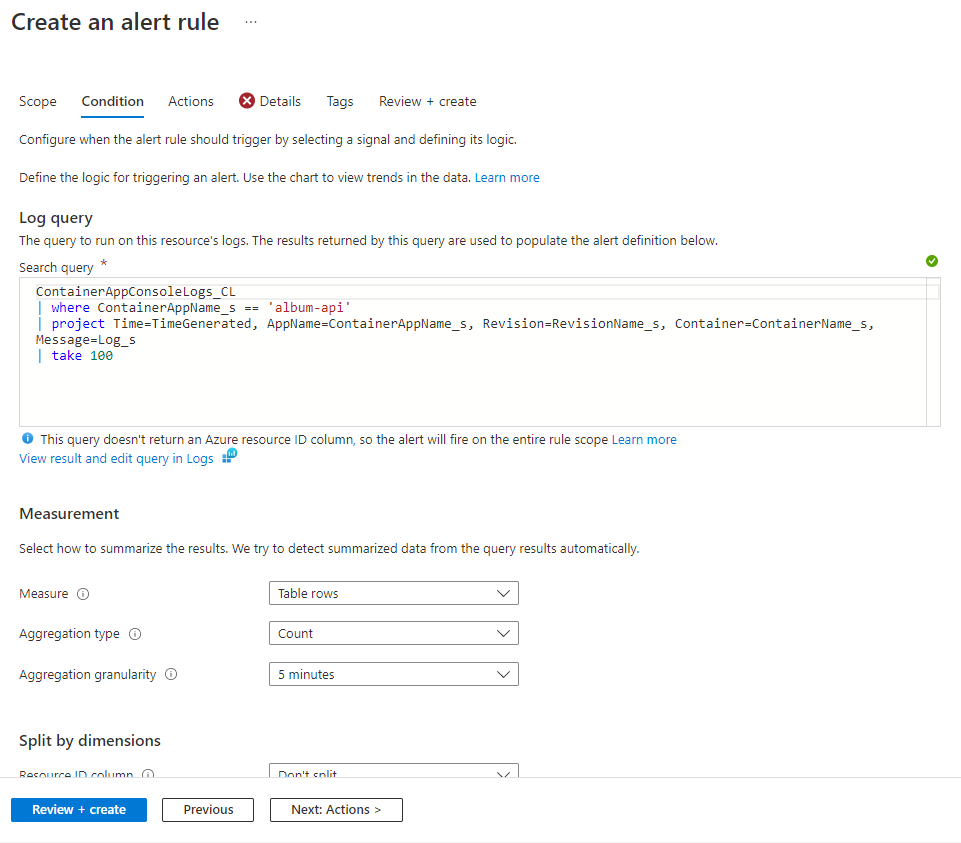
Konfigurieren der Einstellungen im Abschnitt "Messung "
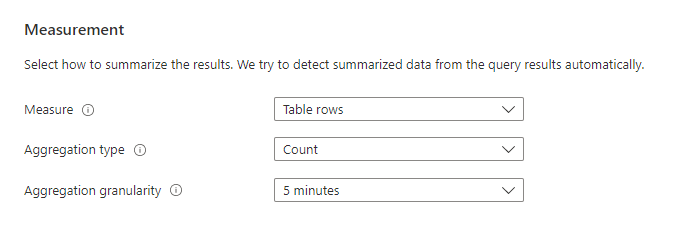
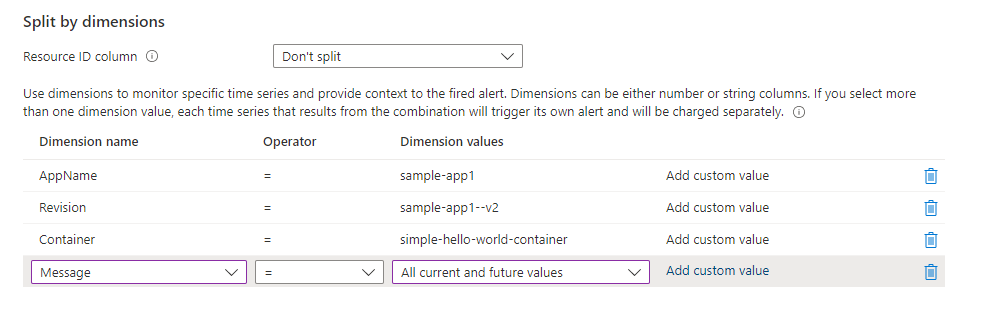
Optional können Sie die Warnungsteilung in der Warnungsregel aktivieren, um individuelle Warnungen für jede Dimension zu senden, die Sie im Abschnitt Nach Dimensionen teilen des Editors auswählen.
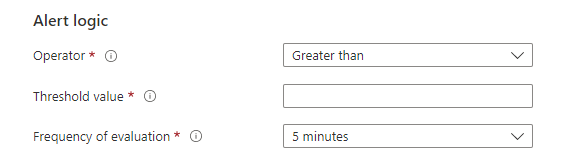
Geben Sie die Schwellenwertkriterien im Abschnitt "Warnungslogik " ein.
Wählen Sie die Registerkarte Details aus.
Geben Sie einen Namen und eine Beschreibung für die Warnungsregel ein.
Klicken Sie auf Überprüfen + erstellen.
Klicken Sie auf Erstellen.
