Hinweis
Für den Zugriff auf diese Seite ist eine Autorisierung erforderlich. Sie können versuchen, sich anzumelden oder das Verzeichnis zu wechseln.
Für den Zugriff auf diese Seite ist eine Autorisierung erforderlich. Sie können versuchen, das Verzeichnis zu wechseln.
Der Azure Copilot Problembehandlungs-Agent hilft Ihnen, Probleme zu diagnostizieren, Lösungen zu finden und Probleme in Ihrer Azure Umgebung zu beheben. Wenn möglich, analysiert der Problembehandlungs-Agent Ihre spezifische Umgebung, um die Ursachendiagnose auszuführen. Sobald die Ursache identifiziert wurde, bestimmt der Problembehandlungs-Agent die geeigneten Entschärfungsschritte und bietet maßgeschneiderte Lösungen mit schrittweisen Anleitungen. In vielen Fällen bietet der Problembehandlungs-Agent sogar einen Ein-Klick-Fix, um das Problem für Sie zu beheben. Wenn der Problembehandlungs-Agent ein Problem nicht beheben kann, kann er eine Supportanfrage für Sie erstellen und die erforderlichen Details sammeln, damit Microsoft-Support Sie effektiver unterstützen können.
Der Problembehandlungs-Agent ist in Azure Copilot und Support + Problembehandlung im Azure Portal allgemein verfügbar.
Neben dem Problembehandlungs-Agent sind auch umfassende Problembehandlungsfunktionen für Azure Compute und Azure Kubernetes Service (AKS) allgemein verfügbar. Problembehandlungsfunktionen für Azure Local und Microsoft Entra sind in der öffentlichen Vorschau verfügbar.
Note
Administratoren können den Zugriff auf den Azure Copilot Problembehandlungs-Agent und andere Azure Copilot Agents aktivieren oder deaktivieren. Wenn der Problembehandlungs-Agent beim Starten eines neuen Chats nicht als Option angezeigt wird, wenden Sie sich an Ihren Administrator.
So funktioniert es
Der Agent zur Problembehandlung geht in wenigen Schritten von der Problembeschreibung eines Kunden zu einer fundierten, ressourcenbewussten Analyse über: Er grenzt das Problem ein, sammelt diagnostische Erkenntnisse, ermittelt die Grundursache, sofern eine feststellbar ist, und löst das Problem anschließend entweder direkt oder leitet den Kunden an die richtige nächste Anlaufstelle weiter.
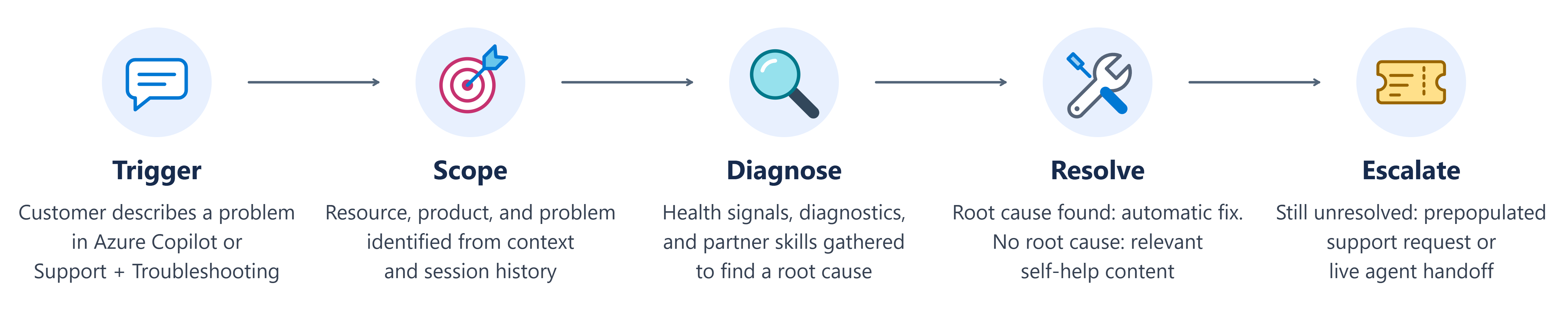
Trigger – Der Kunde beschreibt ein Problem in natürlicher Sprache im Kontext einer Ressource, einer Ressourcengruppe oder eines Abonnements.
Bereich – Der Agent identifiziert die betroffene Ressource, den Produktbereich und das spezifische Problem, wobei nur bei Bedarf Klarstellungsfragen gestellt werden.
Diagnose – Der Agent führt Gesundheitssignale, Ressourcendiagnosen und (sofern verfügbar) produktspezifische Diagnosefähigkeiten aus, um Nachweise zu sammeln.
Auflösen – Wenn eine Ursache gefunden wird, empfiehlt oder wendet der Agent einen Fix an. Wenn keine endgültige Ursache gefunden wird, werden stattdessen die relevantesten Selbsthilfeinhalte angezeigt.
Eskalieren – Wenn das Problem immer noch nicht behoben ist, erstellt der Agent eine vorab aufgefüllte Supportanfrage oder verbindet den Kunden mit einem Livesupport-Agent mit dem bereits verbundenen vollständigen Sitzungskontext.
Die Problembehandlung ist in Ihrem Azure Kontext und verfügbaren Diagnosedaten verankert. Die Erfahrung respektiert Ihre Identität und Azure rollenbasierte Zugriffssteuerung (RBAC). Die Diagnosetiefe und die verfügbare Behebung variieren je nach Ressourcentyp und Problem, und Sie sollten Empfehlungen überprüfen, bevor Sie Änderungen vornehmen.
Umfassende Problembehandlung für Azure Compute
Die allgemein verfügbaren Computefunktionen unterstützen Azure Virtual Machines, Virtual Machine Scale Sets und Azure Compute Fleet. Sie können Symptome in Bezug auf Verfügbarkeit, Konnektivität, Leistung, Bereitstellung oder Zustand beschreiben. Der Agent identifiziert die Zielressource, führt relevante Diagnoseschritte im schreibgeschützten Modus aus, fasst die Ergebnisse zu einer wahrscheinlichen Diagnose zusammen und empfiehlt die nächsten Schritte.
Diese Funktionen umfassen häufige Probleme wie unerwartete Neustarts, RDP- und SSH-Konnektivität, dauerhafte CPU- oder Datenträgerleistungsprobleme, Startfehler, Zuordnungs- und Bereitstellungsfehler, VM-Agent-Integrität, fehlerhafte Skalierungsinstanzen, Update- und Verfügbarkeitszonenkonfigurationsprobleme und Compute Fleet-Kapazität.
Untersuchen von Anwendungs- und Clusterproblemen in AKS
Die umfassende Problembehandlung für AKS hilft Ihnen bei der Untersuchung von Problemen über Anwendungen, Workloads, Netzwerke, Skalierung, Upgrades und Clusterleistung hinweg. Der Agent führt relevante Prüfungen für den ausgewählten Cluster aus, erläutert die gefundenen Nachweise und empfiehlt Anleitungen zur Behebung und unterstützende Dokumentation.
Die AKS-Funktionen können bei der Untersuchung in folgenden Bereichen helfen: CrashLoopBackOff- und Startfehler, hängen gebliebene Bereitstellungen, Podplanung und Kapazitätsbeschränkungen, Diensterkennung und -konnektivität, Datenverkehrsfehler nach der Konfiguration, Skalierungsverhalten, Upgrade-Regressionen, Beendigungen aufgrund von unzureichendem Arbeitsspeicher, Image-Pull-Fehler sowie Drosselung oder verringerte Clusterleistung.
Preisgestaltung
Der Problembehandlungs-Agent steht Ihnen ohne zusätzliche Kosten zur Verfügung. Es gibt keine separate Lizenz, kein Abonnement oder eine Gebühr pro Abfrage, um den Problembehandlungs-Agent in Azure Copilot oder in Support + Problembehandlung zu verwenden – es ist Bestandteil Ihrer vorhandenen Azure Erfahrung. Die Standardgebühren für die zugrunde liegenden Azure-Ressourcen, für die Sie eine Problembehandlung durchführen, fallen weiterhin wie gewohnt an, und die Leistungen Ihres kostenpflichtigen Supportplans bleiben unberührt.
Erste Schritte
Problembehandlung von Azure Copilot starten
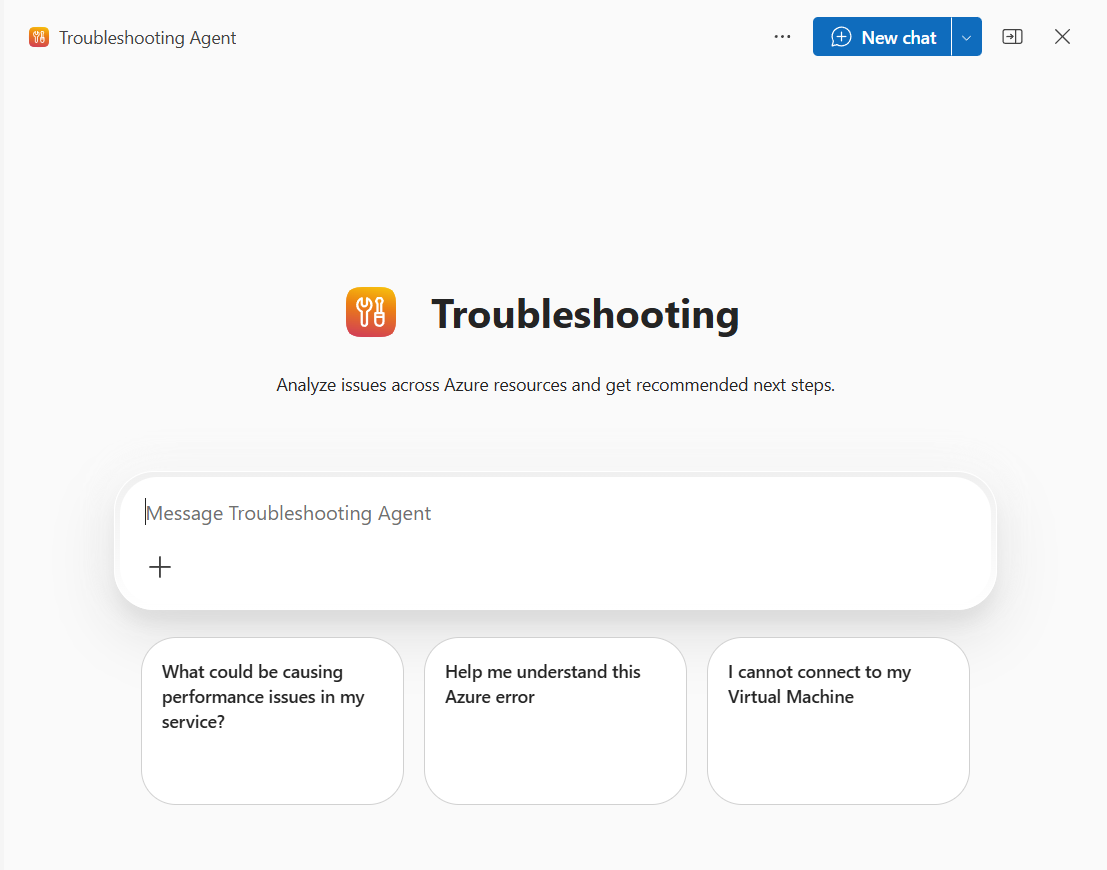
Öffnen Sie Azure Copilot im Azure-Portal.
Wählen Sie im neuen Chatdie Option "Problembehandlung" aus.
Beschreiben Sie das Problem, das Sie erleben. Schließen Sie die betroffene Ressource oder das betroffene Abonnement ein, wenn sie noch nicht aus Ihrem aktuellen Kontext gelöscht wurde.
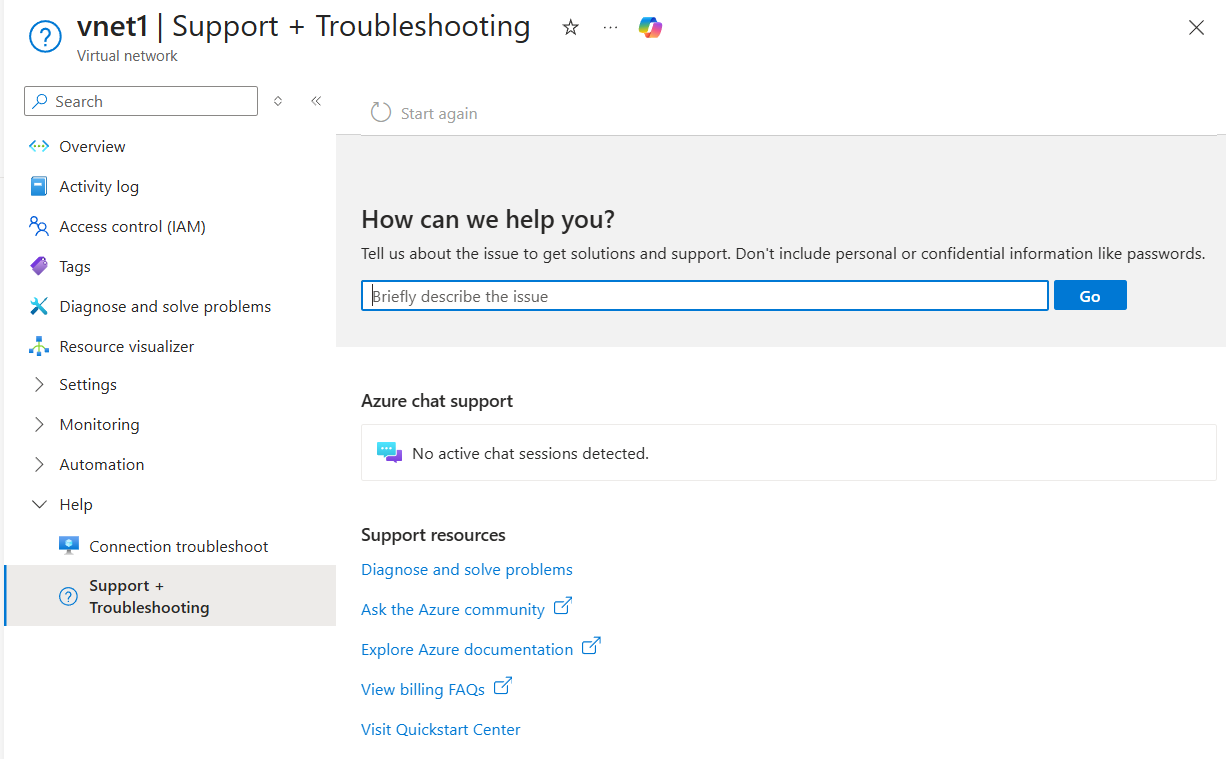
Starten Sie die Problembehandlung unter Support + Problembehandlung
Wechseln Sie zu der Ressource, die Sie behandeln möchten.
Wählen Sie "?" und dann " Support + Problembehandlung" aus.
Starten Sie eine geführte Problembehandlungssitzung, und beschreiben Sie Ihr Problem.
Wenn der Problembehandlungs-Agent Ihr Problem nicht beheben kann, kann er eine Supportanfrage für Sie erstellen. Es sammelt alle erforderlichen Details, um Microsoft-Support Ihnen effektiver zu helfen. Sie können die Details überprüfen und bestätigen, bevor Sie die Anforderung übermitteln.
Problembehandlung von Beispiel-Eingabeaufforderungen
Die folgenden Beispiele zeigen Eingabeaufforderungen, die Sie mit dem Problembehandlungs-Agent verwenden können. Passen Sie sie an Ihr Szenario an, oder erstellen Sie eigene. Wenn Sie noch keine Ressource anzeigen, müssen Sie möglicherweise die Ressource angeben, für die Sie eine Problembehandlung durchführen möchten.
Allgemeines
- Helfen Sie mir zu untersuchen, warum meine VM nicht in Ordnung ist.
- "Überprüfen Sie, ob meine Ressource aktive Fehler aufweist."
- "Gibt es Konfigurationsänderungen, die sich auf meine Ressource auswirken?"
- "Erstellen Sie eine Supportanfrage."
- "Öffnen Sie ein Supportticket für mein Problem."
Compute (Virtuelle Computer, Skalierungsgruppen, Compute Fleet)
- Meine VM wurde letzte Nacht neu gestartet, und niemand hat das veranlasst. Was ist passiert?"
- Ich kann per RDP nicht auf meine Windows-VM in der Ressourcengruppe prod-rg zugreifen.
- "Meine VM zeigt eine hohe CPU-Auslastung konsistent über 95%."
- "Beim Starten meiner VM wird ein AllocationFailed-Fehler angezeigt."
- „Warum sind Instanzen in meiner VM-Skalierungsgruppe fehlerhaft?“
- "Meine Compute-Flotte erreicht ihre Zielkapazität nicht."
Azure Kubernetes Service (AKS)
- "Meine Anwendungscontainer werden weiterhin neu gestartet."
- "Meine Bereitstellung bleibt hängen und wird den Rollout nicht abschließen."
- "Neue Workloads werden in meinem Cluster nicht geplant."
- "Meine Anwendung kann keine anderen Dienste im Cluster finden oder erreichen."
- "Mein Cluster wird nicht skaliert, obwohl der Datenverkehr steigt."
- Meine Anwendung funktioniert nicht mehr, seit ich das Cluster aktualisiert habe.
Azure Local
- "Mein Azure Local Clusterupdate ist fehlgeschlagen. Können Sie mir helfen, die Ursache zu identifizieren?"
- Warum schlägt die Erstellung meines Azure Local-Clusters mit dem Fehler „Nicht autorisiert“ fehl?
Microsoft Entra
- "Mein Benutzer kann sich nicht bei einer Anwendung anmelden."
- "Helfen Sie mir bei der Problembehandlung, warum mein Benutzer keine MFA-Eingabeaufforderung erhalten hat."
Aktuelle Überlegungen und Einschränkungen
Beachten Sie beim Arbeiten mit dem Azure Copilot Problembehandlungs-Agent die folgenden Überlegungen und Einschränkungen.
- Die automatische Entschärfung allgemeiner Probleme ist für alle Probleme oder Ressourcentypen nicht verfügbar. In diesen Fällen bietet der Agent für die Problembehandlung detaillierte Anweisungen, um Ihnen bei der Behebung des Problems zu helfen, oder er kann eine Supportanfrage zur weiteren Untersuchung erstellen.
- Die Problembehandlungsfunktionen basieren auf derzeit verfügbaren Diagnosedaten und vordefinierten Prüfungen.
- Die Diagnosetiefe und die verfügbare Behebung variieren je nach Azure Dienst, Ressourcentyp und Problemkategorie. Produktspezifische Integrationen bieten zusätzliche Diagnosetiefe für unterstützte Szenarien, und die Abdeckung wird weiterhin erweitert.
- Der Agent verwendet die dafür verfügbaren Diagnoseinformationen. Sie behalten die Kontrolle über die Überprüfung von Empfehlungen und die Entscheidung, welche Maßnahmen ergriffen werden sollen.
Nächste Schritte
Erkunden Sie Azure Copilot Funktionen.
Erfahren Sie mehr über die effiziente Verwendung von Azure Copilot mit AKS-Clustern.
Bereitstellen und Verwalten virtueller Computer effektiv mithilfe von Azure Copilot.