Hinweis
Für den Zugriff auf diese Seite ist eine Autorisierung erforderlich. Sie können versuchen, sich anzumelden oder das Verzeichnis zu wechseln.
Für den Zugriff auf diese Seite ist eine Autorisierung erforderlich. Sie können versuchen, das Verzeichnis zu wechseln.
In diesem Schnellstart erstellen Sie ein neues Azure Cosmos DB for NoSQL-Konto im Azure-Portal. Anschließend verwenden Sie die Data Explorer Erfahrung im Azure-Portal, um eine Datenbank und einen Container zu erstellen, der alle erforderlichen Einstellungen konfiguriert. Schließlich fügen Sie dem Container Beispieldaten hinzu und führen eine einfache Abfrage durch.
Prerequisites
- Ein Azure-Konto mit einem aktiven Abonnement. Kostenlos ein Konto erstellen.
Erstellen eines Kontos
Beginnen Sie mit der Erstellung eines neuen Kontos für Azure Cosmos DB for NoSQL
Melden Sie sich beim Azure-Portal (https://portal.azure.com) an.
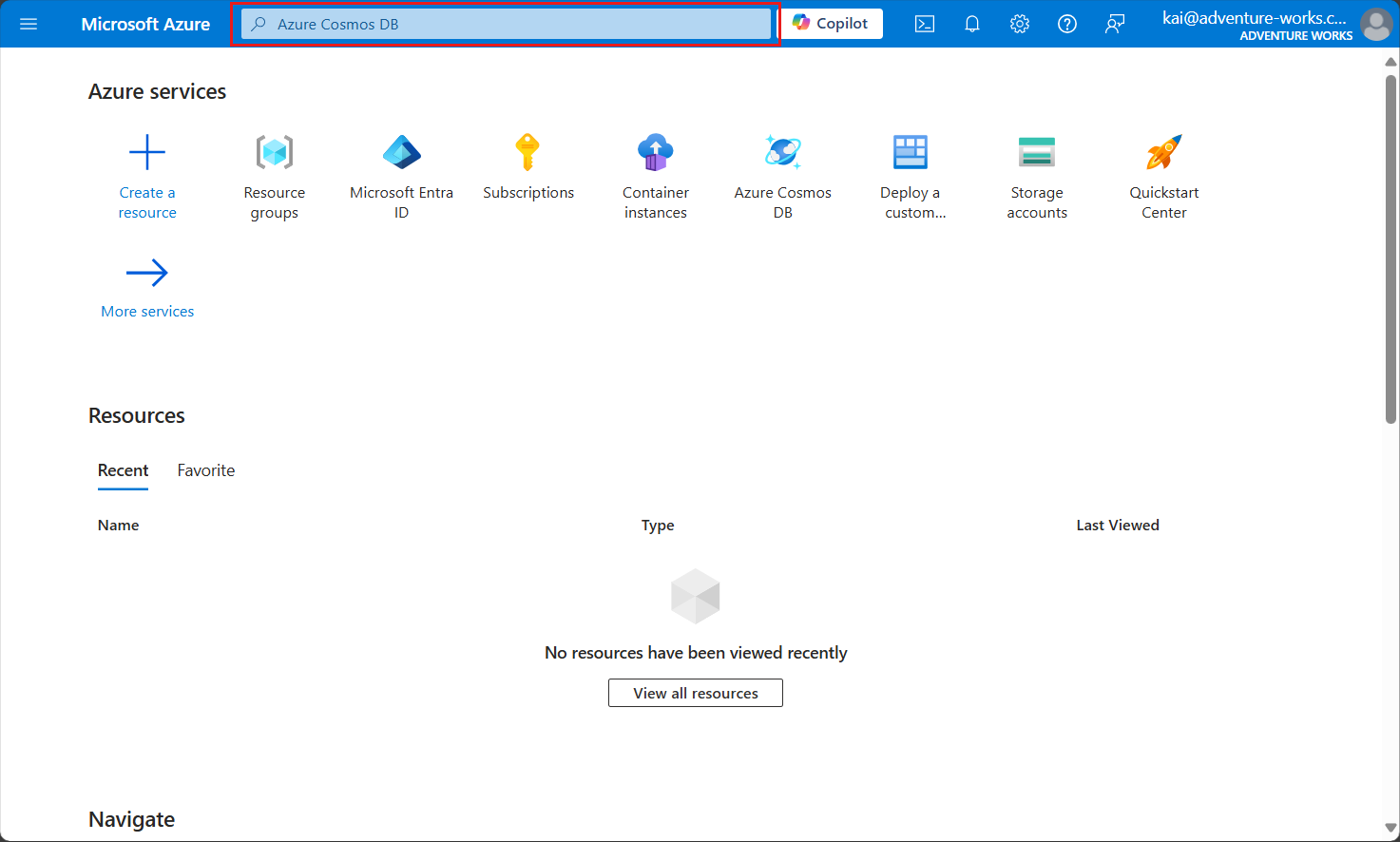
Geben Sie Azure Cosmos DB in die globale Suchleiste ein.
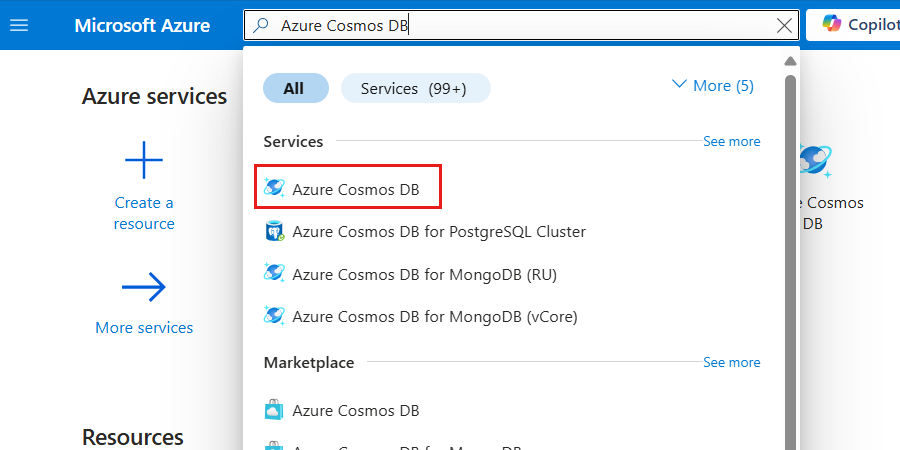
Wählen Sie in ServicesAzure Cosmos DB aus.
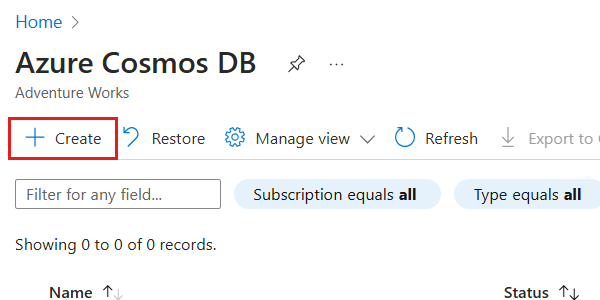
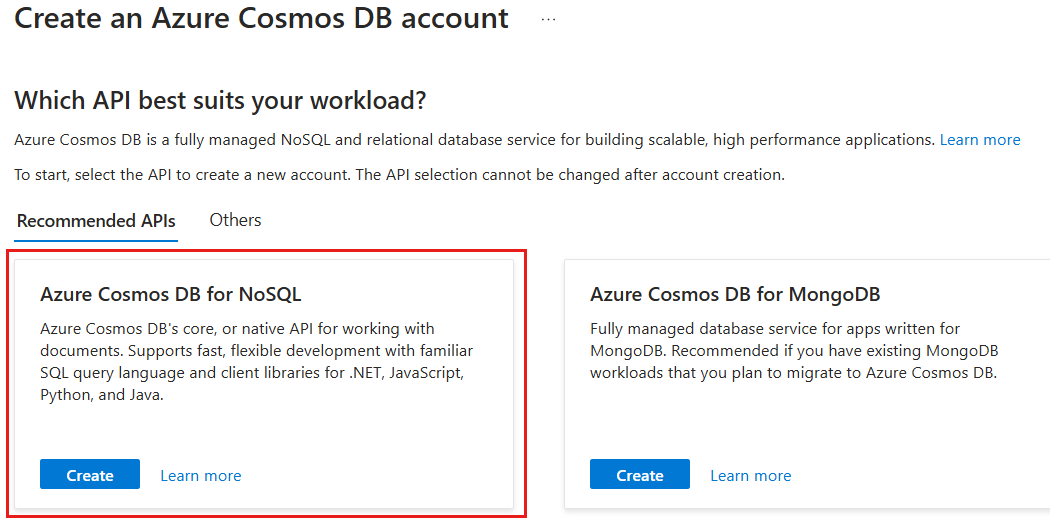
Wählen Sie im Bereich Azure Cosmos DBErstellen und dann Azure Cosmos DB für NoSQL aus.
Konfigurieren Sie im Bereich Allgemeine Informationen die folgenden Optionen, und wählen Sie dann Bewertung + Create:
Value Abonnement Wählen Sie Ihr Azure-Abonnement aus. Ressourcengruppe Erstellen Sie eine neue Ressourcengruppe, oder wählen Sie eine vorhandene Ressourcengruppe aus Kontoname Geben Sie einen global eindeutigen Namen an. Verfügbarkeitszonen Disable Location Wählen Sie eine unterstützte Azure-Region für Ihre Subscription 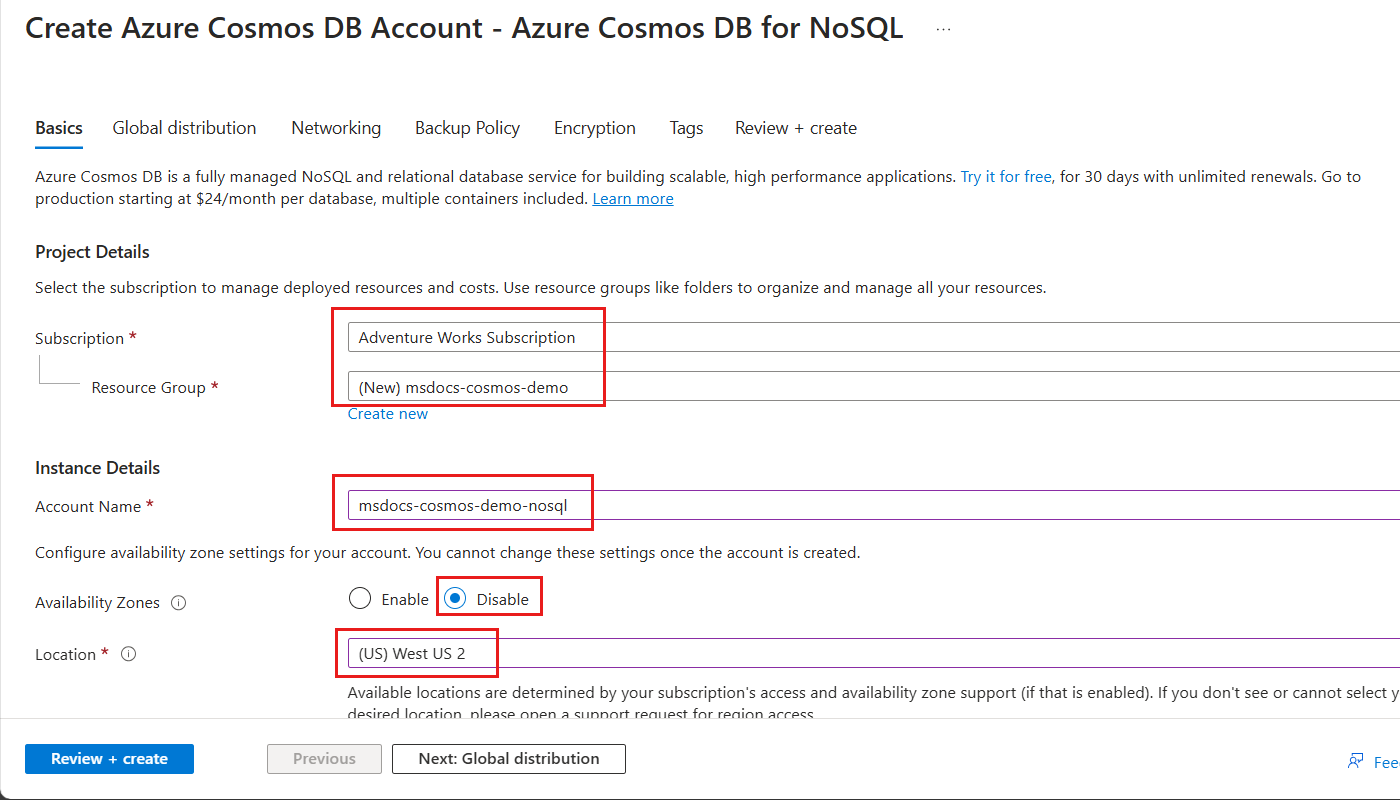
Tip
Sie können alle nicht spezifizierten Optionen auf ihren Standardwerten belassen. Sie können das Konto auch so konfigurieren, dass der Gesamtdurchsatz des Kontos auf 1.000 Abfrageeinheiten pro Sekunde (RU/s) begrenzt wird, und die kostenlose Stufe aktivieren, um Ihre Kosten zu minimieren.
Warten Sie im Bereich Bewertung + Create, bis die Validierung Ihres Kontos erfolgreich abgeschlossen ist, und wählen Sie dann Create.
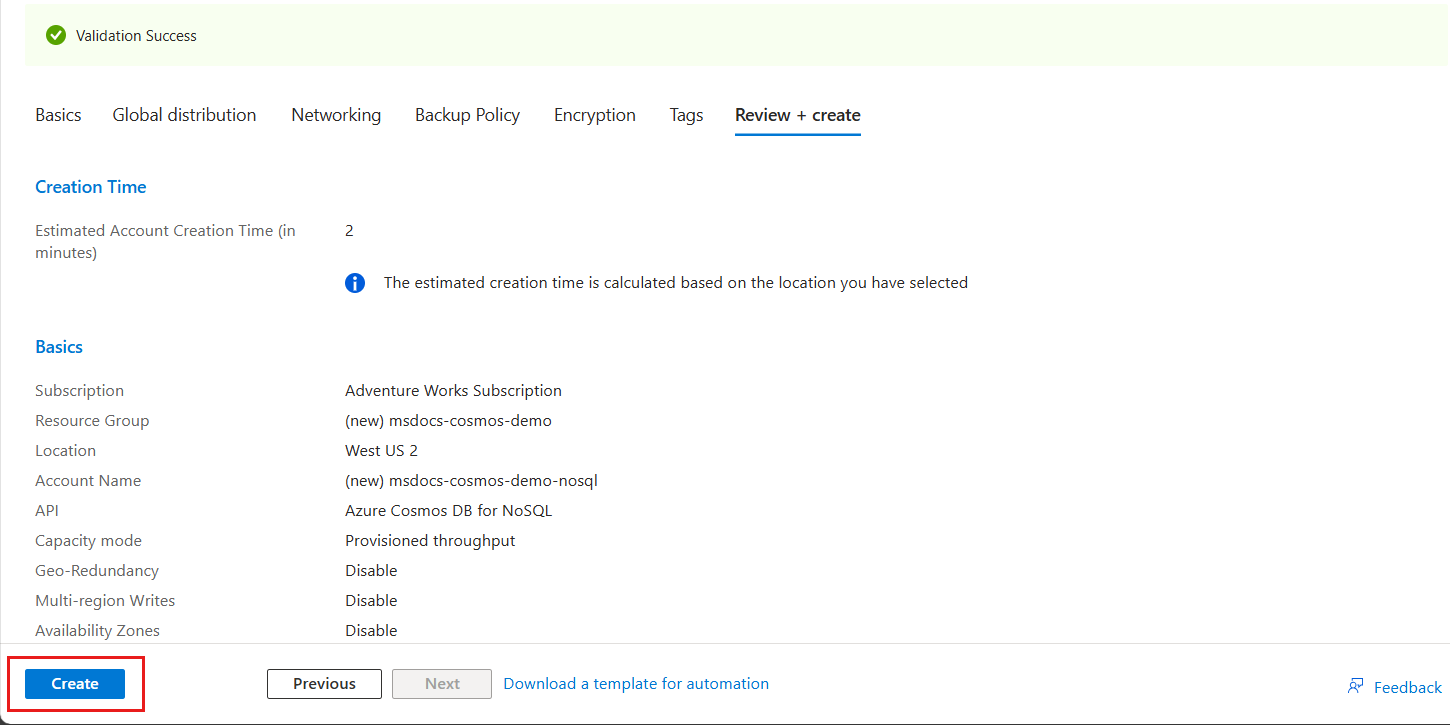
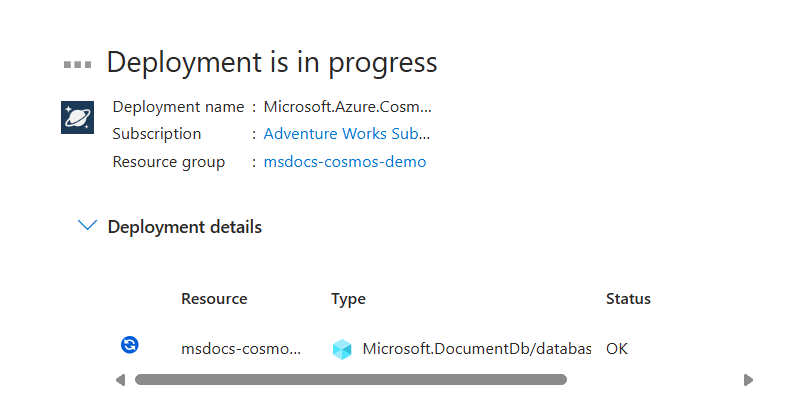
Das Portal navigiert automatisch zum Bereitstellungsbereich. Warten Sie, bis die Bereitstellung abgeschlossen ist.
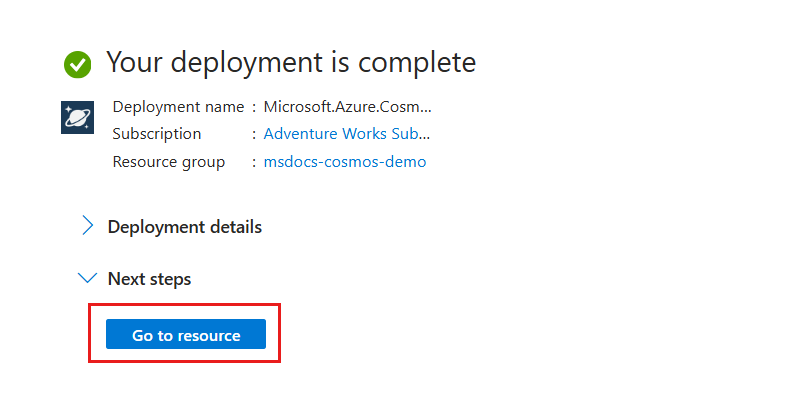
Sobald die Bereitstellung abgeschlossen ist, wählen Sie Gehe zu Ressource, um zum neuen Azure Cosmos DB for NoSQL-Konto zu navigieren.
Erstellen einer Datenbank und eines Containers
Verwenden Sie anschließend den Daten-Explorer, um eine Datenbank und einen Container im Portal zu erstellen.
Wählen Sie im Kontoressourcenbereich im Dienstmenü die Option Daten-Explorer.
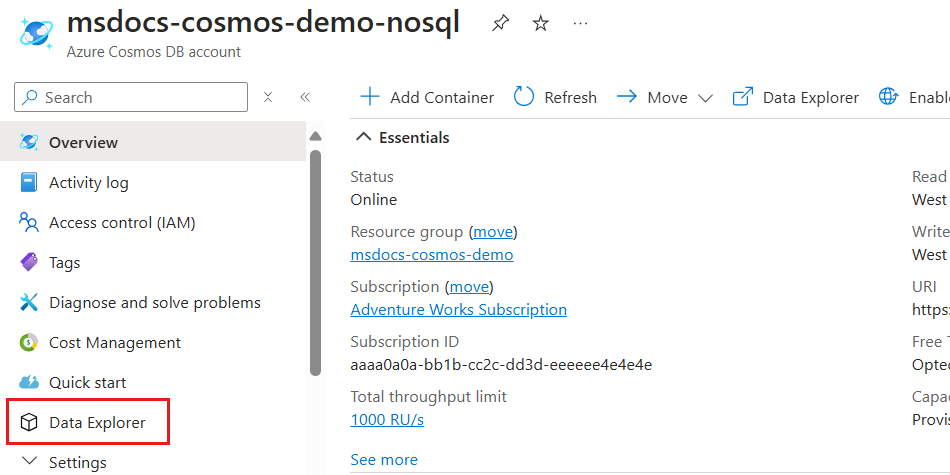
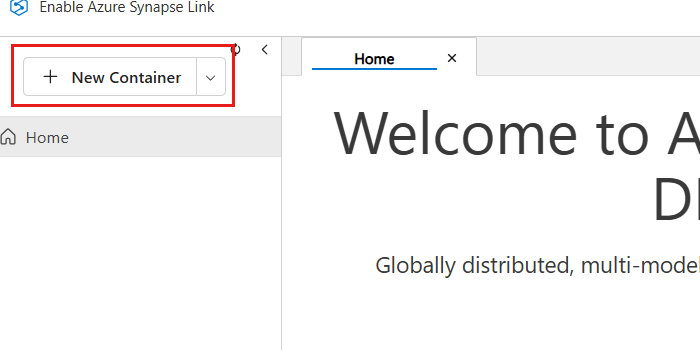
Wählen Sie im Bereich Daten-Explorer die Option Neuer Container.
Konfigurieren Sie im Dialogfeld Neuer Container die folgenden Werte und wählen Sie dann OK:
Value Datenbank Neu erstellen Datenbank-ID cosmicworksShare throughput across containers (Durchsatz zwischen Containern freigeben) Nicht auswählen Container-ID employeesPartitionsschlüssel department/nameContainerdurchsatz (Automatische Skalierung) Autoscale Container max. RU/s 1000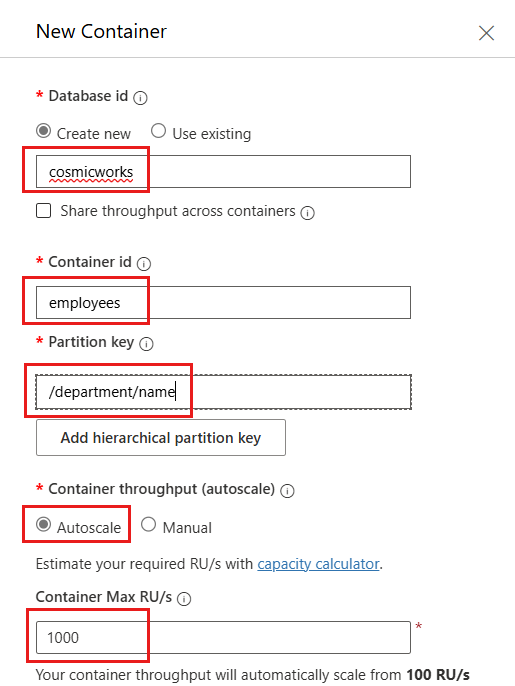
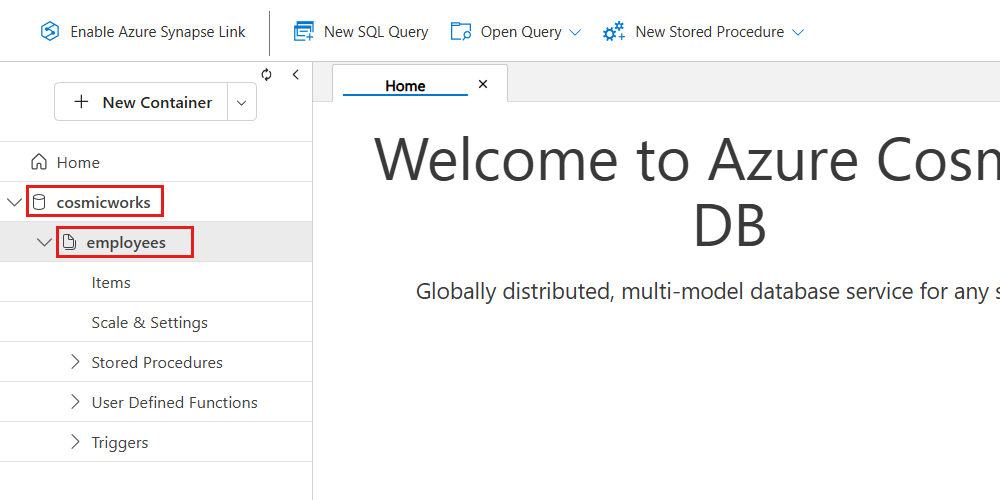
Beobachten Sie die neu erstellte Datenbank und den neu erstellten Container in der Hierarchie des Data Explorer.
Tip
Optional können Sie den Containerknoten erweitern, um zusätzliche Eigenschaften und Konfigurationseinstellungen zu beobachten.
Hinzufügen und Abfragen von Beispieldaten
Verwenden Sie schließlich den Daten-Explorer, um ein Musterartikel zu erstellen und dann eine einfache Abfrage an den Container zu stellen.
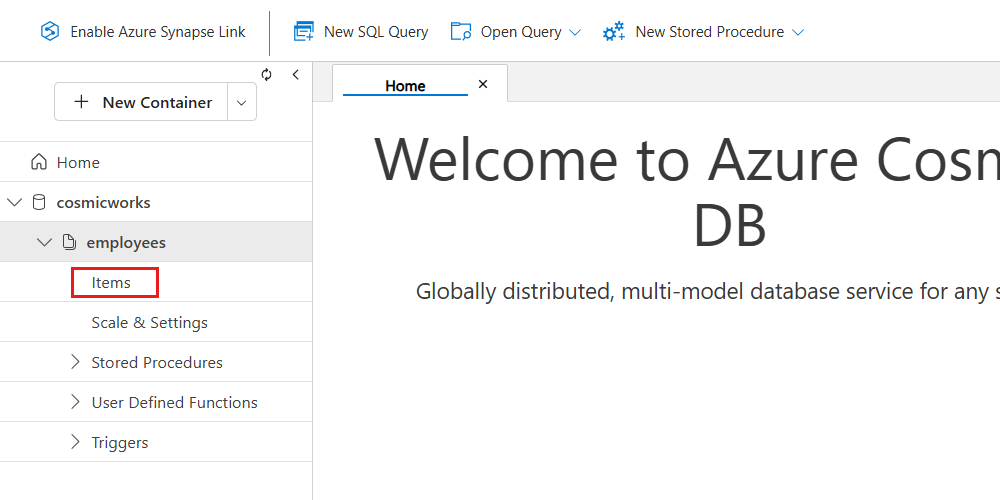
Erweitern Sie den Knoten für den Container Mitarbeiter im Baum des Data Explorer. Wählen Sie dann die Option Artikel.
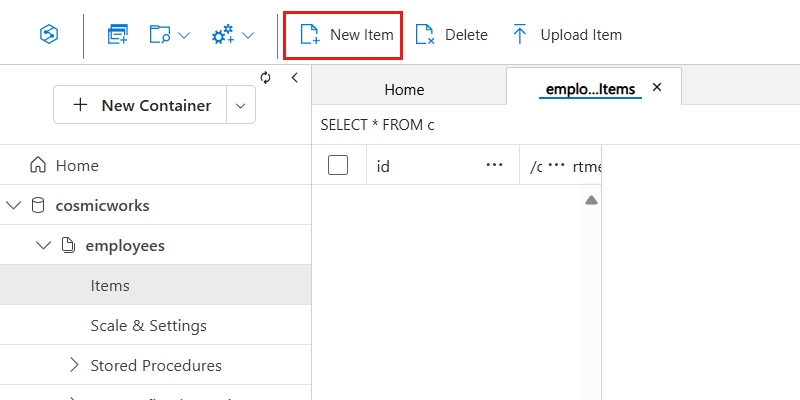
Wählen Sie im Menü des Daten-Explorer die Option Neues Element.
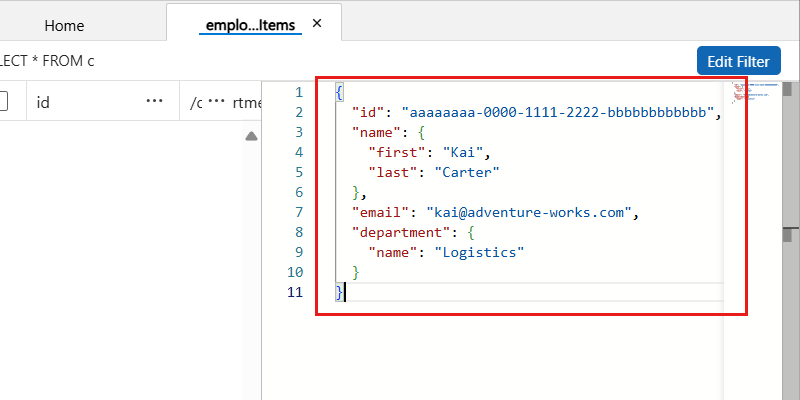
Fügen Sie nun das folgende JSON für ein neues Element in den Mitarbeiter-Container ein und wählen Sie dann Speichern:
{
  "id": "aaaaaaaa-0000-1111-2222-bbbbbbbbbbbb",
  "name": {
    "first": "Kai",
    "last": "Carter"
  },
  "email": "<kai@adventure-works.com>",
  "department": {
    "name": "Logistics"
  }
}
Wählen Sie im Menü des Daten-Explorer die Option Neue SQL-Abfrage.
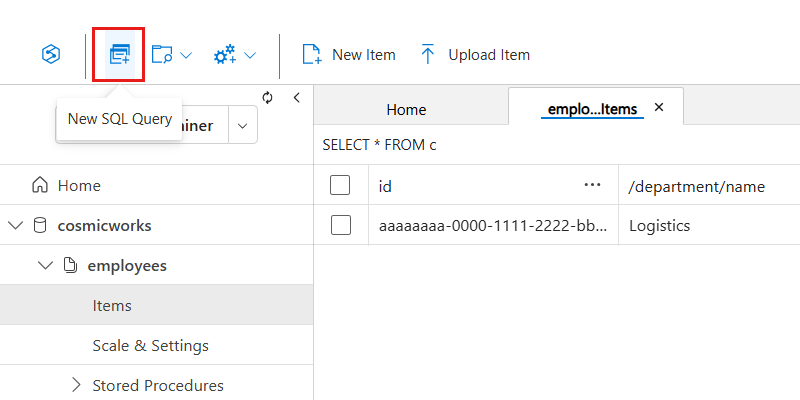
Fügen Sie nun die folgende NoSQL Abfrage ein, um alle Elemente für die Abteilung
logisticsmithilfe einer Suche ohne Groß-/Kleinschreibung abzurufen. Die Abfrage formatiert dann die Ausgabe als strukturiertes JSON-Objekt. Führen Sie die Abfrage aus, indem Sie Abfrage ausführen wählen:SELECT VALUE { "name": CONCAT(e.name.last, " ", e.name.first), "department": e.department.name, "emailAddresses": [ e.email ] } FROM employees e WHERE STRINGEQUALS(e.department.name, "logistics", true)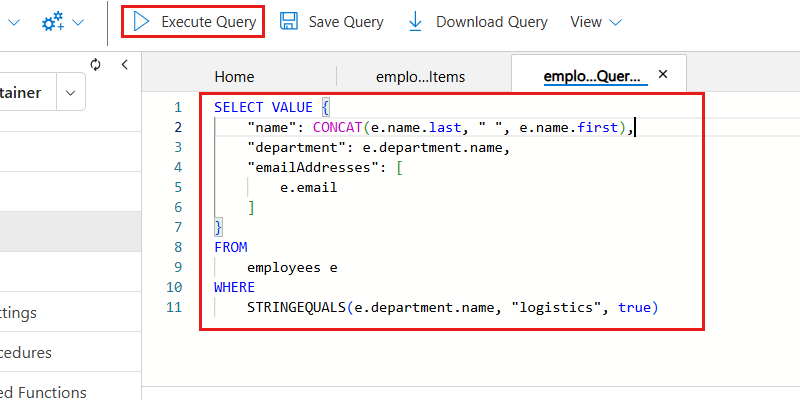
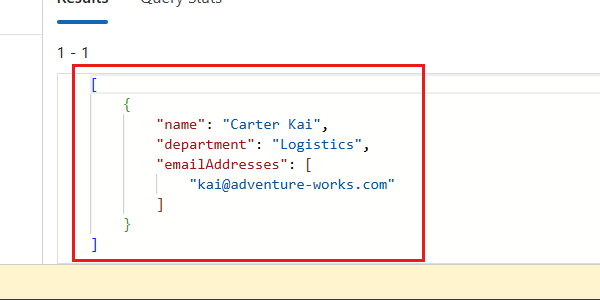
Beobachten Sie die JSON-Array-Ausgabe der Abfrage.
[
  {
    "name": "Carter Kai",
    "department": "Logistics",
    "emailAddresses": [
      "kai@adventure-works.com"
    ]
  }
]
Erkunden Sie Anleitungen zur Einrichtung und Optimierung
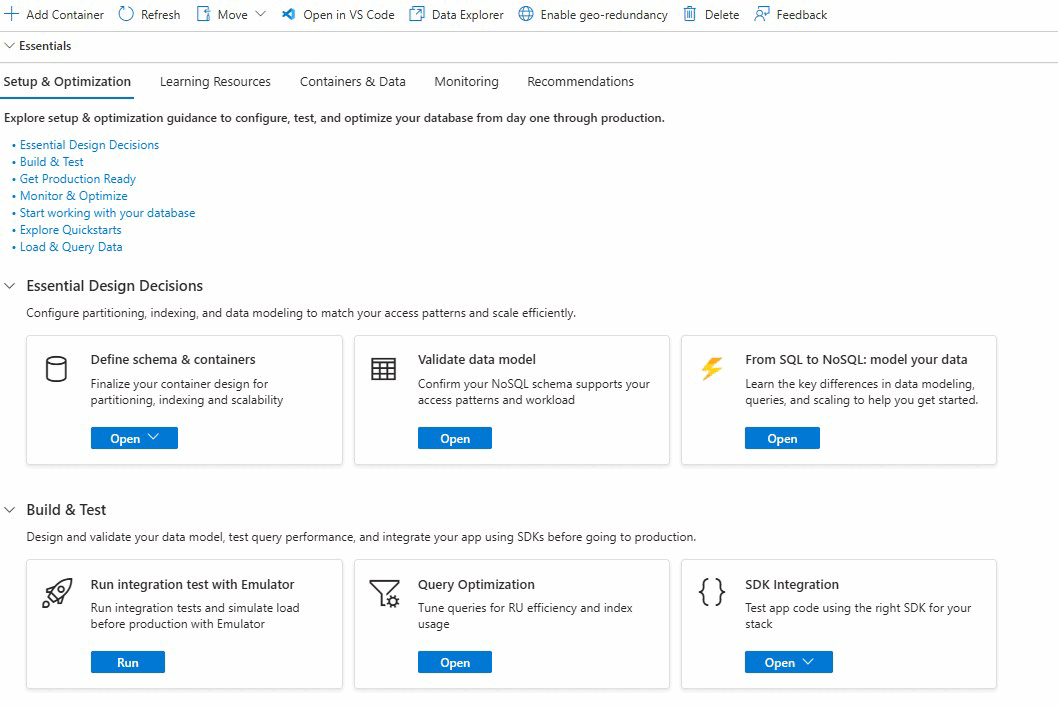
Verwenden Sie nach dem Erstellen und Abfragen Ihrer Daten den Abschnitt Overview, um verschiedene Features von Azure Cosmos DB auszuprobieren.
Wählen Sie im Bereich "Kontoressource" im Dienstmenü "Übersicht" aus.
Überprüfen Sie die Ressourcen im Übersichtshub , einschließlich, aber nicht beschränkt auf:
Schnellstarts , mit denen Sie Ihre Anwendung erstellen und testen können.
Einrichtungs- und Optimierungsleitfaden , um jede Phase Ihrer Reise vom Lernen zur Produktion zu unterstützen. Abschnitte umfassen Partitionierung, Indizierung, Modellierung, Kostenkontrolle, Sicherungskonfiguration und Leistungsoptimierung.
Container & Datenzugriff zum Abfragen Ihrer Daten, Anpassen des Durchsatzes und Öffnen von Containern im Daten-Explorer oder Visual Studio Code.
Überwachungstools wie Insights, Metriken, Warnungen und Diagnoseeinstellungen sowie eine Scorecard, die Verfügbarkeit, Warnungen und Azure Advisor-Empfehlungen anzeigt.
Lernressourcen wie Videolernprogramme, Beispiel-Apps und Dokumentation.
Umsetzbare Empfehlungen , die auf Ihr Konto für Zuverlässigkeit, Sicherheit und Kosteneffizienz personalisiert sind.
Tip
Der im Übersichtshub angezeigte Inhalt passt sich an Ihren Aktivitäts- und Workloadtyp an, damit Sie leichter finden können, was für Sie am relevantesten ist.