Hinweis
Für den Zugriff auf diese Seite ist eine Autorisierung erforderlich. Sie können versuchen, sich anzumelden oder das Verzeichnis zu wechseln.
Für den Zugriff auf diese Seite ist eine Autorisierung erforderlich. Sie können versuchen, das Verzeichnis zu wechseln.
Isolierte computerbasierte virtuelle Computer (Virtual Machines, VMs) ermöglichen Es Kunden, ihre Arbeitsauslastung in einer hardwareisolierten Umgebung auszuführen, die einem einzelnen Kunden zugeordnet ist. Cluster, die mit isolierten Compute-VMs bereitgestellt werden, eignen sich am besten für Workloads, die ein hohes Maß an Isolation für Compliance- und behördliche Anforderungen erfordern. Die Compute-SKUs bieten Isolation zum Sichern von Daten, ohne die Flexibilität bei der Konfiguration zu beeinträchtigen. Weitere Informationen finden Sie unter Compute-Isolation und Azure-Richtlinien für isolierte Computer.
Azure Data Explorer bietet Unterstützung für isolierte Berechnungen unter Verwendung des SKU Standard_E64i_v3. Diese SKU kann automatisch nach oben und unten skaliert werden, um die Anforderungen Ihrer Anwendung oder Ihres Unternehmens zu erfüllen.
Isolierte Compute-VMs, obwohl sehr preislich, sind die ideale SKU für die Ausführung von Workloads, die eine Isolation auf Serverinstanzebene erfordern. Weitere Informationen zu unterstützten SKUs für Azure Data Explorer finden Sie unter Auswählen der richtigen VM-SKU für Ihren Azure Data Explorer-Cluster.
Hinweis
Azure Dedicated Host wird derzeit nicht vom Azure Data Explorer unterstützt.
Aktivieren Sie isolierte Rechenressourcen im Azure Data Explorer-Cluster
Führen Sie einen der folgenden Prozesse aus, um die isolierte Berechnung im Azure-Daten-Explorer zu aktivieren:
- Erstellen eines Clusters mit isolierter Compute-SKU
- Auswählen der SKU für isoliertes Computing für einen bereits vorhandenen Cluster
Erstellen eines Clusters mit SKU für isoliertes Computing
- Befolgen Sie die Anweisungen zum Erstellen eines Azure Data Explorer-Clusters und einer Datenbank im Azure-Portal.
- Wählen Sie auf der Registerkarte "Grundlagen" in der Dropdownliste "Computespezifikationen" Standard_E64i_v3 aus, um einen Cluster zu erstellen.
Auswählen der SKU für isoliertes Computing für einen bereits vorhandenen Cluster
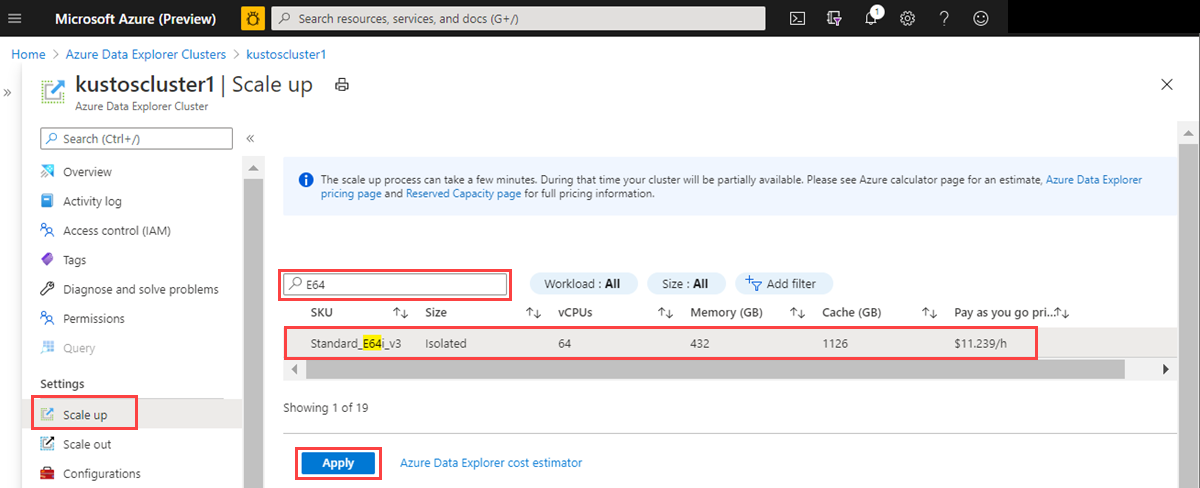
- Wählen Sie im Azure Data Explorer-Clusterübersichtsbildschirm die Option "Skalieren nach oben" aus.
- Suchen Sie im Suchfeld nach Standard_E64i_v3 , und wählen Sie den SKU-Namen aus, oder wählen Sie die Standard_E64i_v3-SKU aus der SKU-Liste aus.
- Wählen Sie Anwenden aus, um Ihre SKU zu aktualisieren.
Tipp
Der Skalierungsprozess kann einige Minuten dauern.