Hinweis
Für den Zugriff auf diese Seite ist eine Autorisierung erforderlich. Sie können versuchen, sich anzumelden oder das Verzeichnis zu wechseln.
Für den Zugriff auf diese Seite ist eine Autorisierung erforderlich. Sie können versuchen, das Verzeichnis zu wechseln.
Neue Versionen von Azure Data Explorer werden regelmäßig in Ihren Cluster gepusht. Wenn eine Versionsbereitstellung erfolgt, wird eine Benachrichtigung in den Azure-Aktivitätsprotokollen generiert. In diesem Artikel wird erläutert, wie Sie diese Benachrichtigungen finden und verstehen.
Versionsbereitstellungsbenachrichtigungen dienen nicht als Warnungen für anstehende Wartungen, da der Cluster während der Bereitstellungen weiterhin ausgeführt wird. Verwenden Sie sie für die Grundursachenanalyse, z. B. das Korrelieren des beobachteten Clusterverhaltens mit Softwarebereitstellungen oder einfach, um die Bereitstellungsdauer zu verstehen.
Hinweis
- Versionsbereitstellungsbenachrichtigungen weisen nicht auf Ausfallzeiten hin.
- Verwenden Sie zum Überprüfen der Clusterverfügbarkeit die Metrik Keep alive unterÜberwachungsmetriken> im Azure-Portal.
Anzeigen der Versionsbereitstellung
Bei jeder Azure Data Explorer-Softwarebereitstellung wird ein Azure-Aktivitätsprotokoll generiert. So zeigen Sie den Verlauf von Versionsbereitstellungen an:
Wechseln Sie im Azure-Portal zu Ihrem Cluster. Wählen Sie im linken Menü die Option Aktivitätsprotokoll aus.
Suchen Sie Ereignisse mit dem Vorgangsnamen "Clusterversionsbereitstellung".
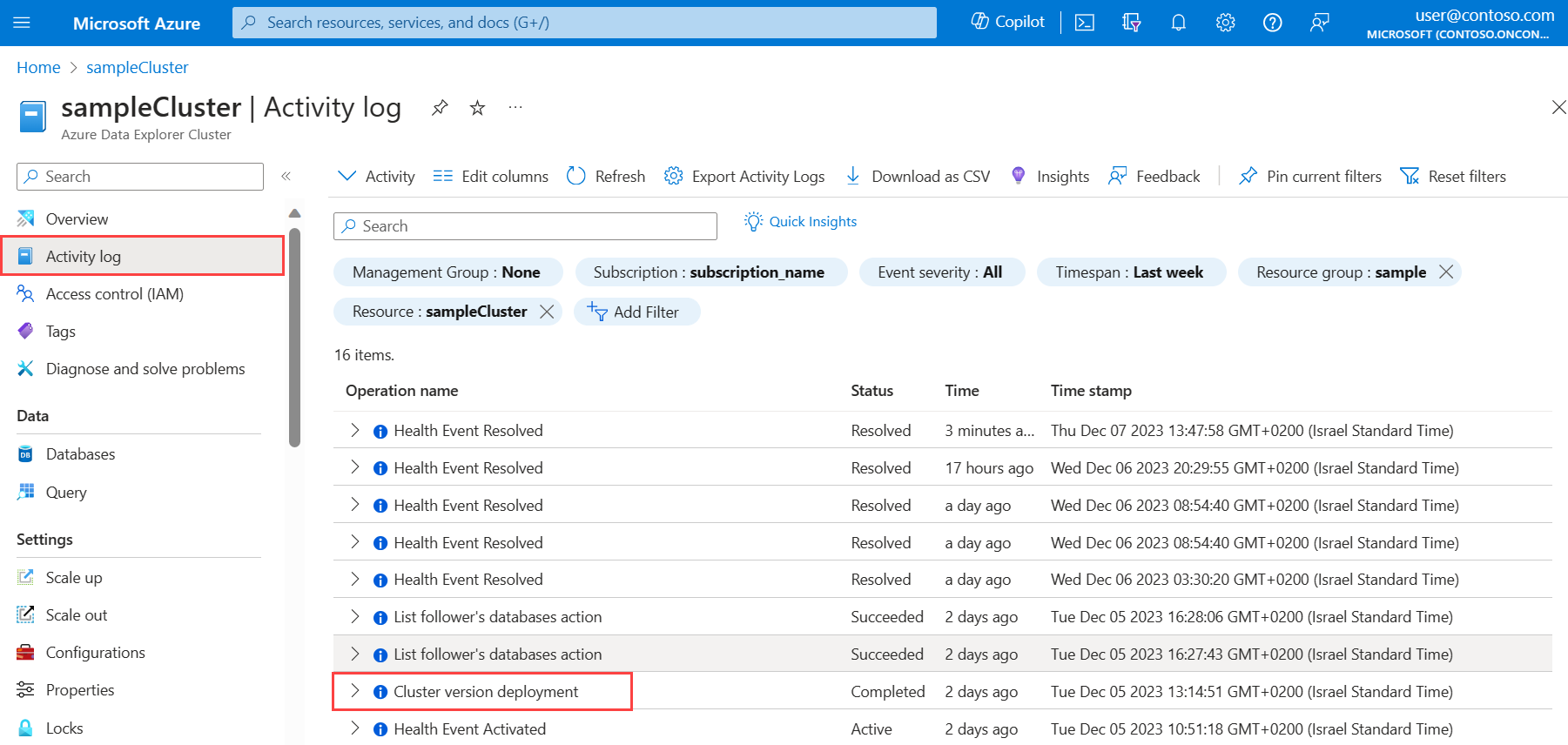
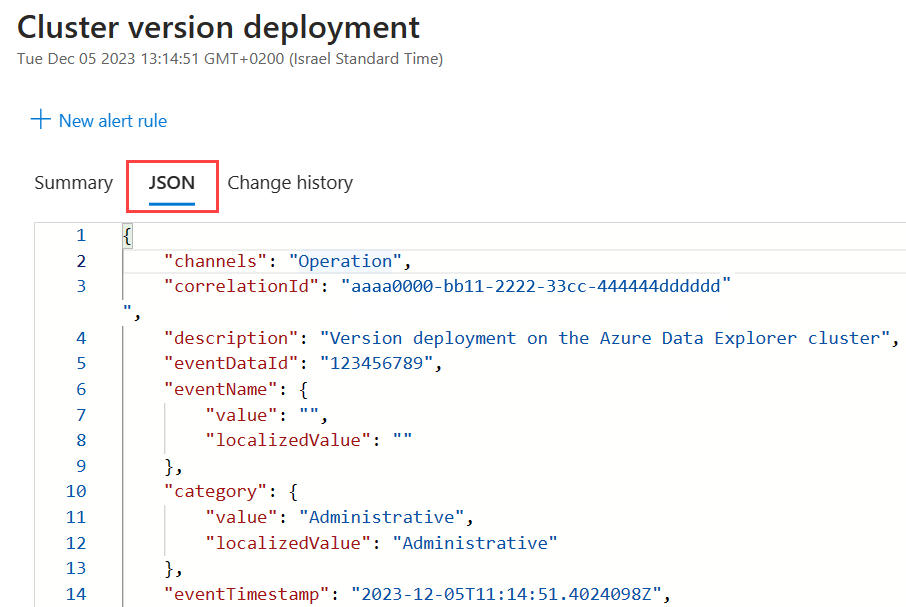
(Optional) Um Details zur Bereitstellung anzuzeigen, z. B. Startzeit und Dauer, wählen Sie das Ereignis aus. Wählen Sie im Fenster Clusterversionsbereitstellungdie Option JSON aus.
Senden von Ereignisdaten an Log Analytics
Um Ihre Aktivitätsprotokolle weiter zu untersuchen, senden Sie sie an einen Azure Log Analytics-Arbeitsbereich.
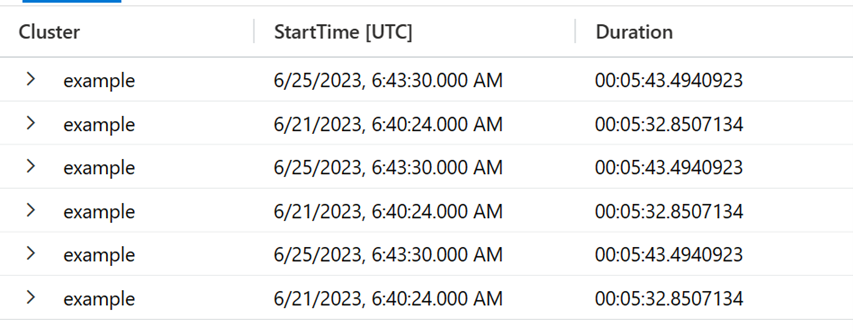
Die folgende Abfrage zeigt, wie Sie die Versionsbereitstellungsbenachrichtigungen in Azure Log Analytics abfragen:
AzureActivity
| where OperationName == 'Cluster version deployment'
| project Cluster=Resource, StartTime=todatetime(todynamic(Properties).StartTime), Duration=totimespan(todynamic(Properties).Duration)
Die Ergebnisse würden ungefähr so aussehen:
Verwandte Inhalte
- Visualisieren Ihrer Daten in Azure Data Explorer Dashboards