Hinweis
Für den Zugriff auf diese Seite ist eine Autorisierung erforderlich. Sie können versuchen, sich anzumelden oder das Verzeichnis zu wechseln.
Für den Zugriff auf diese Seite ist eine Autorisierung erforderlich. Sie können versuchen, das Verzeichnis zu wechseln.
Mithilfe der Klassifizierung können Sie Ihre Dokumente in vordefinierte Kategorien mit KI klassifizieren.
Beispiele für die Klassifizierung sind:
- Klassifizieren von Transkriptionen von Kundenanrufen nach Absicht
- Klassifizieren von Dokumenten nach Inhaltstyp
- Klassifizieren von Produktbewertungen nach Stimmung
Die Klassifikation ist über die Agent Bricks UI in SQL, mit der REST API und mit der asynchronen API (Beta) verfügbar.
Erstellen Sie einen Klassifikationsagenten in der Benutzeroberfläche.
Anforderungen
- Ein Arbeitsbereich, der Folgendes umfasst:
- Serverloses Rechnen aktiviert Siehe Serverlose Computeanforderungen.
- Unity-Katalog aktiviert. Weitere Informationen finden Sie unter Aktivieren eines Arbeitsbereichs für Unity Catalog.
- Zugriff auf eine serverlose Nutzungsrichtlinie mit einem Budget größer als null.
- Diese Funktion ist nur in einigen Regionen verfügbar, siehe Verfügbarkeit der KI-Funktion.
- Für Arbeitsbereiche mit dem Add-On "Erweiterte Sicherheit und Compliance"
- Informationen zur regionalen Unterstützung für
ai_classifyfinden Sie im entsprechenden Compliance-Standard. - Informationen zum Aktivieren in Ihrem Arbeitsbereich finden Sie unter "Verwalten Azure Databricks Vorschauen".
- Informationen zur regionalen Unterstützung für
- Möglichkeit zum Verwenden der
ai_classifySQL-Funktion. - Unstrukturierte Daten, die Sie klassifizieren möchten. Die Daten müssen sich in einem Unity-Katalogvolume oder einer Tabelle befinden.
- Um Ihren Agent zu erstellen, benötigen Sie mindestens 1 nicht bezeichnetes Dokument in Ihrem Unity-Katalogvolume oder 1 Zeile in Ihrer Tabelle.
Wechseln Sie zum  Agents im linken Navigationsbereich Ihres Arbeitsbereichs. Klicken Sie auf "Agent erstellen", und wählen Sie "Textklassifizierung" aus.
Schritt 1. Auswählen ihrer Quelldaten
Verwenden Sie die Klassifizierung, um Ihre Dokumente zu klassifizieren.
Wählen Sie Ihre Quelldaten aus. Sie können ein Volume mit Dokumenten oder einer Tabelle mit Textdaten auswählen.
Klicken Sie auf "Agent erstellen".
Schritt 2. Konfigurieren von Klassifizierungsbezeichnungen
Nachdem die Klassifizierung Ihre Daten verarbeitet hat, konfigurieren und verfeinern Sie Ihre Klassifizierungsbezeichnungen.
So fügen Sie Klassifizierungsbezeichnungen manuell hinzu:
- Klicken Sie auf +Bezeichnung hinzufügen , um eine Klassifizierungsbezeichnung hinzuzufügen.
- Geben Sie den Bezeichnungsnamen und die optionale Beschreibung ein, und klicken Sie dann auf "Bezeichnung hinzufügen".
- Wiederholen Sie 1 bis 2 für jede Bezeichnung, die Sie hinzufügen möchten.
- (Optional) Aktivieren Sie mehrere Bezeichnungen , wenn der Agent mehrere Bezeichnungen zurückgeben soll.
So importieren Sie Etiketten aus einer Tabelle:
- Klicken Sie auf "Aus Tabelle importieren".
- Wählen Sie die Tabelle aus, und klicken Sie auf "Weiter".
- Wählen Sie die Etikettenspalte, die Beschreibungsspalte und das SQL Warehouse aus.
- Klicken Sie auf "Vorschau" , um die importierten Bezeichnungen anzuzeigen.
- Wenn Sie mit den Etiketten zufrieden sind, klicken Sie auf " Importieren", und ersetzen Sie Etiketten.
Sie müssen mindestens zwei Labels definiert haben, um die Klassifizierung auszuführen. Nachdem du deine Labels hinzugefügt hast, klicke auf Speichern und führe die Klassifikation aus.
Um zusätzliche Optionen zu konfigurieren, klicken Sie auf das Optionsumschaltsymbol  neben Klassifizierung speichern und ausführen und aktivieren Sie dann eine oder mehrere der folgenden Optionen:
- Konfidenzwerte: Zeigt die Vertrauensstufen für vorhergesagte Labels.
- Begründungen: Zeigt eine Begründung für vorhergesagte Labels.
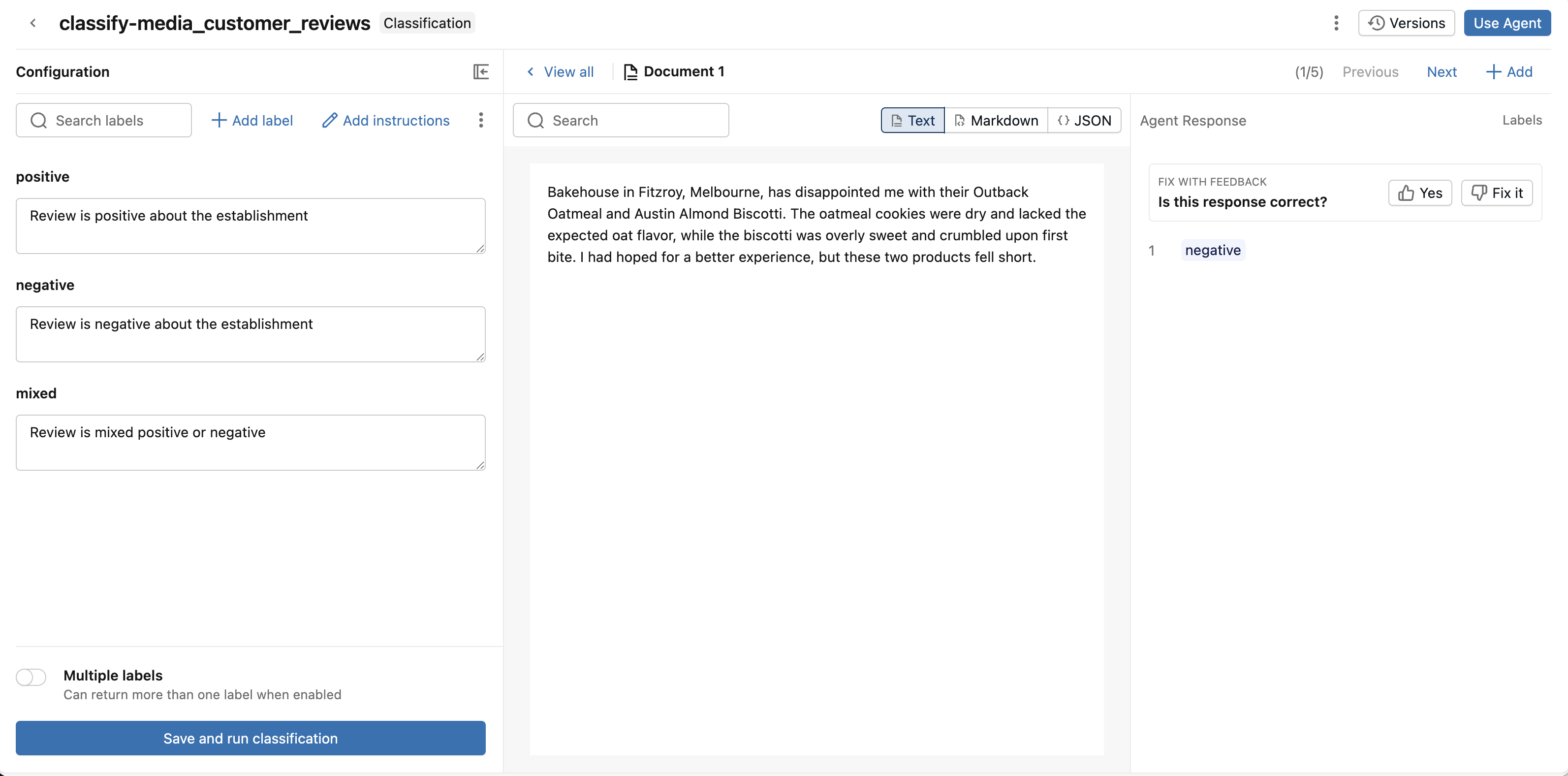
Die Klassifizierung klassifiziert bis zu 5 Dokumente und Zeilen und zeigt die Ergebnisse an. Sie können auch weitere hinzufügen.
Schritt 3: Überprüfen und Verbessern von Klassifizierungsantworten
Überprüfen Sie die Klassifizierungsantworten, und geben Sie Feedback, um den Agent zu verbessern.
Überprüfen Sie das Dokument und die Klassifikationsantwort:
- Wenn die Antwort korrekt ist, geben Sie ihm einen Daumen nach oben.
- Wenn die Antwort falsch ist, geben Sie einen Daumen nach unten. Helfen Sie der Klassifizierung dabei, die Antwort zu korrigieren, indem Sie die richtige Bezeichnung auswählen. Klicke auf Speichern.
Um die Antworten des Agents zu verbessern, passen Sie die Beschreibungen der Klassifizierungsbezeichnung an.
Vergleichen Sie Versionen, um die Leistung des Agents zu optimieren. Klicken Sie auf "Versionen". Klicken Sie neben einer früheren Version auf "Vergleichen ", um die Beschreibungen der Klassifizierungsbezeichnung einer früheren Version mit der aktuellen Version zu vergleichen. Klicken Sie auf "Wiederherstellen ", um eine frühere Version wiederherzustellen.
Schritt 4. Verwenden des Klassifizierungs-Agents
Wenn Sie mit den Antworten zufrieden sind, beginnen Sie mit der Verwendung des Agents für die Klassifizierung im großen Maßstab.
Klicken Sie oben rechts auf "Agent verwenden ". Sie können eine der folgenden Optionen auswählen:
-
Führe in SQL aus, um mit dem Agenten dein gesamtes Volumen oder deine Tabelle zu klassifizieren. Dadurch wird eine SQL-Abfrage geöffnet, die die von Ihnen definierten Klassifizierungsbezeichnungen verwendet
ai_classify. Weitere Informationen zur Verwendungai_classifyin SQL-Abfragen finden Sie unterai_classifyFunktion. - Erstellen Sie eine Lakeflow-Pipeline, die in festgelegten Intervallen ausgeführt wird, um Ihren Agenten für neue Daten aufzurufen. Dadurch wird eine Lakeflow-Pipeline erstellt, die eine Streamingtabelle mit Ihren klassifizierten Daten aktualisiert. Sie können den Zeitplan der Pipeline so konfigurieren, dass sie ausgeführt wird, wenn neue Daten eintreffen. Weitere Informationen zu Lakeflow-Pipelines finden Sie unter Spark Declarative Pipelines on Lakeflow.
Dokumente in SQL klassifizieren
Rufen Sie ai_classify in SQL auf, um Dokumente im großen Maßstab zu klassifizieren:
SELECT ai_classify(
  'My password is leaked.',
  '["urgent", "not_urgent"]',
  MAP('version', '2.1')
);
Siehe die ai_classify SQL-Referenz.
Dokumente mit der REST-API klassifizieren
Nutzen Sie die REST-API, um Dokumente aus Anwendungen, Diensten und Automatisierungsworkflows zu klassifizieren. Siehe die REST API-Dokumentation als Referenz.
Das Standard-Rate-Limit für ai_classify REST-API-Anfragen beträgt 1.200 Anfragen pro Minute und Arbeitsbereich. Kontaktieren Sie Ihr Databricks-Kontoteam, um ein höheres Limit zu beantragen.
Das folgende Beispiel klassifiziert eine Kundensupport-Nachricht:
curl -X POST "$DATABRICKS_HOST/api/2.0/ai-functions/ai-classify" \
     -H "Authorization: Bearer $DATABRICKS_TOKEN" \
     -H "Content-Type: application/json" \
     -d '{
  "content": "My password is leaked.",
  "labels": ["urgent", "not_urgent"],
  "options": {
    "instructions": "Classify the support request by urgency."
  }
}'
Dokumente mit der asynchronen API (Beta) klassifizieren
Verwenden Sie die AI Functions Asynchronous API (Beta), um viele Texte in einem Batch zu klassifizieren. Für die Anfrage- und Antwortfelder sowie für die Anfragen zum Abbrechen und Auflisten von Chargen siehe die Asynchrone API-Referenz. Ein Workspace-Administrator muss die Vorschau der AI Functions Asynchronous API auf der Seite Vorschauen aktivieren.
Note
Um die Zeilen einer Unity-Catalog-Tabelle in einem Job zu klassifizieren, kann man stattdessen eine ai_classify Aufgabe (Beta) verwenden. Die Aufgabe liest aus und schreibt in Unity-Katalog-Tabellen für dich, und jede Ausführung verarbeitet nur die neuen oder geänderten Zeilen.
Um Texte mit der asynchronen API zu klassifizieren:
Erstelle eine JSONL-Eingabedatei mit einer Zeile pro Text. Jede Zeile hat eine eindeutige
custom_idund den Text inbody.text:{"custom_id": "ticket-001", "body": {"text": "My password is leaked."}} {"custom_id": "ticket-002", "body": {"text": "How do I change my billing address?"}}Laden Sie die Eingabedatei zum Beispiel mit der Files API auf ein Unity Catalog-Volume hoch.
Erstellen Sie einen Batch, der
ai_classifyauf der Eingabedatei ausführt. Dielabelsundoptionsinparamsgelten für jede Zeile, undoutput_refist das Volumenverzeichnis für die Ergebnisse:curl -X POST "$DATABRICKS_HOST/api/2.0/ai-functions/batches" \ -H "Authorization: Bearer $DATABRICKS_TOKEN" \ -H "Content-Type: application/json" \ -d '{ "endpoint": "ai_classify", "input_ref": "/Volumes/my_catalog/my_schema/my_volume/requests.jsonl", "params": { "labels": ["urgent", "not_urgent"], "options": { "instructions": "Classify the support request by urgency." } }, "output_ref": "/Volumes/my_catalog/my_schema/my_volume/output/" }'Die Antwort enthält die Charge
name. Verwenden Sie es in den nächsten Schritten anstelle von<batch-name>.Überprüfen Sie den Status der Charge. Die Charge ist fertig, wenn
statusCOMPLETED,CANCELLEDoderFAILEDist:curl -X GET "$DATABRICKS_HOST/api/2.0/ai-functions/batches/<batch-name>" \ -H "Authorization: Bearer $DATABRICKS_TOKEN"Wenn die Ausgabedatei bereit ist, enthält
output_refin der Antwort ihren Pfad.Laden Sie die Ausgabedatei mit der Files API herunter:
curl -X GET "$DATABRICKS_HOST/api/2.0/fs/files/Volumes/my_catalog/my_schema/my_volume/output/<batch-name>_output.jsonl" \
     -H "Authorization: Bearer $DATABRICKS_TOKEN" \
     -o output.jsonl
Die Ausgabedatei hat für jede Zeile der Eingabedatei eine Zeile. Die Zeilen sind in derselben Reihenfolge wie die Eingabedatei. Jede Zeile enthält die custom_id der jeweiligen Anfrage sowie eines der folgenden Felder:
-
response: Das Ergebnis der Anfrage. Sie hat die gleichen Felder wie die AI Classify-REST-API-Antwort. -
error: Dietypeundmessagedes Fehlers, falls die Anfrage fehlgeschlagen ist.
Das folgende Beispiel zeigt eine Zeile für eine erfolgreiche Anfrage und eine Zeile für eine fehlgeschlagene Anfrage:
{"custom_id": "ticket-001", "response": {...}}
{"custom_id": "ticket-002", "error": {"type": "request_failed", "message": "..."}}
Einschränkungen
Siehe Einschränkungen