Hinweis
Für den Zugriff auf diese Seite ist eine Autorisierung erforderlich. Sie können versuchen, sich anzumelden oder das Verzeichnis zu wechseln.
Für den Zugriff auf diese Seite ist eine Autorisierung erforderlich. Sie können versuchen, das Verzeichnis zu wechseln.
Unity Gateway ermöglicht es dir, verschiedene Modelle in deinem Coding-Agenten zu verwenden. Wählen Sie zu Beginn ein Modell, wechseln Sie während der Arbeit oder lassen Sie Smart Routing eines für Ihre Aufgabe auswählen.
Modell auswählen
ug erkennt die in Ihrem Arbeitsbereich verfügbaren Modelle. Was Sie auswählen können, hängt vom Modellsupport des Agenten, der Konfiguration Ihrer Organisation und dem Ihnen gewährten Zugriff ab.
Wählen Sie zum Start ein Modell aus
Fügen Sie dem Startbefehl Ihres Agenten hinzu --model , indem Sie den vollständigen Namen eines verfügbaren Modells verwenden:
ug claude --model system.ai.claude-sonnet-4-6
ug codex --model system.ai.gpt-5-5
Der Agent beginnt mit diesem Modell und ist bereit für deinen üblichen Arbeitsablauf. Ohne --modelstartet er mit seinem konfigurierten Standard.
Um die Kosten pro Token für routinemäßige Arbeit zu senken, starten Sie mit einem Open Source-Modell, wie zum Beispielsystem.ai.glm-5-2:
ug codex --model system.ai.glm-5-2
Mit OpenCode führen Sie system.ai.glm-5-2 aus und wählen ein Open-Source-Modell wie ug opencode aus. Um zu sehen, welche Agenten offene Modelle unterstützen, siehe Unterstützte Coding-Agenten. Für die Kostenbegründung siehe Kontrollausgaben.
Um stattdessen über das registrierte Anbieterkonto Ihrer Organisation weiterzuleiten, übergeben Sie dessen Unity Catalog-Namen an --provider. Siehe Bring Your Own Model-Anbieter.
Modelle während einer Sitzung wechseln
Geben Sie in den meisten Coding-Agenten Folgendes ein:
/model
Wählen Sie ein Modell aus dem Picker und arbeiten Sie weiter. Du kannst ein schnelleres Modell für routinemäßige Bearbeitungen verwenden und für eine komplexe Aufgabe zu einem leistungsfähigeren Modell wechseln.
Der Befehl variiert je nach Agent. Falls /model nicht verfügbar ist, schauen Sie im Hilfemenü Ihres Agenten nach dem Modellauswahler nach.
Verwenden Sie Smart Routing
Important
Smart Routing ist noch in der Beta-Phase. Ein Kontoadministrator muss die Vorschau des Enhanced Unity Gateway über die Vorschauseiten der Kontokonsole aktivieren. Siehe Manage Azure Databricks Previews.
Smart Routing wählt das kostengünstigste Modell, das Ihre Aufgabe bewältigen kann, sodass Sie nicht für jede Anfrage ein Modell wählen. Es funktioniert mit Claude Code und Codex.
Anforderungen
- Die Enhanced Unity Gateway Vorschau für Ihr Konto aktiviert. Ein Kontoadministrator aktiviert ihn über die Seite " Kontokonsole Vorschau" . Siehe Manage Azure Databricks Previews. Lassen Sie nach der Aktivierung 1–2 Minuten ein, damit es sich in Ihren Arbeitsbereich ausbreiten kann.
-
EXECUTEZugang zu allen Kandidatenmodellen, die Smart Routing auswählen kann. Smart Routing wählt nur aus Modelldiensten, die mit dem Präfixsystem.aiversehen sind. Wenn der Zugriff fehlt, schlägt das Routing mit einem Fehler fehl, der die erforderlichen Modelle identifiziert.
- Ein Azure Databricks Workspace in einer von Unity Gateway unterstützten Region.
Verwenden Sie Smart Routing mit der Unity Gateway CLI
Wenn dein Administrator Smart Routing in der Arbeitsbereichskonfiguration deines Agenten aktiviert, ug wendet er es automatisch an. Starten Sie Ihren Agenten wie gewohnt:
ug claude
ug codex
Um Smart Routing selbst für einen Launch zu aktivieren, fügen Sie --enable-smart-routing hinzu:
ug claude --enable-smart-routing
ug codex --enable-smart-routing
Um es wieder auszuschalten, starten Sie mit --disable-smart-routing.
Nachdem Sie Ihren ersten Prompt eingereicht haben, wählt Smart Routing ein Modell für die Sitzung aus. Eine Mitteilung im Agenten zeigt das gewählte Modell und, falls verfügbar, den Grund für die Wahl:
Using Unity Gateway Smart Router.
Selected Model : <model name>
Reason : <reason for the selection>
Der Agent fährt mit dem ausgewählten Modell fort. Wenn Aufgaben an Unteragenten delegiert werden, wird die Aufgabe jedes Unteragenten unabhängig weitergeleitet, und dafür kann jeweils ein anderes Modell verwendet werden.
Um das Modell selbst auszuwählen, starten Sie mit --model. Eine explizite Modellauswahl hat bei diesem Start Vorrang vor Smart Routing.
Verwende Smart Routing in Omnigent
Omnigent kann sowohl den Coding-Harness als auch das Modell für eine Aufgabe auswählen, einschließlich der an Unteragenten delegierten Arbeiten. Verwende Version v0.8.0 oder neuer.
Konfigurieren Sie Claude Code und Codex für Ihren Azure Databricks-Arbeitsbereich:
omni setup
Verbinden Sie Ihren Computer mit dem Omnigent-Server:
omni host --server <workspace-url>
Ersetzen Sie <workspace-url> durch Ihre Azure Databricks Arbeitsbereichs-URL.
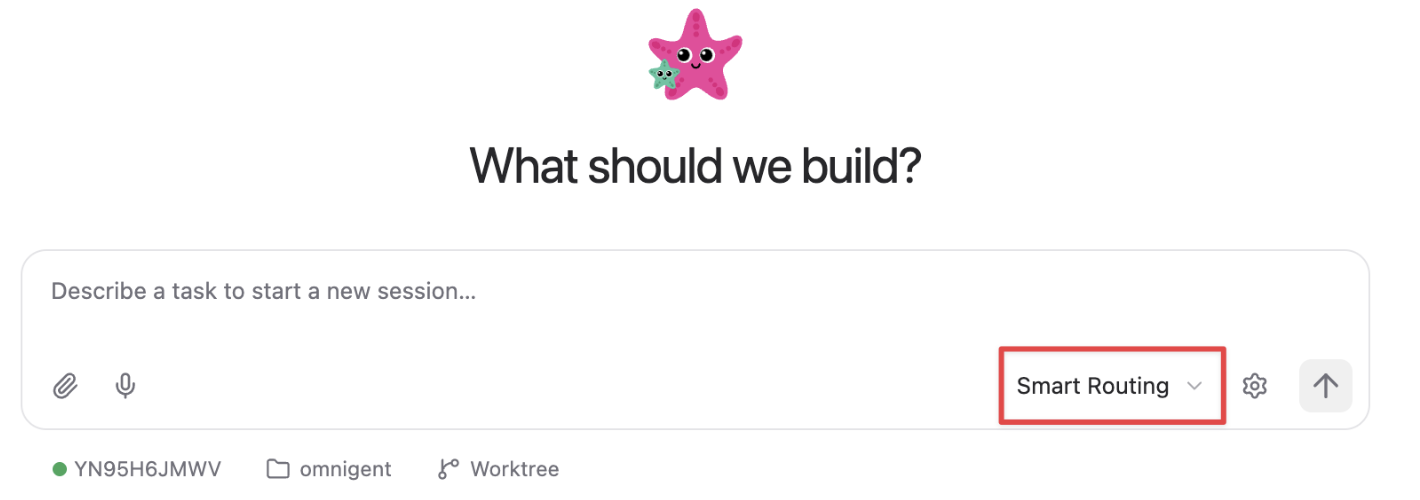
Wählen Sie in der Omnigent-Benutzeroberfläche Smart Routing als Harness aus, damit dieses sowohl das Harness als auch das Modell auswählt:
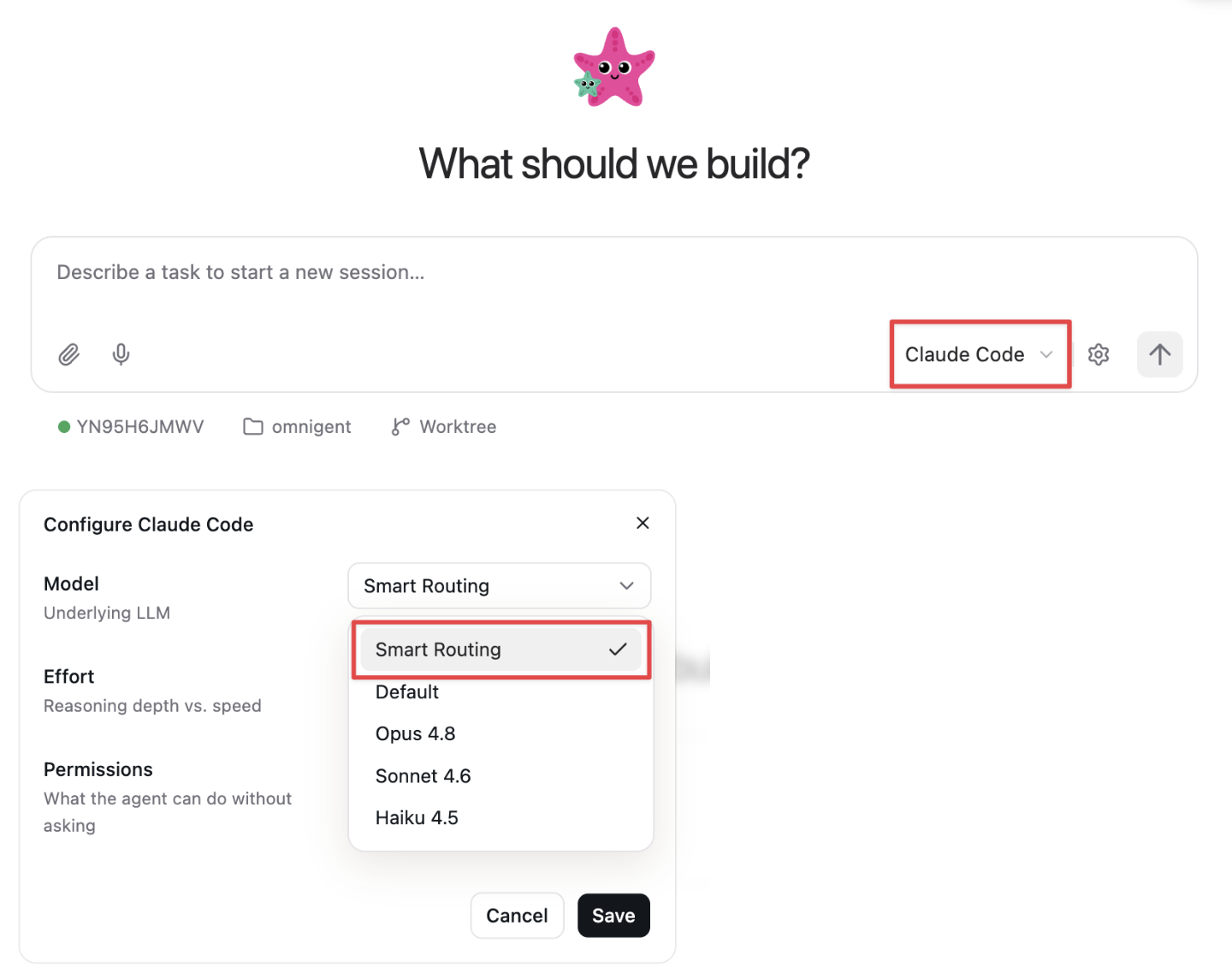
Um Claude Code oder Codex weiter zu verwenden, wählen Sie diese Konfiguration aus, öffnen Sie das Zahnradmenü und wählen Sie Smart Routing für das Modell:
Sie können Model-Routing auch von der CLI aus für einen ausgewählten Harness aktivieren:
omni claude --smart-routing --server <workspace-url>
omni codex --smart-routing --server <workspace-url>
Die Unity Gateway CLI routet zwischen Modellen innerhalb des ausgewählten unterstützten Harnesss. Omnigent wählt auch über Harnesses hinweg; die omni codex- und omni claude-Beispiele wählen explizit ein Harness aus.