Hinweis
Für den Zugriff auf diese Seite ist eine Autorisierung erforderlich. Sie können versuchen, sich anzumelden oder das Verzeichnis zu wechseln.
Für den Zugriff auf diese Seite ist eine Autorisierung erforderlich. Sie können versuchen, das Verzeichnis zu wechseln.
Important
Dieses Feature befindet sich in der Betaversion. Um sie zu nutzen, muss ein Workspace-Administrator die Unity Gateway Managed Configuration auf der Seite Previews aktivieren. Siehe Manage Azure Databricks Previews.
Nutzen Sie Mobile Device Management (MDM) und die Unity Gateway CLI, um die Coding-Agenten-Einrichtung Ihres Teams zu verteilen. Administratoren veröffentlichen die Konfiguration im Arbeitsbereich, und Entwickler nutzen ihre vertrauten Agenten mit den konfigurierten Modellen, MCP-Servern und Skills.
Unterstützte MDM-Software:
- Jamf Pro (macOS), mit einem einsatzbereiten Bereitstellungsskript
Deine MDM-Software führt auf jedem Gerät ein Provisioning-Skript mit Administratorrechten aus. Das Skript installiert ug, die Databricks-CLI und die Coding-Agenten und führt dann ug configure aus, um die Coding-Agent-Konfiguration Ihres Arbeitsbereichs für jeden Entwickler auf dem Gerät anzuwenden. Entwickler starten dann ihren Agenten ohne Administratorrechte und melden sich mit ihrem eigenen Azure Databricks-Konto an.
Note
Die MDM-Bereitstellung konfiguriert Claude Code und Codex, die maschinenweite Einstellungen haben. Es konfiguriert weder GitHub Copilot CLI noch GitHub Copilot in Visual Studio Code. Entwickler richten GitHub Copilot selbst mithilfe von ug configure --agents copilot ein.
Einführung mit MDM
Coding-Agents konfigurieren
Aktivieren Sie die Agenten, die Ihr Team verwendet, und veröffentlichen Sie die Konfiguration in Ihrem Arbeitsbereich. Siehe Codierungsagenten konfigurieren.
Jeder aktivierte Agent benötigt mindestens ein Modell in der Konfiguration, das der Service Principal aus dem nächsten Schritt verwenden kann. Zum Beispiel benötigt Claude Code Claude-Modelle.
ug configure Überspringt jeden Agenten ohne Modelle.
Erstellen Sie einen Provisioning Service Principal
Die MDM-Richtlinie verwendet einen Service Principal nur, um die veröffentlichte Konfiguration während der Ausführung zu lesen. Entwickler authentifizieren sich als sie selbst. Das Skript nutzt vorübergehend die Anmeldedaten des Serviceprincipals, damit es ug sich mit dem Arbeitsbereich verbinden und die Konfiguration des Codéierungsagenten herunterladen kann.
ug-mdm-provisioningzu deinem Arbeitsbereich hinzu, zum Beispiel .Lassen Sie nur das Workspace-Zugriffsrecht aktiviert. Der Service-Principal benötigt keine anderen Berechtigungen. Siehe Verwalten von Berechtigungen.
Gewähren Sie dem Service Principal Zugriff auf die Modelle, MCP-Server und Skills in der veröffentlichten Konfiguration, einschließlich der erforderlichen Unity-Catalog-Rechte. Weitere Informationen finden Sie unter Zugriff auf Modelle, MCP-Server und Skills gewähren.
Auf der Registerkarte Geheimnisse des Dienstprinzipals, klicken Sie auf Geheimnis generieren. Wählen Sie eine Gültigkeitsdauer, die zu Ihrer Rotationsrichtlinie passt. Unter Scope klicken Sie auf Andere APIs, fügen Sie die Scopes
ai-gatewayundunity-cataloghinzu und setzen Sie alle auf Lesen. Siehe Schritt 1: Erstellen eines OAuth-Schlüssels.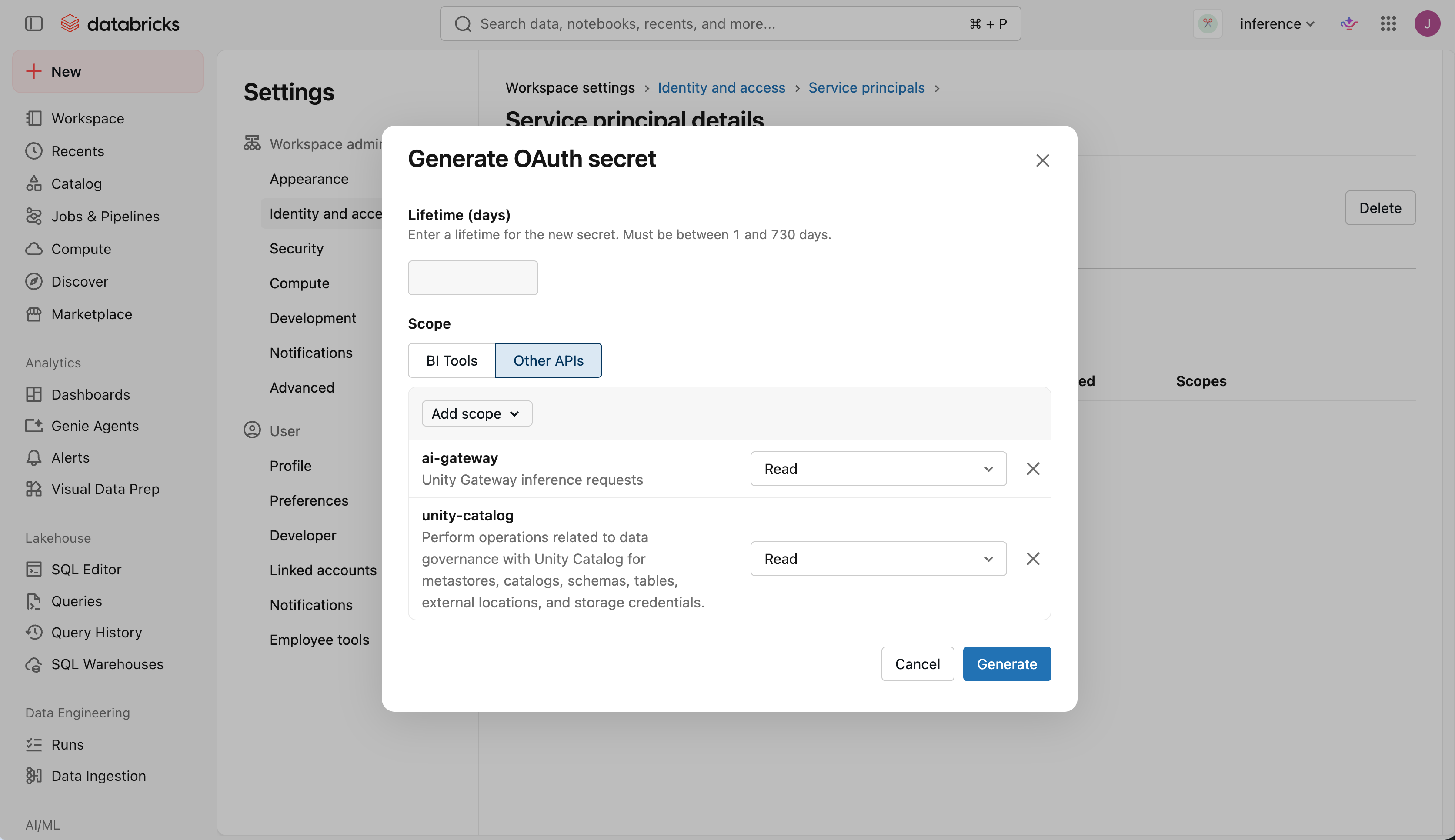
Kopiere die Client-ID und das Secret. Du kannst das Secret nicht mehr ansehen, nachdem du den Dialog geschlossen hast.
Stellen Sie mit Ihrer MDM-Software bereit
Important
Installieren Sie ug an einem gemeinsamen Standort, von dem aus jeder Benutzer auf dem Gerät es ausführen kann, nicht im Home-Verzeichnis des Root-Benutzers.
ug configure verzeichnet den Pfad zu ug in den maschinenweiten Agent-Einstellungen, und der Agent jedes Entwicklers führt ug von diesem Pfad zur Authentifizierung aus.
Jamf Pro (macOS)
Diese Schritte rollen Claude Code und Codex mit Jamf Pro auf macOS-Geräten aus. Jedes Gerät benötigt:
- Netzwerkzugriff auf Ihre Workspace-URL, PyPI (
pypi.orgundfiles.pythonhosted.org), GitHub (github.comundraw.githubusercontent.com),astral.sh,nodejs.org, undregistry.npmjs.org. - Kommandozeilen-Tools für Xcode oder die Berechtigung für das Skript, sie mit
softwareupdatezu installieren.ugwird von GitHub installiert, wasgiterfordert.
Fügen Sie das Skript hinzu
In Jamf Pro gehen Sie zu Einstellungen > Computer Management > Skripte > Neu, und benennen Sie das Skript
Unity Gateway provision.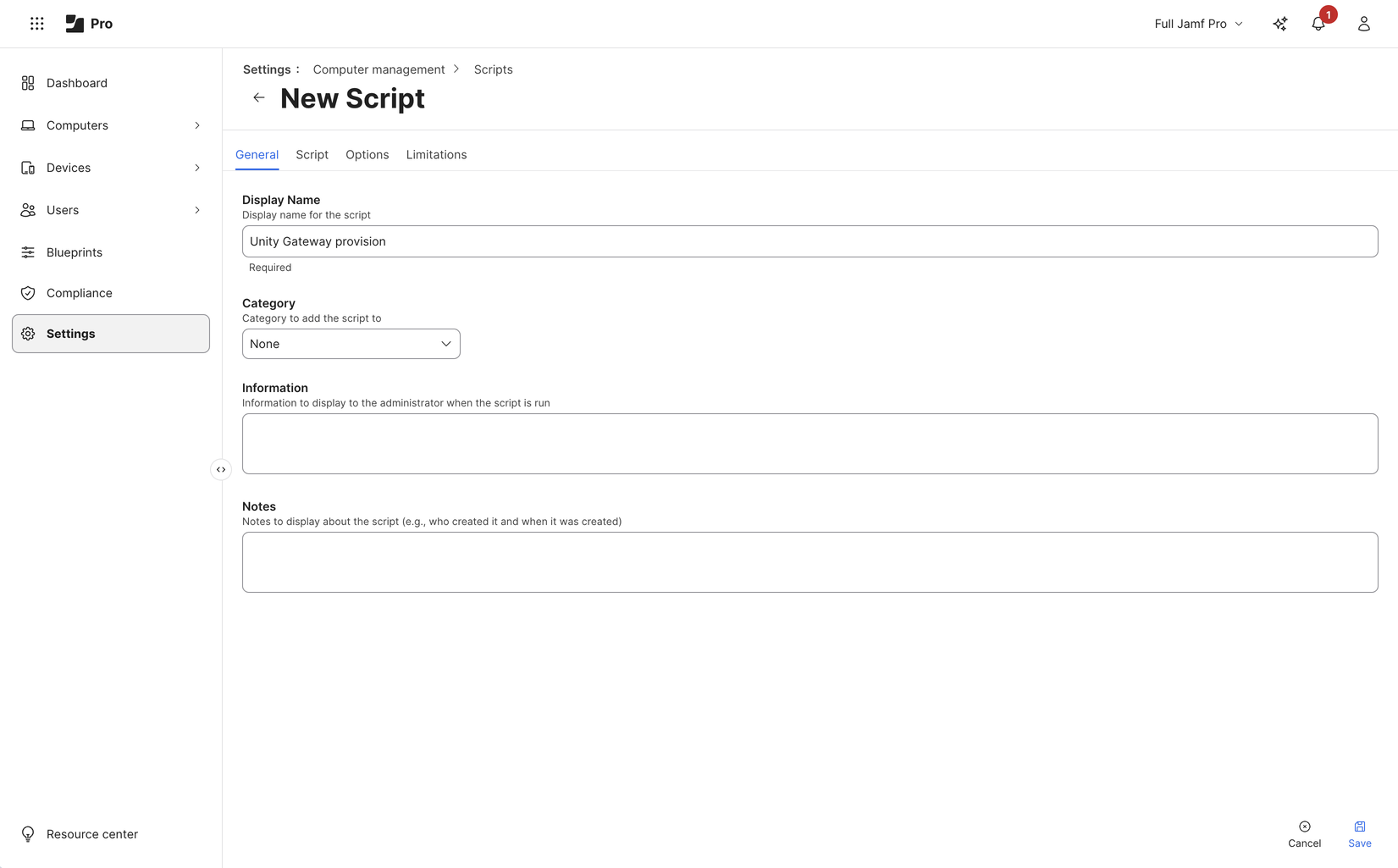
Fügen Sie im Skript-Tab folgendes Skript ein:
Sehen Sie das Provisioning-Skript an
#!/bin/bash
#
# macOS MDM provisioning script, written for Jamf Pro policies: install
# ug, the Databricks CLI, Claude Code and Codex machine-wide and run
# `ug configure` as root, which installs the workspace policy at
# /etc/unitygateway/managed-settings.json. It also adds `claude` and
# `codex` aliases to /etc/zshrc and /etc/bashrc, so users launch with
# `claude` or `codex` in a new terminal, with no sudo.
#
# Jamf parameters ($1-$3 are reserved by Jamf):
#   $4  Databricks workspace URL, starting with https://
#   $5  Service principal OAuth client id
#   $6  Service principal OAuth client secret
#
# The token is used for this run only; developers sign in with their own
# OAuth. Needs access to PyPI, GitHub, astral.sh, nodejs.org and npmjs.org.

set -euo pipefail
umask 022
export HOME=/var/root
export PATH=/usr/local/bin:/usr/bin:/bin:/usr/sbin:/sbin
WORKSPACE="${4%/}"
PREFIX=/usr/local/unity-gateway
NODE_VERSION=22.23.5
NODE_SHA256=89fadefd7798158d8990ca9ed7dbb58f8ca7593adb92fe3da8a445db99415533
UG_REPO=https://github.com/databricks/unity-gateway
UV_URL=https://astral.sh/uv/install.sh
CLI_URL=https://raw.githubusercontent.com
CLI_URL="$CLI_URL/databricks/setup-cli/main/install.sh"
CLT_MARKER=/tmp/.com.apple.dt.CommandLineTools
CLT_MARKER="$CLT_MARKER.installondemand.in-progress"

# ug must be in a shared path: the machine-wide agent settings
# run it by absolute path for every user.
export UV_TOOL_DIR="$PREFIX/tools"
export UV_TOOL_BIN_DIR=/usr/local/bin
export UV_PYTHON_INSTALL_DIR="$PREFIX/python"
export UV_PYTHON_PREFERENCE=only-managed
# ug's npm installer must put agents on every user's PATH, not in root's home.
export npm_config_prefix=/usr/local
mkdir -p /usr/local/bin

# Get ug from git
if ! xcode-select -p >/dev/null 2>&1; then
  touch "$CLT_MARKER"
  clt="$(softwareupdate -l 2>/dev/null \
    | sed -n 's/^\* Label: \(Command Line Tools.*\)$/\1/p' \
    | tail -n1)"
  softwareupdate -i "$clt"
  rm -f "$CLT_MARKER"
fi

if ! command -v uv >/dev/null; then
  curl -LsSf "$UV_URL" \
    | env UV_INSTALL_DIR=/usr/local/bin UV_NO_MODIFY_PATH=1 sh
fi
uv tool install --force "git+$UG_REPO"

if [ ! -x /usr/local/bin/databricks ]; then
  curl -fsSL "$CLI_URL" | sh
fi

# ug configure installs missing agents with npm; provide a shared Node.js runtime.
if ! command -v node >/dev/null || ! command -v npm >/dev/null; then
  tmp="$(mktemp -d)"
  trap 'rm -rf "$tmp"' EXIT
  package="node-v$NODE_VERSION.pkg"
  /usr/bin/curl -fsSL -o "$tmp/$package" \
    "https://nodejs.org/dist/v$NODE_VERSION/$package"
  printf '%s  %s\n' "$NODE_SHA256" "$tmp/$package" | /usr/bin/shasum -a 256 -c -
  /usr/sbin/installer -pkg "$tmp/$package" -target /
fi

# Get short lived credential; curl reads the client id and secret from
# stdin (-K -) so they don't appear in its arguments.
resp="$(printf 'user = "%s:%s"\n' "$5" "$6" \
  | curl -sS -K - \
      -d grant_type=client_credentials \
      --data-urlencode 'scope=ai-gateway:read unity-catalog:read' \
      "$WORKSPACE/oidc/v1/token")"
if ! DATABRICKS_BEARER="$(printf '%s' "$resp" \
    | plutil -extract access_token raw -o - -)"; then
  echo "Token request to $WORKSPACE failed: $resp" >&2
  exit 1
fi
export DATABRICKS_BEARER

/usr/local/bin/ug configure --global --mdm --workspace "$WORKSPACE" \
  --agents claude,codex </dev/null
unset DATABRICKS_BEARER resp

# Aliases for every user's interactive zsh and bash shells. The block is
# rewritten on each run, which restores it if a macOS update resets
# the file.
for rc in /etc/zshrc /etc/bashrc; do
  [ -f "$rc" ] || continue
  sed -i '' '/^# BEGIN unity-gateway/,/^# END unity-gateway/d' "$rc"
  cat >>"$rc" <<'ALIASES'
# BEGIN unity-gateway (managed by MDM)
alias claude='UG_SKIP_OS_SETTINGS=1 ug claude'
alias codex='UG_SKIP_OS_SETTINGS=1 ug codex'
# END unity-gateway
ALIASES
done
Beschriften Sie im Options-Tab Parameter 4
Workspace URL, Parameter 5Client IDund Parameter 6Client secret.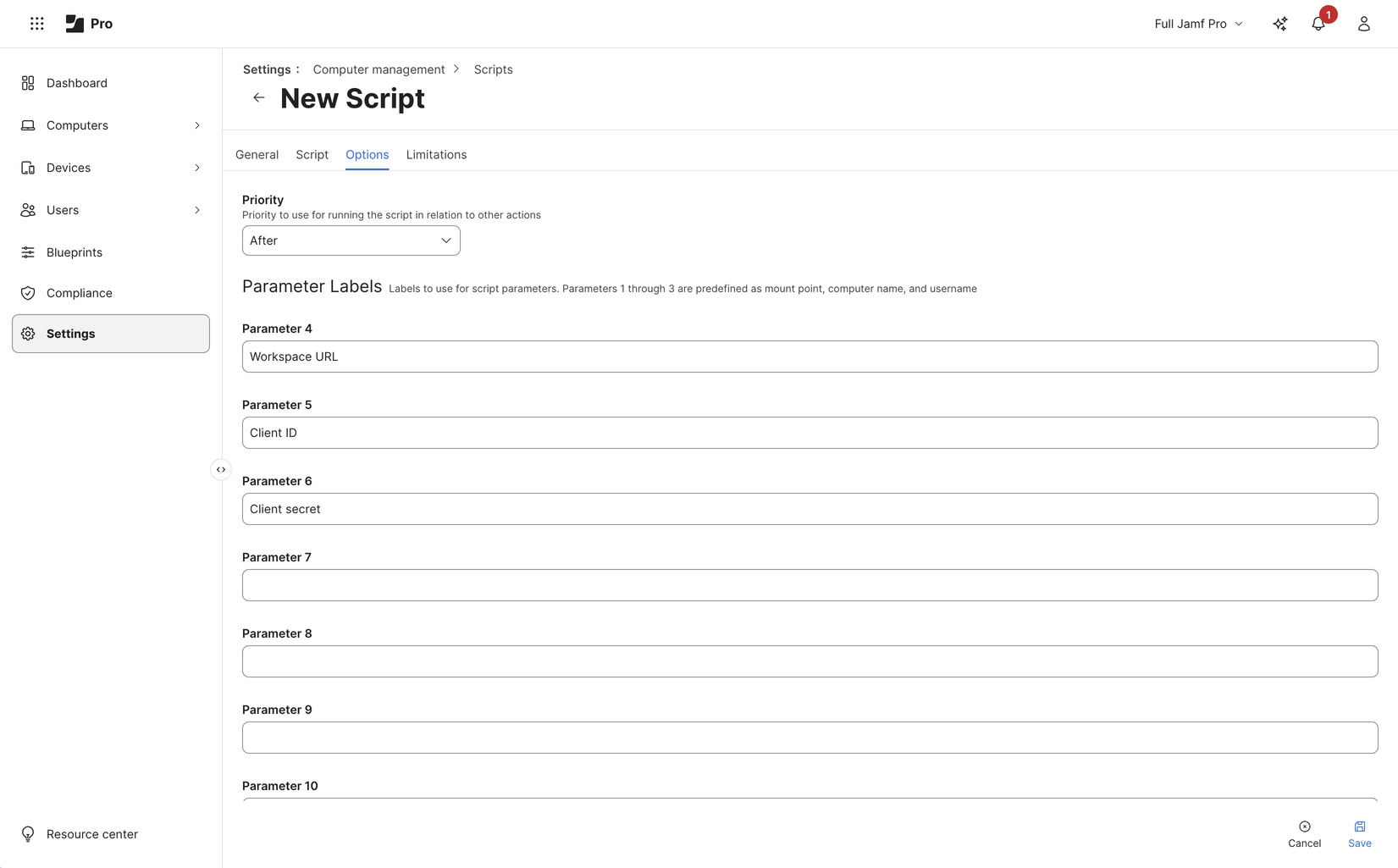
Klicke auf Speichern.
Das Skript installiert sich bei jedem Lauf neu und installiert die Databricks-CLI nur, wenn sie fehlt. Wenn Node.js oder npm fehlt, installiert das Skript das offizielle Node.js 22.23.5-Paket, nachdem es die angepinnte SHA-256-Checksumme geprüft hat.
ug configure verwendet dann bestehende Agenten auf dem gemeinsamen PATH wieder oder installiert Claude Code und Codex über npm mit dem integrierten Installer von Unity Gateway. Agenten, die im Arbeitsbereich nicht aktiviert sind, werden nicht installiert. Das Skript aktualisiert Node.js, die Agenten oder die CLI ansonsten nicht; um sie aktuell zu halten, passen Sie das Skript an die Aktualisierung Ihrer Software auf Ihren Geräten an.
Macs, die mit der früheren Version dieses Skripts provisioniert wurden, behalten ihre nativen Agent-Installationen; das Ausführen des neuen Skripts stellt keine Migration zu NPM dar. Um diese Macs auf npm zu verschieben, entfernen Sie die alten nativen Installationen mit Ihrem Softwareverwaltungsprozess und führen Sie die Richtlinie erneut aus.
Richtlinie erstellen
Gehe zu Computer > Richtlinien > Neu.
Im Allgemein sollten Sie den Trigger auf Wiederkehrender Check-in‑ und Ausführungshäufigkeit auf einmal pro Tag einstellen. Jedes Gerät führt
ug configuretäglich aus, wodurch Konfigurationsupdates angewendet werden, die du im Arbeitsbereich publizierst.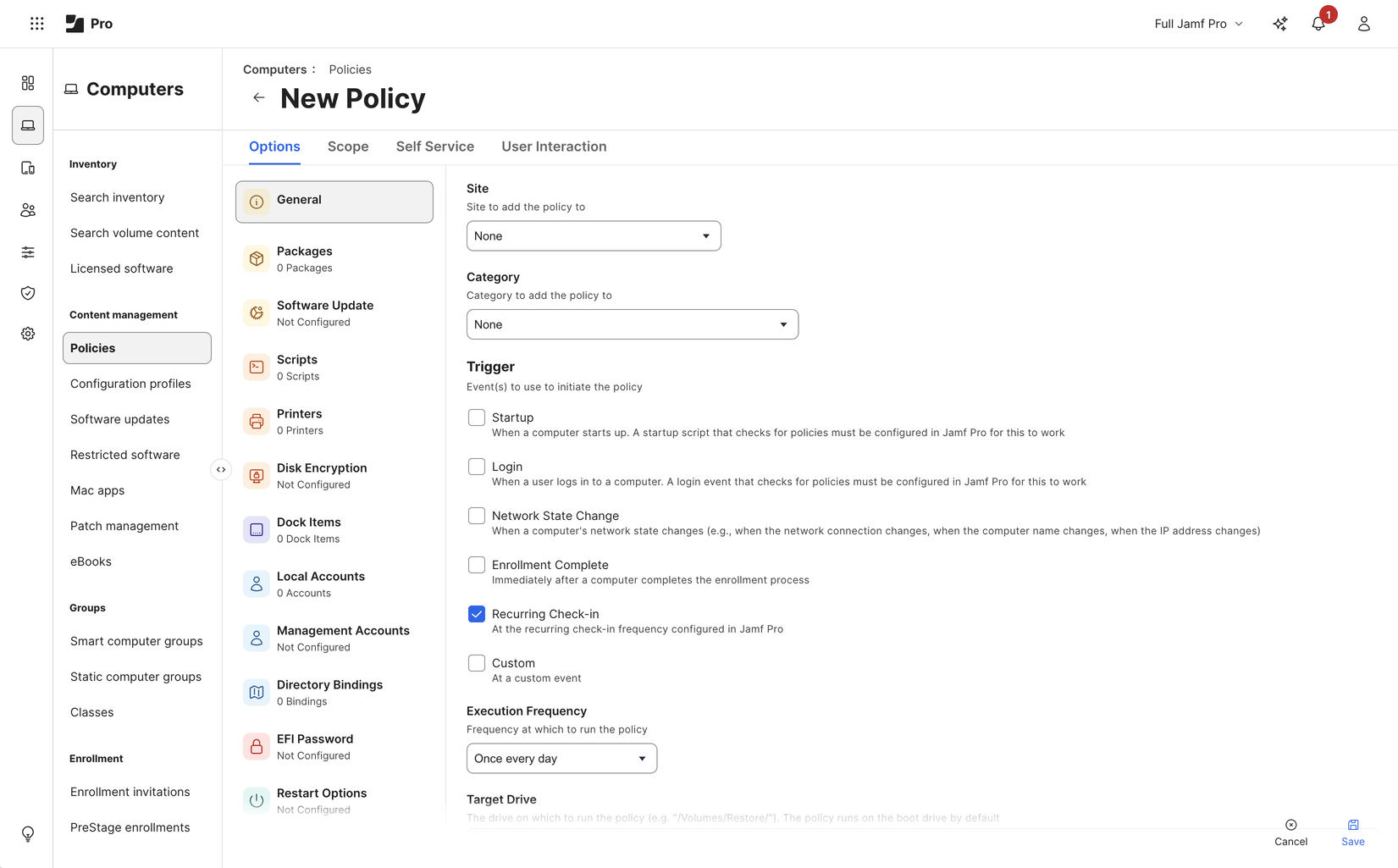
In Scripts fügen Sie
Unity Gateway provisionmit Priorität auf Danach hinzu. Geben Sie die Parameter ein:Parameter Wert 4 (Workspace-URL) Deine URL zum Arbeitsbereich, beginnend mit https://.5 (Client-ID) Die Client-ID des Dienstprinzipals. 6 (Geheimer Clientschlüssel) Das Geheimnis des Service-Prinzipals. 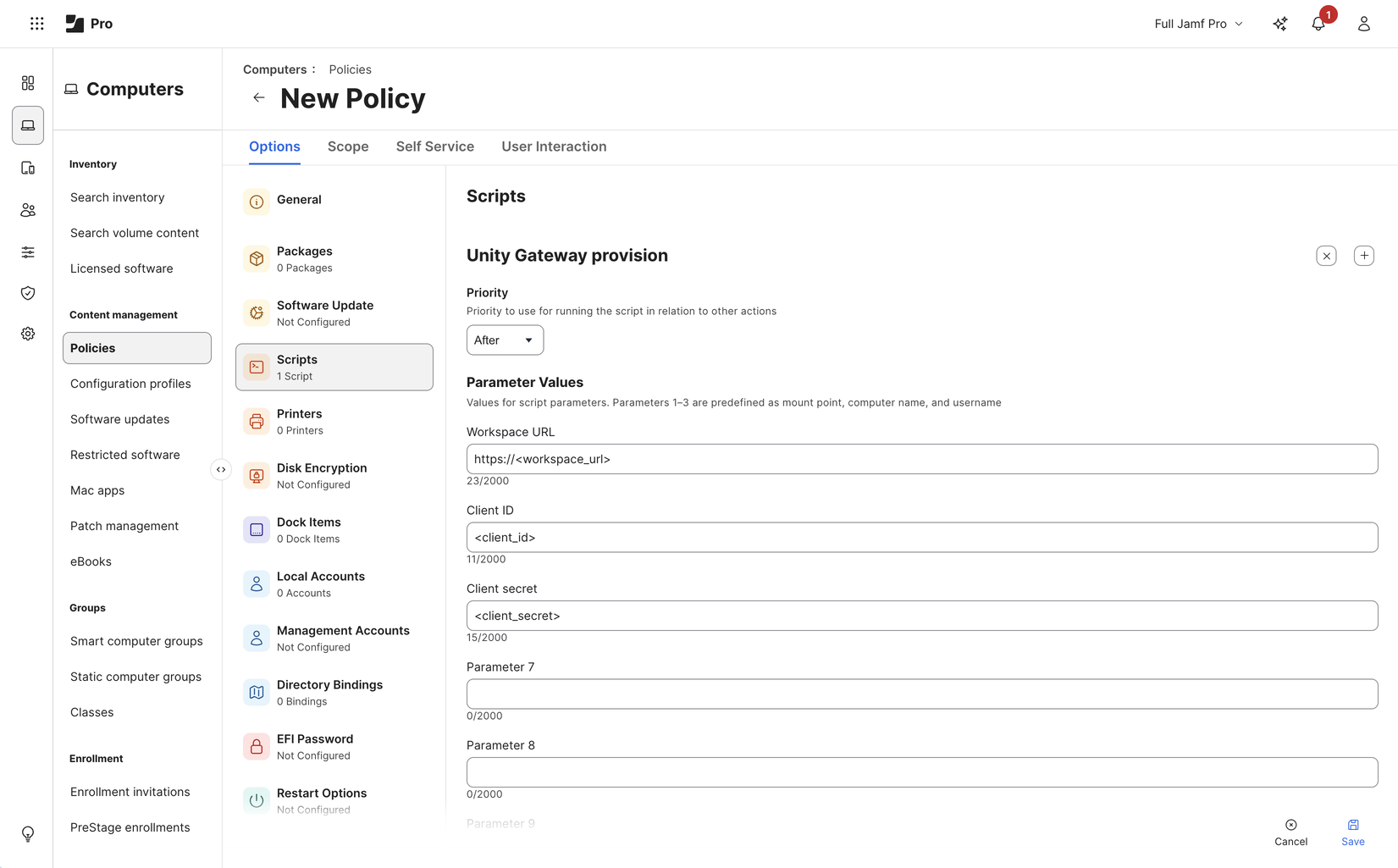
Wählen Sie in Scope die zu anvisierenden Geräte aus. Beginnen Sie mit einer kleinen Gruppe von Pilotgeräten.
Klicke auf Speichern. Jamf Pro führt die Richtlinie auf jedem Zielgerät beim nächsten Check-in aus.
Sag deinen Entwicklern Bescheid
Nachdem die Richtlinie auf einem Gerät ausgeführt wurde, öffnen die Entwickler ein neues Terminal und führen wie üblich claude oder codex aus. Der erste Start öffnet einen Browser, in dem sich der Entwickler bei Azure Databricks anmeldet. Die Aktivität des Coding-Agenten wird dann dem einzelnen Entwickler zugeschrieben, nicht dem Dienstprinzipal.
Einführung von Claude Desktop
Derselbe ug configure Durchlauf konfiguriert auch die Claude Desktop-App für jeden Nutzer auf dem Gerät. Um Claude Desktop zu unterstützen, installiere es in deinem Provisioning-Skript, bevor das Skript ug configure ausgeführt wird. Das oben beschriebene Jamf Pro-Skript installiert Claude Desktop nicht.
Wenn ein Nutzer Claude Desktop zum ersten Mal öffnet, meldet er sich mit seinem eigenen Azure Databricks-Konto an. Nutzer können auch ihre claude.ai Projekte und Chats importieren.
Überprüfen Sie den Rollout
Auf einem Pilotgerät melden Sie sich mit dem Betriebssystemkonto des Entwicklers an und prüfen Sie, ob:
- Der Agent arbeitet und antwortet mit einem konfigurierten Modell.
- Die konfigurierten MCP-Server und -Fähigkeiten sind verfügbar, und der Entwickler kann sie nutzen.
- Anfragen erscheinen in der Nutzungsverfolgung des Unity Gateway, und Traces erscheinen, wenn Tracing aktiviert ist. Siehe Aktivität von Codierungsagenten überwachen.
Wiederholen Sie diese Prüfungen, nachdem Sie das Provisioning-Skript oder die veröffentlichte Konfiguration geändert haben.
Pflege von Zugangsdaten und Konfiguration
Um das Secret des Service Principals zu rotieren:
- Generiere ein neues Geheimnis für den Service Principal.
- Aktualisieren Sie den Geheimschlüssel in Ihrer MDM-Richtlinie.
- Nachdem die Richtlinie auf deinen Geräten ausgeführt wurde, lösche das alte Secret.
Um die Konfiguration zu aktualisieren, veröffentlichen Sie Änderungen im Arbeitsbereich. Geräte wenden diese das nächste Mal an, wenn die Richtlinie ausgeführt wird. Siehe Sync-Konfigurationsupdates.
Troubleshooting
| Error | Cause |
|---|---|
Token request to ... failed: {"error":"invalid_client"...} |
Die Client-ID oder der geheime Schlüssel in der MDM-Richtlinie ist falsch, oder der geheime Schlüssel ist abgelaufen. |
Token request ... failed: ... Scopes ... are not assigned to the client |
Das Secret hat nicht die Scopes ai-gateway:read und unity-catalog:read. |
None of the coding agents enabled by your workspace configuration are available |
Kein aktivierter Agent hat Modelle, die der Service Principal verwenden kann, zum Beispiel Claude Code, der ohne Claude Models konfiguriert ist. |