Hinweis
Für den Zugriff auf diese Seite ist eine Autorisierung erforderlich. Sie können versuchen, sich anzumelden oder das Verzeichnis zu wechseln.
Für den Zugriff auf diese Seite ist eine Autorisierung erforderlich. Sie können versuchen, das Verzeichnis zu wechseln.
Important
Dieses Feature befindet sich in der Betaversion. Um dies zu nutzen, muss ein Workspace-Administrator auf der Seite Previews die Funktion Governte agentische App-Erstellung aktivieren. Siehe Manage Azure Databricks Previews.
Das Formular einer Designer-App ist die Art und Weise, wie App-Nutzer dem Workflow mitteilen, was sie wollen. Zum Beispiel kann ein Business Analyst das Formular verwenden, um Verkaufsdaten hochzuladen, eine Region auszuwählen und die Produktkategorien auszuwählen, die einbezogen werden sollen, bevor er auf Ausführen klickt. Jede Eingabe im Formular sendet einen Wert an einen Parameter der visuellen Datenvorbereitung. Du kannst Eingaben in Abschnitte gruppieren, Eingaben nur anzeigen, wenn eine andere Eingabe einen bestimmten Wert hat, und Optionen anbieten, deren Optionen eigene Eingaben anzeigen. Um eine App zu erstellen, finden Sie weitere Informationen unter Erstellen und Veröffentlichen einer Designer-App.
Prerequisites
- Sie müssen Bearbeitungsrecht auf die Visual-Daten-Vorbereitungsdatei haben.
- Die visuelle Datenvorbereitung muss die Parameter definieren, die das Formular sendet. Siehe Parameter definieren.
- Damit Benutzer Ihrer App eine Datei hochladen können, benötigen Sie ein Unity Catalog-Volume, um die hochgeladenen Dateien zu speichern. Weitere Informationen finden Sie unter Was sind Unity Catalog-Volumes?.
Erstellen und sehen Sie sich eine Vorschau des Formulars an
Das Formular erscheint unter Form in der App. Verwenden Sie den Schalter Aufbau und Vorschau neben der Überschrift Form, um zwischen Ansichten zu wechseln:
- Build: Listet die Elemente des Formulars auf. Jede Zeile zeigt die Beschriftung und das Steuerelement des Elements, den Parameter, den es sendet (oder Nur Formular), die Optionen, die Nutzer der App sehen, sowie den Anfangswert der Eingabe. Um ein Element zu bearbeiten, zu verschieben oder zu entfernen, bewegen Sie den Mauszeiger über die entsprechende Zeile und klicken Sie auf das Symbol Bearbeiten, Ziehen oder Entfernen.
- Vorschau: Zeigt das Formular unter App-Vorschau so an, wie App-Benutzer es in der veröffentlichten App sehen. Geben Sie Werte ein, um das Formular auszuprobieren. Die von Ihnen eingegebenen Werte ändern die Standardwerte nicht. Unter Sent to the pipeline listet Lakeflow Designer Probleme mit dem auf, was das Formular sendet. Um den Wert zu sehen, den jeder Parameter erhält und woher er stammt, klicken Sie auf Werte anzeigen. Um die Einstellungen einer Eingabe aus der Vorschau zu ändern, klicken Sie auf den Chip und dann auf Einstellungen bearbeiten.
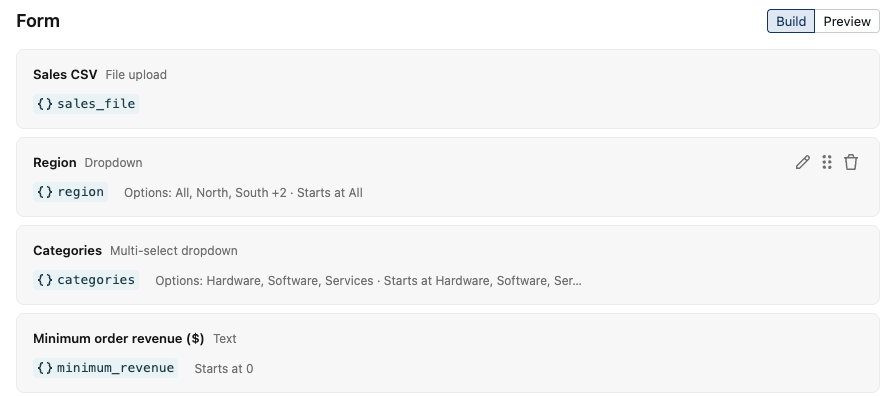
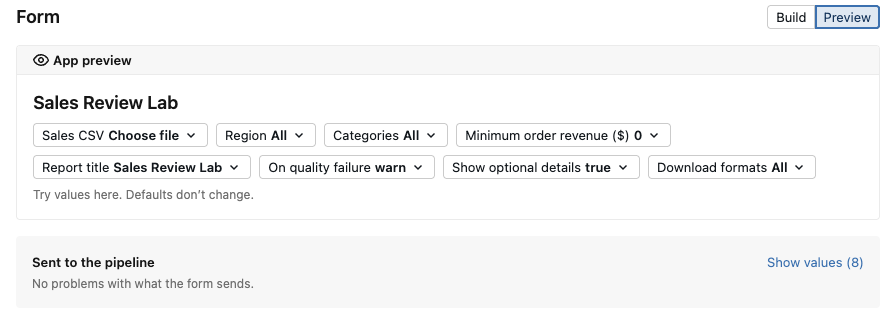
Eingabe hinzufügen
Eine Eingabe fragt App-Benutzer nach einem Wert und sendet ihn an einen Parameter der visuellen Datenvorbereitung.
- Klicken Sie auf Hinzufügen und dann auf Parameter.
- Wählen Sie für TypEingabe aus.
- Wählen Sie bei Sends to den Parameter aus, den die Eingabe ausfüllt. Um einen Parameter zu finden, geben Sie seinen Namen oder sein Label in Search parameters ein. Parameter, die bereits eine Eingabe haben, sind mit (bereits im Formular) gekennzeichnet.
- Um einen Textparameter für die Eingabe zu erstellen, klicken Sie auf Einen Parameter erstellen. Lakeflow Designer benennt den Parameter nach dem Label.
- Um die Eingabe nur zur Anzeige anderer Eingaben oder in den Sets einer Auswahl zu verwenden, wählen Sie Nichts (nur Formular) aus. Eine nur formularbasierte Eingabe wird nicht an die visuelle Datenvorbereitung gesendet.
- Geben Sie für Label den Text ein, den App-Nutzer sehen. Eine Eingabe, die einen Parameter sendet, verwendet standardmäßig das Label des Parameters.
- Wählen Sie für Control aus, wie App-Benutzer den Wert eingeben. Siehe Steuerelemente.
- Optional können Sie unter Optionen einige der Parameteroptionen ausblenden oder ihnen freundlichere Bezeichnungen geben. Sie können keine Werte hinzufügen, die der Parameter nicht akzeptiert.
- Optional klicken Sie auf Weitere Einstellungen, um Folgendes festzulegen:
- Hilfetext: Text, der mit der Eingabe erscheint.
- Beginnt bei: Der Wert, bei dem die Eingabe beginnt. Standardmäßig startet die Eingabe beim Standardwert des Parameters.
- Erforderlich, wenn angezeigt: App-Benutzer können die App nicht ausführen, solange die Eingabe angezeigt wird und leer ist. Ein Wert nur aus Leerzeichen zählt als Wert. Diese Einstellung ist für die Steuerelemente Text, Langtext, Zahl, Datum und Combobox verfügbar.
- Klicken Sie auf Formular hinzufügen.
Neben den Einstellungen zeigt das Dialogfeld eine Vorschau der Eingabe, den Namen des Parameters, das Widget, die Standardeinstellung und die Optionen, andere Eingaben, die denselben Parameter senden, sowie die Operatoren, die ihn lesen. Um einen Operator auf der Canvas auszuwählen, klicken Sie auf seinen Namen.
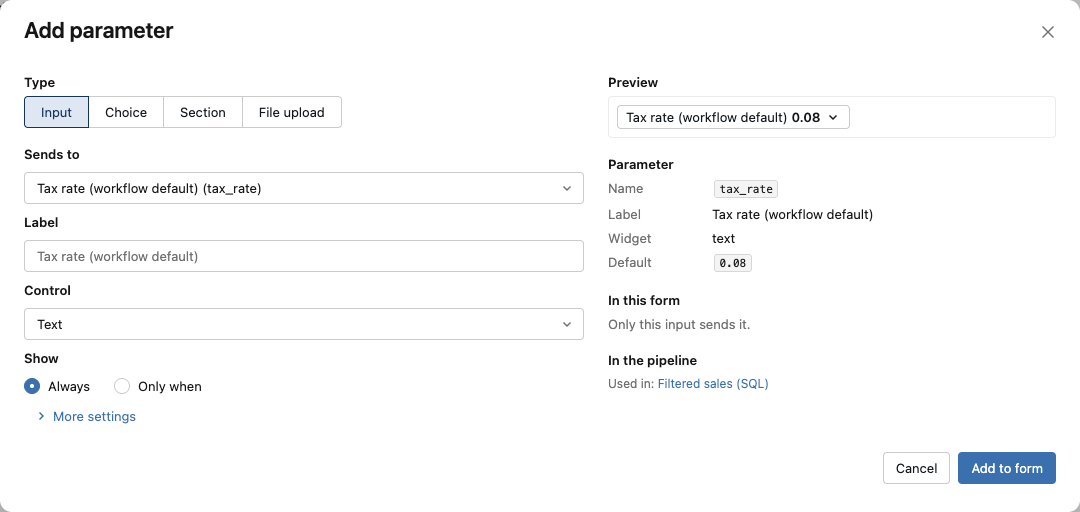
Steuerungen
Die Steuerungen, die Sie auswählen können, hängen vom Widget-Typ und Datentyp des Parameters ab:
| Parameter | Steuerungen |
|---|---|
| Text-Widget, String | Text, langer Text, Datum, Dropdown, Optionsfelder, segmentierte Schaltflächen |
| Text-Widget, Integer oder Dezimal | Nummer, Dropdown, Optionsfelder, segmentierte Schaltflächen |
| Text-Widget, Datum | Date |
| Text-Widget, Zeitstempel | Text |
| Dropdown-Widget | Dropdown, Optionsfelder, segmentierte Schaltflächen und Umschalter, wenn der Parameter genau zwei Optionen hat |
| Combobox-Widget | Combobox |
| Mehrfachauswahl-Widget | Multiselect-Dropdown, Kontrollkästchen |
| Nur Formular | Text, langer Text, Nummer, Datum, Dropdown, Optionsfelder, segmentierte Schaltflächen, Umschalter, Multi-Select-Dropdown, Kontrollkästchen |
Für einen Textparameter ohne Datentyp können Sie jedes beliebige Textsteuerelement auswählen. Mit einer Auswahlsteuerung auf einem Textparameter oder einer nur formbasierten Eingabe geben Sie die Werte ein, die angeboten werden sollen.
Ein Umschalter bei einem Parameter mit zwei Auswahlmöglichkeiten sendet die Auswahl, die als Ein angezeigt wird, zum Beispiel true oder yes. Um die gesendete Option auszuwählen, verwenden Sie On sends. Damit App-Benutzer mehrere Werte auswählen können, machen Sie den Parameter zu einem Multiselect-Parameter.
Eine Eingabe nur anzeigen, wenn eine Bedingung erfüllt ist
Standardmäßig wird ein Element immer angezeigt. Um es nur anzuzeigen, wenn eine andere Eingabe einen bestimmten Wert hat:
- Wählen Sie in den Einstellungen des Elements für AnzeigenNur wenn.
-
Wählen Sie eine Eingabe, einen Operator und einen Wert aus. Die Operatoren sind ist, ist nicht, ist einer von, ist leer und ist nicht leer.
- Für ist eines von wählen Sie mehrere der Eingabeoptionen. Für eine Eingabe ohne feste Optionen geben Sie die durch Kommas getrennten Werte ein, wie z. B.
a, b, c. - Wählen Sie für einen Schalter Ein oder Aus.
- Für ist eines von wählen Sie mehrere der Eingabeoptionen. Für eine Eingabe ohne feste Optionen geben Sie die durch Kommas getrennten Werte ein, wie z. B.
- Um weitere Bedingungen hinzuzufügen, fügen Sie sie unter Bedingung (alle müssen übereinstimmen) hinzu. Das Element wird nur angezeigt, wenn alle Bedingungen übereinstimmen.
Die Eingabe in einer Bedingung muss im Formular früher stehen, im selben Teil des Formulars wie das Element: auf der obersten Ebene einschließlich Abschnitten oder in derselben Auswahloption. Ein Element auf der obersten Ebene kann sich nicht auf eine Eingabe in einer Auswahloption verlassen, und ein Element in einer Option kann nicht von einer Eingabe außerhalb davon abhängig sein. Eine Bedingung kann einen Dateiupload nicht lesen.
Eine versteckte Eingabe sendet nichts, daher verwenden Ausführungen den Standardwert des Parameters. Das Dialogfeld zeigt den Wert an, den Ausführungen senden, während die Eingabe ausgeblendet ist.
Eingaben in einem Abschnitt gruppieren
Ein Abschnitt gruppiert Eingaben unter einer Überschrift im Builder. In der veröffentlichten App erscheinen die Eingaben eines Abschnitts in der richtigen Reihenfolge mit dem restlichen Formular.
- Klicken Sie auf Hinzufügen und dann auf Parameter.
- Wählen Sie für TypAbschnitt aus und geben Sie eine Überschrift ein.
- Klicken Sie auf Zum Formular hinzufügen.
- Um eine Eingabe zum Abschnitt hinzuzufügen, klicken Sie im Abschnitt auf Hier hinzufügen.
Abschnitte dürfen nur auf der obersten Ebene des Formulars stehen. Ein Abschnitt kann eine Nur wenn-Bedingung haben, die für jedes darin enthaltene Element gilt.
Bieten Sie die Wahl zwischen Optionen an
Eine Auswahl ermöglicht es App-Nutzern, eine von mehreren Optionen auszuwählen, die jeweils eigene Eingaben haben. Zum Beispiel kann eine Auswahl für den Berichtszeitraum den Datumsbereich mit den Daten Von und Bis sowie Letzte N Tage mit einer Anzahl der zurückliegenden Tage anbieten. Nur die Eingaben der ausgewählten Option werden angezeigt und übermitteln Werte.
- Klicken Sie auf Hinzufügen und dann auf Parameter.
- Wählen Sie für Typedie Option aus.
- Geben Sie ein Label ein und wählen Sie aus, wie die Optionen in Anzeigen als: Dropdown, Radio-Buttons oder segmentierte Schaltflächen angezeigt werden.
- Füge mindestens zwei Optionen hinzu, jede mit einem Label und einem eigenen Wert.
- Klicken Sie auf Zum Formular hinzufügen.
- Um einer Option Eingabefelder hinzuzufügen, klicken Sie unter der Option auf Hier hinzufügen.
Wenn Nutzer der App zwischen Optionen wechseln, behält ein Eingabefeld den für denselben Parameter eingegebenen Wert bei, wenn der Wert passt.
Um den Parameter zu erstellen, den eine Eingabe sendet, oder um seinen Typ zu ändern, verwenden Sie den Parameters-Bereich:
- Wählen Sie im linken BereichParameter aus.
- Einen Parameter erstellen oder einen bestehenden auswählen.
- Legen Sie den Widget-Typ des Parameters fest, z. B. Dropdown oder Multiselect, und den Datentyp.
- Für ein Widget, das Auswahlmöglichkeiten bietet, geben Sie die Optionen ein, aus denen App-Nutzer wählen können.
Die Shortcut zum Erstellen eines Parameters im Formular erstellt nur Textparameter. Um eine Dropdown- oder Multiselect-Eingabe anzubieten, legen Sie zuerst den Widget-Typ im Bereich Parameter fest. Siehe Parameter definieren.
Eine Wahl kann auf der obersten Ebene oder in einem Abschnitt stehen, aber nicht in der Option einer anderen Wahl. Um den Wert der ausgewählten Option an einen Parameter zu senden, wählen Sie einen Dropdown-Parameter unter "Sends to" der Auswahl aus. Die Wahl nutzt dann die Optionen dieses Parameters als Optionen. Ansonsten sieht die visuelle Datenvorbereitung nicht, welche Option ausgewählt wurde.
Füllparameter aus einer Option
Eine Option kann Parameter festlegen, wenn App-Benutzer sie auswählen. Zum Beispiel kann Last N Days das Startdatum auf die in Tage zurück angegebene Anzahl von Tagen vor dem heutigen Tag und das Enddatum auf heute festlegen.
- Klicken Sie in den Einstellungen der Auswahl unter Sets in-Option auf Parameter festlegen, wenneine Optionausgewählt ist.
- Wählen Sie den Parameter und die Wertart aus:
- Wert: Ein fester Wert.
- Kopie der Eingabe: Der Wert einer anderen Eingabe. Die Eingabe muss in derselben Option oder auf der obersten Ebene liegen und immer angezeigt werden.
- Datum, zurückgezählt von heute: Eine Anzahl von Tagen, Wochen oder Monaten vor heute. Der Betrag kann eine feste Zahl oder eine Zahleneingabe sein. App-Benutzer müssen einen Wert in eine Zahleneingabe eingeben, nach der ein Set zurückgezählt wird.
- Klicken Sie auf Zum Formular hinzufügen. Wenn Sie eine bestehende Option bearbeiten, klicken Sie auf Speichern.
Bitten Sie App-Nutzer, eine Datei hochzuladen
Ein Dateiupload fragt App-Benutzer nach einer Datei, die die App anstelle der Datei eines Quelloperators ausliest. Veröffentlichte Ausführungen lesen die hochgeladene Datei. Ausführungen in Lakeflow Designer lesen weiterhin die Datei des Quelloperators.
- Klicken Sie auf Hinzufügen und dann auf Parameter.
- Wählen Sie für TypDatei-Upload aus.
- Wählen Sie für Source den Source-Operator aus, der die hochgeladene Datei liest.
- Wenn der Dateipfad des Quellenoperators ein Parameter ist, füllt der Upload diesen Parameter aus.
- Wenn der Source-Operator einen festen Pfad hat, behalten Sie den vorgeschlagenen Namen in New parameter bei oder ändern Sie ihn. Lakeflow Designer erstellt den Parameter, legt ihn auf den aktuellen Dateipfad fest, sodass in Lakeflow Designer ausgeführt wird und diese Datei weiterhin gelesen wird, und setzt den Dateipfad des Quellenoperators auf den Parameter ein.
- Wenn keine Ausgabe der App den Quelloperator liest, markiert die Liste ihn (noch keine App-Ausgabe liest ihn). Um die Daten der Quelle zur App hinzuzufügen, wählen Sie Auchdie Daten der Quelle** in der App anzeigen**. Ansonsten ändern die Dateien, die App-Nutzer hochladen, nicht, was die App zeigt.
- Für Speichervolume klicken Sie auf Volume auswählen und wählen Sie ein Unity Catalog-Volume aus. Jeder Upload in der App verwendet dieses Volume.
- Klicken Sie auf Formular hinzufügen.
Ein Quelloperator kann keinen Upload annehmen, wenn er bereits einen enthält, wenn sein Dateipfadparameter bereits im Formular enthalten ist oder an anderer Stelle verwendet wird oder wenn sein Dateipfad auf einem Ausdruck basiert. Die Liste Source zeigt den Grund für jeden Eintrag.
Hochgeladene Dateien können bis zu 5 GB umfassen, dürfen nicht leer sein und müssen dem Format und den Optionen des Quellbedieners entsprechen. Ein Upload kann auf der obersten Ebene, in einem Abschnitt oder in einer Auswahloption liegen und kann Only when-Bedingungen haben. Keine andere Eingabe, Wahl oder Set kann den Parameter eines Uploads erfüllen, und keine Bedingung oder kein Set kann den Wert eines Uploads lesen.
Wählen Sie aus, was Runs tun, während ein Upload ausgeblendet ist
Wenn eine Bedingung, ein Abschnitt oder eine Auswahl einen Upload verbergen kann, wird in den Upload-Einstellungen Wenn ausgeblendet angezeigt:
- Nicht starten: Es ist keine Datei zum Lesen vorhanden: App-Nutzer können die App nicht ausführen, solange der Upload ausgeblendet ist. Dies ist die Standardoption.
- Die Datei lesen, die die Quelle im Designer liest: Ausführungen lesen die Datei des Quelloperators, die von der Option angezeigt wird. App-Nutzer sehen Ergebnisse aus dieser Datei. Diese Option ist nur verfügbar, wenn der Source-Operator einen festen Dateipfad liest.
Formular anordnen
Um ein Element zu verschieben, ziehen Sie dessen Griff an eine neue Position. Sie können ein Element in einen Abschnitt oder aus einem Abschnitt oder in eine Auswahloption oder aus einer Auswahloption ziehen. Um ein Element mit der Tastatur zu bewegen, setze den Fokus auf den Griff, drücke die Leertaste, benutze die Pfeiltasten und drücke dann erneut die Leertaste (Space). Sie können ein Element auch mit Location in den Einstellungen verschieben.
Um ein Verschieben rückgängig zu machen, verwenden Sie „Rückgängig“ im Lakeflow Designer.
Um ein Element zu entfernen, fahren Sie mit der Maus über dessen Zeile und klicken Sie auf das Symbol zum Entfernen. Lakeflow Designer entfernt es sofort, ohne dich um eine Bestätigung zu bitten. Das Entfernen eines Abschnitts oder einer Auswahl entfernt auch die darin enthaltenen Elemente. Das Entfernen einer Eingabe entfernt auch die Bedingungen und Sets, die sie lesen.
Probleme im Formular beheben
Wenn Sie ein Element hinzufügen oder speichern, überprüft Lakeflow Designer es und zeigt Fehler unter den Feldern an. Beispielsweise prüft Lakeflow Designer auf ein leeres Label, eine Auswahl mit weniger als zwei Optionen, zwei Optionen mit demselben Wert sowie eine unvollständige Bedingung oder Set.
Lakeflow Designer überprüft außerdem das gesamte Formular. Jedes Problem erscheint unter seiner Zeile, und ein Banner zeigt an, wie viele Elemente behoben werden müssen. Du kannst die App nicht veröffentlichen, bis du sie behoben hast. Die Prüfungen umfassen Folgendes:
- Eine Eingabe, die einen Parameter sendet, der in der visuellen Datenvorbereitung nicht mehr existiert.
- Ein Parameter, der in einer App nicht angezeigt werden kann.
- Ein Steuerelement, das nicht mit dem Widget des Parameters funktioniert. Wählen Sie ein anderes Steuerelement aus.
- Optionen, die nicht zu den Auswahlmöglichkeiten des Parameters gehören.
- Zwei Eingänge, die denselben Parameter gleichzeitig ausfüllen können. Um das zu beheben, verschiebe eine Eingabe in eine andere Option derselben Auswahl, zeige die Eingaben unter Bedingungen, die nicht gleichzeitig erfüllt sein können, oder entferne eine Eingabe.
- Eine Bedingung, die eine Eingabe ausliest, die nicht mehr über dem Element liegt, zum Beispiel nach dem Verschieben.
In der Vorschau beschreibt An die Pipeline gesendet außerdem, was Ausführungen in bestimmten Fällen senden. Zum Beispiel wird angezeigt, wenn keine Eingabe in einer Option einen Parameter belegt, sodass Läufe den Standardwert des Parameters senden, und wenn ein verborgener Upload verhindert, dass Läufe gestartet werden.
Wenn das Formular von einer neueren Version von Lakeflow Designer gespeichert wurde, zeigt Lakeflow Designer, dass das Formular dieser App von einer neueren Version von Lakeflow Designer gespeichert wurde, daher kann es hier nicht bearbeitet werden und Sie können das Formular nicht bearbeiten.
Wie App-Nutzer das Formular ausfüllen
In der veröffentlichten App erscheint das Formular als Reihe von Chips. Jeder Chip zeigt das Label und den Wert eines Inputs an. App-Nutzer klicken auf einen Chip, um dessen Wert zu ändern. Der Chip einer Auswahl öffnet seine Optionen und zeigt die Eingabefelder der ausgewählten Option an.
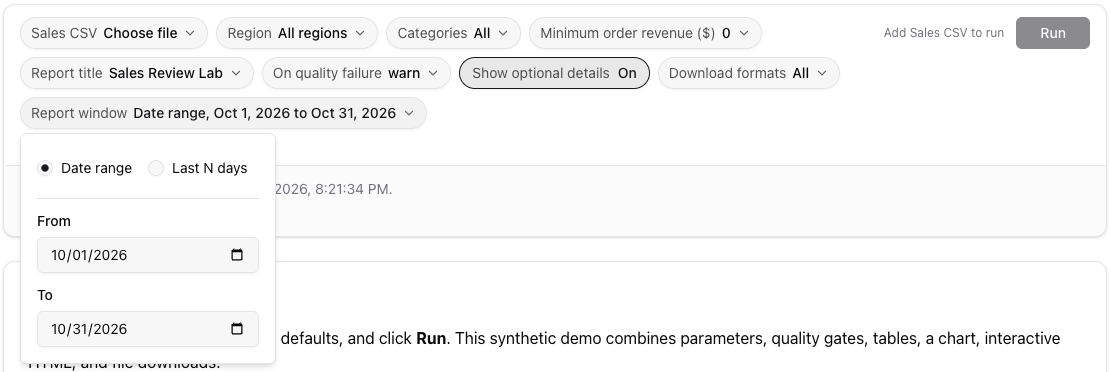
Ein Punkt markiert jeden Chip, der sich von seinem Standardchip unterscheidet. Neben Ausführen zeigt die App, wie viele Werte sich geändert haben, mit einem Link „Zurücksetzen“, um die Standardwerte wiederherzustellen. Solange App-Nutzer keine Datei für einen Upload auswählen, zeigt der Chip "Datei auswählen", "Ausführen" ist ausgeschaltet und die App zeigt "Upload-Labelhinzufügen" anstelle der geänderten Anzahl an.
In der veröffentlichten App erscheinen Eingaben, die das Multi-Select-Dropdown-Steuerelement verwenden, als Liste von Kontrollkästchen, ähnlich wie das Checkbox-Steuerelement.