Hinweis
Für den Zugriff auf diese Seite ist eine Autorisierung erforderlich. Sie können versuchen, sich anzumelden oder das Verzeichnis zu wechseln.
Für den Zugriff auf diese Seite ist eine Autorisierung erforderlich. Sie können versuchen, das Verzeichnis zu wechseln.
Important
Dieses Feature befindet sich in der Betaversion. Um dies zu nutzen, muss ein Workspace-Administrator auf der Seite Previews die Funktion Governte agentische App-Erstellung aktivieren. Siehe Manage Azure Databricks Previews.
Nachdem Sie eine Designer-App aus Lakeflow Designer veröffentlicht haben, teilen Sie sie mit den App-Nutzern, überprüfen Sie ihren Status und halten Sie ihn auf dem neuesten Stand. Sie können auch sehen, was App-Nutzer sehen, wenn sie die App starten, deren Speichereinstellungen ändern und löschen. Um eine App zu erstellen und zu veröffentlichen, siehe Erstellen und veröffentlichen einer Designer-App.
Prerequisites
- Eine Designer-App, die du veröffentlicht hast. Siehe App veröffentlichen.
- Um die App zu teilen oder zu löschen, benötigen Sie die
CAN MANAGEBerechtigung für die App.
App-Status prüfen
Der Status der App erscheint neben dem App-Namen und im Apps-Menü in der Symbolleiste. Um Details zu einem Status zu sehen, fahren Sie mit der Maus darüber. Die folgende Tabelle listet die Statusse auf:
| Status | Dies bedeutet |
|---|---|
| Unveröffentlicht | Die App wurde noch nicht veröffentlicht. |
| Veröffentlichung | Lakeflow Designer bereitet den Runner-Job und die App vor. |
| Bereitstellung | Eine neue Version der App wird derzeit bereitgestellt. |
| Aktiv | App-Nutzer können die App öffnen und ausführen. |
| Im Leerlauf | Die App skalierte nach einer längeren Zeit ohne Nutzung auf null. Es startet automatisch, wenn jemand es öffnet. |
| Starten, aktualisieren, stoppen, löschen | Der Rechenzustand der App ändert sich. |
| Beendet | Das Compute der App ist beendet. |
| Bereitstellung fehlgeschlagen oder Fehler | Die letzte Bereitstellung ist fehlgeschlagen oder die App ist abgestürzt. |
| Nicht verfügbar | Die Compute-Ressource der App ist aktiv, aber ihr Status ist nicht verfügbar. |
| Implementierungsänderung | Die aktive Bereitstellung der App unterscheidet sich von der Version, die Sie aus dieser Datei veröffentlicht haben. |
| Gelöscht | Die veröffentlichte App existiert im Arbeitsbereich nicht mehr. |
Wenn eine Bereitstellung fehlschlägt oder der Status "Nicht verfügbar " oder "Bereitstellung geändert" ist, klicken Sie auf den Pfeil neben "Veröffentlichte App anzeigen", klicken Sie auf App-Bereitstellungsdetails , um zu sehen, warum, und veröffentlichen Sie dann erneut. Wenn der Status Gelöscht ist, löschen Sie die App und erstellen Sie eine neue.
Die App teilen
Um jemandem zu erlauben, die App zu öffnen und auszuführen, erteilen Sie ihm die CAN USE-Berechtigung für die App:
- Klicken Sie auf den Pfeil neben „Veröffentlichte App anzeigen“ und dann auf App-Bereitstellungsdetails. Die Seite der App in Databricks Apps öffnet sich.
- Klicken Sie auf Freigeben.
- Wählen Sie einen Benutzer, eine Gruppe oder einen Serviceprincipal aus und wählen Sie CAN USE.
- Klicken Sie auf Hinzufügen und dann auf Speichern.
Benutzer, die die Berechtigung CAN MANAGE im App Space haben, können außerdem jede App darin öffnen, ausführen und verwalten. Die Berechtigungen CAN CREATE APP und CAN READ in einem App-Space erlauben einem Benutzer nicht, eine App auszuführen. Siehe Berechtigungen für eine Databricks-App konfigurieren und Berechtigungen.
App-Nutzer führen die visuelle Datenvorbereitung mit der Run-as-Identität des Runner-Jobs durch, nicht mit ihrer eigenen. Teile die App nur mit Personen, die Lese- und Schreibzugriff auf die von der App verwendeten Daten haben. Siehe Datenzugriff und Berechtigungen.
Führen Sie die App aus
App-Benutzer öffnen die App-URL und führen sie wie folgt aus:
- Werte im Formular festlegen. Das Formular erscheint als Reihe von Chips. Um einen Wert zu ändern, klicken Sie auf dessen Chip. Um eine Datei hochzuladen, klicken Sie auf den Chip des Uploads und wählen Sie die Datei aus.
- Klicken Sie auf Ausführen. Während der Ausführung zeigt die App ihren Fortschritt durch die Phasen Warteschlange, Laufen und Ergebnisse abrufen an.
- Wenn der Durchlauf abgeschlossen ist, überprüfen Sie die Ergebnisse. Um eine Dateiausgabe herunterzuladen, klicken Sie auf den Dateinamen.
Um die Standardeinstellungen des Formulars wiederherzustellen, klicken Sie neben Zurücksetzen auf Ausführen. Wie sich das Formular verhält, erfahren Sie unter Wie App-Benutzer das Formular ausfüllen. Um einen Durchlauf zu stoppen, klicken Sie auf Abbrechen. Um die Ergebnisse eines früheren Durchlaufs anzuzeigen, wählen Sie den Durchlauf aus der Auslaufliste oben in der App aus. Die Liste zeigt das Ergebnis jedes Laufs, die ID des Auftragslaufs und die Endzeit. Dateidownloads aus früheren Ausführungen sind keine Snapshots. Wenn eine Dateiausgabe auf Overwrite gesetzt ist, speichert jeder Lauf seine eigene Datei. Wenn ein Excel-Bereich angehängt oder aktualisiert wird, teilen sich die Läufe eine Datei, sodass der Download eines früheren Laufs den neuesten Inhalt der Datei zurückgibt.
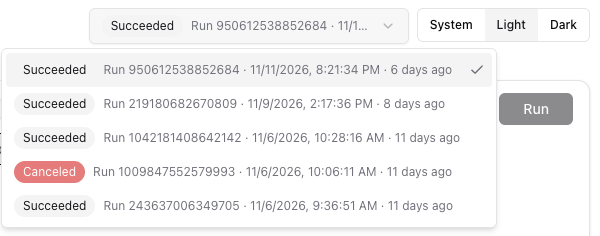
Jeder App-Nutzer sieht nur seine eigenen Durchläufe, Ergebnisse und Downloads. Nutzer, die Zugriff auf den Runner-Job haben, können alle seine Läufe sehen. Siehe Den Runner-Job anzeigen.
App aktualisieren und erneut veröffentlichen
Eine veröffentlichte App ändert sich nicht, wenn Sie die visuelle Datenvorbereitung oder die App bearbeiten. Wenn Sie unveröffentlichte Änderungen haben, zeigt Lakeflow Designer die Meldung Sie haben unveröffentlichte Änderungen. Veröffentlichen Sie, um die App zu aktualisieren.
- Um die veröffentlichte App zu aktualisieren, klicken Sie auf App veröffentlichen.
- Um Ihre Änderungen an der App zu verwerfen, klicken Sie auf Auf veröffentlichte Version zurücksetzen und dann auf Zurücksetzen. Das Zurücksetzen stellt den Inhalt der App wieder her, sodass er mit der veröffentlichten App übereinstimmt. Änderungen an Operatoren und Diagrammen in der visuellen Datenvorbereitung sind nicht betroffen.

Wenn sich nur die visuelle Datenvorbereitung oder deren Parameter-Standardeinstellungen geändert haben, zeigt Lakeflow Designer , dass sich Ihre Designer-Workflow- oder Parameter-Standardeinstellungen seit der Veröffentlichung dieser App geändert haben. Veröffentlichen, um die App zu aktualisieren. stattdessen. Diese Nachricht hat keine Schaltfläche Auf veröffentlichte Version zurücksetzen, da der eigene Inhalt der App mit der veröffentlichten App übereinstimmt. Um die veröffentlichte App zu aktualisieren, klicken Sie auf Publish app.
Während die neue Version bereitgestellt wird, sehen App-Nutzer diese App wird aktualisiert, und neue Runs warten, bis das Update abgeschlossen ist. Das Umbenennen der App nach der Veröffentlichung ändert den Namen der veröffentlichten Databricks-App nicht.
App-Einstellungen ändern
Um zu ändern, wo die App Dateien speichert, klicken Sie auf das Kebab-Menü neben App veröffentlichen und dann auf App-Einstellungen.... Siehe Speicher konfigurieren.
Änderungen an Volumes treten in Kraft, wenn Sie erneut veröffentlichen. Vorhandene Dateien bleiben im vorherigen Volume, und App-Nutzer müssen ihre Dateien erneut hochladen.
Du kannst den App Space nicht ändern, nachdem die App erstellt wurde. Um in einem anderen App Space zu veröffentlichen, erstellen Sie eine neue App.
Runner-Job anzeigen
Jede veröffentlichte App hat einen Runner-Job, der die visuelle Datenvorbereitung ausführt. Um die Laufzeiten und Parameter anzuzeigen, klicken Sie auf den Pfeil neben Veröffentlichte App anzeigen und dann auf Job anzeigen. Siehe Monitor Lakeflow Jobs.
Eine App löschen
Das Löschen einer App entfernt sie aus der visuellen Datenvorbereitungsdatei und löscht die veröffentlichte Databricks-App, ihren Laufjob und ihre Quelldateien. Sie können dies nicht rückgängig machen.
- Klicken Sie auf das Kebabmenü neben Publish app und dann auf App löschen.
- Klicken Sie auf App löschen, zur Bestätigung.
Sie können eine App nicht aus einer schreibgeschützten visuellen Datenvorbereitungsdatei löschen.