Hinweis
Für den Zugriff auf diese Seite ist eine Autorisierung erforderlich. Sie können versuchen, sich anzumelden oder das Verzeichnis zu wechseln.
Für den Zugriff auf diese Seite ist eine Autorisierung erforderlich. Sie können versuchen, das Verzeichnis zu wechseln.
Important
Dieses Feature befindet sich in der privaten Vorschauphase. Wenden Sie sich an Ihren Azure Databricks-Kontakt, um es zu testen.
Die Bereitstellungshistorie liefert eine strukturierte, prüfbare Aufzeichnung jeder Declarative Automation Bundles-Bereitstellung in Ihrem Arbeitsbereich. Eine Bereitstellung ist ein Paket, das für ein bestimmtes Ziel bereitgestellt wird. Jedes Mal, wenn Sie bereitstellen, wird eine neue Version erfasst.
Für jeden Einsatz können Sie Folgendes überprüfen:
- Deployment-Metadaten: Die Identität, die eingesetzt wurde, der Zeitstempel, das Ziel und der resultierende Status.
- Versionskontrollkontext: Das Git-Repository, der Branch, das Commit-SHA und jedes mit der Version verbundene Release-Tag.
- Ressourcenänderungen: Die in jeder Version erstellten, aktualisierten, gelöschten oder neu erstellten Ressourcen sowie Konfigurationsdifferenzen.
- Post-Deploy-Zustand: Das vollständige Inventar der von der Bereitstellung verwalteten Ressourcen, wie Jobs, Lakeflow-Pipelines, Dashboards und Unity-Catalog-Tabellen.
Die Deployment-Historie ist ein zentraler Ort, um Deployments zu validieren, Regressionen zu untersuchen und Fragen zu beantworten, wie zum Beispiel, wer zuletzt einen Job oder eine Pipeline modifiziert hat. Es ist die Grundlage für Managed Deployments für Teams, die Databricks-Ressourcen als Code verwalten.
Eine Übersicht über Bundles finden Sie unter What are Declarative Automation Bundles?. Informationen zur Bereitstellung eines Bundles finden Sie unter Bundles bereitstellen und Workflows aus dem Workspace ausführen und Bereitstellungsmodi für deklarative Automatisierungs-Bundles.
Bereitstellungshistorie aktivieren
Um die Bereitstellungshistorie für ein Bundle aufzuzeichnen, setzen Sie experimental.deployment_history in der Bundle-Konfiguration auf true. Siehe Konfigurationsreferenz.
Implementierungen anzeigen
Um Bereitstellungen anzuzeigen, führen Sie einen der folgenden Schritte aus:
- Öffnen Sie im Deployments-Fenster eines Bundles die Bereitstellungshistorie dieses Bundles. Siehe Bereitstellen von Bündeln und Ausführen von Workflows aus dem Arbeitsbereich.
- Wird ein Auftrag, eine Pipeline oder ein Dashboard von einem Bundle verwaltet, verwenden Sie den Indikator Verwaltet von, um zu der Bereitstellung zu wechseln, zu der das Element gehört.
- Suchen Sie nach einem Bundle nach Namen, um die Bereitstellungshistorie direkt zu öffnen.
Die Liste der Deployments zeigt alle Deployments (einschließlich der entsprechenden Versionen und Ressourcen) an, für die du über die Berechtigung CAN_READ verfügst.
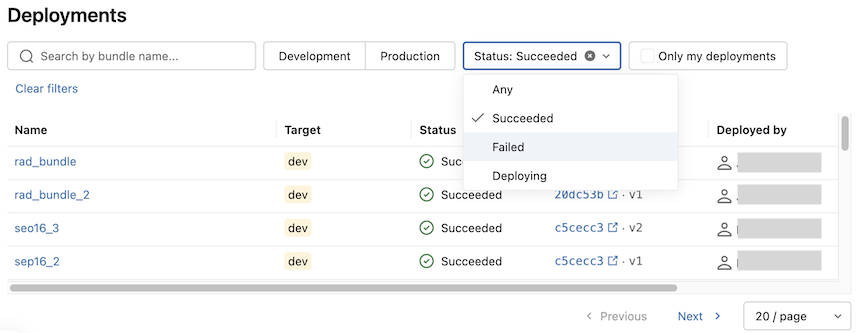
Sie können die Liste nach den folgenden Spalten filtern und sortieren:
| Column | Description |
|---|---|
| Name | Das Bundle und das Ziel oder der Anzeigename der Bereitstellung. |
| Target | Das Bereitstellungsziel, z. B. dev oder prod. |
| Status | Der Zustand des letzten Einsatzes. |
| Zuletzt bereitgestellt am / von | Wann der letzte Einsatz stattfand und wer wer ihn geleitet hat. |
| Ressourcenanzahl | Die Anzahl der Ressourcen, die die Bereitstellung verwaltet. |
Details zur Bereitstellungsversion ansehen
Wählen Sie eine Bereitstellung aus der Bereitstellungshistorie aus, um deren Details zu öffnen, und wählen Sie dann eine Version aus, um Informationen zu entdecken, wie zum Beispiel wann und von wem die Bereitstellung gestartet wurde, das Quell-Git-Repository und den Branch, das Commit-SHA (verknüpft mit dem Diff in Ihrem Git-Provider) und das Release-Tag, falls eines zutrifft.
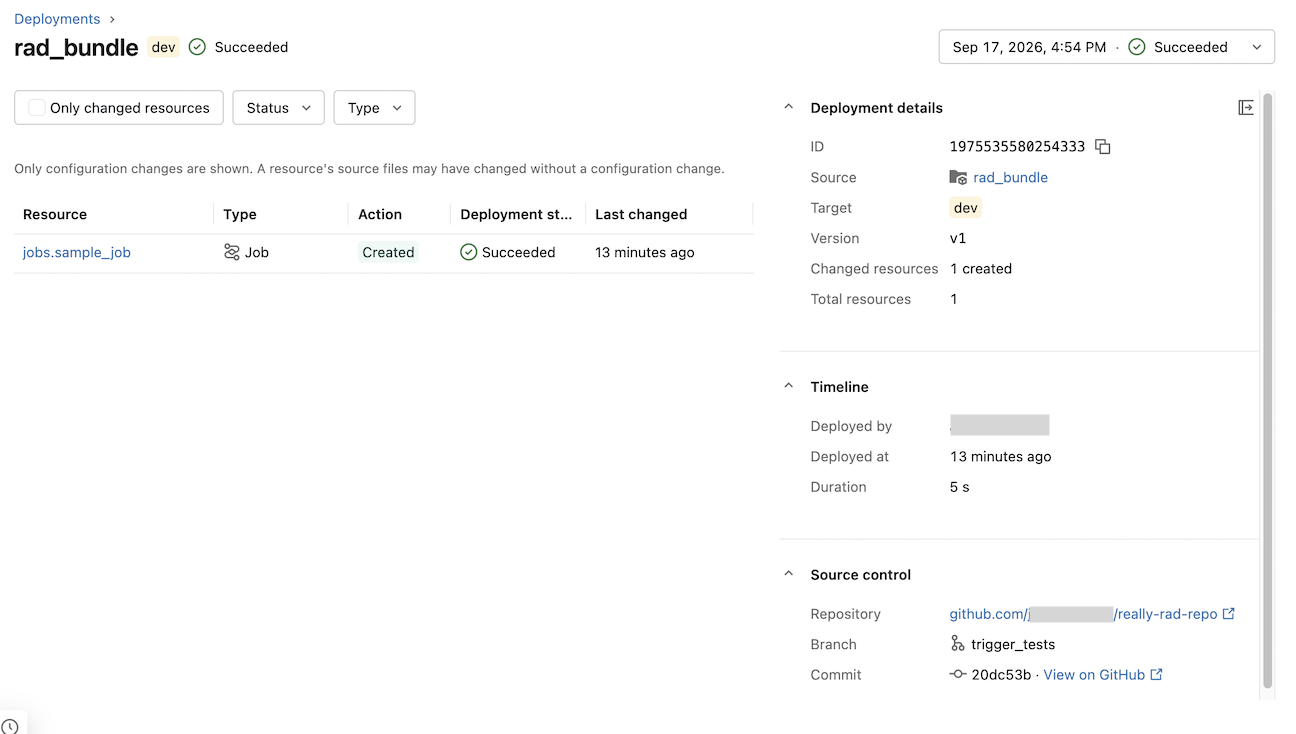
Verwenden Sie das Dropdown-Menü des Versionsverlaufs in der Kopfzeile, um zwischen Versionen zu wechseln.
Ressourcenänderungen
Der Reiter Änderungen listet Änderungen an Ressourcen in der ausgewählten Version auf. Sie hat folgenden Inhalt:
-
Ressourcenänderungen: Eine Tabelle der pro Ressource ausgeführten Aktionen, die den Ressourcenschlüssel (z. B.
jobs.ETL_Main), die Aktion (Erstellen, Aktualisieren, Löschen oder Wiederherstellen), den Status und den Zeitstempel zeigt. - Konfigurationsdifferenz: Ein direkter Vergleich, der hervorhebt, welche Einstellungen geändert wurden, beispielsweise die Clustergröße oder der Zeitplan.
- Notebook-Momentaufnahmen: Für Notebook-Ressourcen ist ein Link zur bereitgestellten Notebook-Revision verfügbar.
- Fehler: Fehlgeschlagene Updates zeigen eine eingeblendete Fehlermeldung.
Zustand nach dem Einsatz
Der Reiter Status nach der Bereitstellung zeigt das Inventar der Live-Ressourcen, die von der Bereitstellung verwaltet werden, nachdem die Version angewendet wurde:
- Ressourcenschlüssel und -typ: Der logische Name und Ressourcentyp.
- Databricks ID: Die physische Ressourcen-ID, verknüpft mit der Ressource im Arbeitsbereich.
-
Zuletzt geändert: Die Version, die die Ressource zuletzt modifizierte, wie zum Beispiel
Changed in v42.
Bereitstellungsgeschichte aus der CLI
Für automatisierte Arbeitsabläufe können Sie mit den Databricks-CLI-Befehlen bundle-deployments auf die Bereitstellungshistorie zugreifen. Siehe Databricks Bundle-Deployments.
Einschränkungen
- Die Bereitstellungshistorie ist nur für neue Bundle-Bereitstellungsziele verfügbar. Für bestehende Bundles oder Ziele gibt es noch keinen Migrationspfad.
- Zugrundeliegende Entitäten von Bereitstellungen (wie Jobläufe) können Aufbewahrungsrichtlinien haben.
- Es werden nur Deployments mit der Direct Engine unterstützt. Siehe Migrieren zum Modul „direkte Bereitstellung“.