Hinweis
Für den Zugriff auf diese Seite ist eine Autorisierung erforderlich. Sie können versuchen, sich anzumelden oder das Verzeichnis zu wechseln.
Für den Zugriff auf diese Seite ist eine Autorisierung erforderlich. Sie können versuchen, das Verzeichnis zu wechseln.
Important
Dieses Feature befindet sich in der Betaversion. Um es zu nutzen, muss ein Workspace-Administrator Artefakte auf der Seite Previews aktivieren. Siehe Manage Azure Databricks Previews.
Artefakte sind Diadecks und andere benutzerdefinierte visuelle Seiten, die Genie One aus Ihren Daten erstellt und in Ihrem Arbeitsbereich speichert. Frage Genie im Chat nach einem Artefakt, verfeinere es, indem du es direkt bearbeitest oder Genie um Änderungen bittest, präsentiere es dann und teile es mit anderen. Jeder, der ein Artefakt betrachtet, kann Ask Genie nutzen, um Fragen zu den Daten hinter jedem Diagramm oder jeder Zahl zu stellen. Nachdem ein Workspace-Administrator Artefakte aktiviert hat, können alle Genie One-Benutzer diese verwenden, einschließlich Benutzer mit Konsumentenzugriff.
Um ein Foliendeck zu erstellen und zu präsentieren, finden Sie weitere Informationen unter Folien in Genie One.
Artefakte sind von Dokumenten getrennt. Ein Genie One-Dokument ist ein Textdokument, das Sie in einem Leinwandbereich entwerfen und bearbeiten. Ein Artefakt ist eine visuelle Seite, wie zum Beispiel ein Diadeck, die Diagramme und einen Schnappschuss der dahinterstehenden Daten enthält. Genie One-Artefakte stehen ebenfalls in keinem Zusammenhang mit MLflow-Artefakten, also Dateien, die MLflow mit einem Modelllauf protokolliert.
Ein Artefakt erstellen
So erstellen Sie ein Artefakt:
Bitten Sie Genie in einem Genie One-Chat-Thread, einen Foliensatz oder eine andere visuelle Seite zu erstellen. Beschreiben Sie den Inhalt, die zu verwendenden Daten und das Publikum.
Tip
Sagen Sie Genie, dies für Sie zu tun:
Create a one page summary artifact by product for the top 5 bakehouse franchisesWenn Genie Eins das Artefakt fertig gebaut hat, erscheint es im Chat-Thread. Klicken Sie auf das Artefakt, um es zu öffnen.
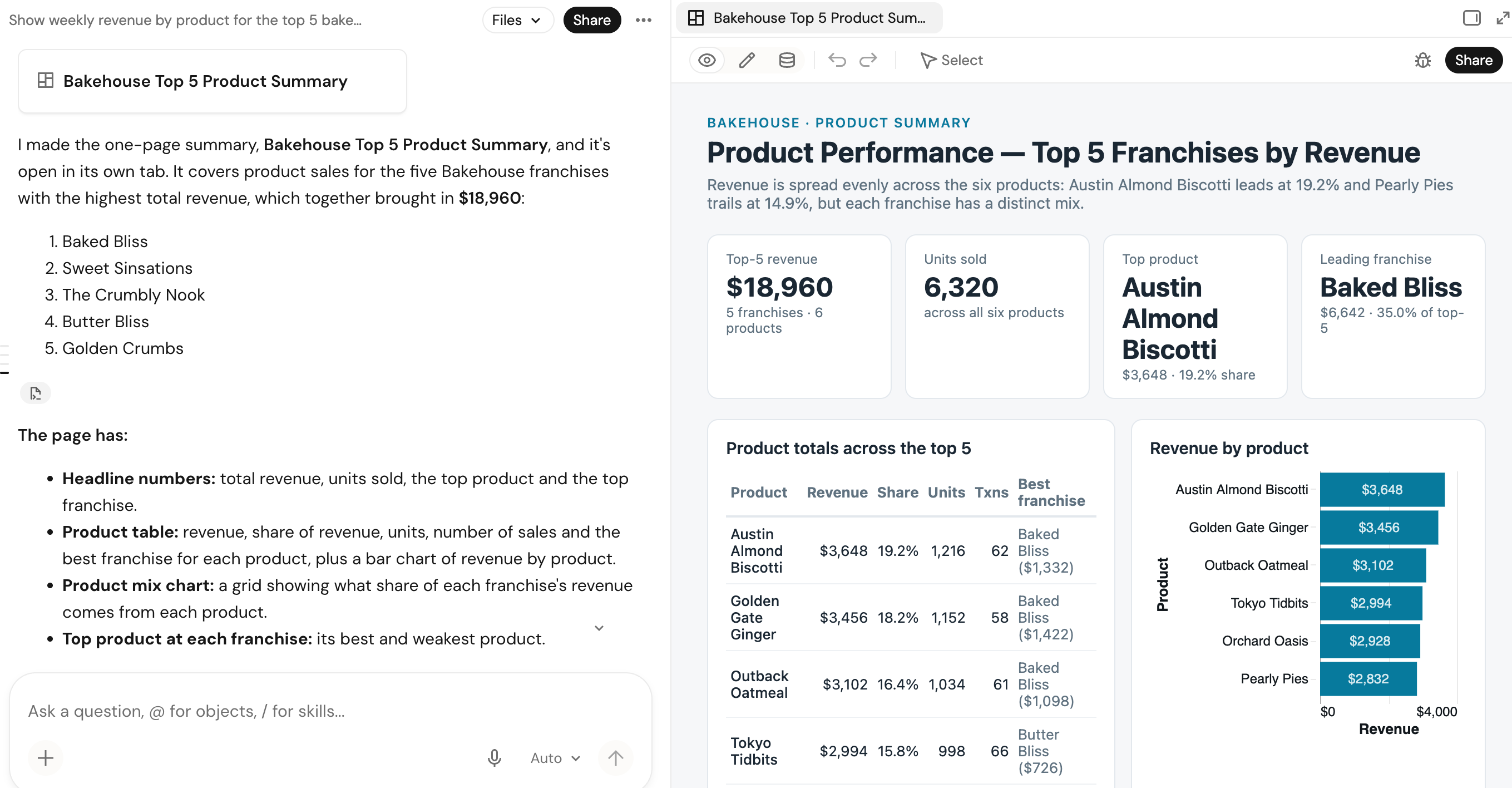
Um das Artefakt zu überarbeiten, bearbeiten Sie es selbst oder bitten Sie Genie im selben Thread um Änderungen.
Tip
Sagen Sie Genie, dies für Sie zu tun:
Add a chart that shows daily sales for each of these franchises.
Genie One speichert das Artefakt in deinem Arbeitsbereich und listet es unter Meine Sachen.
Artefakte finden
Artefakte erscheinen in My stuff und Discover in Genie One, zusammen mit deinen anderen Assets. Jedes Artefakt zeigt einen Typ, wie zum Beispiel Folien, basierend auf dem, was Genie gebaut hat. Um nur einen Typ anzuzeigen, verwenden Sie den Typfilter in "Meine Sachen " oder "Entdecken".
Ein Artefakt anzeigen und bearbeiten
Ein offenes Artefakt hat drei Seitenmodi. Foliendecks öffnen sich im Bearbeitungsmodus , andere Artefakte öffnen sich im Ansichtsmodus . Um den Modus zu wechseln, verwenden Sie das Seitenmodus-Steuerelement in der Symbolleiste.
- Anzeigen: Sehen und interagieren Sie mit dem Artefakt so, wie es ein Betrachter tut.
- Bearbeiten: Inhalt und Layout des Artefakts ändern. Sie benötigen die Berechtigung Can edit für das Artefakt.
- Daten: Sehen Sie, welche Datensätze jedes Diagramm oder jedes Element verwendet.
Ein Artefakt bearbeiten
Du kannst jeden Teil eines Artefakts selbst bearbeiten, ohne Genie zu fragen. Im Edit-Modus können Sie:
- Wählen Sie den Text im Artefakt aus, um ihn zu ändern.
- Wählen Sie ein Element aus, um es zu verschieben, in der Größe zu ändern oder seine Stileigenschaften zu ändern.
- Verwenden Sie die Symbolleiste, um Diagramm einzufügen, Textfeld einzufügen oder Bild einzufügen.
Änderungen werden automatisch gespeichert. Die Symbolleiste zeigt Speichert… an, während eine Änderung gespeichert wird, und Gespeichert, wenn der Vorgang abgeschlossen ist.
Frag Genie nach einem Artefakt
Nutze Ask Genie, um eine Frage zu dem zu stellen, was auf dem Bildschirm zu sehen ist. Wählen Sie ein Element aus, etwa ein Diagramm oder eine Zahl, und fragen Sie danach. Wählen Sie zum Beispiel ein Diagramm aus und fragen: "Welches Produkt hat sich bei diesem Franchise am meisten verkauft?" Genie verwendet das ausgewählte Element und die aktuelle Ansicht zur Antwort.
Jeder, der ein Artefakt sehen kann, kann Ask Genie verwenden, sodass die Leute, mit denen du es teilst, die Daten eigenständig erkunden können. Die Antwort erscheint im Genie One-Chat, wo du das Gespräch fortsetzen kannst.
Daten in Artefakten
Artefakte speichern einen Schnappschuss der Abfrageergebnisse, die Genie für deren Erstellung verwendet hat. Die Daten in einem Artefakt werden nicht aktualisiert, wenn sich die Quelldaten ändern.
Der Schnappschuss ist Teil des Artefakts. Jeder, der das Artefakt sehen kann, kann seine Daten sehen, selbst wenn er keinen Zugriff auf die Quelltabellen hat. Bevor Sie ein Artefakt teilen, überprüfen Sie, ob dessen Empfänger diese Daten sehen sollten.
Um zu sehen, welche Daten jedes Diagramm oder Element verwendet, wechseln Sie in den Datenmodus und führen Sie die Maus über das Element. Die Registerkarte Datensätze im linken Bedienfeld listet jeden Datensatz im Artefakt auf.
Ein Artefakt teilen
Ein Chat teilt nicht die Artefakte, die Genie daraus gespeichert hat. Um Benutzern Zugriff auf ein Artefakt zu geben, teilen Sie das Artefakt selbst.
Um ein Artefakt zu teilen:
- Öffnen Sie das Artefakt.
- Klicken Sie auf Freigeben. Das Dialogfeld Freigeben öffnet sich.
- Fügen Sie im Dialogfeld Freigeben die Benutzer oder Gruppen hinzu, mit denen Sie das Artefakt teilen möchten.
- Wählen Sie eine Berechtigungsstufe für jeden Benutzer oder jede Gruppe aus:
- Kann lesen: Zeigen Sie das Artefakt an und verwenden Sie Ask Genie.
- Kann bearbeiten: Das Artefakt anzeigen und bearbeiten sowie Ask Genie verwenden.
- Wählen Sie eine Freigabeeinstellung:
- Nur Personen mit Zugriff: Nur die Benutzer und Gruppen, die du hinzugefügt hast, können das Artefakt öffnen.
- Jeder im Arbeitsbereich kann sehen: Jeder im Arbeitsbereich kann das Artefakt ansehen und Ask Genie verwenden.
Warning
Jeder, der ein Artefakt sehen kann, kann seine Snapshot-Daten sehen, selbst wenn er keinen Zugriff auf die Quelltabellen hat. Wenn Sie Jeder im Arbeitsbereich kann sehen auswählen, schließt das alle in Ihrem Arbeitsbereich ein.
Limitations
- Genie One speichert jedes Artefakt als eine Reihe von Dateien in Ihrem Arbeitsbereich: seine Seiten, seine Daten und etwaige Bilder. Jede Datei hat eine Größenbegrenzung:
- Daten: 5 MB. Genie kann ein größeres Abfrageergebnis nicht auf ein Artefakt speichern.
- Seiten und Komponenten: 5 MB.
- Bilder: 10 MB.
- Wenn Sie ein Artefakt drucken oder als PDF speichern, können alle Dateien zusammen höchstens 50 MB umfassen.
- Artefakte laufen in einer Sandbox ohne Netzwerkzugriff. Sie können keine externen Skripte, Schriftarten oder Bilder laden und keine Daten in Tabellen oder externe Systeme zurückschreiben.