Hinweis
Für den Zugriff auf diese Seite ist eine Autorisierung erforderlich. Sie können versuchen, sich anzumelden oder das Verzeichnis zu wechseln.
Für den Zugriff auf diese Seite ist eine Autorisierung erforderlich. Sie können versuchen, das Verzeichnis zu wechseln.
Important
Dieses Feature befindet sich in der Betaversion. Um es zu nutzen, muss ein Arbeitsbereichsadministrator Artefakte auf der Seite Vorschauen aktivieren. Siehe Manage Azure Databricks Previews.
Genie One erstellt aus deinen Daten Folienpräsentationen mit Diagrammen, Text und Vortragsnotizen und speichert sie als Artefakte in deinem Arbeitsbereich. Frag Genie im Chat nach einem Deck, dann bearbeite die Folien selbst im Dia-Editor oder frag Genie nach weiteren Änderungen. Wenn das Deck fertig ist, präsentieren Sie es mit Vortragsnotizen und nutzen Sie Ask Genie , um die Fragen Ihres Publikums zu den Daten auf einer beliebigen Folie zu beantworten.
Erstellen Sie eine Folienpräsentation
Um eine Folienpräsentation zu erstellen:
In einem Genie One-Chatthread bitte Genie, eine Präsentation zu erstellen. Beschreiben Sie das Thema, die zu verwendenden Daten und das Publikum.
Tip
Sagen Sie Genie, dies für Sie zu tun:
Using the samples.bakehouse sales data, create a slide deck for the leadership team that reviews sales by country and by product.Wenn Genie One das Deck fertig gebaut hat, erscheint es im Chat-Thread. Klicken Sie auf das Deck, um es zu öffnen.
Um das Deck zu überarbeiten, bearbeite die Folien selbst oder frag Genie im selben Thread nach Änderungen.
Tip
Sagen Sie Genie, dies für Sie zu tun:
Add a slide that compares the top five franchises by revenue, and add speaker notes to each slide.
Genie One speichert das Deck in deinem Arbeitsbereich. In My stuff und Discover wird der Slides-Typ angezeigt.
Folien bearbeiten
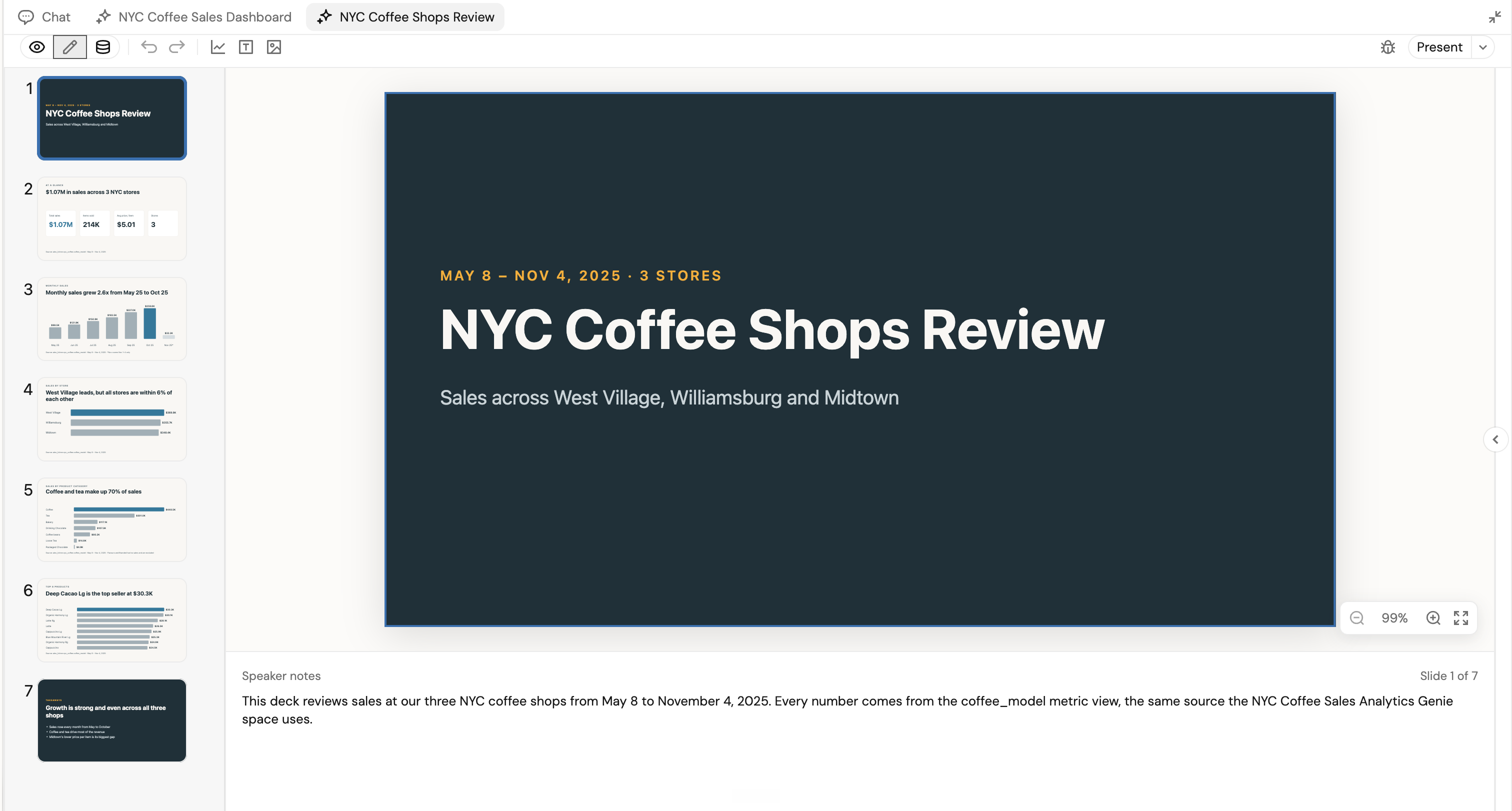
Du kannst jeden Teil eines Decks selbst im Dia-Editor bearbeiten, ohne Genie fragen zu müssen. Nutze es, um Formulierung, Layout und Diagramme vor der Präsentation anzupassen.
Dia-Decks werden im Bearbeitungsmodus geöffnet. Wenn du dich in einem anderen Modus befindest, stelle das Steuerelement „Seitenmodus“ auf Bearbeiten. Du brauchst die Berechtigung Can edit für das Deck.
Im Bearbeitungsmodus nutze das linke Panel, um deine Folien anzusehen und sie neu zu ordnen. Um Text zu ändern, Elemente zu verschieben oder zu vergrößern oder Diagramme, Textfelder und Bilder einzufügen, siehe Artefakt bearbeiten.
Sprechernotizen hinzufügen
Im Bearbeitungsmodus verwenden Sie das Notizenpanel unter der Folie, um Sprechernotizen für diese Folie hinzuzufügen oder zu ändern. Sprechernotizen erscheinen in der Präsentationsansicht und nicht in der Publikumsansicht.
Folien präsentieren
Um einen Foliensatz zu präsentieren:
- Öffnen Sie die Präsentation.
- Klicken Sie auf Präsentieren. Um die Art der Präsentation auszuwählen, klicken Sie auf den Pfeil neben Präsentation und wählen Sie Von Anfang an oder Referentenansicht.
- Nutzen Sie die Präsentationssteuerung, um zur vorherigen Folie oder zur nächsten Folie zu wechseln oder in den Vollbild zu wechseln.
- Um das Präsentieren zu beenden, klicken Sie auf Präsentation beenden.
Die Präsentationsansicht öffnet ein separates Fenster mit Folienvorschauen und Ihren Rednernotizen, während das Publikum nur die Folien sieht.
Fragen Sie Genie während Ihrer Präsentation
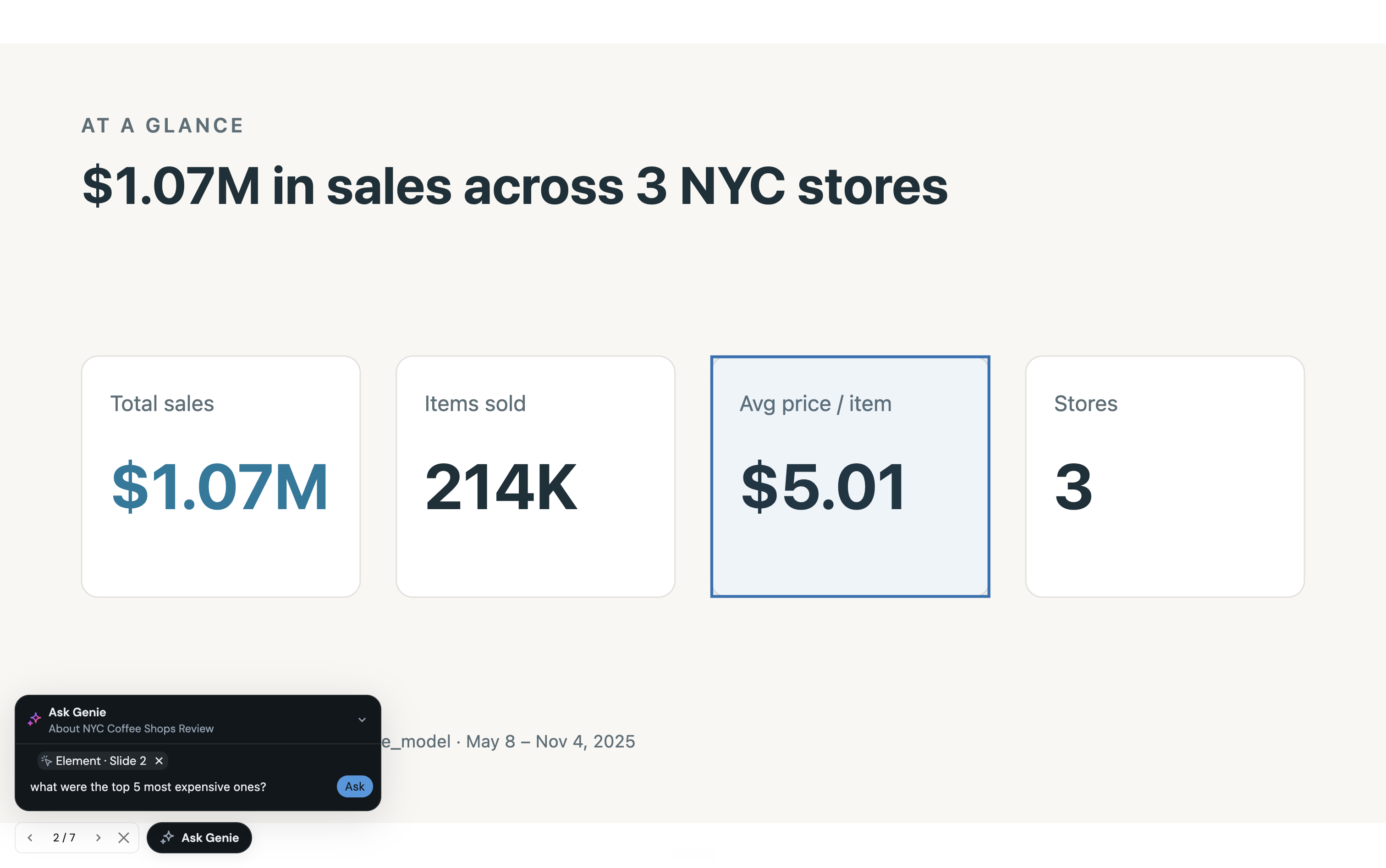
Wenn Ihr Publikum eine Frage zu den Daten stellt, verwenden Sie Ask Genie, um sie zu beantworten, ohne die Präsentation zu verlassen. Genie antwortet anhand der Daten hinter der Folie, sodass du auf Folgefragen sofort antworten kannst.
Um Genie zu fragen, während du präsentierst:
- Klicken Sie auf Ask Genie.
- Wählen Sie ein Element auf der Folie aus, wie zum Beispiel ein Diagramm oder eine Zahl.
- Geben Sie Ihre Frage ein und klicken Sie auf Fragen. Wählen Sie zum Beispiel ein Umsatzdiagramm nach Ländern aus und fragen: "Welches Produkt hat sich in Japan am meisten verkauft?"
- Wenn Genie antwortet, erscheint eine Benachrichtigung. Klicken Sie auf View, um die Antwort zu sehen.
Die Präsentation läuft weiter, während Genie an der Antwort arbeitet. Informationen dazu, wer Ask Genie benutzen kann und wo Antworten erscheinen, finden Sie unter Ask Genie zu einem Artefakt.
Teilen Sie eine Präsentation
Um eine Präsentation zu teilen, öffnen Sie sie und klicken Sie auf Teilen, dann fügen Sie Benutzer oder Gruppen mit der Berechtigung Kann lesen oder Kann bearbeiten hinzu, oder wählen Sie Ansicht für jeden im Arbeitsbereich. Jeder, der das Deck sehen kann, kann seine Snapshot-Daten sehen. Siehe Teilen eines Artefakts und Daten in Artefakten.