Hinweis
Für den Zugriff auf diese Seite ist eine Autorisierung erforderlich. Sie können versuchen, sich anzumelden oder das Verzeichnis zu wechseln.
Für den Zugriff auf diese Seite ist eine Autorisierung erforderlich. Sie können versuchen, das Verzeichnis zu wechseln.
Hinweis
Das Azure Databricks Excel-Add-In ist in Azure Government oder Azure China-Regionen nicht verfügbar.
Das Azure Databricks Excel-Add-in verbindet Ihren Azure Databricks Arbeitsbereich mit Microsoft Excel und bringt verwaltete Lakehouse-Daten direkt in Ihre Tabellenkalkulationen. Das Add-In wird für Excel für das Web und Desktopversionen sowohl für Windows als auch für macOS vollständig unterstützt.
Auf dieser Seite werden die beiden verfügbaren Methoden zum Einrichten des Azure Databricks Excel-Add-Ins in Microsoft Excel beschrieben. Dieses Add-In verwendet die SSO-Authentifizierung (Single Sign-On), um eine Verbindung mit Ihrem Azure Databricks Arbeitsbereich herzustellen und Unity Catalog für die Datengovernance und Zugriffssteuerung zu unterstützen.
Voraussetzungen
Stellen Sie vor der Installation des Excel-Add-Ins sicher, dass Sie über Folgendes verfügen:
- Zugriff auf einen Azure Databricks Arbeitsbereich mit aktiviertem Unity-Katalog.
- Stellen Sie sicher, dass ein Workspace-Administrator die Excel Connector-Vorschau aktiviert hat. Siehe Manage Azure Databricks Previews.
- Ihre Azure Databricks workspace-URL für jeden Arbeitsbereich, mit dem Excel eine Verbindung herstellen sollte.
- Sie verfügen über Azure Databricks SQL-Zugriff und mindestens CAN USE-Berechtigung für ein SQL Warehouse.
- Berechtigungen zum Lesen von Daten aus Unity-Katalogtabellen in Ihrem Arbeitsbereich.
- Eine der folgenden Versionen von Excel:
- Excel 2019 oder höher auf einem Mac
- Excel auf Windows (Microsoft 365)
- Excel im Web
- Excel auf dem Mac (Microsoft 365)
- Wenn Sie eine Firewall oder eine Cloudsicherheitsplattform verwenden, lassen Sie die Azure Databricks-Arbeitsbereich-URLs, die in der Add-In-Datei enthalten sind, auflisten.
- Wenn Ihr Microsoft Entra-Tenant die Benutzerzustimmung für Drittanbieter-Apps blockiert, muss ein Microsoft Entra-Administrator der Azure Databricks Single Sign-on-Unternehmensanwendung die Admin-Erlaubnis erteilen, bevor Nutzer sich mit dem Kontowähler anmelden können. Dies ist nicht erforderlich, wenn Nutzer sich direkt durch Eingabe einer Arbeitsbereichs-URL anmelden. Siehe Meldung "Administratorgenehmigung benötigen" bei der Anmeldung.
Einrichten der Add-In-Datei
Hinweis
Wenn Sie ein Administrator sind, der das Add-In über den Microsoft Marketplace bereitstellt, überspringen Sie diesen Abschnitt. Die Marketplace-Bereitstellung verwendet PowerShell zum Konfigurieren des Arbeitsbereichzugriffs anstelle der Add-In-Datei. Weitere Informationen finden Sie unter Deploy through Microsoft Marketplace.
Bei der Add-In-Datei handelt es sich um eine kleine Konnektordatei, die Excel informiert, wie Sie eine sichere Verbindung mit Azure Databricks herstellen können. Es fungiert als digitaler Handshake, der sicherstellt, dass das Add-In ordnungsgemäß geladen wird und jedes Mal auf dem neuesten Stand bleibt, wenn Sie Excel öffnen.
Laden Sie die Add-In-Datei herunter, und richten Sie sie ein, um das Azure Databricks Excel-Add-In zu verwenden. Eine einzelne Add-in-Datei kann sich mit mehreren Azure Databricks-Arbeitsbereichen verbinden.
Laden Sie die datei Azure Databricks Excel-Add-In herunter:
Bearbeiten Sie die Add-In-Datei, indem Sie Ihre Arbeitsbereichs-URL als
<AppDomain>imAppDomainsAbschnitt angeben. Ihre Arbeitsbereichs-URL ist die Basis-URL, die Sie für den Zugriff auf Ihren Azure Databricks Arbeitsbereich in einem Browser verwenden. Um zwischen mehreren Azure Databricks-Arbeitsbereichen zu wechseln, fügen Sie die URL für jeden Arbeitsbereich zur Add-In-Datei hinzu.Um sich mit einer benutzerdefinierten URL anzumelden, fügen Sie sowohl die eigene URL als auch die zugehörige Arbeitsbereichs-URL als separate
<AppDomain>Einträge hinzu, wie in den folgenden Beispielen gezeigt. Die Anmeldung kann zu beiden URLs weiterleiten.<AppDomains> <!-- DO NOT CHANGE --> <AppDomain>https://www.databricks.com</AppDomain> <AppDomain>https://login.databricks.com</AppDomain> <!-- ADD WORKSPACE URLS AS SHOWN BELOW; PUT EACH WORKSPACE URL IN ITS OWN <AppDomain> TAG --> <!-- EXAMPLE --> // highlight-next-line <AppDomain>https://adb-<workspace1-id>.<random-number>.azuredatabricks.net</AppDomain> // highlight-next-line <AppDomain>https://adb-<workspace2-id>.<random-number>.azuredatabricks.net</AppDomain> <!-- TO USE A CUSTOM URL, ADD BOTH THE CUSTOM URL AND ITS ASSOCIATED WORKSPACE URL --> // highlight-next-line <AppDomain>https://<custom-url>.azuredatabricks.net</AppDomain> </AppDomains>Hinweis
Fügen Sie die Arbeitsbereichs-URL ohne Formatierung als Nur-Text ein. Verwenden Sie in den meisten Text-Editoren
Ctrl+Shift+V(Windows) oderCommand+Shift+V(macOS).Speichern Sie Ihre Änderungen. Stellen Sie sicher, dass die Datei ordnungsgemäß als
.xmlDatei formatiert ist.
Option 1: Deployen aus dem Microsoft 365 Admin Center
Als globaler Administrator können Sie das Azure Databricks Excel-Add-In für Benutzer in Ihrer Organisation bereitstellen. Sie können das Add-In als benutzerdefinierte App mithilfe der Add-In-Datei bereitstellen oder aus dem Microsoft Marketplace installieren.
Um das Azure Databricks Excel-Add-In als Microsoft 365 Admin zu installieren, benötigen Sie die Berechtigung global admin. Als Administrator können Sie festlegen, welche Benutzer in Ihrer Organisation Add-Ins verwenden können. Weitere Informationen zu globalen Administratoren in Microsoft 365 finden Sie in der dokumentation Microsoft.
Hier greifen Sie auf das Microsoft 365 Admin Center zu.
Hinweis
Databricks empfiehlt die Bereitstellung des Azure Databricks Excel-Add-Ins als benutzerdefinierte App.
Bereitstellen als benutzerdefinierte App
Stellen Sie das Add-In mithilfe einer benutzerdefinierten Manifestdatei bereit. Laden Sie die in den Voraussetzungen bereitgestellte Add-In-Datei herunter, und richten Sie sie ein.
- Wechseln Sie im Microsoft 365 Admin Center zu Settings > Integrated apps und klicken Sie auf den Link Add-ins.
- Klicken Sie auf "Add-In bereitstellen" , und klicken Sie auf "Weiter".
- Klicken Sie auf "Benutzerdefinierte Apps hochladen ", um ein neues Add-In bereitzustellen.
- Wählen Sie die Option zum Hochladen eines Manifests aus. Klicken Sie auf "Datei auswählen ", und laden Sie die Add-In-Datei hoch.
- Wählen Sie aus, welche Benutzer Zugriff auf das Add-In haben sollen.
- Klicken Sie auf "Bereitstellen".
Ausführliche Schritte zum Hochladen des Azure Databricks Excel-Add-Ins finden Sie in der dokumentation Microsoft.
Bereitstellen von Microsoft Marketplace
Installieren Sie das Add-In aus dem Microsoft Marketplace, und verwenden Sie PowerShell zum Konfigurieren des Arbeitsbereichzugriffs. Durch die Installation des Add-Ins allein wird es nicht mit Ihren Azure Databricks Arbeitsbereichen verbunden. Befolgen Sie alle nachstehenden Schritte, einschließlich der Aufnahme Ihrer Arbeitsbereichs-URLs in die Zulassungsliste mit PowerShell.
Voraussetzungen
- PowerShell ist auf Ihrem Computer installiert.
- Sie müssen Windows PowerShell als Administrator ausführen.
Installieren des Add-Ins
- Wechseln Sie im Microsoft 365 Admin Center zu Settings > Integrated apps und klicken Sie auf den Link Get Apps.
- Suchen Sie nach "Azure Databricks-Add-In für Excel".
- Klicken Sie auf "Jetzt abrufen".
- Stellen Sie das Add-In selbst bereit, indem Sie "Nur ich " unter " Benutzer zuweisen" auswählen.
- Klicken Sie auf "Bereitstellen".
Ausführliche Schritte zum Bereitstellen des Azure Databricks Excel-Add-Ins aus dem Microsoft Marketplace finden Sie in der Dokumentation Microsoft.
Konfigurieren des Arbeitsbereichzugriffs
Verwenden Sie nach der Installation des Add-Ins PowerShell, um Ihre Azure Databricks-Arbeitsbereich-URLs auf die Positivliste zu setzen.
Hinweis
Die PowerShell-Verbindung zum Office 365 Admin Center kann aufgrund einer Zeitüberschreitung unterbrochen werden. Wenn ein Befehl fehlschlägt, öffnen Sie PowerShell erneut und stellen Sie die Verbindung wieder her, indem Sie folgenden Befehl ausführen: Connect-OrganizationAddInService.
Öffnen Sie PowerShell, und führen Sie sie als Administrator aus. Weitere Informationen finden Sie in der dokumentation Microsoft.
Installieren und Importieren des Office 365 zentralen Bereitstellungsmoduls:
Install-Module -Name O365CentralizedAddInDeployment
Import-Module O365CentralizedAddInDeployment
Stellen Sie eine Verbindung her, und melden Sie sich als Administrator bei Ihrem Office 365 Mandanten an:
Connect-OrganizationAddInServiceVergewissern Sie sich, dass das Add-In bereitgestellt wurde. Das Azure Databricks-Add-In für Excel sollte in der Liste angezeigt werden.
Get-OrganizationAddInWenn das Add-In nicht angezeigt wird, muss es möglicherweise erneut bereitgestellt werden oder befindet sich noch im Bereitstellungsprozess.
Positivliste Azure Databricks-Arbeitsbereich-URLs. Ersetzen Sie jede
<workspace-url>durch die URL eines Arbeitsbereichs, den Sie zulassen möchten. Sie können beliebig viele Arbeitsbereichs-URLs einschließen. Um eine benutzerdefinierte URL zu unterstützen, fügen Sie sowohl die eigene URL als auch die zugehörige URL des Arbeitsbereichs hinzu.Set-OrganizationAddInOverrides -ProductId d75dbea5-bf93-49b8-9a49-bdf4e9d6f052 ` -AppDomains "https://adb-<workspace1-id>.<random-number>.azuredatabricks.net", "https://adb-<workspace2-id>.<random-number>.azuredatabricks.net", "https://<custom-url>.azuredatabricks.net"Die Produkt-ID für Azure Databricks ist
d75dbea5-bf93-49b8-9a49-bdf4e9d6f052.Bestätigen Sie die korrekte Positivliste. Die freigegebenen Arbeitsbereich-URLs sollten im
AppDomains-Abschnitt angezeigt werden.Get-OrganizationAddInOverrides -ProductId d75dbea5-bf93-49b8-9a49-bdf4e9d6f052
Testen des Add-Ins
- Suchen Sie in Excel das Azure Databricks-Add-In.
- Melden Sie sich an und stellen Sie eine Verbindung zu einem der Arbeitsbereiche her, die Sie auf die Whitelist gesetzt haben.
Hinweis
Die Synchronisierung von Änderungen an der Positivliste kann einige Minuten dauern. Sollte die Authentifizierung fehlschlagen, überprüfen Sie bitte, ob Sie eine Verbindung zu einem Arbeitsbereich herstellen, der auf der Positivliste steht. Wenn der Arbeitsbereich korrekt ist, schließen Sie Excel, warten Sie einige Minuten, und versuchen Sie es erneut.
Bereitstellen in Ihrer Organisation
- Wechseln Sie im Microsoft 365 Admin Center zu Settings > Integrated apps.
- Wählen Sie das Azure Databricks Add-In aus, das Sie installiert und konfiguriert haben.
- Klicken Sie auf die Registerkarte " Benutzer ", und wählen Sie aus, ob sie in Ihrer gesamten Organisation oder einer bestimmten Gruppe von Benutzern bereitgestellt werden sollen.
Hinweis
Geben Sie als Administrator den Kontonamen frei, der den Arbeitsbereichen zugeordnet ist, die Sie für die Benutzer zugelassen haben, die das Azure Databricks Excel-Add-In verwenden möchten. Siehe Anmelden beim Add-In.
Option 2: Bereitstellung als einzelner Benutzer
Die Installationsschritte variieren je nach Excel Plattform. Laden Sie die in den Voraussetzungen bereitgestellte Add-In-Datei herunter, und richten Sie sie ein.
Excel für das Web
Gehen Sie wie folgt vor, um das Excel-Add-In Excel für das Web zu installieren und eine Verbindung mit dem Add-In herzustellen:
- Öffnen Sie Excel für das Web, und erstellen oder öffnen Sie eine Arbeitsmappe.
- Klicken Sie auf der Registerkarte "Start" auf "Add-Ins>Erweitert".
- Klicken Sie auf "Mein Add-In hochladen".
- Laden Sie die Add-In-Datei hoch.
- Klicken Sie auf Hochladen.
- Suchen und klicken Sie im Menü Add-ins auf das Azure Databricks-Add-In.
- Melden Sie sich bei Ihrem Azure Databricks Konto an. Wenn ein Fehler auftritt, stellen Sie sicher, dass Popupdialoge aktiviert werden.
- Wenn Sie mehrere Arbeitsbereich-URLs konfiguriert haben, wählen Sie den gewünschten Azure Databricks Kontonamen aus. Sie müssen nur einen bestimmten Arbeitsbereich auswählen, wenn sich die URLs innerhalb desselben Kontos befinden. Weitere Informationen zu Kontonamen finden Sie unter Suchen Ihrer Konto-ID.
Excel Desktop (Windows)
Installiere das Add-in nicht über den Store-Tab . Ein auf diese Weise installiertes Add-in verbindet sich nicht mit deinem Arbeitsbereich. Installieren Sie das Excel-Add-in in Excel Desktop for Windows über den Reiter Geteilter Ordner:
- Erstellen Sie einen Ordner mit dem Namen
Manifestauf Ihrem lokalen Laufwerk (z. BC:\Manifest. ). - Kopieren Sie die Add-In-Datei in den
C:\ManifestOrdner. - Öffnen Sie die Ordnereigenschaften, und geben Sie den Ordner frei:
- Klicken Sie mit der rechten Maustaste auf den
ManifestOrdner, und wählen Sie "Eigenschaften" aus. - Klicken Sie auf "Freigabe">"Teilen" und fügen Sie sich selbst als Benutzer mit Lese- und Schreibberechtigungen hinzu.
- Klicken Sie mit der rechten Maustaste auf den
- Öffnen Sie Excel Desktop.
- Konfigurieren Sie Excel, um dem Manifestordner zu vertrauen:
- Klicken Sie auf Datei>Optionen>Vertrauensstellungscenter>Einstellungen für das Vertrauensstellungscenter.
- Klicken Sie in der Randleiste auf vertrauenswürdige Add-In-Kataloge.
- Geben Sie in der Katalog-URL den Pfad zum freigegebenen Ordner ein, in dem sich die Add-In-Datei befindet (z. B
\\YourComputerName\Manifest. ). - Klicken Sie auf "Katalog hinzufügen".
- Aktivieren Sie das Kontrollkästchen "Im Menü anzeigen ".
- Klicken Sie auf OK, um Ihre Änderungen zu speichern.
- Starten Sie Excel Desktop neu.
- Unter dem Home-Tab klicken Sie auf Add-ins>Mehr Add-ins.
- Unter Geteilter Ordner wählen Sie Azure Databricks Add-in für Excel.
- Schließen Sie den Anmeldevorgang für Ihr Azure Databricks Konto ab.
- Wenn Sie mehrere Arbeitsbereich-URLs konfiguriert haben, wählen Sie den gewünschten Azure Databricks Kontonamen aus. Sie müssen nur einen bestimmten Arbeitsbereich auswählen, wenn sich die URLs innerhalb desselben Kontos befinden. Weitere Informationen zu Kontonamen finden Sie unter Suchen Ihrer Konto-ID.
Excel Desktop (macOS)
Gehen Sie wie folgt vor, um das Excel-Add-In in Excel Desktop für macOS zu installieren:
Kopieren Sie die Add-In-Datei in Ihren Microsoft Office-Add-ins Ordner. Wenn der
wefOrdner nicht vorhanden ist, erstellen Sie ihn./Users/<your-username>/Library/Containers/com.microsoft.Excel/Data/Documents/wefÖffnen oder starten Sie Excel Desktop.
Klicken Sie in der Navigationsleiste auf Add-Ins>Meine Add-Ins.
Klicken Sie auf das Azure Databricks-Add-In.
Schließen Sie den Anmeldevorgang für Ihr Azure Databricks Konto ab.
Wenn Sie mehrere Arbeitsbereich-URLs konfiguriert haben, wählen Sie den gewünschten Azure Databricks Kontonamen aus. Sie müssen nur einen bestimmten Arbeitsbereich auswählen, wenn sich die URLs innerhalb desselben Kontos befinden. Weitere Informationen zu Kontonamen finden Sie unter Suchen Ihrer Konto-ID.
Anmelden beim Add-In
Wenn ein Administrator in Ihrer Organisation das Azure Databricks Excel-Add-In bereitgestellt hat, melden Sie sich an, und stellen Sie eine Verbindung mit Ihrem Azure Databricks Arbeitsbereich von Excel her.
Klicken Sie in Excel unter der Registerkarte "Start" auf das Azure Databricks-Add-In.
Beim ersten Anmelden verbinden Sie sich mit einem Arbeitsbereich über eine der folgenden Optionen:
- Geben Sie eine Workspace-URL ein (empfohlen): Geben Sie Ihre URL für den Azure Databricks Workspace ein. Diese Option meldet dich mit Workspace SSO an. Um sich mit einer benutzerdefinierten URL anzumelden, überprüfen Sie, ob sowohl die benutzerdefinierte URL als auch die zugehörige Workspace-URL zur Add-in-Datei hinzugefügt wurden. Siehe Add-in-Datei einrichten.
-
Verwenden Sie die Kontoauswahl: Klicken Sie auf Kontoauswahl wählen, um
login.databricks.comzu öffnen, und wählen Sie dann ein zugelassenes Konto und einen zugelassenen Arbeitsbereich aus.
Klicken Sie auf Anmelden und schließen Sie den Authentifizierungsprozess durch, um Zugriff auf das Azure Databricks Excel-Add-in zu erhalten.
Nach Ihrer ersten Anmeldung merkt sich das Add-in Ihre Arbeitsbereiche. Bei späteren Anmeldungen wählen Sie im Dropdown-Menü einen Arbeitsbereich aus oder nutzen Sie eine der oben genannten Optionen, um sich mit einem anderen Arbeitsbereich zu verbinden.
Wenn Sie eine Microsoft Entra ID-Authentifizierung verwenden und die Meldung "Benötigt Administratorgenehmigung" erscheint, muss ein Microsoft Entra-Administrator die Azure Databricks Unternehmensanwendung genehmigen, bevor Sie sich anmelden können. Siehe Meldung "Administratorgenehmigung benötigen" bei der Anmeldung.
Azure Databricks Arbeitsbereich ändern
Wenn Ihre Add-In-Datei mehrere Azure Databricks Arbeitsbereiche angibt, können Sie zwischen diesen Arbeitsbereichen wechseln. Weitere Informationen finden Sie unter Einrichten der Add-In-Datei.
Gehen Sie wie folgt vor, um eine Verbindung mit einem anderen Azure Databricks Arbeitsbereich herzustellen:
- Klicken Sie oben rechts im Fenster des Azure Databricks-Add-ins auf das Drei-Punkte-Menü neben der Rechenauswahl.
- Klicken Sie auf " Arbeitsbereich ändern".
- Wählen Sie das Konto aus, in dem sich Ihr Arbeitsbereich befindet. Wählen Sie den Arbeitsbereich aus, wenn Sie dazu aufgefordert werden, und melden Sie sich an.
Problembehandlung
Meldung "Authentifizierung wird ausgeführt" bei der Anmeldung
Wenn beim Versuch, sich im Azure Databricks über das Add-in anzumelden, ein Fenster "Authentifizierung wird ausgeführt" angezeigt wird, wurde Ihr Arbeitsbereich vielleicht nicht korrekt in die benutzerdefinierte Add-In-Datei eingefügt. Vergewissern Sie sich, dass Sie Ihren Arbeitsbereich ordnungsgemäß konfiguriert haben unter <AppDomains>.
Meldung "Administratorgenehmigung erforderlich" bei der Anmeldung
Die folgende Meldung "Administratorgenehmigung erforderlich" wird angezeigt, wenn Sie sich bei Ihrem Azure Databricks Arbeitsbereich aus dem Excel-Add-In anmelden, da der Microsoft Entra Mandant die Benutzerzustimmung für die Azure Databricks Anwendung blockiert. Dies gilt nur, wenn Sie sich mit dem Konto-Picker anmelden (login.databricks.com); um das zu vermeiden, geben Sie Ihre Workspace-URL direkt beim Anmelden ein. Wenn keine Administratorzustimmung erteilt wird, blockiert Microsoft Entra ID den Anmeldefluss auch dann weiterhin, wenn Sie direkten Arbeitsbereichszugriff haben.
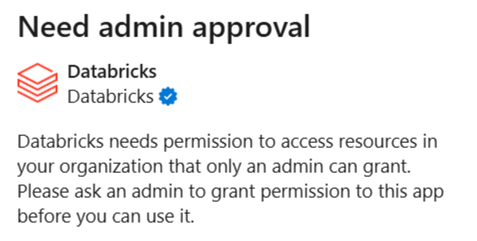
Um dies zu beheben, muss ein Microsoft Entra Benutzer mit entsprechenden Administratorrollen mandantenweite Administratorzustimmungen für die Azure Databricks Unternehmensanwendung erteilen.
Bitten Sie den Microsoft Entra-Administrator, den folgenden Link zu besuchen. Ersetzen Sie {TENANT_ID} durch Ihre Microsoft Entra-Mandanten-ID:
https://login.microsoftonline.com/{TENANT_ID}/adminconsent?client_id=aaec40b0-c0ae-4211-a98b-6fc160abb71b
Wenn der Link fehlschlägt, kann der Administrator die Zustimmung manuell erteilen:
- Wechseln Sie im Microsoft Entra Admin Center zu Entra ID>Enterprise apps>All applications und suchen Sie die Azure Databricks Unternehmensanwendung, die für einmaliges Anmelden verwendet wird. Um die Anwendung zu identifizieren, suchen Sie nach der Anwendungs-ID
aaec40b0-c0ae-4211-a98b-6fc160abb71b. - Erteilen Sie der Administratorzustimmung für die berechtigungen, die von der Azure Databricks Enterprise-App angefordert werden:
- Klicken Sie unter "Sicherheit" auf "Berechtigungen".
- Klicken Sie auf " Administratorzustimmung erteilen".
Ausführliche Anweisungen finden Sie in der dokumentation Microsoft.
Nicht in der Lage, Ressourcen zu verwenden.
Wenn Sie Azure Databricks Ressourcen wie SQL-Lagerhäuser im Azure Databricks-Add-In nicht verwenden können, probieren Sie eine der folgenden Methoden aus, je nachdem, welche Version von Excel Sie verwenden:
- Excel für das Web: Starten Sie das Blatt neu, oder ändern Sie Arbeitsbereiche, und melden Sie sich wieder am gleichen Arbeitsbereich an. Siehe Change Azure Databricks Workspace.
- Excel Desktop: Laden Sie das Add-In neu, indem Sie in der oberen rechten Ecke auf das Informationssymbol klicken und Reload auswählen.