Hinweis
Für den Zugriff auf diese Seite ist eine Autorisierung erforderlich. Sie können versuchen, sich anzumelden oder das Verzeichnis zu wechseln.
Für den Zugriff auf diese Seite ist eine Autorisierung erforderlich. Sie können versuchen, das Verzeichnis zu wechseln.
Important
Dieses Feature befindet sich in der Public Preview. Kontoadministratoren können den Zugriff auf dieses Feature über die Seite " Vorschauen " der Kontokonsole verwalten. Siehe Verwalten von Vorschauen auf Kontoebene.
Die Databricks Genie-App in Microsoft Teams bringt Genie in Microsoft Teams, damit Benutzer Datenfragen stellen und Antworten erhalten können, ohne den Microsoft Teams Arbeitsbereich verlassen zu müssen. Benutzer können mit der App in einer direkten Nachricht chatten oder in einem Microsoft Teams Kanal- oder Gruppenchat erwähnen@Databricks Genie. Fragen werden von Genie One oder von einem bestimmten Genie Agent beantwortet, den ein Kanalbesitzer für konsistente, anwendungsspezifische Antworten angeheftet hat.
Die Databricks Genie-App in Microsoft Teams basiert in beiden Fällen auf der Genie One API; wenn ein Genie Agent gepinnt wird, sendet Genie One die Frage nur an diesen Agenten. Die App verwendet dasselbe Modell, Anbieter und Vertrauens- und Sicherheitsgarantien wie Genie. Siehe Hostinganbieter, der bei aktivierter bzw. deaktivierter Einstellung für partnergestützte KI-Funktionen verwendet wird und Vertrauen und Sicherheit bei den Databricks KI-Assistentfunktionen.
Auf dieser Seite wird beschrieben, wie Sie die Databricks Genie-App in Microsoft Teams herunterladen, einrichten und verwenden.
Important
Azure Databricks Agents können ungenaue Antworten generieren. Überprüfen Sie die Ausgabe eines Agenten, bevor Sie danach handeln.
Voraussetzungen
Vor der Installation der Databricks Genie-App in Microsoft Teams:
- Ein Kontoadministrator muss databricks Genie für Microsoft Teams Vorschau in der Kontokonsole aktivieren.
- Damit Benutzer Dateien in Direktnachrichten hochladen können, muss ein Arbeitsbereichsadministrator die Genie One File Upload-Vorschau aktivieren, und das Microsoft Teams-Konto jedes Nutzers muss OneDrive for Business haben. Siehe Dateien hochladen.
- Damit Benutzer Dokumente als PDFs in Direktnachrichten speichern können, benötigt jeder Nutzer OneDrive und Version 1.0.17 und höher der Databricks Genie-App in Microsoft Teams. Siehe Dokumente als PDFs speichern.
- Wenn Ihr Arbeitsbereich eine IP-Zugriffsliste verwendet, fügen Sie die ausgehenden IPs der Azure Databricks Steuerebene in der Region Ost-USA 2 hinzu. Die ausgehenden IP-Adressen finden Sie in der Azure Databricks-Dokumentation.
Installieren sie die Databricks Genie-App in Microsoft Teams
Ein Microsoft 365-Administrator installiert die Databricks Genie-App im Microsoft Teams aus dem Microsoft Marketplace:
- Suchen Sie auf dem Microsoft Marketplace nach Databricks Genie, und finden Sie es.
- Installieren Sie die App.
- Genehmigen Sie die App-Berechtigungen, wenn Sie während der Installation dazu aufgefordert werden.
Eine Liste der erforderlichen Berechtigungen finden Sie unter Erforderliche App-Berechtigungen bei Microsoft.
Nach der Installation können Benutzer mit der Verwendung der App beginnen.
Verwenden der Databricks Genie-App in Microsoft Teams
Sie können die Databricks Genie-App in Microsoft Teams über Direktnachrichten oder in Unterhaltungen in Kanälen in Ihrem Microsoft Teams-Arbeitsbereich oder aus Microsoft 365 Copilot heraus verwenden.
Direkte Nachricht
So senden Sie die Databricks Genie-App direkt in Microsoft Teams:
Klicken Sie in Microsoft Teams auf "Apps" in der linken Randleiste, und öffnen Sie die Databricks Genie-App in Microsoft Teams.
Geben Sie Ihre Frage ein.
Wenn Sie nicht angemeldet sind, fordert Sie die Databricks Genie-App in Microsoft Teams auf, sich anzumelden:
- Klicken Sie auf Konfigurieren.
- Gib deine Workspace-URL an. Um Ihre Workspace-URL zu finden, siehe Workspace-Instanznamen, URLs und IDs.
- Klicken Sie auf Fortsetzen, um sich in Ihr Azure Databricks-Konto einzuloggen.
Ihre Frage wird an den am besten geeigneten Genie Agent weitergeleitet und gibt eine Antwort mit Quellen und vorgeschlagenen Nachverfolgungsaufforderungen zurück.
Um eine neue Unterhaltung in einer Direktnachricht zu beginnen, senden Sie newchat. Das klärt den aktuellen Gesprächskontext, sodass deine nächste Nachricht ein neues Genie-Gespräch startet. Ihre bestehenden Microsoft Teams-Nachrichten werden nicht gelöscht.
Um den Arbeitsbereich und den Genie-Bereich für alle nachfolgenden Direktnachrichtengespräche zu konfigurieren, öffnen Sie die Databricks Genie-App auf der Startseite von Microsoft Teams und passen die Einstellungen an.
Dateien hochladen
Important
Dieses Feature befindet sich in der Betaversion. Um darauf zuzugreifen, muss ein Workspace-Administrator die Genie One File Upload-Vorschau auf der Workspace-Vorschauseite aktivieren.
In einer Direktnachricht kann man bis zu fünf PDF-, Word- oder CSV-Dateien mit 20 MiB oder kleiner an eine Nachricht anhängen, und Genie nutzt diese als Kontext, wenn Genie antwortet. Datei-Upload ist in Kanälen, Gruppenchats oder Microsoft 365 Copilot nicht möglich.
Microsoft Teams speichert Dateien, die Sie in einem Chat anhängen, in Ihrem OneDrive for Business, daher muss Ihr Microsoft Teams-Konto über OneDrive for Business verfügen, um Dateien hochladen zu können.
So laden Sie Dateien hoch:
- In einer Direktnachricht mit der Databricks Genie-App in Microsoft Teams fügen Sie bis zu fünf Dateien Ihrer Nachricht hinzu.
- Optional können Sie eine Frage zu den Dateien eintragen.
- Senden Sie die Nachricht.
Wenn deine Nachricht eine Frage enthält, lädt Genie die Dateien hoch und beantwortet die Frage dann mit ihnen. Wenn du Dateien sendest, ohne eine Frage zu stellen, lädt Genie sie hoch und bestätigt, wann sie fertig sind. Dann kannst du Fragen zu den Dateien stellen.
Hochgeladene Dateien bleiben für Folgefragen im aktuellen Gespräch verfügbar. Nachdem du die Nachricht gesendet hast newchat, hänge die Dateien erneut an, um sie in der neuen Unterhaltung zu verwenden.
Wenn du mehr als fünf Dateien anhängst, lädt Genie die ersten fünf hoch und listet die Dateien auf, die Genie übersprungen hat. Wenn eine Datei nicht hochgeladen werden kann, listet Genie sie mit dem Grund auf. Solange mindestens eine Datei hochgeladen wird, beantwortet Genie trotzdem deine Frage.
Wenn Genie antwortet, dass Azure Databricks den Upload nicht autorisieren konnte, frage einen Workspace-Administrator, zu bestätigen, dass die Genie One File Upload-Vorschau für deinen Workspace aktiviert ist.
Dokumente als PDFs speichern
Wenn Genie ein Dokument in einer Direktnachricht entwirft, bietet die Databricks Genie-App in Microsoft Teams das Dokument als PDF auf einer Dateikarte an. Um zu erfahren, wie man Genie bittet, ein Dokument zu entwerfen, lesen Sie Dokumente in Genie One.
Um das PDF auf deinem OneDrive zu speichern, klicke auf der Dateikarte auf Zulassen. Die App ersetzt die Kachel im Chat durch das PDF. Um das Angebot abzulehnen, klicken Sie auf Ablehnen.
Um PDFs zu speichern, benötigen Sie OneDrive und Version 1.0.17 und höher der Databricks Genie App in Microsoft Teams. Wenn das Klicken auf Erlauben fehlschlägt, weil OneDrive für dein Konto deaktiviert ist, öffne das Dokument stattdessen in Genie One.
- Das PDF ist nach dem Titel des Dokuments benannt.
- Wenn eine Antwort mehr als ein Dokument enthält, bietet die App nur das erste an.
- Das Angebot läuft 15 Minuten, nachdem die App es veröffentlicht hat, ab. Wenn die PDF-Bereitstellung beschäftigt ist oder nicht starten kann, bittet die Kachel dich, erneut auf Erlauben zu klicken. Tun Sie das, bevor das Angebot abläuft. Um nach Ablauf des Angebots ein PDF zu erhalten, bitte Genie, das Dokument erneut zu erstellen.
- PDFs größer als 20 MiB können nicht gespeichert werden. Öffnen Sie das Dokument stattdessen in Genie One.
Unterhaltung im Kanal
Sie können die Databricks Genie-App in Microsoft Teams zu einem Kanal hinzufügen. Mithilfe von config können Kanalbesitzer Einstellungen für alle Mitglieder eines Kanals konfigurieren, und einzelne Benutzer können persönliche Einstellungen festlegen. Kanalbesitzerkonfigurationen setzen persönliche Konfigurationen außer Kraft.
So konfigurieren Sie die Databricks Genie-App in Microsoft Teams in einem Kanal:
Geben Sie im gewünschten Kanal
@Databricks Genieein.Wenn Sie dazu aufgefordert werden, fügen Sie die Databricks Genie-App in Microsoft Teams zum Kanal hinzu.
Geben Sie
configein.Wählen Sie den verbundenen Arbeitsbereich, die Sichtbarkeit der Nachricht und den Genie-Scope (Genie One oder einen bestimmten Genie Agent).
Wenn kein Genie Agent angeheftet wird, wechselt der Kanal standardmäßig auf Genie One.
Nach der Konfiguration werden alle
@Databricks Genie-Erwähnungen im Kanal an den konfigurierten Agent und Arbeitsbereich weitergeleitet.
Visualizations
Wenn eine Genie-Antwort eine Visualisierung enthält, erscheint das Diagramm als Bild in der Antwort.
Visualisierungen werden nicht angezeigt, wenn die Sichtbarkeit der Nachrichten auf privat gestellt ist, da private Nachrichten nur für den Nutzer sichtbar sind, der gefragt hat.
Konfigurationsstufen und Außerkraftsetzungen
Führen Sie config in einem Kanal aus, um das Konfigurationsfenster zu öffnen. Die folgenden Einstellungen sind konfigurierbar:
- Arbeitsbereichauswahl: Der Azure Databricks Arbeitsbereich, mit dem die Databricks Genie-App in Microsoft Teams eine Verbindung zum Beantworten von Fragen herstellt.
-
Sichtbarkeit von Nachrichten: Gibt an, ob
@Databricks GenieAntworten in Kanälen für alle Kanalmitglieder oder nur für den Benutzer sichtbar sind, der gefragt hat. Standardmäßig sind Antworten öffentlich. - Genie-Bereich: Genie One oder ein bestimmter Genie Agent. Beide verwenden die Genie One API; das Anpinnen eines bestimmten Genie-Agenten weist Genie One an, die Frage nur an diesen Agenten zu senden, um konsistente, auf den Anwendungsfall zugeschnittene Antworten zu erhalten.
Die Einstellungen für die Nachrichtensichtbarkeit können auf drei Ebenen festgelegt werden. Höhere Ebenen überschreiben niedrigere Ebenen:
| Grad | So richten Sie es ein | Gilt für: | Vorrang |
|---|---|---|---|
| Arbeitsbereich | Azure Databricks Arbeitsbereichsadministrator konfiguriert aus den Arbeitsbereichssicherheitseinstellungen mithilfe der Felder "Verbindung mit Zusammenarbeitsplattformen zulassen" und "Öffentliche Nachrichten in Plattformen für die Zusammenarbeit zulassen". Wenn "Öffentliche Nachrichten in Kollaborationsplattformen erlauben " deaktiviert ist, sind alle Antworten für den Nutzer privat, der gefragt hat. |
Alle Kanäle im Microsoft Teams-Arbeitsbereich | Höchste Einstellung, setzt Kanal- und persönliche Konfigurationen außer Kraft |
| Kanal | Der Kanalbesitzer sendet config im Kanal und wählt Als kanalweite Einstellung speichern aus. |
Alle Mitglieder in diesem Kanal | Überschreibt persönliche Einstellungen |
| Personal | Ein einzelner Benutzer sendet config in den Kanal |
Die eigenen @Databricks Genie-Erwähnungen dieses Benutzers im Kanal |
Wird verwendet, wenn keine kanalweite Konfiguration festgelegt ist |
Überwachen Sie die Nutzung mit Auditprotokollen
Administratoren von Konten und Arbeitsbereichen können die Systemtabelle des Audit-Logs (system.access.audit) nutzen, um die über Microsoft Teams erfolgende Nutzung von Genie zu überwachen. Wenn ein Nutzer eine Nachricht über die Databricks Genie-App in Microsoft Teams sendet, protokolliert Genie One ein createGenieChatResponse-Ereignis im Dienst genieChat, und das Feld request_params.source erfasst teams als Ursprung. Dadurch können Sie Microsoft Teams-Anfragen von Anfragen unterscheiden, die in der Azure Databricks-Weboberfläche (webapp) oder über andere Integrationen wie Slack (slack) gestellt werden.
Die folgende Beispielanfrage liefert die von Microsoft Teams erstellten Genie-Anfragen der letzten 5 Tage, einschließlich des Nutzers, der gefragt hat, und der Konversations-ID:
SELECT
  event_time,
  user_identity.email AS user_email,
  request_params.conversation_id AS conversation_id
FROM system.access.audit
WHERE service_name = 'genieChat'
  AND action_name = 'createGenieChatResponse'
  AND request_params.source = 'teams'
  AND event_date >= date_add(current_date(), -5)
ORDER BY event_time DESC
Für das Schema der Audit-Log-Tabelle und weitere Beispielabfragen siehe Tabellenreferenz für Audit-Log-System. Die vollständige Liste der Genie One Chat-Events finden Sie unter Chat-Events in Genie One.
Datenrouting
Genie verarbeitet Ihre Fragen und speichert den Gesprächsverlauf in der Region Ihres Arbeitsplatzes. Die Databricks Genie-App in Microsoft Teams läuft jedoch auf der Azure Databricks-Steuerebene in der Region East US 2, unabhängig von der Region Ihres Arbeitsbereichs.
Dein Prompt wird über die App in East US 2 weitergeleitet, und die Antwort wird über die App zurückgeleitet. Die App speichert oder protokolliert dort keinen Prompt- oder Antwortinhalt. Es speichert nur Mapping-Informationen, wie zum Beispiel die Verbindung zwischen einem Microsoft Teams-Arbeitsbereich und einem Azure Databricks-Arbeitsbereich.
Wenn Sie ein Dokument als PDF speichern, lädt die App das PDF aus Ihrem Arbeitsbereich herunter und lädt es über East US 2 auf Ihr OneDrive hoch. Die App speichert das PDF nicht.
Erforderliche App-Berechtigungen bei Microsoft
Wenn du die Databricks Genie-App in Microsoft Teams installierst, fordert sie die folgenden Berechtigungen an. Entra ID-Berechtigungen sind tenant-weite Microsoft Graph-Berechtigungen, denen ein Microsoft 365-Administrator für Ihre Organisation zustimmt. Ressourcenspezifische Berechtigungen sind Teams-spezifische Einwilligungsberechtigungen (RSC), die nur für den Chat, Kanal oder das Team gelten, in dem die App installiert ist.
Weitere Informationen zu diesen Berechtigungen finden Sie in der Microsoft-Dokumentation unter Resource-specific consent and Graph permissions.
Note
Die Genehmigung User.ReadBasic.All wird nicht mehr genutzt. Die App verwendet jetzt stattdessen delegierte Berechtigungen. Bis Azure Databricks es als erforderliche Berechtigung entfernt hat, könnte es sein, dass es während der Installation angefordert wird. Genehmigen Sie die Anfrage, wenn Sie dazu aufgefordert werden.
| Erlaubnis | Description | Type |
|---|---|---|
offline_access |
Behalten Sie den Zugriff auf die Daten, auf die Sie ihm Zugriff gewährt haben. | Entra ID |
User.Read |
Melden Sie sich an und lesen Sie das Benutzerprofil. | Entra ID |
User.ReadBasic.All |
Lesen Sie die grundlegenden Profile aller Benutzer. | Entra ID |
ChatMessage.Read.Chat |
Lies die Nachrichten in diesem Chat. | Ressourcenspezifisch |
ChatMessage.Send.Chat |
Schick Nachrichten in diesen Chat. | Ressourcenspezifisch |
TeamsActivity.Send.Chat |
Erstellen Sie neue Benachrichtigungen in den Teamwork-Aktivitätsfeeds der Nutzer in diesem Chat. | Ressourcenspezifisch |
TeamsActivity.Send.User |
Senden Sie Benachrichtigungen im Aktivitätsfeed an diesen Nutzer. | Ressourcenspezifisch |
ChannelMember.Read.Group |
Lesen Sie die Mitglieder der Kanäle eines Teams. | Ressourcenspezifisch |
ChannelMessage.Read.Group |
Lesen Sie die Kanalnachrichten dieses Teams. | Ressourcenspezifisch |
ChannelSettings.Read.Group |
Lesen Sie die Kanalnamen, Beschreibungen und Einstellungen dieses Teams. | Ressourcenspezifisch |
Problembehandlung
Meldung "Administratorgenehmigung erforderlich" bei der Anmeldung
Die folgende Meldung "Administratorgenehmigung erforderlich" wird angezeigt, wenn Sie sich bei Ihrem Azure Databricks Arbeitsbereich anmelden, da der Microsoft Entra Mandant die Zustimmung des Benutzers für die Azure Databricks Anwendung blockiert. Wenn keine Administratorzustimmung erteilt wird, blockiert Microsoft Entra ID den Anmeldefluss auch dann weiterhin, wenn Sie direkten Arbeitsbereichszugriff haben.
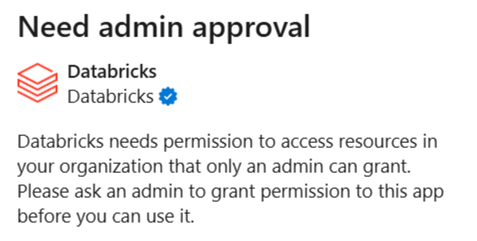
Um dies zu beheben, muss ein Microsoft Entra Benutzer mit entsprechenden Administratorrollen mandantenweite Administratorzustimmungen für die Azure Databricks Unternehmensanwendung erteilen.
Bitten Sie den Microsoft Entra-Administrator, den folgenden Link zu besuchen. Ersetzen Sie {TENANT_ID} durch Ihre Microsoft Entra-Mandanten-ID:
https://login.microsoftonline.com/{TENANT_ID}/adminconsent?client_id=aaec40b0-c0ae-4211-a98b-6fc160abb71b
Wenn der Link fehlschlägt, kann der Administrator die Zustimmung manuell erteilen:
- Wechseln Sie im Microsoft Entra Admin Center zu Entra ID>Enterprise apps>All applications und suchen Sie die Azure Databricks Unternehmensanwendung, die für einmaliges Anmelden verwendet wird. Um die Anwendung zu identifizieren, suchen Sie nach der Anwendungs-ID
aaec40b0-c0ae-4211-a98b-6fc160abb71b. - Erteilen Sie der Administratorzustimmung für die berechtigungen, die von der Azure Databricks Enterprise-App angefordert werden:
- Klicken Sie unter "Sicherheit" auf "Berechtigungen".
- Klicken Sie auf " Administratorzustimmung erteilen".
Ausführliche Anweisungen finden Sie in der dokumentation Microsoft.
Einschränkungen
- Sie können nicht angeben, welches SQL Warehouse die Databricks Genie-App in Microsoft Teams verwendet. Azure Databricks wählt automatisch ein SQL Warehouse aus, auf das der Benutzer zugreifen darf.
- Wenn ein bestimmter Genie Agent als Genie-Bereich angeheftet ist, könnte Genie One die Frage umformulieren, bevor sie den angehefteten Agent erreicht.
- Feedback (Daumen hoch oder Daumen runter) wird immer an Genie One gesendet, selbst wenn ein bestimmter Genie Agent angeheftet ist.
- PrivateLink wird nicht unterstützt.
- Dateihochladen wird nur in Direktnachrichten unterstützt. In Kanälen, Gruppenchats und Microsoft 365 Copilot, antwortet Genie nicht auf eine Nachricht, die Anhänge enthält. Stattdessen antwortet es, dass Uploads nur in einer Direktnachricht funktionieren.
- Dateihochladen unterstützt nur PDF-, Word-
.docxund CSV-Dateien mit einer Größe von 20 MiB oder kleiner, bis zu fünf Dateien pro Nachricht. - Das Speichern von Dokumenten als PDFs ist nur in Direktnachrichten möglich. Genie bietet keine PDFs in Kanälen, Gruppenchats oder Microsoft 365 Copilot an. OneDrive und Version 1.0.17 und höher der Databricks Genie-App in Microsoft Teams sind erforderlich. PDFs größer als 20 MiB können nicht gespeichert werden.
- Das Auslösen von Aktionen in Azure Databricks aus Teams wird nicht unterstützt.