Hinweis
Für den Zugriff auf diese Seite ist eine Autorisierung erforderlich. Sie können versuchen, sich anzumelden oder das Verzeichnis zu wechseln.
Für den Zugriff auf diese Seite ist eine Autorisierung erforderlich. Sie können versuchen, das Verzeichnis zu wechseln.
Sie erstellen und stellen eine ETL-Pipeline (Extrahieren, Transformieren und Laden) mit Change Data Capture (CDC) bereit, wobei Sie Lakeflow-Pipelines für die Orchestrierung und den Auto Loader nutzen. Eine ETL-Pipeline implementiert die Schritte zum Lesen von Daten aus Quellsystemen, zum Transformieren dieser Daten basierend auf Anforderungen, z. B. Datenqualitätsprüfungen und Datensatzdeduplizierung, und zum Schreiben der Daten in ein Zielsystem, z. B. ein Data Warehouse oder einen Data Lake.
In diesem Lernprogramm verwenden Sie Daten aus einer customers Tabelle in einer MySQL-Datenbank für:
- Extrahieren Sie die Änderungen aus einer Transaktionsdatenbank mithilfe von Debezium oder einem anderen Tool, und speichern Sie sie im Cloudobjektspeicher (S3, ADLS oder GCS). In diesem Lernprogramm überspringen Sie das Einrichten eines externen CDC-Systems und generieren stattdessen gefälschte Daten, um das Lernprogramm zu vereinfachen.
- Verwenden Sie das automatische Laden, um die Nachrichten inkrementell aus dem Cloudobjektspeicher zu laden und die unformatierten Nachrichten in der
customers_cdcTabelle zu speichern. Auto Loader ermittelt das Schema und verarbeitet die Schemaentwicklung. - Erstellen Sie die
customers_cdc_cleanTabelle, um die Datenqualität anhand der Erwartungen zu überprüfen. Beispielsweise sollteidniemalsnullsein, da es zum Ausführen von Upsert-Vorgängen verwendet wird. - Führen Sie
AUTO CDC ... INTOan den bereinigten CDC-Daten durch, um Änderungen in der finalencustomers-Tabelle einzufügen und zu aktualisieren. - Veranschaulichen Sie, wie eine Pipeline eine Tabelle für eine langsam ändernde Dimension vom Typ 2 erstellen kann, um sämtliche Änderungen nachzuverfolgen.
Ziel ist es, die Rohdaten in nahezu Echtzeit aufzunehmen und eine Tabelle für Ihr Analystenteam zu erstellen und gleichzeitig die Datenqualität sicherzustellen.
Das Lernprogramm verwendet die Medallion Lakehouse-Architektur, in der sie Rohdaten über die Bronzeschicht erfasst, Daten mit der Silberschicht bereinigt und überprüft und die dimensionale Modellierung und Aggregation mithilfe der Goldschicht anwendet. Weitere Informationen finden Sie unter "Was ist die Medallion Lakehouse-Architektur?
Der implementierte Fluss sieht wie folgt aus:
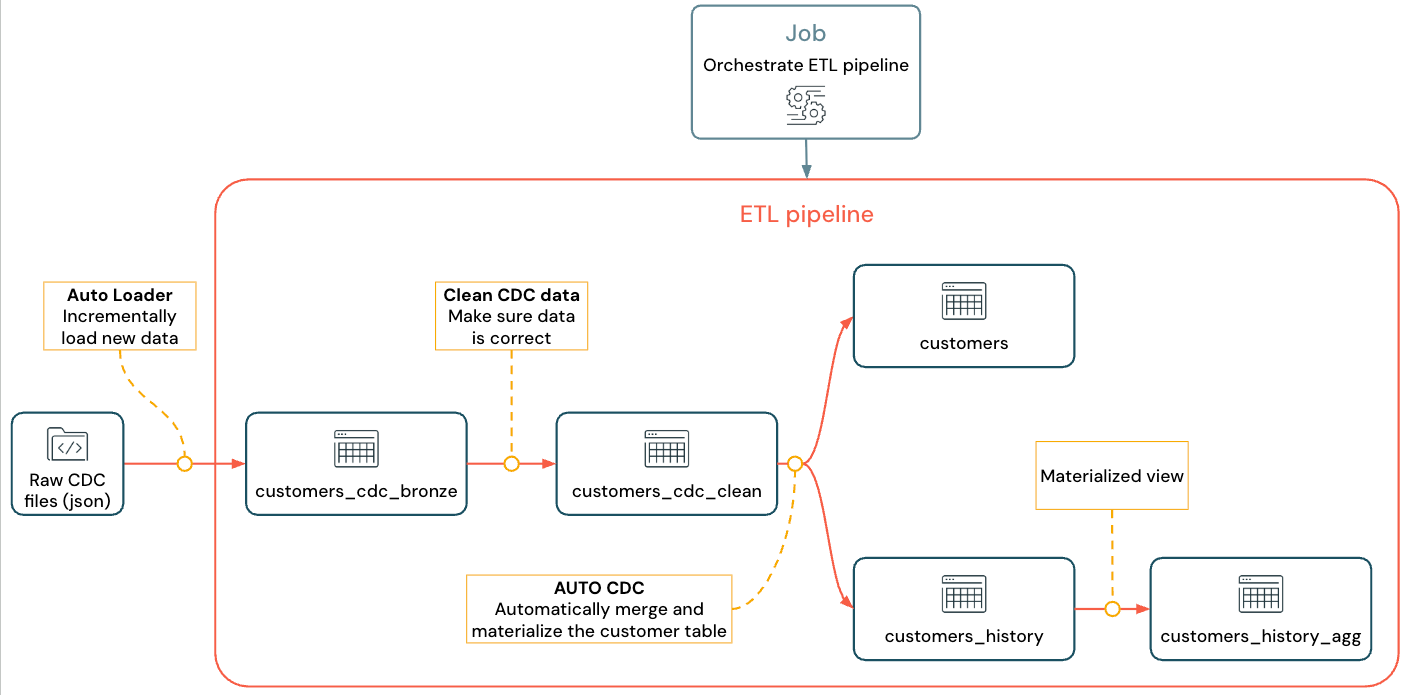
Weitere Informationen zu Pipelines, Auto Loader und CDC finden Sie unter Spark Declarative Pipelines, Was ist Auto Loader? und Change Data Capture und Snapshots
Anforderungen
Um dieses Tutorial abzuschließen, müssen Sie die folgenden Anforderungen erfüllen:
- Unity-Katalog ist für Ihren Arbeitsbereich aktiviert.
- Serverlose Rechenleistung ist in Ihrem Arbeitsbereich verfügbar (standardmäßig in Arbeitsbereichen mit Unity Catalog aktiviert). Serverlose Lakeflow-Pipelines sind nicht in allen Workspace-Regionen verfügbar. Siehe Features mit eingeschränkter regionaler Verfügbarkeit für verfügbare Regionen. Wenn keine serverlose Berechnung verfügbar ist, sollten die Schritte mit der Standardberechnung für Ihren Arbeitsbereich verwendet werden.
- Berechtigung zum Erstellen einer Computeressource oder des Zugriffs auf eine Computeressource.
- Berechtigungen zum Erstellen eines neuen Schemas in einem Katalog. Die erforderlichen Berechtigungen sind
USE CATALOGundCREATE SCHEMA. - Berechtigungen zum Erstellen eines neuen Volumes in einem vorhandenen Schema. Die erforderlichen Berechtigungen sind
USE SCHEMAundCREATE VOLUME. - Den vollständigen Satz von Berechtigungen, die zum Erstellen, Ausführen, Aktualisieren und Anzeigen von Pipelines und deren Ausgabe erforderlich sind, finden Sie unter Verwalten von Identitäten, Berechtigungen und Berechtigungen für Pipelines.
Ändern der Datenerfassung in einer ETL-Pipeline
Change Data Capture (CDC) ist der Prozess, der Änderungen an Datensätzen erfasst, die an einer Transaktionsdatenbank (z. B. MySQL oder PostgreSQL) oder einem Data Warehouse vorgenommen wurden. CDC erfasst Vorgänge wie Löschvorgänge, Anfügevorgänge und Aktualisierungen, in der Regel als Datenstrom, um Tabellen in externen Systemen neu zu materialisieren. CDC ermöglicht das inkrementelle Laden, ohne dass Massendatenaktualisierungen erforderlich sind.
Hinweis
Um dieses Lernprogramm zu vereinfachen, überspringen Sie das Einrichten eines externen CDC-Systems. Gehen Sie davon aus, dass CDC-Daten als JSON-Dateien im Cloudobjektspeicher (S3, ADLS oder GCS) ausgeführt und gespeichert werden. In diesem Lernprogramm wird die Faker Bibliothek verwendet, um die im Lernprogramm verwendeten Daten zu generieren.
Aufzeichnen von CDC
Es stehen eine Vielzahl von CDC-Tools zur Verfügung. Eine der führenden Open-Source-Lösungen ist Debezium, aber es gibt andere Implementierungen, die den Umgang mit Datenquellen vereinfachen, wie Fivetran, Qlik Replicate, StreamSets, Talend, Oracle GoldenGate und AWS DMS.
In diesem Lernprogramm verwenden Sie CDC-Daten aus einem externen System wie Debezium oder DMS. Debezium erfasst jede geänderte Zeile. In der Regel wird der Verlauf von Datenänderungen an Kafka-Themen gesendet oder als Dateien gespeichert.
Sie müssen die CDC-Informationen aus der customers-Tabelle im JSON-Format aufnehmen, prüfen, ob sie korrekt sind, und dann die Kundentabelle im Lakehouse erstellen.
CDC-Eingabe von Debezium
Für jede Änderung erhalten Sie eine JSON-Nachricht mit allen Feldern der Zeile, die aktualisiert wird (id, firstname, , lastname, email). address Die Nachricht enthält auch zusätzliche Metadaten:
-
operation: Ein Vorgangscode, in der Regel (DELETE,APPEND,UPDATE). -
operation_date: Datum und Zeitstempel für den Datensatz für jede Vorgangsaktion.
Tools wie Debezium können erweiterte Ausgaben erzeugen, z. B. den Zeilenwert vor der Änderung, aber in diesem Lernprogramm werden sie aus Gründen der Einfachheit weggelassen.
Schritt 1: Erstellen einer Pipeline
Erstellen Sie eine neue ETL-Pipeline, um Ihre CDC-Datenquelle abzufragen und Tabellen in Ihrem Arbeitsbereich zu generieren.
Klicken Sie in Ihrem Arbeitsbereich auf
 Neu in der Randleiste, und wählen Sie dann ETL-Pipeline aus. Dies öffnet den Pipeline-Editor mit einem Standard-Pipeline-Namen wie
 New Pipeline <date> <time>.Wählen Sie Name aus, und geben Sie einen beschreibenden Namen ein, z. B.
Pipelines with CDC tutorial.Klicken Sie rechts neben dem Namen auf den Katalog und das Schema, um Standardwerte auszuwählen, für die Sie Schreibberechtigungen besitzen.
Dieser Katalog und dieses Schema werden standardmäßig verwendet, wenn Sie keinen Katalog oder schema in Ihrem Code angeben. Ihr Code kann in einen beliebigen Katalog oder schema schreiben, indem er den vollständigen Pfad angibt. In diesem Lernprogramm werden die hier angegebenen Standardwerte verwendet.
(Optional) Wählen Sie in der für Sie erstellten
my_transformationQuelldatei Python oder SQL aus der Dropdownliste für die Sprache aus, um die Sprache für die Datei festzulegen.Klicken Sie auf
 Verwenden Sie Beispielcode.
Der Lakeflow Pipelines-Editor wird mit Beispieldateien in Ihrer Pipeline geöffnet. Sie fügen Ihre eigenen Transformationsdateien in späteren Schritten hinzu. Richten Sie als Nächstes die Beispieldaten ein, die im Lernprogramm importiert werden sollen.
Schritt 2: Erstellen der zu importierenden Beispieldaten in diesem Lernprogramm
Dieser Schritt ist nicht erforderlich, wenn Sie Ihre eigenen Daten aus einer vorhandenen Quelle importieren. Für dieses Lernprogramm generieren Sie gefälschte Daten als Beispiel für das Lernprogramm. Erstellen Sie ein Notizbuch zum Ausführen des Skripts zur Python Datengenerierung. Dieser Code muss nur einmal ausgeführt werden, um die Beispieldaten zu generieren. Erstellen Sie ihn also im Ordner der Pipeline explorations , der nicht als Teil einer Pipelineaktualisierung ausgeführt wird.
Hinweis
Dieser Code verwendet Faker , um die CDC-Beispieldaten zu generieren. Faker ist für die automatische Installation verfügbar, daher verwendet das Tutorial %pip install faker. Sie können auch eine Abhängigkeit von Fälschung für das Notebook festlegen. Siehe Hinzufügen von Abhängigkeiten zum Notizbuch.
Klicken Sie im Lakeflow-Pipelines-Editor in der Randleiste des Asset-Browsers links neben dem Editor auf das
Hinzufügen, und wählen Sie dann Erkundung aus.Geben Sie ihm einen Name, z. B.
Setup data, und wählen Sie Python aus. Sie können den Standardzielordner beibehalten, der ein neuerexplorationsOrdner ist.Klicken Sie auf "Erstellen". Dadurch wird ein Notizbuch im neuen Ordner erstellt.
Geben Sie den folgenden Code in die erste Zelle ein. Sie müssen die Definitionen von
<my_catalog>und<my_schema>so ändern, dass sie dem im vorherigen Verfahren ausgewählten Standardkatalog und Schema entsprechen.%pip install faker # Update these to match the catalog and schema # that you used for the pipeline in step 1. catalog = "<my_catalog>" schema = dbName = db = "<my_schema>" spark.sql(f'USE CATALOG `{catalog}`') spark.sql(f'USE SCHEMA `{schema}`') spark.sql(f'CREATE VOLUME IF NOT EXISTS `{catalog}`.`{db}`.`raw_data`') volume_folder = f"/Volumes/{catalog}/{db}/raw_data" try: dbutils.fs.ls(volume_folder+"/customers") except: print(f"folder doesn't exist, generating the data under {volume_folder}...") from pyspark.sql import functions as F from faker import Faker from collections import OrderedDict import uuid fake = Faker() import random fake_firstname = F.udf(fake.first_name) fake_lastname = F.udf(fake.last_name) fake_email = F.udf(fake.ascii_company_email) fake_date = F.udf(lambda:fake.date_time_this_month().strftime("%m-%d-%Y %H:%M:%S")) fake_address = F.udf(fake.address) operations = OrderedDict([("APPEND", 0.5),("DELETE", 0.1),("UPDATE", 0.3),(None, 0.01)]) fake_operation = F.udf(lambda:fake.random_elements(elements=operations, length=1)[0]) fake_id = F.udf(lambda: str(uuid.uuid4()) if random.uniform(0, 1) < 0.98 else None) df = spark.range(0, 100000).repartition(100) df = df.withColumn("id", fake_id()) df = df.withColumn("firstname", fake_firstname()) df = df.withColumn("lastname", fake_lastname()) df = df.withColumn("email", fake_email()) df = df.withColumn("address", fake_address()) df = df.withColumn("operation", fake_operation()) df_customers = df.withColumn("operation_date", fake_date()) df_customers.repartition(100).write.format("json").mode("overwrite").save(volume_folder+"/customers")Um das im Lernprogramm verwendete Dataset zu generieren, drücken Sie die Umschalttaste + und Enter, um den Code auszuführen.
Wahlfrei. Um eine Vorschau der in diesem Lernprogramm verwendeten Daten anzuzeigen, geben Sie den folgenden Code in die nächste Zelle ein, und führen Sie den Code aus. Aktualisieren Sie den Katalog und das Schema so, dass er dem Pfad aus dem vorherigen Code entspricht.
# Update these to match the catalog and schema
# that you used for the pipeline in step 1.
catalog = "<my_catalog>"
schema = "<my_schema>"

display(spark.read.json(f"/Volumes/{catalog}/{schema}/raw_data/customers"))
Dadurch wird ein großer Datensatz (mit gefälschten CDC-Daten) generiert, den Sie im restlichen Lernprogramm verwenden können. Im nächsten Schritt nehmen Sie die Daten mithilfe des automatischen Ladeprogramms ein.
Schritt 3: Inkrementelles Laden von Daten mit Auto-Loader
Der nächste Schritt besteht darin, die Rohdaten aus dem (gefälschten) Cloudspeicher in eine Bronzeschicht aufzunehmen.
Dies kann aus mehreren Gründen herausfordernd sein, da Sie müssen:
- Arbeiten Sie im großen Maßstab, und nehmen Sie möglicherweise Millionen von kleinen Dateien auf.
- Ableiten des Schemas und des JSON-Typs.
- Behandeln Sie ungültige Datensätze mit falschem JSON-Schema.
- Kümmern Sie sich um die Schemaentwicklung (z. B. eine neue Spalte in der Kundentabelle).
Auto Loader vereinfacht diese Datenaufnahme, einschließlich der Schema-Erkennung und Schema-Evolution, während es auf Millionen eingehender Dateien skaliert. Auto Loader ist in Python mit cloudFiles und in SQL mit dem SELECT * FROM STREAM read_files(...) verfügbar und kann mit einer Vielzahl von Formaten (JSON, CSV, Apache Avro usw.) verwendet werden:
Durch das Definieren der Tabelle als Streamingtabelle wird sichergestellt, dass Nur neue eingehende Daten verwendet werden. Wenn Sie sie nicht als Streamingtabelle definieren, werden alle verfügbaren Daten gescannt und erfasst. Weitere Informationen finden Sie unter Streamingtabellen .
Um die eingehenden CDC-Daten mit dem Auto Loader aufzunehmen, kopieren Sie den folgenden Code und fügen Sie ihn in die Codedatei ein, die mit Ihrer Pipeline (aufgerufen als
my_transformation.pyodermy_transformation.sql) erstellt wurde. Sie können Python oder SQL basierend auf der Sprache verwenden, die Sie beim Erstellen der Pipeline ausgewählt haben. Achten Sie darauf, die<catalog>und<schema>durch die für die Standardpipeline eingerichteten zu ersetzen.Python
from pyspark import pipelines as dp
from pyspark.sql.functions import *

# Replace with the catalog and schema name that
# you are using:
path = "/Volumes/<catalog>/<schema>/raw_data/customers"


# Create the target bronze table
dp.create_streaming_table("customers_cdc_bronze", comment="New customer data incrementally ingested from cloud object storage landing zone")

# Create an Append Flow to ingest the raw data into the bronze table
@dp.append_flow(
  target = "customers_cdc_bronze",
  name = "customers_bronze_ingest_flow"
)
def customers_bronze_ingest_flow():
  return (
      spark.readStream
          .format("cloudFiles")
          .option("cloudFiles.format", "json")
          .option("cloudFiles.inferColumnTypes", "true")
          .load(f"{path}")
  )
SQL
CREATE OR REFRESH STREAMING TABLE customers_cdc_bronze
COMMENT "New customer data incrementally ingested from cloud object storage landing zone";

CREATE FLOW customers_bronze_ingest_flow AS
INSERT INTO customers_cdc_bronze BY NAME
  SELECT *
  FROM STREAM read_files(
    -- replace with the catalog/schema you are using:
    "/Volumes/<catalog>/<schema>/raw_data/customers",
    format => "json",
    inferColumnTypes => "true"
  )
Klicken Sie auf
 Führen Sie die Datei oder die Pipeline aus, um ein Update für die verbundene Pipeline zu starten. Bei nur einer Quelldatei in Ihrer Pipeline sind diese funktional gleichwertig.
Nach Abschluss des Updates wird der Editor mit Informationen zu Ihrer Pipeline aktualisiert.
- Das Pipelinediagramm, auch als gerichtetes azyklisches Diagramm (DAG) bezeichnet, zeigt in der Randleiste rechts neben dem Code eine einzelne Tabelle an
customers_cdc_bronze. - Eine Zusammenfassung des Updates wird oben im Pipelineobjektbrowser angezeigt.
- Details der generierten Tabelle werden im unteren Bereich angezeigt, und Sie können Daten aus der Tabelle durchsuchen, indem Sie sie auswählen.
Dies sind die rohen Bronzeschichtdaten, die aus dem Cloudspeicher importiert werden. Bereinigen Sie im nächsten Schritt die Daten, um eine Silberschichttabelle zu erstellen.
Schritt 4: Bereinigen und Erwartungen zum Nachverfolgen der Datenqualität
Nachdem die Bronzeschicht definiert wurde, erstellen Sie die Silberschicht, indem Sie Erwartungen zur Kontrolle der Datenqualität hinzufügen. Überprüfen Sie die folgenden Bedingungen:
- Die ID darf niemals sein
null. - Der CDC-Vorgangstyp muss gültig sein.
- JSON muss vom automatischen Ladeprogramm korrekt gelesen werden.
Zeilen, die diese Bedingungen nicht erfüllen, werden gelöscht.
Weitere Informationen finden Sie unter Management der Datenqualität mit Pipeline-Erwartungen.
Klicken Sie in der Seitenleiste des Asset-Browsers der Pipeline auf
Hinzufügen und dann auf Transformation.Geben Sie einen Name (z. B.
customers_silver) ein, und wählen Sie eine Sprache (Python oder SQL) für die Quellcodedatei aus. Die.pyOder.sqlErweiterung wird basierend auf Ihrer Sprachauswahl angefügt. Sie können Sprachen in einer Pipeline kombinieren und abgleichen, sodass Sie einen der Sprachen für diesen Schritt auswählen können.Wenn Sie eine silberne Ebene mit einer bereinigten Tabelle erstellen und Einschränkungen auferlegen möchten, kopieren Sie den folgenden Code, und fügen Sie ihn in die neue Datei ein (wählen Sie Python oder SQL basierend auf der Sprache der Datei aus).
Python
from pyspark import pipelines as dp
from pyspark.sql.functions import *

dp.create_streaming_table(
  name = "customers_cdc_clean",
  expect_all_or_drop = {"no_rescued_data": "_rescued_data IS NULL","valid_id": "id IS NOT NULL","valid_operation": "operation IN ('APPEND', 'DELETE', 'UPDATE')"}
  )

@dp.append_flow(
  target = "customers_cdc_clean",
  name = "customers_cdc_clean_flow"
)
def customers_cdc_clean_flow():
  return (
      spark.readStream.table("customers_cdc_bronze")
          .select("address", "email", "id", "firstname", "lastname", "operation", "operation_date", "_rescued_data")
  )
SQL
CREATE OR REFRESH STREAMING TABLE customers_cdc_clean (
  CONSTRAINT no_rescued_data EXPECT (_rescued_data IS NULL) ON VIOLATION DROP ROW,
  CONSTRAINT valid_id EXPECT (id IS NOT NULL) ON VIOLATION DROP ROW,
  CONSTRAINT valid_operation EXPECT (operation IN ('APPEND', 'DELETE', 'UPDATE')) ON VIOLATION DROP ROW
)
COMMENT "New customer data incrementally ingested from cloud object storage landing zone";

CREATE FLOW customers_cdc_clean_flow AS
INSERT INTO customers_cdc_clean BY NAME
SELECT * FROM STREAM customers_cdc_bronze;
Klicken Sie auf
Führen Sie die Datei oder die Pipeline aus, um ein Update für die verbundene Pipeline zu starten.Da es jetzt zwei Quelldateien gibt, tun diese nicht dasselbe, aber in diesem Fall ist die Ausgabe identisch.
- Pipeline ausführen führt die gesamte Pipeline einschließlich des Codes aus Schritt 3 aus. Wenn Ihre Eingabedaten aktualisiert wurden, würde dies alle Änderungen aus dieser Quelle in Ihre Bronzeschicht ziehen. Dadurch wird der Code nicht aus dem Datensetupschritt ausgeführt, da sich dieser im Ordner "Explorations" befindet und nicht Teil der Quelle für Ihre Pipeline ist.
- Datei ausführen führt nur die aktuelle Quelldatei aus. In diesem Fall generiert dies, ohne dass Ihre Eingabedaten aktualisiert werden, die Silberdaten aus der zwischengespeicherten Bronzetabelle. Es wäre nützlich, nur diese Datei für eine schnellere Iteration auszuführen, wenn Sie Ihren Pipelinecode erstellen oder bearbeiten.
Wenn die Aktualisierung abgeschlossen ist, können Sie sehen, dass das Pipelinediagramm jetzt zwei Tabellen (mit der silbernen Schicht je nach Bronzeschicht) anzeigt, und im unteren Bereich werden Details für beide Tabellen angezeigt. Der obere Rand des Pipelineobjektbrowsers zeigt jetzt mehrere Ausführungszeiten an, aber nur Details für die letzte Ausführung.
Erstellen Sie als Nächstes die endgültige Goldschichtversion der Tabelle customers.
Schritt 5: Materialisieren der Kundentabelle mit einem AUTO CDC-Datenstrom
Bis zu diesem Punkt haben die Tabellen die CDC-Daten in jedem Schritt nur weitergegeben. Erstellen Sie nun die Tabelle customers, die sowohl die aktuellste Ansicht enthält als auch ein Replikat der ursprünglichen Tabelle ist, nicht die Liste der CDC-Vorgänge, die sie erstellt haben.
Es ist nicht trivial, manuell zu implementieren. Sie müssen Dinge wie die Datendeduplizierung berücksichtigen, um die aktuellste Zeile zu behalten.
Pipelines lösen diese Herausforderungen jedoch mit der AUTO CDC-Operation.
Klicken Sie auf der Randleiste des Pipelineobjektbrowsers auf das
Hinzufügen und Transformieren.Geben Sie einen Name ein, und wählen Sie eine Sprache (Python oder SQL) für die neue Quellcodedatei aus. Sie können eine der Sprachen für diesen Schritt erneut auswählen, aber den richtigen Code unten verwenden.
Um die CDC-Daten mit
AUTO CDCzu verarbeiten, kopieren Sie den folgenden Code, und fügen Sie ihn in die neue Datei ein.Python
from pyspark import pipelines as dp
from pyspark.sql.functions import *

dp.create_streaming_table(name="customers", comment="Clean, materialized customers")

dp.create_auto_cdc_flow(
  target="customers",  # The customer table being materialized
  source="customers_cdc_clean",  # the incoming CDC
  keys=["id"],  # what we'll be using to match the rows to upsert
  sequence_by=col("operation_date"),  # de-duplicate by operation date, getting the most recent value
  ignore_null_updates=False,
  apply_as_deletes=expr("operation = 'DELETE'"),  # DELETE condition
  except_column_list=["operation", "operation_date", "_rescued_data"],
)
SQL
CREATE OR REFRESH STREAMING TABLE customers;

CREATE FLOW customers_cdc_flow
AS AUTO CDC INTO customers
FROM stream(customers_cdc_clean)
KEYS (id)
APPLY AS DELETE WHEN
operation = "DELETE"
SEQUENCE BY operation_date
COLUMNS * EXCEPT (operation, operation_date, _rescued_data)
STORED AS SCD TYPE 1;
Klicken Sie auf
Führen Sie die Datei aus, um ein Update für die verbundene Pipeline zu starten.
Wenn das Update abgeschlossen ist, können Sie sehen, dass Ihr Pipelinediagramm 3 Tabellen anzeigt, die von Bronze zu Silber zu Gold wechseln.
Schritt 6: Nachverfolgen des Aktualisierungsverlaufs mit langsam veränderlicher Dimension Typ 2 (SCD2)
Es ist häufig erforderlich, eine Tabelle zu erstellen, die alle Änderungen nachverfolgt, die sich aus APPEND, , UPDATEund DELETE:
- Verlauf: Sie möchten einen Verlauf aller Änderungen an Ihrer Tabelle beibehalten.
- Rückverfolgbarkeit: Sie möchten sehen, welcher Vorgang aufgetreten ist.
SCD2 mit Lakeflow-Pipelines
Delta unterstützt Änderungsdatenfluss (Change Data Flow, CDF), und table_change können Tabellenänderungen in SQL und Python abfragen. Der Hauptanwendungsfall von CDF besteht jedoch darin, Änderungen in einer Pipeline zu erfassen, nicht um eine vollständige Ansicht der Tabellenänderungen von Anfang an zu erstellen.
Die Implementierung wird insbesondere komplex, wenn Sie über außerhalb der Reihenfolge liegende Ereignisse verfügen. Wenn Sie Ihre Änderungen nach einem Zeitstempel sequenzieren und eine Änderung erhalten müssen, die in der Vergangenheit aufgetreten ist, müssen Sie einen neuen Eintrag in der SCD-Tabelle anfügen und die vorherigen Einträge aktualisieren.
Lakeflow-Pipelines entfernen diese Komplexität. Sie können eine separate Tabelle erstellen, die alle Änderungen ab dem Anfang der Zeit enthält, die von der Pipeline automatisch verwaltet werden. Diese Tabelle unterstützt Datenlayoutoptimierungen wie flüssiges Clustering und verarbeitet out-of-order-Datensätze automatisch basierend auf _sequence_by. Siehe Verwenden von Flüssigclustering für Tabellen.
Verwenden Sie zum Erstellen einer SCD2-Tabelle die Option STORED AS SCD TYPE 2 in SQL oder stored_as_scd_type="2" in Python.
Hinweis
Sie können auch einschränken, welche Spalten das Feature verfolgt, indem Sie die Option verwenden: TRACK HISTORY ON {columnList | EXCEPT(exceptColumnList)}
Klicken Sie auf der Randleiste des Pipelineobjektbrowsers auf das
Hinzufügen und Transformieren.Geben Sie einen Name ein, und wählen Sie eine Sprache (Python oder SQL) für die neue Quellcodedatei aus.
Kopieren Sie den folgenden Code, und fügen Sie ihn in die neue Datei ein.
Python
from pyspark import pipelines as dp
from pyspark.sql.functions import *

# create the table
dp.create_streaming_table(
    name="customers_history", comment="Slowly Changing Dimension Type 2 for customers"
)

# store all changes as SCD2
dp.create_auto_cdc_flow(
    target="customers_history",
    source="customers_cdc_clean",
    keys=["id"],
    sequence_by=col("operation_date"),
    ignore_null_updates=False,
    apply_as_deletes=expr("operation = 'DELETE'"),
    except_column_list=["operation", "operation_date", "_rescued_data"],
    stored_as_scd_type="2",
)  # Enable SCD2 and store individual updates
SQL
CREATE OR REFRESH STREAMING TABLE customers_history;

CREATE FLOW customers_history_cdc
AS AUTO CDC INTO
  customers_history
FROM stream(customers_cdc_clean)
KEYS (id)
APPLY AS DELETE WHEN
operation = "DELETE"
SEQUENCE BY operation_date
COLUMNS * EXCEPT (operation, operation_date, _rescued_data)
STORED AS SCD TYPE 2;
Klicken Sie auf
Führen Sie die Datei aus, um ein Update für die verbundene Pipeline zu starten.
Wenn die Aktualisierung abgeschlossen ist, enthält das Pipelinediagramm die neue customers_history Tabelle, auch abhängig von der Silberschichttabelle, und im unteren Bereich werden die Details für alle vier Tabellen angezeigt.
Schritt 7: Erstellen einer materialisierten Ansicht, die nachverfolgt, wer ihre Informationen am meisten geändert hat
Die Tabelle customers_history enthält alle historischen Änderungen, die ein Benutzer an seinen Informationen vorgenommen hat. Erstellen Sie eine einfache materialisierte Ansicht in der Goldschicht, die nachverfolgt, wer ihre Informationen am meisten geändert hat. Dies könnte für die Betrugserkennungsanalyse oder Benutzerempfehlungen in einem realen Szenario verwendet werden. Darüber hinaus wurden durch das Anwenden von Änderungen mit SCD2 bereits Duplikate entfernt, sodass Sie die Zeilen pro Benutzer-ID direkt zählen können.
Klicken Sie auf der Randleiste des Pipelineobjektbrowsers auf das
Hinzufügen und Transformieren.Geben Sie einen Name ein, und wählen Sie eine Sprache (Python oder SQL) für die neue Quellcodedatei aus.
Kopieren Sie den folgenden Code, und fügen Sie ihn in die neue Quelldatei ein.
Python
from pyspark import pipelines as dp
from pyspark.sql.functions import *

@dp.table(
  name = "customers_history_agg",
  comment = "Aggregated customer history"
)
def customers_history_agg():
  return (
    spark.read.table("customers_history")
      .groupBy("id")
      .agg(
          count_distinct("address").alias("address_count"),
          count_distinct("email").alias("email_count"),
          count_distinct("firstname").alias("firstname_count"),
          count_distinct("lastname").alias("lastname_count")
      )
  )
SQL
CREATE OR REPLACE MATERIALIZED VIEW customers_history_agg AS
SELECT
  id,
  count(distinct address) as address_count,
  count(distinct email) AS email_count,
  count(distinct firstname) AS firstname_count,
  count(distinct lastname) AS lastname_count
FROM customers_history
GROUP BY id
Klicken Sie auf
Führen Sie die Datei aus, um ein Update für die verbundene Pipeline zu starten.
Nachdem die Aktualisierung abgeschlossen ist, gibt es eine neue Tabelle im Pipelinediagramm, die von der customers_history Tabelle abhängt, und Sie können sie im unteren Bereich anzeigen. Ihre Pipeline ist jetzt fertiggestellt. Sie können sie testen, indem Sie eine vollständige Ausführungspipeline ausführen. Die einzigen Schritte, die noch ausstehen, sind, die Pipeline so zu planen, dass sie regelmäßig aktualisiert wird.
Schritt 8: Erstellen eines Auftrags zum Ausführen der ETL-Pipeline
Erstellen Sie als Nächstes einen Workflow, um die Datenaufnahme-, Verarbeitungs- und Analyseschritte in Ihrer Pipeline mithilfe eines Databricks-Auftrags zu automatisieren.
- Wählen Sie oben im Editor die Schaltfläche "Zeitplan " aus.
- Wenn das Dialogfeld " Zeitplan" angezeigt wird, wählen Sie "Zeitplan hinzufügen" aus.
- Dadurch wird das Dialogfeld " Neuer Zeitplan " geöffnet, in dem Sie einen Auftrag erstellen können, um Die Pipeline in einem Zeitplan auszuführen.
- Geben Sie optional dem Auftrag einen Namen.
- Standardmäßig ist der Zeitplan so festgelegt, dass er einmal pro Tag ausgeführt wird. Sie können diese Standardeinstellung akzeptieren oder Ihren eigenen Zeitplan festlegen. Wenn Sie "Erweitert" auswählen, haben Sie die Möglichkeit, einen bestimmten Zeitpunkt festzulegen, zu dem der Auftrag ausgeführt wird. Wenn Sie weitere Optionen auswählen , können Sie Benachrichtigungen erstellen, wenn der Auftrag ausgeführt wird.
- Wählen Sie "Erstellen" aus, um die Änderungen anzuwenden und den Auftrag zu erstellen.
Jetzt wird der Einzelvorgang täglich ausgeführt, um Ihre Pipeline auf dem neuesten Stand zu halten. Sie können " Zeitplan" erneut auswählen, um die Liste der Zeitpläne anzuzeigen. Sie können Zeitpläne für Ihre Pipeline aus diesem Dialogfeld verwalten, einschließlich Hinzufügen, Bearbeiten oder Entfernen von Zeitplänen.
Wenn Sie auf den Namen des Zeitplans (oder Auftrags) klicken, gelangen Sie zur Seite des Auftrags in der Liste "Aufträge & Pipelines ". Von dort aus können Sie Details zu Auftragsausführungen anzeigen, einschließlich des Verlaufs der Ausführung, oder den Auftrag sofort mit der Schaltfläche " Jetzt ausführen" ausführen.
Weitere Informationen zu Auftragsausführungen finden Sie unter Überwachen von Lakeflow-Aufträgen .