Hinweis
Für den Zugriff auf diese Seite ist eine Autorisierung erforderlich. Sie können versuchen, sich anzumelden oder das Verzeichnis zu wechseln.
Für den Zugriff auf diese Seite ist eine Autorisierung erforderlich. Sie können versuchen, das Verzeichnis zu wechseln.
Von Bedeutung
Dieses Feature befindet sich in der Public Preview.
Das Anhängen eines Notebooks an AI Runtime ist die Hauptmethode, um Trainings durchzuführen und Workloads feinabzustimmen. Du entwickelst interaktiv mit einer GPU und planst das gleiche Notebook dann als wiederkehrenden Job ein, sobald es produktionsreif ist.
Wichtige Punkte auf dieser Seite:
- Schließen Sie ein Notebook an die serverlose GPU an, um interaktiv auf einer GPU zu entwickeln, ohne Cluster-Setup.
- Planen Sie dasselbe Notebook als wiederkehrenden Job über die Notebook-Benutzeroberfläche, die Jobs API oder Declarative Automation Bundles.
- Für Multi-GPU-Training aus einem Notebook siehe Verteiltes Training in Notebooks.
Diese Seite behandelt Notizbücher. Um AI Runtime auf eine andere Weise zu nutzen, siehe über einen SSH-Tunnel aus einer IDE eine Verbindung herstellen, übermitteln Sie Jobs von Ihrem Laptop mit die Databricks-CLI mit AI Runtime verwenden oder führen Sie Ray aus. Um Trainingscode (kein Notebook) mit Declarative Automation Bundles für den Produktiveinsatz vorzubereiten, siehe GPU-Workloads planen und Aufgaben zusammensetzen.
Verbinden Sie sich mit einem Notizbuch
Dies ist die primäre Möglichkeit, KI-Runtime zu verwenden. Stellen Sie die Verbindung zu Ihrem Notebook her und konfigurieren Sie die Umgebung:
Klicken Sie in einem Notizbuch oben auf das Dropdownmenü "Compute", und wählen Sie "Serverless GPU" aus.
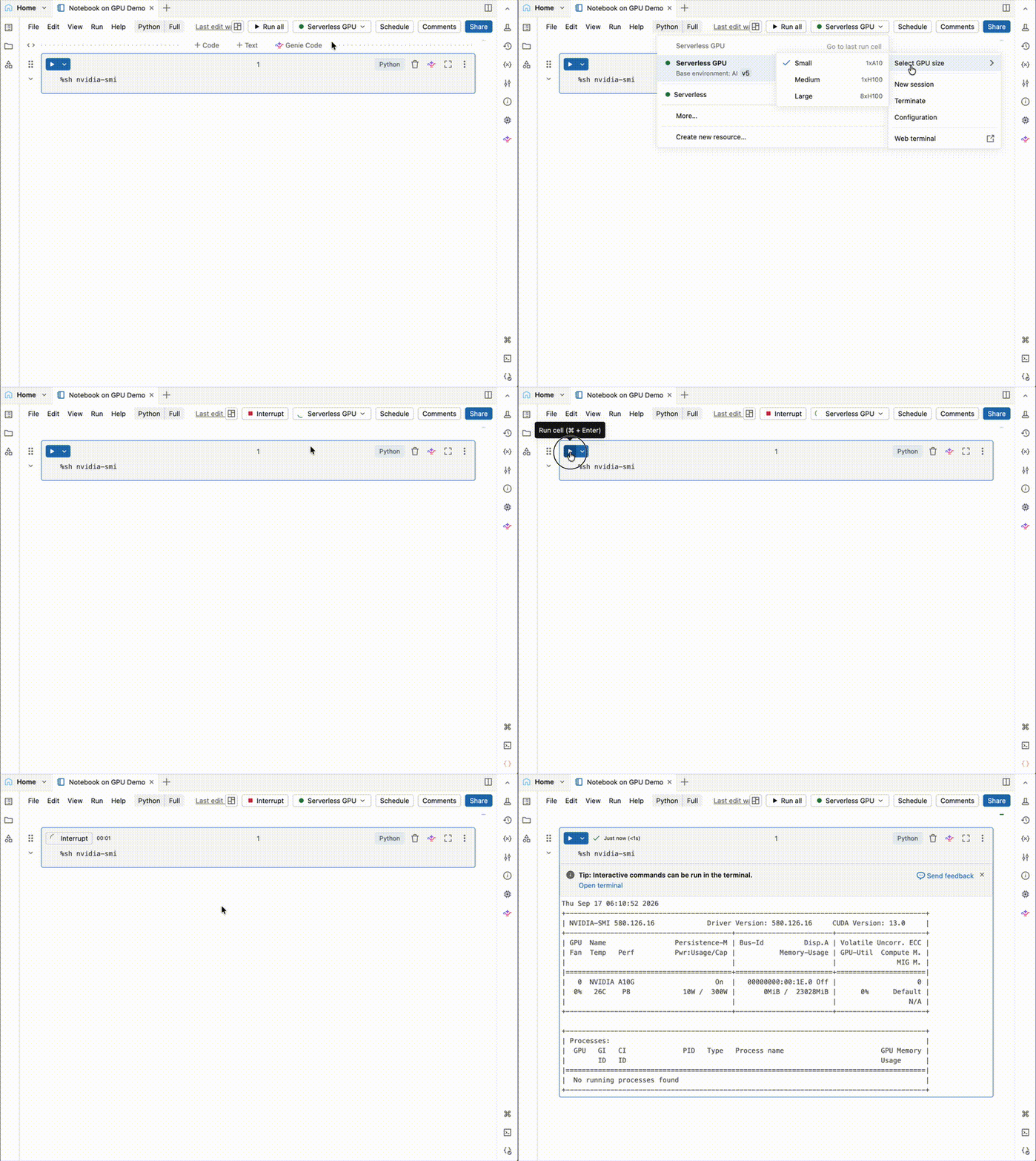
Klicken Sie auf das
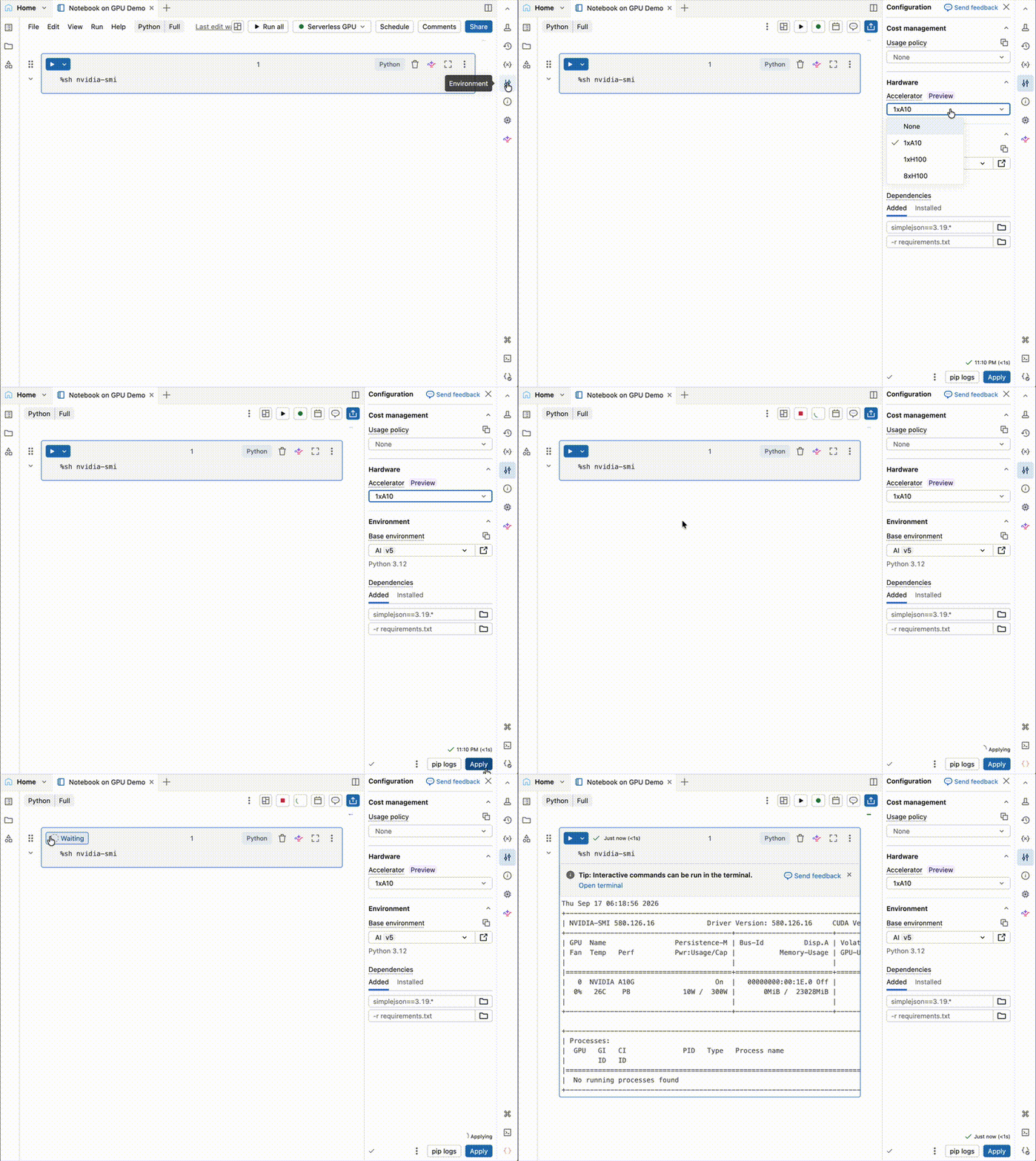
 Um den Seitenbereich "Umgebung " zu öffnen.
Wählen Sie im Feld "Beschleuniger" einen Beschleuniger aus. Wählen Sie für verteilte Schulungsworkloads 8xH100 aus. Siehe Hardware-Optionen für Hinweise zur Wahl eines Beschleunigers.
Wählen Sie Standard v6 für die Standardumgebung oder AI v6 für die KI-Umgebung aus dem Basisumgebungsfeld .
Klicken Sie auf Übernehmen und Bestätigen Sie dann, dass Sie KI-Laufzeit auf Ihre Notebook-Umgebung anwenden möchten.
Hinweis
Die Verbindung zu Ihrem Compute-System wird nach 60 Minuten Inaktivität automatisch beendet.
Tipp
Für Vorgänge, die keine GPUs erfordern (z. B. Klonen eines Git-Repositorys, Konvertieren von Datenformaten oder explorative Datenanalyse), fügen Sie Ihr Notizbuch an einen CPU-Cluster an, um GPU-Ressourcen beizubehalten.
Ein Notebook planen
Man kann Notizbücher, die AI Runtime nutzen, als wiederkehrende Jobs planen, entweder über die Notebook-Benutzeroberfläche oder programmatisch. Weitere Details finden Sie unter Erstellen und Verwalten von geplanten Notizbuchaufträgen .
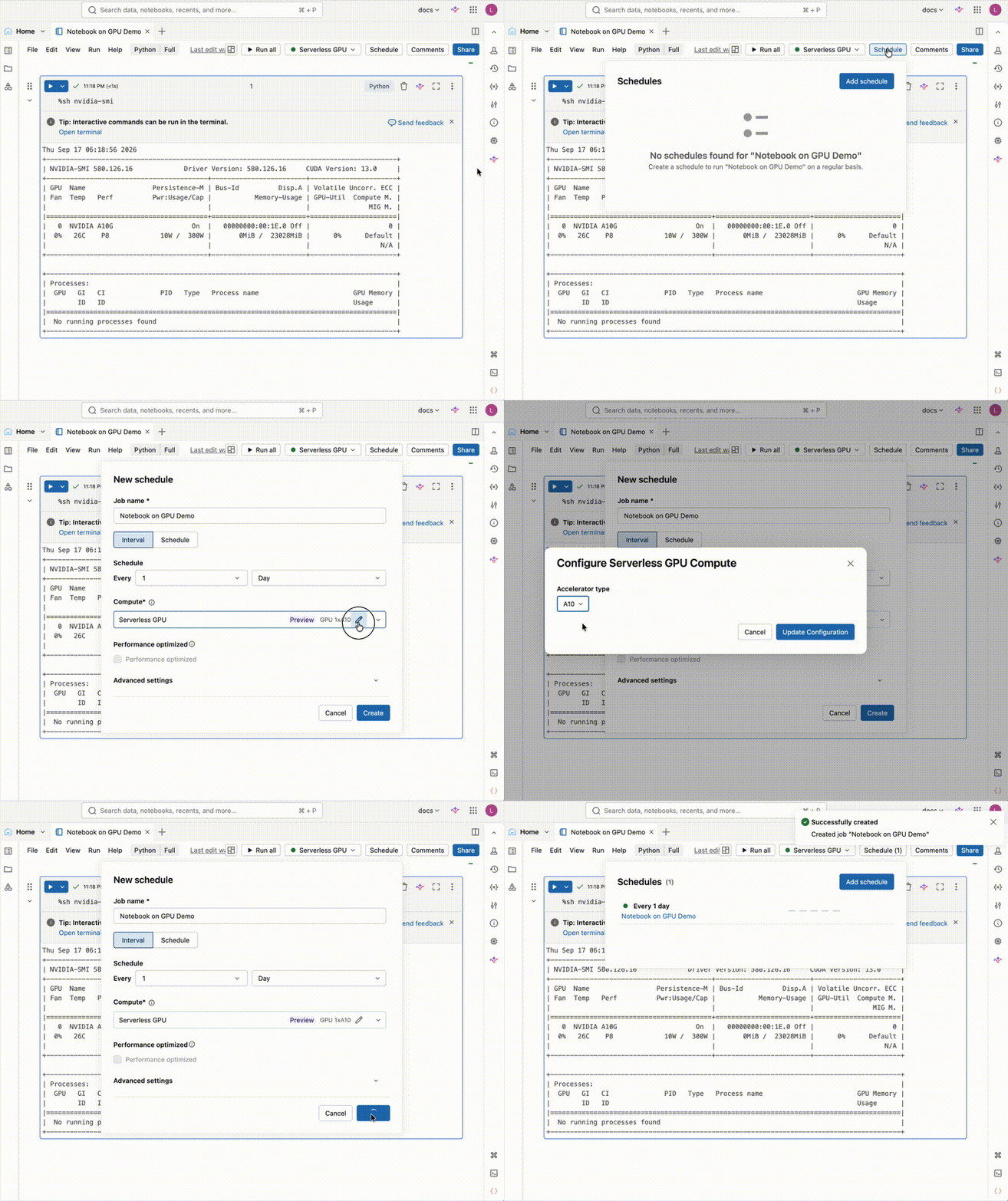
Um aus dem Motebook zu planen, das Sie ausführen möchten:
- Wählen Sie oben rechts die Schaltfläche "Zeitplan" aus.
- Wählen Sie "Zeitplan hinzufügen" aus.
- Füllen Sie das Formular " Neuer Zeitplan" mit dem Namen "Auftrag", " Zeitplan" und "Berechnen" auf.
- Wählen Sie "Erstellen" aus.
Hinweis
Das Hinzufügen von Abhängigkeiten mithilfe des Bereichs "Umgebungen " wird für geplante KI-Runtime-Aufträge nicht unterstützt. Abhängigkeiten müssen programmgesteuert in Ihrem Notizbuch installiert werden (z. B. %pip install). Die automatische Wiederherstellung wird nicht unterstützt. Wenn Ihr Auftrag aufgrund von inkompatiblen Paketen fehlschlägt, müssen Sie manuell korrigieren und erneut ausführen.
Implementieren Sie für Workloads, die die maximal 7-tägige Laufzeit überschreiten, manuelle Prüfpunkte, um die Wiederaufnahme zu ermöglichen. Wir empfehlen die Verwendung von Unity-Katalog-Volumen über UCVolumeWriter und UCVolumeReader von databricks.air.data. Siehe Checkpoint mit verteiltem Checkpoint (DCP).
Planen mit der Benutzeroberfläche für Jobs und Pipelines
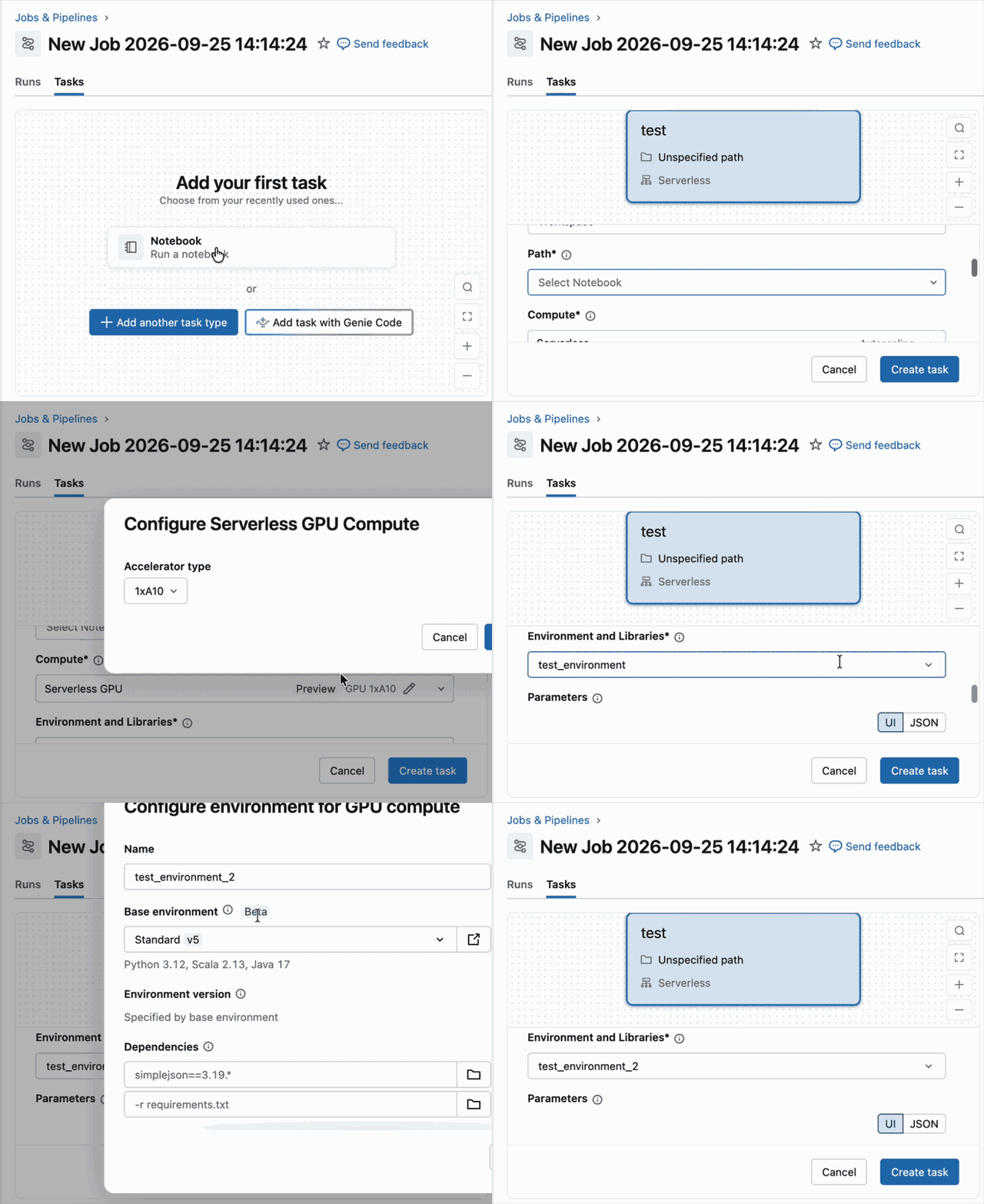
Sie können aufträge auch über die Benutzeroberfläche für Aufträge und Pipelines erstellen und planen. Eine schrittweise Anleitung finden Sie unter Erstellen eines neuen Auftrags .
Von Bedeutung
Das Ausführen eines geplanten Notebook-Jobs, der eine Workspace-Basisumgebung nutzt, einschließlich der Databricks-KI-Umgebung, befindet sich in der Beta-Phase. Ein Workspaceadministrator muss die Vorschau „Unterstützung für serverlose Workspace-Basisumgebungen in Jobs“ aktivieren. Siehe Manage Azure Databricks Previews.
Planen Sie mit der Jobs API und den Deklarativen Automatisierungspaketen
Sie können AI-Runtime-Notebook-Jobs programmatisch erstellen und verwalten, indem Sie die Databricks Jobs API oder Declarative Automation Bundles verwenden. Konfigurieren Sie den Computetyp als serverlose GPUs in Ihrer Einzelvorgangs- oder Bundledefinition, um Bereitstellungspipelines zu automatisieren.
Um Ihren eigenen Trainingsbefehl an einem Codeverzeichnis statt an einem Notebook auszuführen und um Multitask-Jobs und geplante Pipelines zu erstellen, siehe GPU-Workloads planen und Aufgaben zusammensetzen.
Das folgende Beispiel zeigt eine Declarative Automation Bundles-Konfiguration für einen geplanten AI-Runtime-Notebook-Job unter Verwendung der Standardumgebung:
resources:
  jobs:
    sample_job:
      name: sample_job_h100

      trigger:
        periodic:
          interval: 1
          unit: DAYS

      parameters:
        - name: catalog
          default: ${var.catalog}
        - name: schema
          default: ${var.schema}

      environments:
        - environment_key: default
          spec:
            environment_version: '6'

      tasks:
        - task_key: notebook_task
          notebook_task:
            notebook_path: /Workspace/Users/your_email/your_notebook
          environment_key: default
          compute:
            hardware_accelerator: GPU_8xH100
Um die Databricks AI environment anstelle der Standardumgebung zu verwenden, setzen Sie base_environment im Umgebungsfeld databricks_ai_v6 auf die ID der KI-Umgebung (zum Beispiel spec für AI v6) und verweisen Sie im Feld environment_key der Aufgabe darauf:
Von Bedeutung
Die Auswahl einer Databricks-KI-Umgebung als Arbeitsplatz-Basisumgebung in einem Job befindet sich in der Beta-Phase. Ein Workspaceadministrator muss die Vorschau „Unterstützung für serverlose Workspace-Basisumgebungen in Jobs“ aktivieren. Siehe Manage Azure Databricks Previews.
resources:
  jobs:
    sample_job:
      name: sample_job_aiv6_h100

      trigger:
        periodic:
          interval: 1
          unit: DAYS

      parameters:
        - name: catalog
          default: ${var.catalog}
        - name: schema
          default: ${var.schema}

      environments:
        - environment_key: aiv6
          spec:
            base_environment: databricks_ai_v6

      tasks:
        - task_key: notebook_task
          notebook_task:
            notebook_path: /Workspace/Users/your_email/your_notebook
          environment_key: aiv6
          compute:
            hardware_accelerator: GPU_8xH100