Hinweis
Für den Zugriff auf diese Seite ist eine Autorisierung erforderlich. Sie können versuchen, sich anzumelden oder das Verzeichnis zu wechseln.
Für den Zugriff auf diese Seite ist eine Autorisierung erforderlich. Sie können versuchen, das Verzeichnis zu wechseln.
Von Bedeutung
Omnigent ist in Beta. Die Open-Source-Dokumentation finden Sie in der Omnigent-Dokumentation.
Omnigent auf Azure Databricks ist eine verwaltete Bereitstellung des Servers, die mit Ihrem Workspace-Identitätsanbieter und Unity Gateway integriert ist. Dieser Server koordiniert deine Sitzungen und ermöglicht es dir, mit anderen zusammenzuarbeiten. Auf dieser Seite wird das Setup behandelt, das für Azure Databricks spezifisch ist. Weitere Informationen zu Omnigent-Features und -Funktionen finden Sie in der Open Source Omnigent-Dokumentation .
Voraussetzungen
Sie benötigen Folgendes:
- Die Omnigent-Vorschau für Ihren Arbeitsbereich aktiviert. Siehe Verwalten von Vorschauen auf Arbeitsbereichsebene.
- Ein Arbeitsbereich in einer Region, der Unity Gateway unterstützt. Siehe Verfügbarkeit von Databricks-Features nach Region.
Um Omnigent mit der CLI zu installieren, müssen Sie folgendes haben:
- Python 3.12+
- Node.js 22 LTS mit NPM
- tmux (nur macOS und Linux)
Wähle einen Host oder Runner
Managed Omnigent betreibt den Server auf Azure Databricks. Der Host oder Runner, bei dem dein Agent seine Arbeit verrichtet, ist deine eigene Maschine. Sie installieren die Omnigent CLI und registrieren Ihren Laptop oder eine VM als Host, damit Agents auf lokale Dateien, Tools oder Netzwerke zugreifen können. Dieser Host ist nur verfügbar, solange die Maschine eingeschaltet ist und der omni host Prozess läuft.
Sie melden sich mit Ihrer Azure Databricks-Workspace-Identität an, und Ihre Sitzungen werden in der <workspace-url>/omnigent Benutzeroberfläche angezeigt, wo sie mit anderen Workspace-Benutzern geteilt werden können.
Starten Sie Omnigent auf Ihrer eigenen Maschine
Installieren Sie die Omnigent CLI, und registrieren Sie Ihren Laptop oder einen virtuellen Computer als Host. Der Computer, den Sie registrieren, wird zur Ausführungsumgebung für Ihre Agents. Wählen Sie also den Computer aus, der Zugriff auf die Tools, Dateien und das Netzwerk hat, die Ihr Agent benötigt. Dieser Host ist nur verfügbar, solange die Maschine eingeschaltet ist und der omni host Prozess läuft.
Installieren Sie Omnigent mit dem Zusatz
databricks, der die Integration für die verwaltete Plattform hinzufügt.Note
Unter Windows solltest du den UV-Tab verwenden, da das Installationsskript nur macOS und Linux unterstützt. Die auf TMUX basierenden Terminal-Wrapper sind unter Windows nicht verfügbar, und Agenten laufen ohne Dateisystem- oder Netzwerkisolation. Siehe den Windows-Abschnitt der Omnigent README.
Skript installieren
curl -fsSL https://omnigent.ai/install.sh | sh -s -- --extra "databricks"UV
uv tool install "omnigent[databricks]"pip
pip install "omnigent[databricks]"Richten Sie die Modellanmeldedaten ein. Ausführen
omni setup:omni setup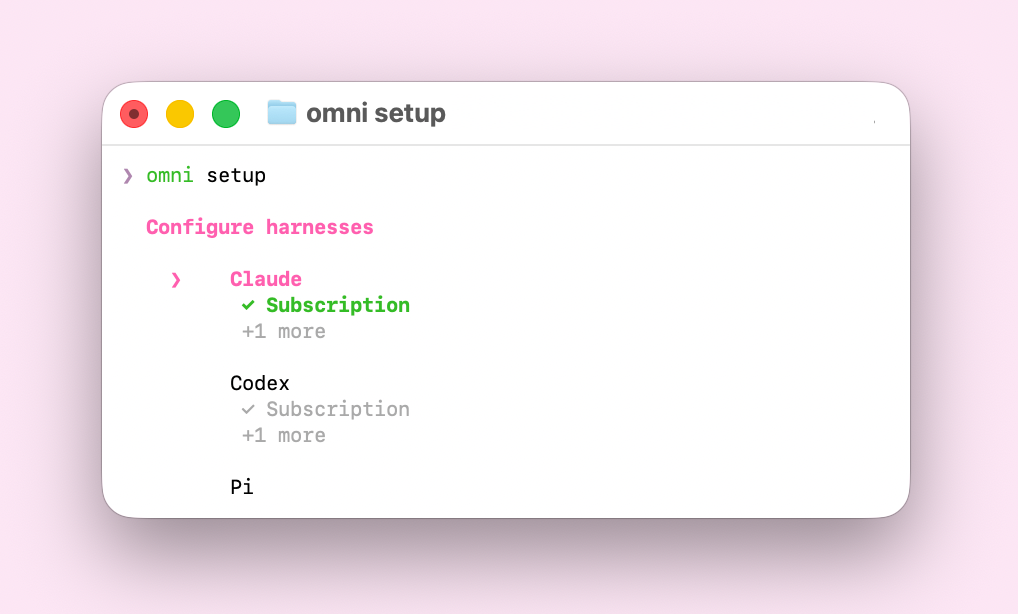
Anmeldeinformationen gelten pro Harness. Also müssen Sie zunächst ein Harness auswählen und dann festlegen, wie dessen Anmeldeinformationen bereitgestellt werden.
- Um die Foundation Model-APIs Ihres Arbeitsbereichs aufzurufen, wählen Sie Databricks aus, und geben Sie Ihre Arbeitsbereichs-URL ein. Dadurch werden Sie beim Arbeitsbereich angemeldet und die Modellaufrufe dieser Umgebung werden über das Unity Gateway weitergeleitet, sodass keine API-Schlüssel verwaltet werden müssen und die Nutzung dort gesteuert und abgerechnet wird.
- Stellen Sie andernfalls Ihren eigenen API-Schlüssel, Ihr Abonnement oder Ihr Gateway bereit.
Melden Sie sich mit Ihrer Azure Databricks Identität an, und registrieren Sie den Computer als Omnigent-Host:
omni login <workspace-url>
omni host --server <workspace-url>
Rufen Sie im Webbrowser
<workspace-url>/omnigentauf.Wählen Sie "Neue Sitzung" aus.
Öffnen Sie die Hostauswahl, und wählen Sie den computer aus, den Sie registriert haben. Der ausgewählte Host bestimmt die Ausführungsumgebung, in der der Agent ausgeführt wird. Wählen Sie daher den Host aus, der Zugriff auf die Tools, Dateien und das Netzwerk hat, in der Ihr Agent benötigt wird.
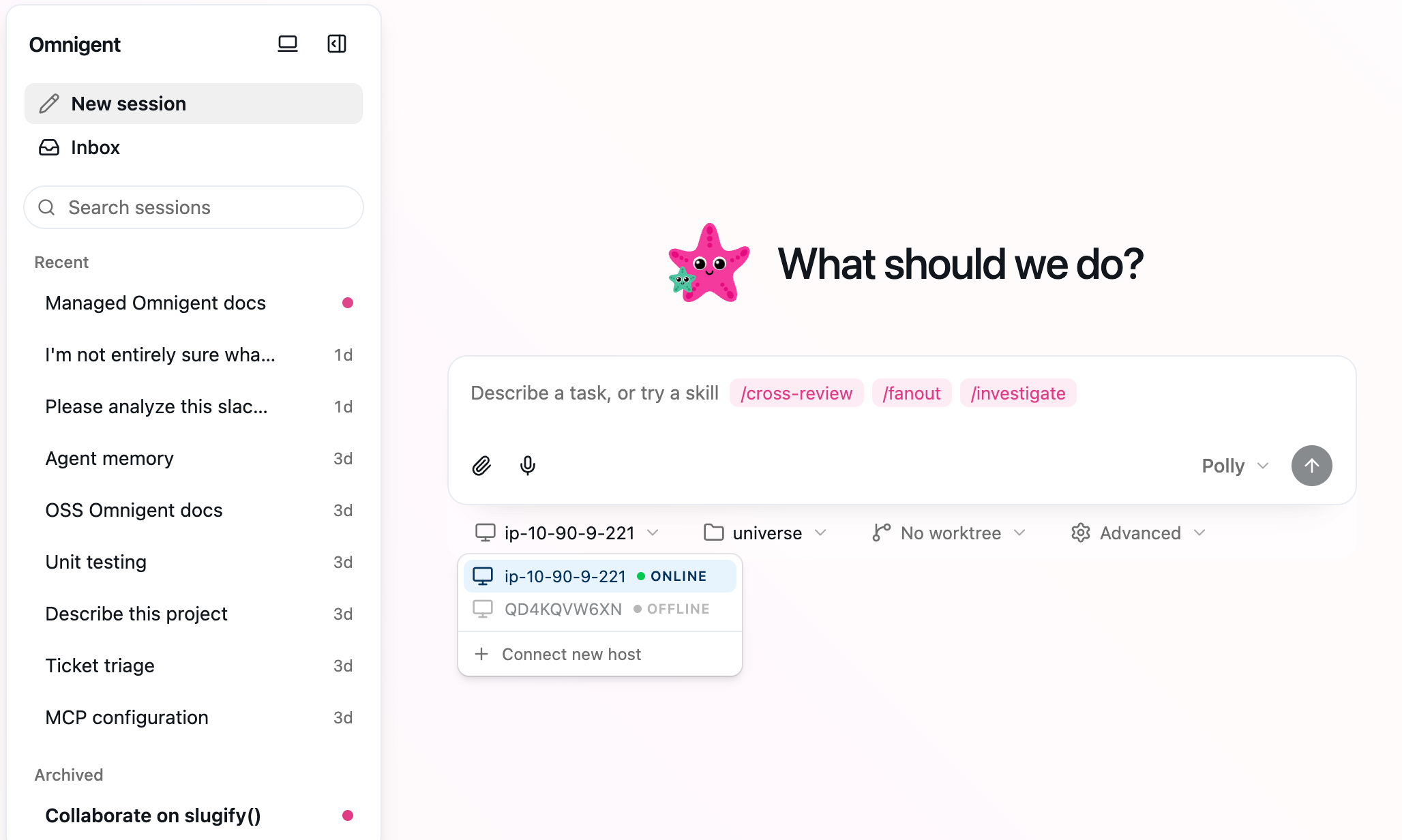
Beschreiben Sie eine Aufgabe im Composer und senden Sie sie, um die Sitzung zu starten.
Verbinden der Desktop-App oder der mobilen App
Die Omnigent-Desktop-App ist optional und auf macOS, Windows und Linux verfügbar. Installieren Sie die Desktop-App, und wählen Sie dann nach dem Erstellen eines Hosts die Option "Mit neuem Server verbinden" in der App aus, und geben Sie Ihre Arbeitsbereichs-URL ein.
Die mobile Omnigent-App verbindet auf die gleiche Weise. Installieren Sie sie aus dem App Store, oder verwenden Sie die mobile Web-UI in einem beliebigen Telefonbrowser, und geben Sie dann Ihre Arbeitsbereichs-URL ein. Installations- und Einrichtungsdetails finden Sie in den Mobilen Dokumentationen von Omnigent.
Wenn Ihr Arbeitsbereich den Netzwerkzugriff einschränkt, muss ein Administrator möglicherweise zulassen, dass mobile Geräte den Arbeitsbereich erreichen können, bevor Sie eine Verbindung herstellen können. Siehe Zugriff auf mobile Netzwerke.