Hinweis
Für den Zugriff auf diese Seite ist eine Autorisierung erforderlich. Sie können versuchen, sich anzumelden oder das Verzeichnis zu wechseln.
Für den Zugriff auf diese Seite ist eine Autorisierung erforderlich. Sie können versuchen, das Verzeichnis zu wechseln.
Partnerplattformen ermöglichen es Ihnen, den öffentlichen Zugriff auf Ihren Arbeitsbereich einzuschränken und dennoch den Datenverkehr von unterstützten Software-as-a-Service-(SaaS)-Tools wie Power BI, Tableau Cloud und der Databricks Genie-App für Slack zuzulassen. Du wählst den Partner in einer kontextbasierten Ingress-Regel aus, und Azure Databricks hält die IP-Bereiche oder OAuth-App-Details des Partners aktuell, sodass du die Partner-IP-Adressen nicht selbst verfolgen musst.
Diese Seite listet die unterstützten Partnerplattformen auf und zeigt, wie man eine in einer arbeitsbereichsbezogenen Richtlinie über die Kontokonsole erlaubt. Eine Übersicht über die kontextbasierte Zugriffskontrolle finden Sie unter Kontextbasierte Zugriffskontrolle.
Wie die Regeln der Partnerplattform auf den Datenverkehr zutreffen
Azure Databricks identifiziert den Partnerverkehr je nach Partner auf eine der folgenden Weise:
- Verwaltete IP-Bereiche: Der Partner veröffentlicht seine Egress-IP-Adressen. Azure Databricks synchronisiert die veröffentlichten Bereiche alle ein bis zwei Wochen und erlaubt Anfragen von diesen IPs. Für einige Partner kann man die Regeln so einschränken, dass nur Verkehr aus bestimmten Regionen erlaubt ist.
- Verwaltete OAuth-Anwendung: Das Partnerprodukt hostet eine Azure Databricks-App, wie die Databricks Genie-App für Slack oder die Databricks-Genie-App in Microsoft Teams. Azure Databricks identifiziert den Datenverkehr anhand der OAuth-Client-ID der App und erlaubt ihn nur, wenn er über die Azure Databricks-Dienste kommt.
Eine Partnerplattform-Regel erlaubt nur die Traffic-Quelle des Partners. Benutzer und Dienstprinzipale authentifizieren sich weiterhin, und jede Anfrage wird mit den Berechtigungen der Identität ausgeführt, die sie gesendet hat.
Unterstützte Partnerplattformen
| Partnerplattform | Übereinstimmungstyp | Bereichsauswahl | Partner-IP-Bereiche | Setuphandbuch |
|---|---|---|---|---|
| Microsoft Power BI | Verwaltete IP-Bereiche | Yes | Azure IP-Bereiche und Service Tags | Veröffentlichen im Power BI-Dienst von Azure Databricks |
| Tableau Cloud | Verwaltete IP-Bereiche | Yes | Tableau Cloud IP-Adressen | Verbinden von Tableau und Azure Databricks |
| dbt Cloud | Verwaltete IP-Bereiche | Yes | dbt Cloud IP-Adressen | Mit dbt Cloud verbinden |
| ChatGPT | Verwaltete IP-Bereiche | No | ChatGPT-IP-Adressen | Databricks Genie-Plugins für ChatGPT und Claude |
| Claude | Verwaltete IP-Bereiche | No | Claude IP-Adressen | Databricks Genie-Plugins für ChatGPT und Claude |
| Databricks Slack App | Verwaltete OAuth-Anwendung | No | Nicht zutreffend | Databricks Genie-App für Slack |
| Databricks Teams App | Verwaltete OAuth-Anwendung | No | Nicht zutreffend | Databricks Genie-App in Microsoft Teams |
Die Regionsauswahl hängt davon ab, ob der Partner seine IP-Bereiche nach Region veröffentlicht.
Requirements
- Sie müssen ein Kontoadministrator sein.
- Ihr Azure Databricks-Konto muss sich auf der Premium-Stufe befinden.
- Der öffentliche Zugang muss im Arbeitsbereich aktiviert sein. Partnerplattformen verbinden sich über das öffentliche Internet. Wenn der öffentliche Zugriff deaktiviert ist, blockiert Azure Databricks deren Anfragen, bevor es die Ingress-Policy auswertet.
Limitations
- Sie können verwaltete OAuth-Anwendungen wie die Databricks Slack App und die Databricks Teams App ausschließlich in arbeitsbereichsbezogenen Richtlinien verwenden.
- Sie können Partnerplattformen nur für Zulassungsregeln, nicht Ablehnungsregeln hinzufügen.
- Jede Regel erlaubt eine Partnerplattform. Um mehrere Partner zuzulassen, fügen Sie für jeden Partner eine Regel hinzu.
Sie können auch verwaltete IP-Bereichspartner wie Power BI in der Account-Level-Policy verwenden. Siehe Kontextbasierte Eingangsrichtlinien für Konten verwalten.
Erlauben Sie einer Partnerplattform, die Kontokonsole zu verwenden
Öffnen Sie die Arbeitsbereichsrichtlinie
Öffne oder erstelle die Netzwerkrichtlinie für deinen Arbeitsbereich. Siehe Zugriffsnetzwerkrichtlinien.
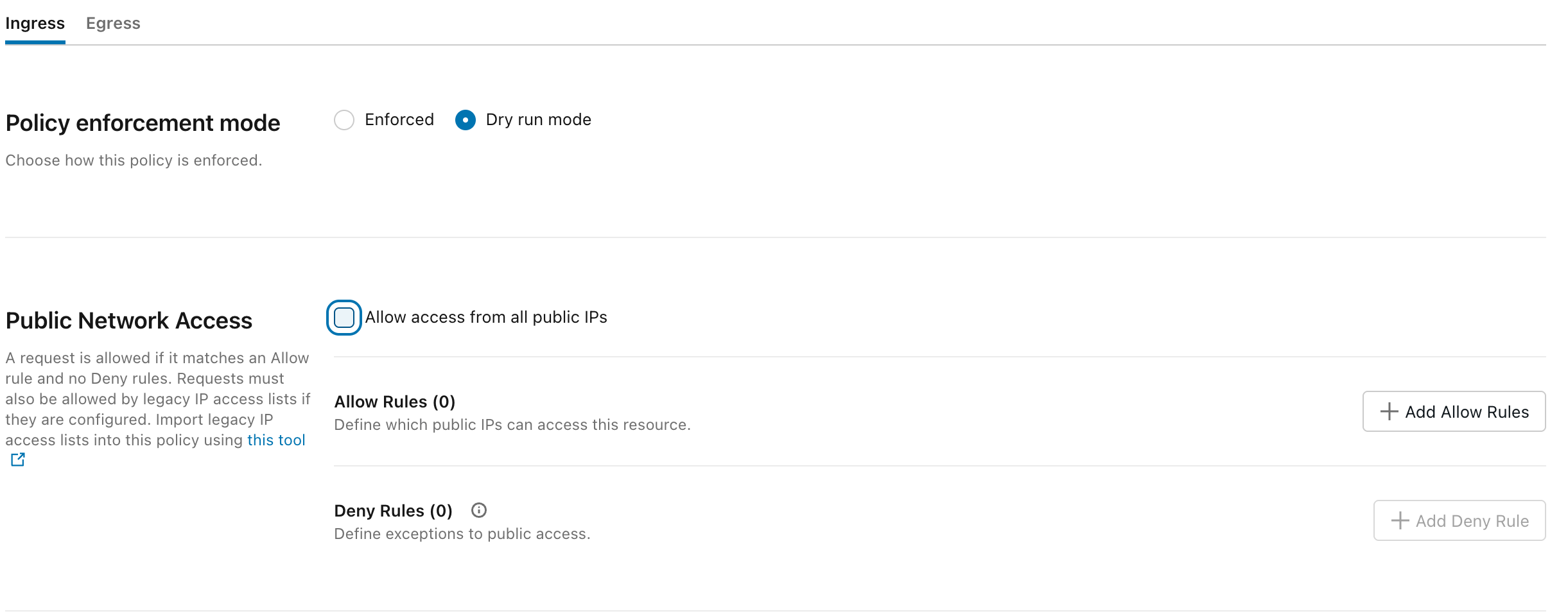
Schalten Sie den Zugriff von allen öffentlichen IP-Adressen aus
Löschen Sie auf der Registerkarte Eingehend in Öffentlicher NetzwerkzugriffZugriff von allen öffentlichen IP-Adressen zulassen. Die Listen „Allow Rules“ und „Deny Rules“ werden angezeigt.
Fügen Sie eine Erlaubnisregel für den Partner hinzu
Klicken Sie auf Zulassungsregeln hinzufügen.
Unter Identitäten zulassen wählen Sie die Identitäten aus, die den Partner verwenden können. Um einzuschränken, wer den Partner nutzen kann, wählen Sie bestimmte Nutzer oder Dienstprinzipale aus.
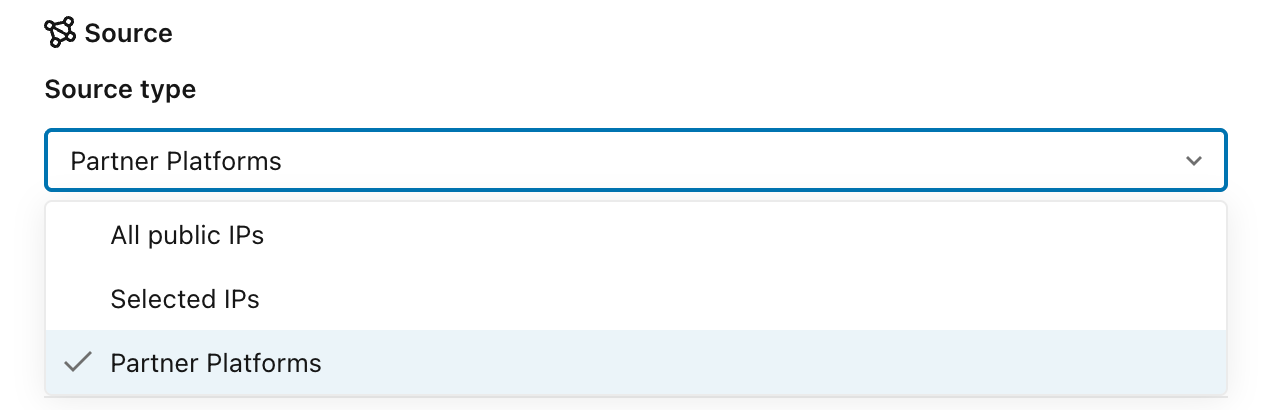
Unter Quelle, wählen Sie für QuelltypPartnerplattformen aus.
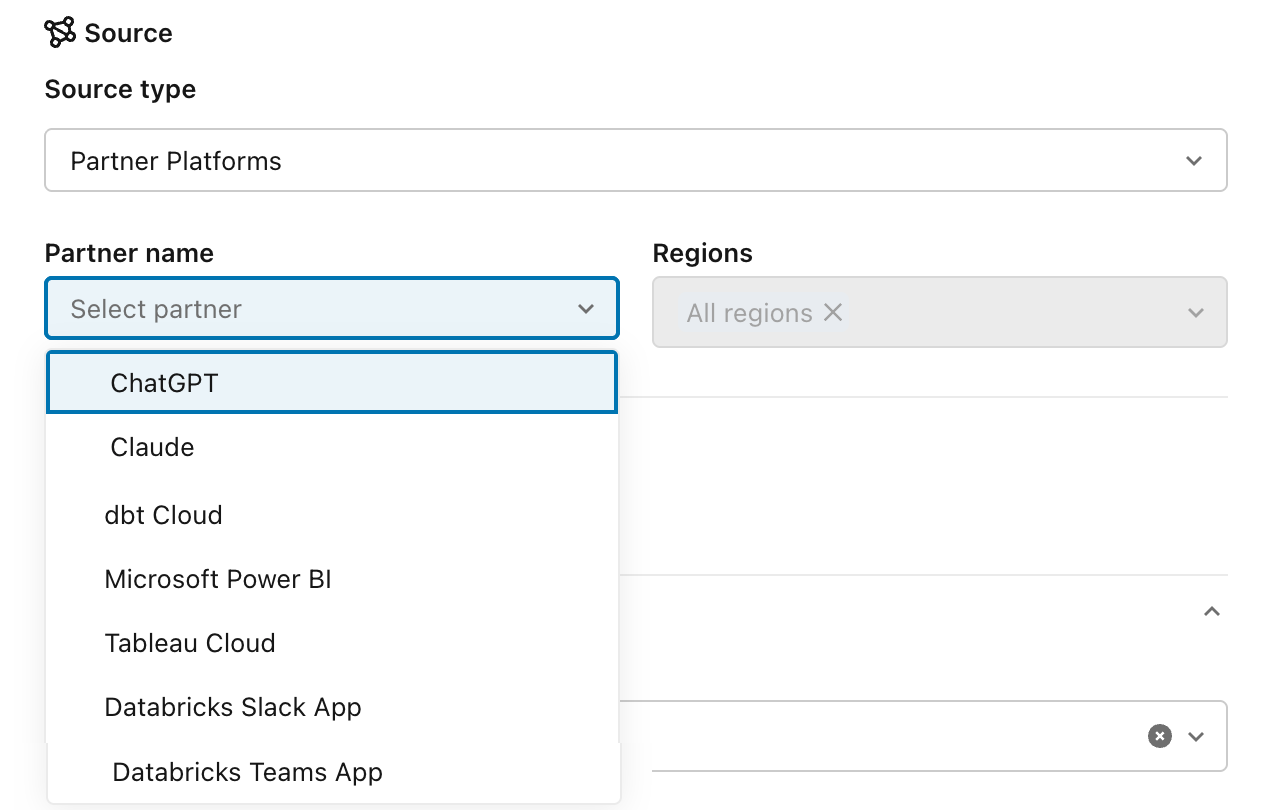
Für Partner name wählen Sie die Partnerplattform aus.
Wenn der Partner die Regionsauswahl unterstützt, wählen Sie optional Regionen. Wenn du alle Regionen ausgewählt lässt, erlaubt die Regel alle Regionen des Partners.
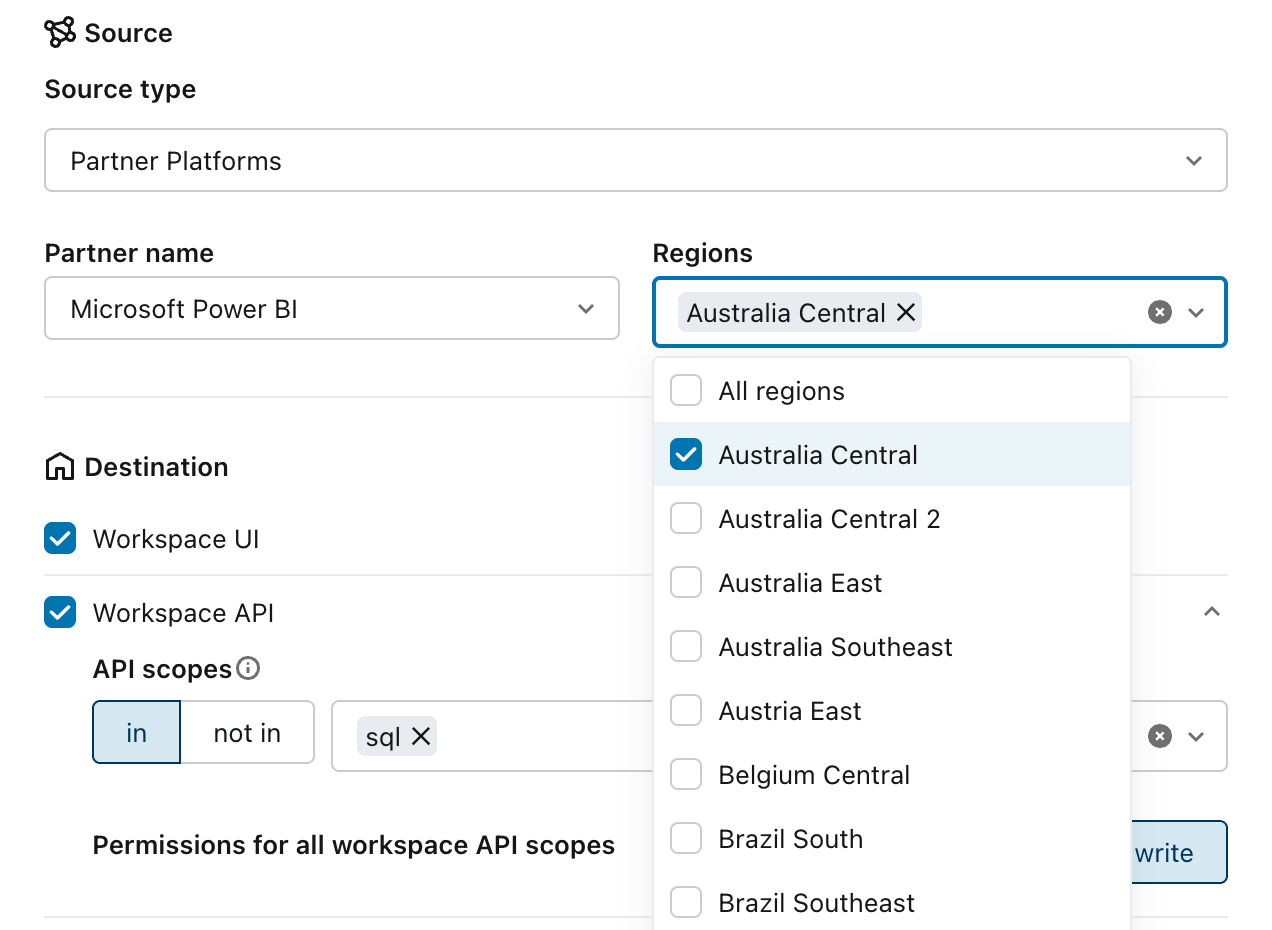
Unter Ziel wählen Sie aus, worauf der Partner zugreifen kann: Workspace UI, Workspace API, Lakebase Runtime oder Apps Runtime. Um den Partner auf die benötigten APIs zu beschränken, wählen Sie Workspace API und wählen Sie bestimmte API-Scopes. Zum Beispiel wählen Sie für die Databricks Genie-Apps für Slack und Microsoft Teams den Genie-API-Scope aus.
Füge die Regel hinzu.
Speichere, teste und hänge die Richtlinie an
- Klicken Sie auf Speichern, um die Richtlinie zu speichern.
- Setze den Richtliniendurchsetzungsmodus auf Testlaufmodus und hänge die Richtlinie an deinen Arbeitsbereich an. Siehe Den Erzwingungsmodus festlegen und Eine Richtlinie Arbeitsbereichen zuweisen.
- Überprüfen Sie die Tabelle
system.access.inbound_networkauf abgelehnte Partneranfragen. Siehe "Denialprotokolle überprüfen". - Wenn die Anfragen des Partners nicht mehr abgelehnt werden, setzen Sie den Modus für die Durchsetzung der Richtlinien auf Erzwungen.
Zusätzliche Ressourcen
| Resource | Description |
|---|---|
| Kontextbasierte Ingress-Richtlinien für Workspaces verwalten | Erstellen Sie Richtlinien auf Arbeitsbereichsebene, konfigurieren Sie öffentliche, private und arbeitsbereichsübergreifende Regeln und hängen Sie Richtlinien an Arbeitsbereiche an. |
| Arbeitsbereich-IP-Zugriffslisten auf kontextbasierten Eingang migrieren | Verschiebe bestehende IP-Zugriffslisten im Arbeitsbereich in eine kontextbasierte Ingress-Policy. |