Hinweis
Für den Zugriff auf diese Seite ist eine Autorisierung erforderlich. Sie können versuchen, sich anzumelden oder das Verzeichnis zu wechseln.
Für den Zugriff auf diese Seite ist eine Autorisierung erforderlich. Sie können versuchen, das Verzeichnis zu wechseln.
Important
Dieses Feature befindet sich in der Betaversion. Um es zu nutzen, muss ein Workspace-Administrator Genie ZeroOps auf der Previews-Seite aktivieren. Siehe Manage Azure Databricks Previews.
Um mit Genie ZeroOps zu beginnen, wählen Sie die Jobs, Pipelines und Tabellen aus, die es überwacht, auf der Seite Jobs & Pipelines . Genie ZeroOps ergänzt dann rückwirkend Erkenntnisse aus den letzten 24 Stunden und meldet weiterhin neue Probleme, die Sie überprüfen und lösen können. Für einen Überblick siehe Genie ZeroOps.
Anforderungen
- Ein Azure Databricks Workspace mit aktivierter Genie ZeroOps-Vorschau. Ein Workspace-Administrator muss es über die Previews-Seite aktivieren. Siehe Manage Azure Databricks Previews.
- EIGENTÜMER-, KANN VERWALTEN- oder KANN ANZEIGEN-Berechtigung für die Jobs, Pipelines oder Tabellen, die du überwachen möchtest.
- Optional: Für Jobs, die Code aus einem Git-Repository ausführen, eine Git-Credential mit Lesezugriff auf das Repository. Um Pull Requests aus Fixes zu erstellen, benötigt die Zugangsberechtigung außerdem einen Schreibzugriff. Siehe Git-Zugangsdaten hinzufügen.
Richte Genie ZeroOps ein
Klicken Sie in der Seitenleiste auf
 Jobs & Pipelines, um die Seite Jobs & Pipelines zu öffnen.
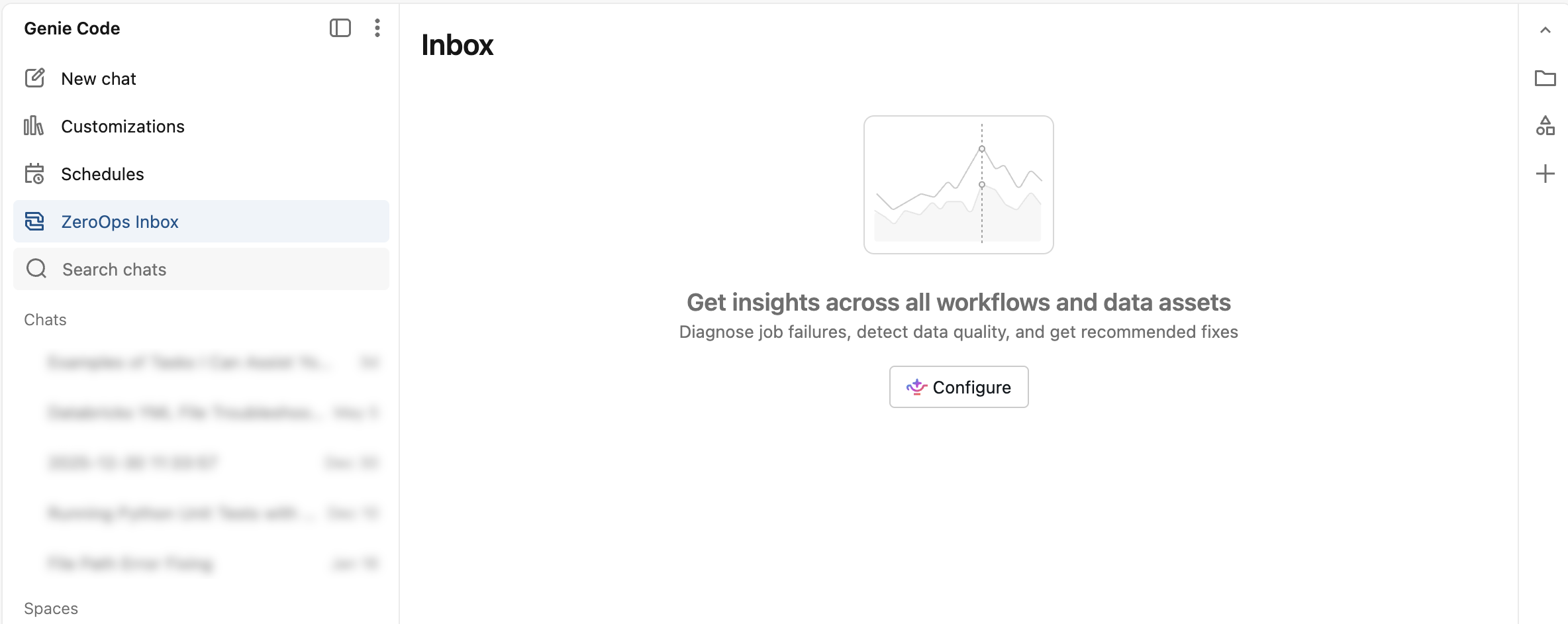
Klicken Sie auf die Schaltfläche "ZeroOps öffnen ".
Wenn du Genie ZeroOps noch nicht konfiguriert hast, wirst du dazu aufgefordert. Klicken Sie auf das
 Konfigurieren Sie den Button, um den Genie-Code-Chat zu öffnen.
Wenn Genie Code Sie fragt, welche Ressourcen Sie überwachen sollen, wählen Sie einen vorgeschlagenen Umfang aus oder beschreiben Sie Ihren eigenen in natürlicher Sprache:
Tip
Sagen Sie zum Beispiel Genie Code, was zu überwachen ist:
all owned jobs
Nachdem du den Umfang festgelegt hast, analysiert Genie ZeroOps deine ausgewählten Assets und füllt Erkenntnisse aus den vorherigen 24 Stunden für bereits fehlgeschlagene Jobs sowie für veraltete oder unvollständige Tabellen nach. Anschließend werden alle gefundenen Erkenntnisse zu Themen innerhalb dieses Rahmens angezeigt.
Du kannst das Konfigurieren Sie jederzeit die Taste, um anzupassen, was Genie ZeroOps überwacht. Siehe Update Genie ZeroOps Konfiguration.
Benachrichtigungen konfigurieren
Genie ZeroOps kann eine Benachrichtigung senden, sobald ein Insight erstmals in Ihrem Posteingang erscheint. Es unterstützt Slack, Microsoft Teams, PagerDuty und generische Webhook-Ziele. Genie ZeroOps unterstützt derzeit keine E-Mail-Ziele.
Bevor Sie Benachrichtigungen in Genie ZeroOps konfigurieren, muss ein Workspace-Administrator die Ziele in Ihrem Workspace erstellen. Weitere Informationen finden Sie unter Verwalten von Benachrichtigungszielen.
Klicken Sie in der oberen rechten Ecke des Genie ZeroOps-Posteingangs auf
Konfigurieren.Fordern Sie Genie Code auf, Benachrichtigungen zu konfigurieren. Beispiele:
Tip
Send new ZeroOps insights to <destination-name>.Wenn du den Zielnamen nicht kennst, frag
What notification destinations are available for ZeroOps insights?, und wähle dann ein Ziel aus der Antwort.Klicken Sie in der Karte Ihre ZeroOps-Konfiguration auf Anzeigen, und überprüfen Sie dann Benachrichtigungen, um die gespeicherten Ziele zu bestätigen.
Beispiel: Erstellen Sie Jira-Arbeitsobjekte mit einem Webhook
Verwenden Sie ein generisches Webhook-Ziel und einen Jira-Cloud-Automatisierungsfluss, um für jede neue Erkenntnis ein Arbeitselement zu erstellen:
In Jira Cloud erstellen Sie einen Automatisierungsfluss mit einem Incoming Webhook-Trigger . Siehe Konfigurieren des eingehenden Webhook-Triggers in der Atlassian-Dokumentation.
Füge eine Aktion zum Erstellen eines Arbeitsobjekts hinzu. Verwenden Sie Jira-Smart-Werte, um die Genie ZeroOps-Webhook-Felder abzubilden, zum Beispiel:
Summary: {{webhookData.title}}

Description:
{{webhookData.insight_summary}}

Asset type: {{webhookData.assets.first.asset_type}}
Asset: {{webhookData.assets.first.asset_name}}
View insight: {{webhookData.insight_link}}
Bitten Sie einen Workspace-Administrator, eine Webhook-Benachrichtigungsdestination mit der Jira-URL für den eingehenden Webhook zu erstellen. Jira benötigt ein Geheimnis für eingehende Webhooks. Da Benachrichtigungsziele keine benutzerdefinierten Header unterstützen, verwenden Sie das URL-Format, das das Geheimnis enthält, wie in der Atlassian-Dokumentation beschrieben.
Im Genie ZeroOps-Konfigurationschat wählen Sie das neue Webhook-Ziel aus.
Wenn ein neuer Insight in deinem Posteingang erscheint, überprüfe Jira auf das entsprechende Arbeitselement.
Überprüfen Sie eine Erkenntnis und ihre eigentliche Ursache
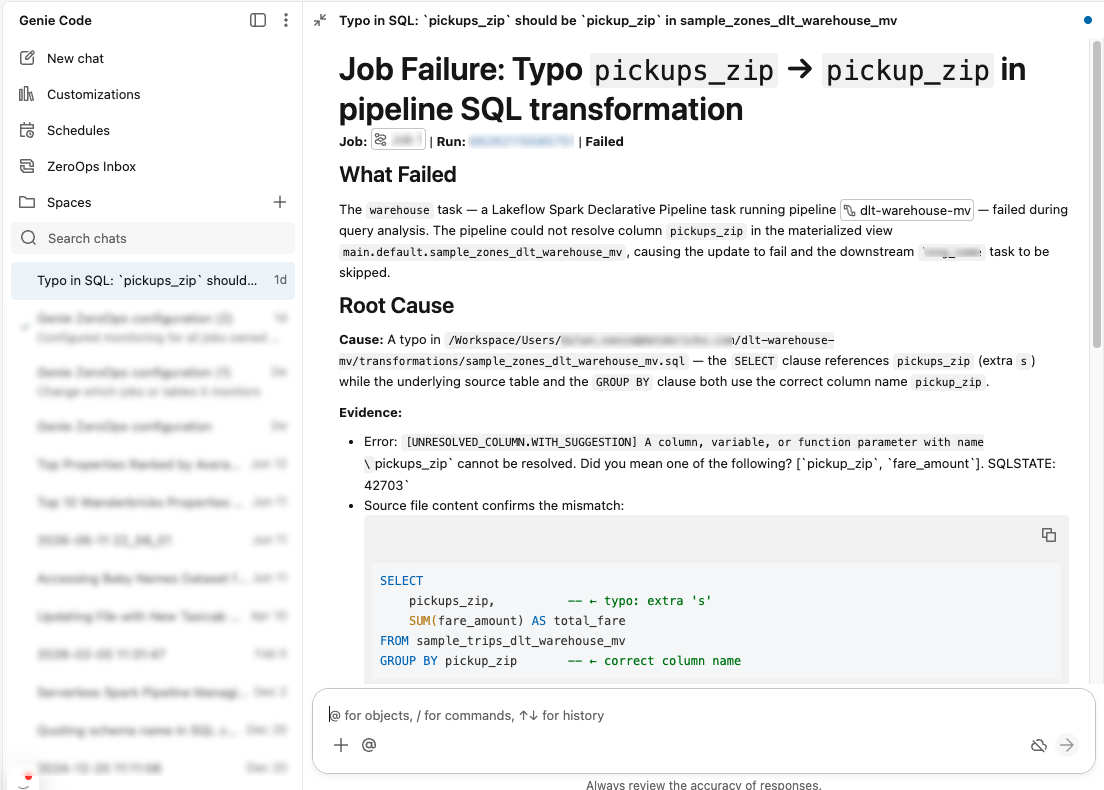
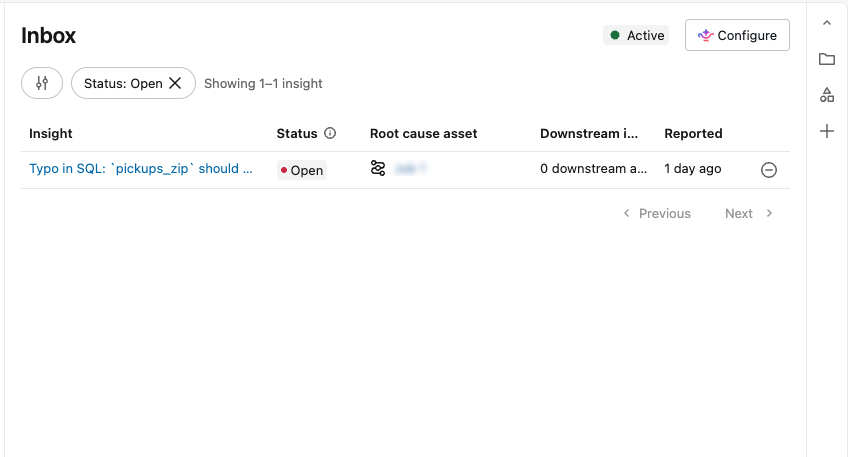
Sie können den Genie ZeroOps-Posteingang nicht nur auf der Seite Jobs & Pipelines öffnen, sondern auch über Genie Code im Vollseitenmodus darauf zugreifen, wo der Posteingang in der Thread-Liste als ZeroOps-Posteingang angezeigt wird.
- Klicken Sie im Posteingang auf ein offenes Insight, um den zugehörigen Thread zu öffnen.
- Überprüfen Sie die Ursachenanalyse und die vorgeschlagene Lösung.
- Im selben Insight-Thread bitte Genie Code, die vorgeschlagene Lösung anzuwenden. Alternativ folgen Sie dem Link zur Quelle und wenden Sie die Lösung selbst an.
- Genie Code wendet die Korrektur direkt auf Code an, der im Arbeitsbereich gespeichert ist. Für Assets, die in Git gespeichert sind, hilft Ihnen dies dabei, einen Pull Request zu erstellen. Siehe Pull Request aus einem Fix erstellen.
- Um die Erkenntnis als gelöst zu markieren, klicken Sie im Posteingang auf Resolve. Ansonsten markiert Genie ZeroOps automatisch eine Erkenntnis als gelöst nach dem nächsten erfolgreichen Auftrag. Der Status aktualisiert sich typischerweise innerhalb von 15 Minuten.
Erstellen Sie einen Pull-Request für eine Fehlerbehebung
Wenn ein Job Code aus einem Git-Repository ausführt und der Fix eine Codeänderung ist, kann Genie ZeroOps den Fix auf einen neuen Branch pushen und dann eine Pull Request öffnen. Genie ZeroOps bereitet die Änderung während seiner Untersuchung vor und zeigt im Insight die Option Create PR an. Es pusht nichts in dein Repository, bis du es ausdrücklich dazu anweist.
- Klicken Sie im Posteingang auf die Erkenntnis, um den Thread zu öffnen.
- Überprüfen Sie die vorgeschlagene Korrektur. Um es zu ändern, beschreibe die gewünschte Änderung im Thread.
- Klicke auf PR erstellen und bestätige dann den Push, wenn du aufgefordert wirst. Genie ZeroOps committet die Korrektur in einen neuen Branch und pusht sie.
- Um eine Pull Request zu öffnen, klicken Sie auf den Link in der Genie ZeroOps-Antwort oder erstellen Sie die Pull Request aus dem neuen Branch, falls die Antwort keinen Link hat. Lassen Sie dann den Pull Request überprüfen und durch deinen regulären Prozess zusammenführen.
Aktualisieren Sie die Genie ZeroOps-Konfiguration
Um zu ändern, was Genie ZeroOps nach der Einrichtung überwacht, klicke auf Konfigurieren Sie sie in der oberen rechten Ecke des Posteingangs. Ein Genie-Code-Chat öffnet sich, in dem du die Jobs, Pipelines und Tabellen beschreibst, die du einbeziehen oder ausschließen möchtest.
Teile deine Genie ZeroOps-Konfiguration
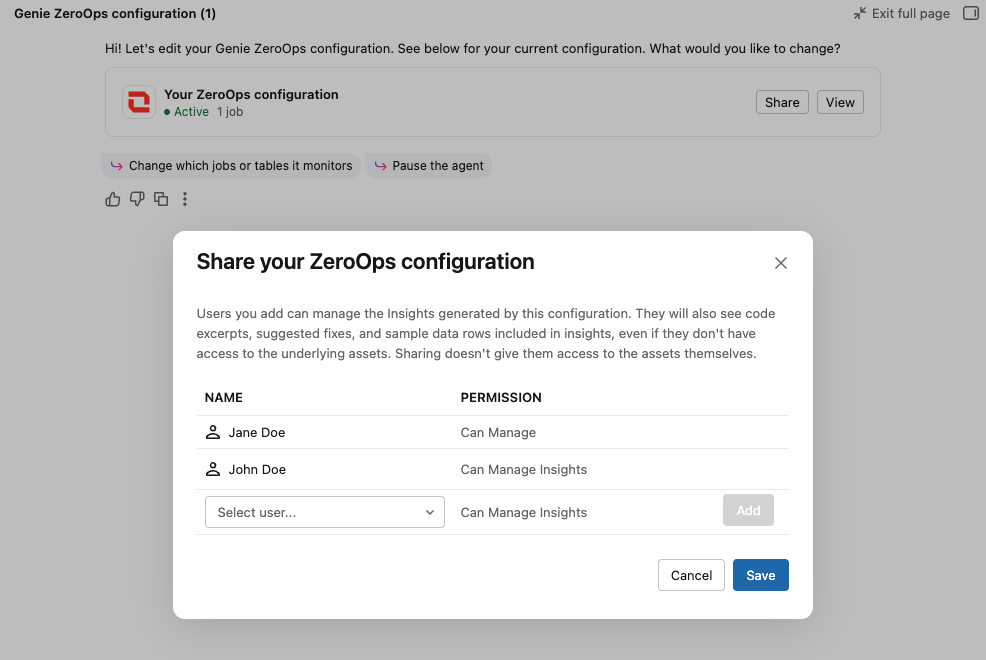
Teile deine Konfiguration mit anderen Nutzern in deinem Arbeitsbereich, damit sie mit den generierten Erkenntnissen arbeiten können. Ihr Posteingang führt die Einblicke Ihrer Konfiguration mit Mit mir geteilt in der Spalte Source Config neben ihren eigenen Einblicken auf.
Note
Nutzer, mit denen Sie teilen, sehen die Codeauszüge, vorgeschlagene Lösungen und Beispieldatenzeilen in Insights, selbst wenn sie keinen Zugriff auf die zugrundeliegenden Assets haben. Das Teilen verschafft ihnen keinen Zugriff auf die Assets selbst.
- In der oberen rechten Ecke des Posteingangs klicken Sie auf Konfigurieren, um den Genie Code-Chat zu öffnen.
- Klicken Sie auf der Your ZeroOps-Konfigurationskarte auf Teilen.
- Klicken Sie auf Benutzer auswählen..., wählen Sie einen Workspace-Benutzer und klicken Sie dann auf Hinzufügen. Wiederhole das für jeden Nutzer, mit dem du teilen möchtest.
- Klicke auf Speichern.
Um das Teilen mit einem Nutzer zu beenden, öffne den Dialog Freigeben, klicke auf das Symbol „Entfernen“ neben dem Benutzer und klicke dann auf Speichern.
Was gemeinsame Nutzer tun können
Nutzer, für die du freigegeben hast, haben die Berechtigung CAN MANAGE INSIGHTS in deiner Konfiguration. Sie können folgende Aktionen ausführen:
- Öffnen Sie die Insights Ihrer Konfiguration und überprüfen Sie die Ursache sowie die vorgeschlagene Lösung.
- Verfolgen Sie einen Insight in ihrem eigenen Thread, wo sie nach der Ursache fragen oder die vorgeschlagene Lösung verfeinern können.
- Markiere eine Erkenntnis als Kein Problem. Der Status ändert sich für alle, die den Insight sehen können.
Nutzer, mit denen du sie teilst, können deine Konfiguration nicht ändern, einschließlich dessen, was überwacht wird, mit wem sie geteilt wird und welche Benachrichtigungseinstellungen sie hat.
Anweisungen zur Untersuchung anpassen
Benutzerdefinierte Anweisungen sagen Genie ZeroOps, was es tun soll und was nicht, wenn es Ihre Probleme untersucht. Zum Beispiel kannst du es anweisen, die Frische der Upstream-Daten zu überprüfen, bevor es einen erneuten Versuch empfiehlt, oder einen bestimmten Schritt zu befolgen, wenn ein bestimmter Fehler festgestellt wird.
Deine benutzerdefinierten Anweisungen gelten nur für Untersuchungen für deine Genie ZeroOps-Konfiguration und werden in einer Markdown-Datei in deinem Home-Ordner gespeichert:
/Workspace/Users/<your-username>/.assistant/zeroops/instructions.md
Der Zugriff auf diese Datei unterliegt denselben Arbeitsbereichsberechtigungen wie jede andere Datei im Arbeitsbereich.
Bearbeitungsanweisungen
Nutzung der Chat-Oberfläche
In der oberen rechten Ecke des Posteingangs klicken Sie auf
Konfigurieren, um den Genie Code-Chat zu öffnen.Beschreiben Sie Ihre Anweisungen in natürlicher Sprache:
Tip
Sagen Sie zum Beispiel Genie Code, was Genie ZeroOps tun soll:
When a job fails, check upstream data freshness before recommending a retry.
Genie Code fügt deine Hinweise in die Anweisungen ein, und zukünftige Untersuchungen berücksichtigen das.
Direkte Bearbeitungen
- Im Genie Code-Konfigurationschat suchen Sie die Ihre ZeroOps-Konfiguration und klicken Sie Anzeigen.
- Unter Benutzerdefinierte Anweisungen, klicken Sie auf diese Datei.
- Bearbeiten Sie die Datei. Du kannst deine Änderungen auch im Chat beschreiben, der sich daneben öffnet.
Wenn deine Anweisungsdatei Inhalt enthält, zeigt der Abschnitt Benutzerdefinierte Anweisungen"Konfiguriert" an.
Limitations
- Neue Untersuchungen zu Problemen in Ihrer Konfiguration laden Ihre Anweisungen. Das Speichern von Anweisungen ändert nichts an einer bereits laufenden Untersuchung.
- Genie ZeroOps liest nur die ersten 20.000 Zeichen der Datei. Halten Sie Ihre Anweisungen prägnant und konkret, denn irrelevante oder widersprüchliche Hinweise können die Ermittlungsqualität mindern.
- Jeder Untersuchungsbericht gibt an, ob Ihre Anweisungen verwendet wurden.
- Instruktionen können keine Genie ZeroOps-Sicherheitsbeschränkungen oder Werkzeugberechtigungen überschreiben. Wenn Genie ZeroOps eine Anweisung nicht anwendet, wird im Untersuchungsbericht kurz erklärt, warum.
Erkenntnisse filtern
- Klicken Sie auf Filter.
- Wählen Sie einen Status, wie zum Beispiel Abgelöst.
- Wenden Sie den Filter an, um den Posteingang zu aktualisieren.
Problembehandlung
- Nach der Einrichtung von Genie ZeroOps erscheinen keine Insights: Überprüfen Sie, ob Sie die Berechtigung OWNER, CAN MANAGE oder CAN VIEW für die Jobs, Pipelines oder Tabellen haben, die Sie zu sehen erwarten. Genie ZeroOps überwacht nur die Assets, für die du eine Berechtigung hast.
- Genie ZeroOps kann nicht auf ein Repository zugreifen: Deine Git-Zugangsdaten fehlen, sind abgelaufen oder können nicht auf das Repository zugreifen. Klicken Sie auf Ihren Benutzernamen, wählen Sie Einstellungen>verknüpfte Konten und fügen Sie die Zugangsdaten hinzu oder aktualisieren Sie sie. Siehe Git-Zugangsdaten hinzufügen.
- Ein Insight zeigt Create PR nicht an: Überprüfen Sie, ob der Job Code aus einem Git-Repository ausführt und ob Ihre Git-Zugangsdaten auf das Repository zugreifen können. Genie ZeroOps bietet Create PR nur an, wenn die Korrektur eine Codeänderung ist.
- Genie ZeroOps kann die Lösung nicht pushen: Dein Git-Zugangsnachweis benötigt Schreibzugriff auf das Repository. Klicken Sie auf Ihren Benutzernamen, wählen Sie Einstellungen>Verknüpfte Konten aus und aktualisieren Sie die Anmeldeinformation so, dass sie Schreibzugriff hat. Bitten Sie dann Genie ZeroOps, die Korrektur erneut per Push zu übertragen.