Hinweis
Für den Zugriff auf diese Seite ist eine Autorisierung erforderlich. Sie können versuchen, sich anzumelden oder das Verzeichnis zu wechseln.
Für den Zugriff auf diese Seite ist eine Autorisierung erforderlich. Sie können versuchen, das Verzeichnis zu wechseln.
Genie Code ist auf den meisten Azure Databricks-Seiten als Chat-Panel und als ganzseitiges Kommandozentrum verfügbar. Man kann mehrere Chats öffnen und verwalten, Einstellungen anpassen, Anpassungen hinzufügen, Chats teilen und verzweigen, Dateien anhängen und einen Grad des Aufwands auswählen.
Um zu erfahren, was Genie Code bewirken kann, siehe die Funktionen und Fähigkeiten von Genie Code.
Genie Code Chat-Panel
Um den Bereich „Genie Code“ zu öffnen, klicken Sie oben rechts auf der Seite auf das Symbol  .
.
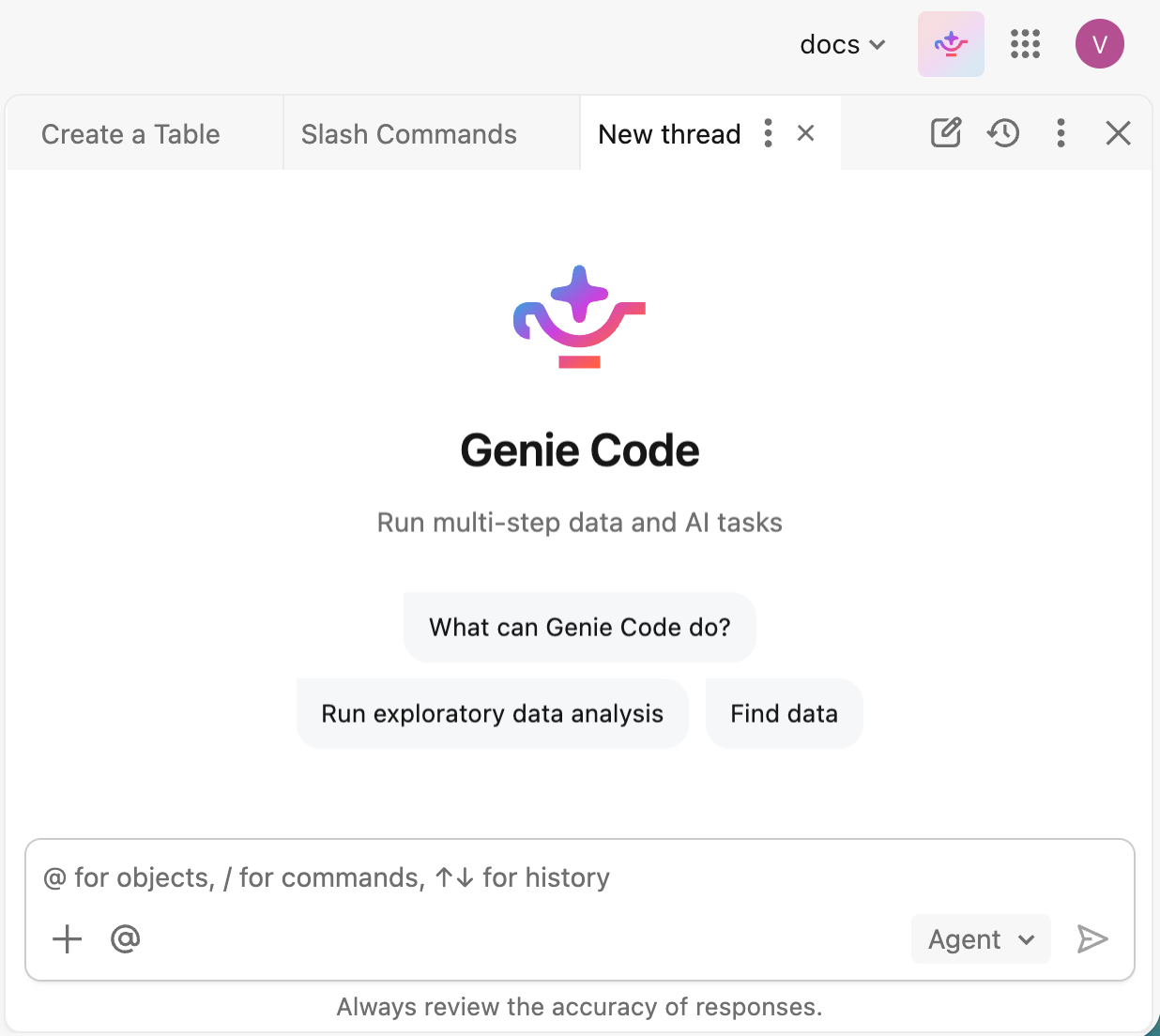
Geben Sie im Textfeld unten im Bereich eine Eingabeaufforderung ein, und drücken Sie dann die EINGABETASTE , oder klicken Sie auf das  . Sie haben folgende Möglichkeiten:
- Klicken Sie auf das
 um Dateien anzuhängen, Kontext zu referenzieren oder Verbindungen hinzuzufügen.
 - Geben Sie ein, @ um Ressourcen auszuwählen, auf die der Genie-Code referenziert werden kann.
- Drücken Sie /, um einen Slash-Befehl auszuwählen und auszuführen.
- Wählen Sie, wie Genie Code die Qualität der Antwort und die Kosten ausbalanciert. Siehe Wähle ein Niveau des Aufwands.
Wenn Sie Genie Code um Hilfe beim Programmieren bitten, werden Sie durch das Ausführen, Annehmen oder Ablehnen der von Genie Code vorgeschlagenen Änderungen geführt.
Genie Code-Bereichssteuerelemente
Die Bereichskopfzeile von Genie Code enthält die folgenden Steuerelemente:
| Steuerung | Description |
|---|---|
 Neuer Chat
 |
Starte einen neuen Chat in einem neuen Tab. |
 Chat-Verlauf
 |
Sieh dir vergangene Chats an und öffne einen in einem Tab erneut. |
 Mehr
Mehr |
Greifen Sie auf  Einstellungen und weitere Optionen zu. Siehe Genie Code-Einstellungen. Einstellungen und weitere Optionen zu. Siehe Genie Code-Einstellungen. |
 Schließen
 |
Klappen Sie den Bereich „Genie Code“ ein. |
Arbeiten Sie mit mehreren Chats als Tabs
Der Genie-Code-Bereich zeigt deine geöffneten Chats als Tabs oben im Bereich an. Du kannst mehr als eine Aufgabe gleichzeitig ausführen und zwischen Chats wechseln, ohne deinen Platz zu verlieren.
- Chat wechseln: Klicke auf einen Tab, um diesen Chat aktiv zu machen. Ein Chat läuft im Hintergrund, wenn du die Tabs wechselst, sodass du in einem Chat eine lange Aufgabe starten und in einem anderen weiterarbeiten kannst.
-
Öffne einen neuen Chat: Klicke auf Neuer Chat, um einen Chat in einem neuen Tab zu starten.
-
Öffne einen früheren Chat erneut: Klicke Chatverlauf und wähle einen Chat aus, um ihn in einem Tab zu öffnen.
-
Chat verwalten: Benutze das auf einem aktiven Tab, um den Chat zu verwalten, oder klicke auf um den Tab zu schließen.
Ganzseitiger Genie Code
Genie Code bietet ein ganzseitiges Command Center-Erlebnis, in dem der aktive Chat prominent angezeigt wird und bei Bedarf Assets wie Notizbücher und Dateien daneben als Tabs angezeigt werden. Du kannst direkt von Genie Code aus arbeiten, mehrere Chats parallel laufen lassen, zwischen Chats wechseln, während sie im Hintergrund laufen, und personalisieren, wie Genie Code mit Skills, Anweisungen und MCP-Servern funktioniert.
Der ganzseitige Genie-Code ist die empfohlene Umgebung, um von Grund auf neu zu beginnen oder mehrere Aufgaben parallel auszuführen. Wenn Sie hauptsächlich mit einem bestehenden Asset arbeiten, wie zum Beispiel ein Notizbuch zu debuggen, einen Endpunkt zu überwachen oder eine Tabelle im Unity-Katalog zu erkunden, ist der Chatbereich eine praktische Alternative.
Genie Code auf ganzer Seite öffnen
Sie können den ganzseitigen Genie-Code auf eine der folgenden Arten öffnen:
Wählen Sie auf der Startseite Ihres Arbeitsbereichs im Promptfeld
Code, geben Sie einen Prompt ein, und senden Sie ihn ab. Der ganzseitige Genie-Code öffnet sich und beginnt mit der Arbeit an deinem Prompt.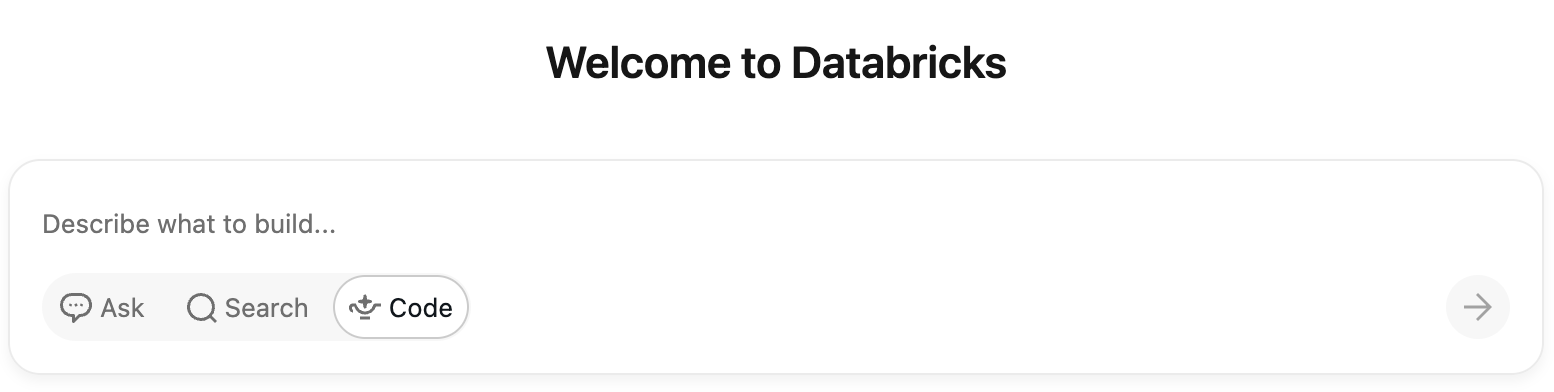
Im Chatbereich von Genie Code klicke auf
 Maximieren.
Starte einen neuen Chat und beschreibe, was du möchtest, dass Genie Code macht. Genie Code arbeitet direkt im Chat an der Aufgabe, führt Analysen durch und nimmt Änderungen vor. Wenn ein bestimmtes Asset wie ein Notizbuch oder eine Datei bearbeitet oder ausgeführt werden muss, öffnet sich dieses Asset als Tab neben dem Chat, sodass du es überprüfen kannst. Für einige Assets, wie KI/BI-Dashboards, kann Genie Code auf diese Seite navigieren, um Änderungen vorzunehmen und den Chat im Seitenbereich zu behalten.
Überblick über den Genie Code für die gesamte Seite
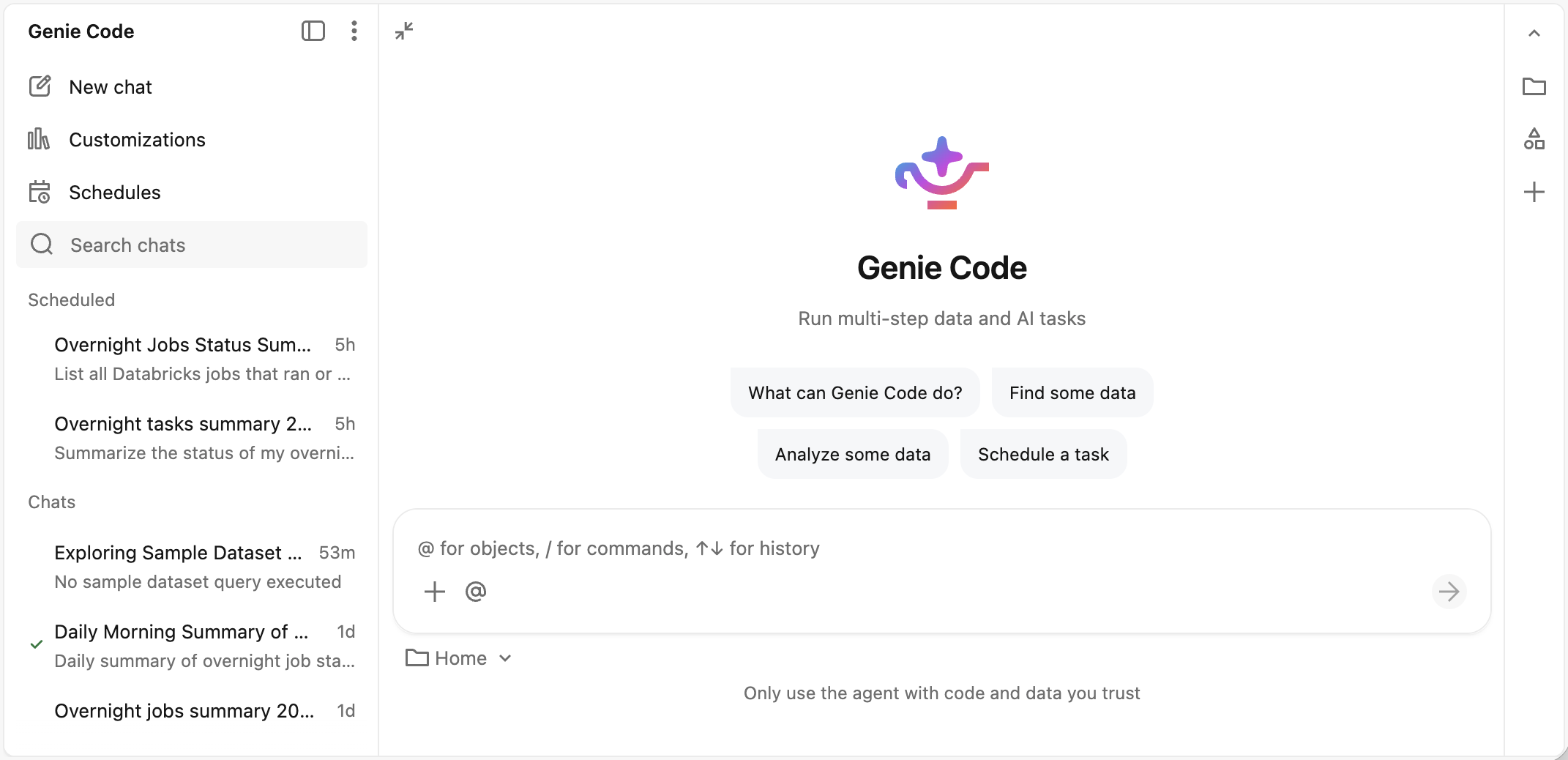
-
 Chatbar schließen: Die ganzseitige Genie-Code-Seitenleiste zusammenklappen.
 -
Weitere Optionen: Zugriff auf die Genie-Code-Einstellungen, holen Sie Hilfe und senden Sie Feedback an Databricks.
-
Neuer Chat: Starte einen neuen Genie-Code-Chat.
-
 Anpassung: Verwalten Sie Fähigkeiten, Anweisungen und MCP-Server , um die Funktionsweise des Genie-Codes zu personalisieren.
 -
 Zeitpläne: Verwalten Sie geplante Aufgaben.
 -
 Suchen: Durchsuchen Sie Ihre Genie-Code-Chats, um frühere Chats schnell zu finden und mit der Arbeit fortzufahren.
 - Liste geplanter Aufgaben: Die aktuellste Ausführung jeder geplanten Aufgabe wird hier angezeigt.
-
Chatliste: Zeigt alle deine Genie-Code-Chats. Jeder Eintrag zeigt den Chattitel und wann der letzte Prompt gesendet wurde.
- Um den Chat zu wechseln, klicken Sie auf einen beliebigen Eintrag. Du kannst wechseln, solange Genie Code noch funktioniert, egal ob er im Chat läuft oder ein Notizbuch bearbeitet.
- Um einen Chat zu verwalten, fahre mit der Maus darüber und klicke auf das Kebab-Menü. Du kannst den Chat teilen, eine Kopie machen, umbenennen oder löschen.
- Chatansicht: Der aktive Chat, in dem Genie Code arbeitet. Assets Genie Code erzeugt „In Tabs öffnen“-Links neben dem Chat oder leitet zur Asset-Seite weiter.
Genie Code-Einstellungen
Um die Genie-Code-Einstellungen zu öffnen, klicke auf das Mehr Menü aus dem Chat-Panel-Header und klicke dann Einstellungen. Oder klicken Sie in der Vollseitenansicht von Genie Code auf das Menü „Weitere Optionen“ und dann auf Einstellungen. Der Einstellungsbereich enthält Folgendes:
| Setting | Description |
|---|---|
| Bedienfeldansicht umschalten | Wählen Sie aus, ob Genie Code in einer angedockten Bereichsansicht oder in einer Seitenbereichsansicht verwendet werden soll. |
| Serverlose Nutzungsrichtlinie | Legen Sie die Serverlose Nutzungsrichtlinie für die Ausführung von Code fest, den Genie Code in der Chatausgabe generiert. |
| Actions | Legen Sie fest, wie Genie Code vor der Verwendung eines Tools zur Genehmigung fragt. Siehe Genehmigen von Toolaktionen. |
Genehmigen von Toolaktionen
Wenn Genie Code ein Werkzeug verwenden muss, wie zum Beispiel Code ausführen, ein Notizbuch bearbeiten oder eine Tabelle abfragen, bittet Genie Code entweder um deine Zustimmung oder lässt im Auto-Approval-Modus einen KI-Klassifikator entscheiden. Du kannst jede Anfrage einzeln genehmigen oder einen Genehmigungsmodus festlegen, der für den Rest deines aktuellen Chats oder für alle zukünftigen Chats gilt.
Genehmigen einer einzelnen Anforderung
Wenn Genie Code die Berechtigung zur Verwendung eines Tools anfordert, klicken Sie auf "Zulassen ", um die Aktion zu genehmigen, oder "Überspringen" , um die Aktion abzulehnen.
Um zu ändern, wie Genie Code zukünftige Genehmigungsanfragen im aktuellen Chat handhabt, wählen Sie eine der folgenden Optionen aus demselben Prompt aus:
| Auswahl | Behavior |
|---|---|
| Jedes Mal fragen | Genie Code fordert bei jeder Verwendung eines Tools zur Genehmigung auf. |
| Erlauben Sie den aktuellen Chat | Genie Code kann das gewünschte Tool für den Rest des aktuellen Chats nutzen, ohne darum zu bitten. |
| Immer zulassen | Genie Code kann das gewünschte Tool in jedem Chat ohne Anforderung verwenden. |
| Automatische Genehmigung (Empfohlen) | Genie Code genehmigt automatisch Werkzeugaktionen für den Rest des aktuellen Chats. Ein KI-Klassifikator überprüft jede Aktion mit deiner Anfrage und blockiert alle Aktionen, die außerhalb seines Bereichs fallen. |
Festlegen eines Standardgenehmigungsmodus
Wenn du Genie Code zum ersten Mal benutzt, ist der Standardmodus für jeden Chat Auto-Approve. Um den Genehmigungsmodus zu ändern, setze einen neuen Standard in den Genie-Code-Einstellungen. Klicken Sie auf Öffnen Sie die Einstellungen in der Kopfzeile des Genie Code-Bereichs.
Wählen Sie eine der folgenden Optionen aus:
Fragen Sie zuerst: Genehmigen Sie jedes Tool, wenn es ausgeführt wird. Pro Tool gelten weiterhin Außerkraftsetzungen.
Automatische Genehmigung: Ein KI-Klassifikator überprüft jede vorgeschlagene Aktion anhand Ihrer angegebenen Absicht und genehmigt oder blockiert sie, wodurch manuelle Genehmigungen minimiert und Aktionen blockiert werden, die über Ihre Absicht hinausgehen.
Wichtig
Die automatische Genehmigung ist ein Produktivitätsfeature, keine Sicherheitsgrenze. Der Klassifizierer ist eine Heuristik mit bestem Aufwand, die falsch sein kann. Möglicherweise werden unsichere Aktionen genehmigt oder sichere Aktionen blockiert. Verlassen Sie sich nicht darauf, Sicherheits-, Compliance- oder Zugriffskontrollanforderungen durchzusetzen. Lassen Sie die automatische Genehmigung deaktiviert, wenn Sie mit Produktionsdaten, vertraulichen Arbeitsbereichen oder freigegebenen Ressourcen arbeiten, bei denen die Folgen einer falschen Genehmigung wichtig sind. Sie sind für die Überprüfung der Ergebnisse von Genie Code verantwortlich.
Wenn die automatische Genehmigung aktiviert ist, genehmigt der Genie Code die notwendigen Maßnahmen, um Ihre Anfrage auf Ressourcen auszuführen, die Sie besitzen oder referenziert haben. Zum Beispiel führt es schreibgeschützte Abfragen aus, bearbeitet Ihre eigenen Dateien und Notizbücher, schreibt in Tabellen, die Sie besitzen, und führt Jobs oder Pipelines aus, auf die Sie bereits verwiesen haben. Es führt auch eine Aktion aus, die du explizit anfragst, selbst wenn diese Aktion Daten ändert oder entfernt, wie zum Beispiel eine von dir benannte Tabelle zu entfernen oder Zeilen aus einer Tabelle zu löschen, in der du arbeitest. Die automatische Genehmigung folgt deiner Absicht, sodass eine Handlung nicht nur deshalb zurückgehalten wird, weil sie zerstörerisch ist.
Genie Code blockiert Aktionen, die über Ihre Anfrage hinausgehen: eine destruktive Änderung an Daten, die Sie nicht identifiziert haben (zum Beispiel das Weglassen einer Tabelle, die Sie nie erwähnt haben), eine Operation, die zerstörerischer ist als Ihre Anfrage vermutet (zum Beispiel das Hinzufügen CASCADE zu einem DROP), oder eine Aktion, die den Umfang erhöht oder gemeinsame Ressourcen beeinflusst (wie Produktionsbereitstellungen, Änderungen an Berechtigungen und Geheimnissen). Aufrufe, die Daten an Dritte senden, sowie riskante Quellcode-Kontrolloperationen wie Force Pushes).
Wenn eine Aktion blockiert wird, empfängt Genie Code den Grund und passt sich an, z. B. durch Wiederholen mit einem schmaleren Bereich.
Genie Code-Anpassungen
Um Genie Code-Anpassungen zu öffnen, klicken Sie auf das Menü Mehr in der Kopfzeile des Chatbereichs, und klicken Sie dann auf Anpassungen. Oder klicken Sie im ganzseitigen Genie Code auf Anpassungen. Der Anpassungsbereich enthält folgende Tabs:
| Anpassung | Description |
|---|---|
| Fähigkeiten | Fügen Sie wiederverwendbare Benutzer- und Arbeitsbereichsfähigkeiten hinzu, die Genie Code auf Aufgaben anwenden kann. |
| Anweisungen | Fügen Sie Benutzer- und Arbeitsbereichsanweisungen hinzu, die anleiten, wie Genie Code reagiert. |
| Konnektoren | Verbinden Sie sich mit externen Tools über MCP-Server und eingebaute Anschlüsse. |
Freigeben eines Chats
Du kannst Genie-Code-Chats mit anderen Nutzern, Gruppen oder Service-Principals teilen.
Um ein Gespräch zu teilen:
In der Vollseitenansicht von Genie Code, im Chatfenster oder im Chatverlauf bewegen Sie den Mauszeiger über den Chat, den Sie teilen möchten, und klicken Sie auf das
.Klicken Sie auf
 Freigeben.
Fügen Sie im Freigabe-Dialogfeld die Benutzer, Gruppen oder Dienstprinzipale hinzu, für die Sie die Freigabe erteilen möchten. Empfänger erhalten für den Chat die Berechtigung „Kann anzeigen“. Siehe Genie Code Chat ACLs.
(Optional) Aktivieren Sie E-Mail an neue Benutzer senden, um neu hinzugefügten Benutzern eine E-Mail-Benachrichtigung zu senden.
(Optional) Um einen direkten Link zum Chat zu teilen, klicken Sie auf
 Link am unteren Rand des Teilen-Dialogs kopieren.
Klicken Sie auf "Hinzufügen" , um die Unterhaltung zu teilen.
Chats verzweigen und bearbeiten
Genie Code kann einen Chat in einen separaten Thread verzweigen oder ihn an Ort und Stelle bearbeiten, damit du einen Chat überarbeiten oder eine andere Richtung erkunden kannst. Du kannst einen Chat von einem beliebigen Punkt aus forken, eine Nebenfrage stellen /btwoder eine frühere Nachricht bearbeiten, um den Chat neu zu generieren. Siehe Chats verzweigen und Genie Code-Chats bearbeiten.
Dateien anfügen
Um Dateien als Kontext für den aktuellen Chat anzuhängen, klicken Sie auf das im Prompt-Feld oder ziehen Sie Dateien in das Prompt-Feld.
Genie Code unterstützt folgende Dateitypen: .png, .jpeg, .gif, .webp, .xls, .json, .pdf, .csv, .xlsx, .jsonl und .jpg.
Standardmäßig verwendet Genie Code angehängte Dateien nur im aktuellen Chat und speichert sie nicht im Dateisystem des Arbeitsbereichs. Um eine Datei zu behalten, bitte Genie Code, sie in deinem Arbeitsbereich zu speichern.
Wählen Sie ein Niveau des Engagements
Der Selektor im Prompt-Feld zeigt den aktuellen Aufwandsgrad an und ermöglicht es dir, ihn für ein Gespräch zu ändern:
- Auto (Standard, empfohlen): Dieses Level bietet die höchste Qualität für jede Aufgabe.
- Niedrig: Dieses Niveau senkt die Kosten für einfachere Aufgaben.
Genie Code speichert deine Auswahl für das Gespräch. Wenn keine Levels verfügbar sind, erscheint der Selektor nicht.
Geben Sie Feedback zu den Genie-Code-Antworten
Lassen Sie Databricks wissen, ob Genie Code Antworten nützlich sind:
- Bewegen Sie den Mauszeiger knapp unter die Antwort von Genie Code.
- Klicken Sie auf das Symbol "Nützlicher
 " oder auf das Symbol "Nicht hilfreicher