Hinweis
Für den Zugriff auf diese Seite ist eine Autorisierung erforderlich. Sie können versuchen, sich anzumelden oder das Verzeichnis zu wechseln.
Für den Zugriff auf diese Seite ist eine Autorisierung erforderlich. Sie können versuchen, das Verzeichnis zu wechseln.
In diesem Tutorial erfahren Sie, wie Sie einen einzelnen DefenderIotMicroAgent Modulzwillyn für neue Geräte erstellen.
Hinweis
Defender für IoT plant, den Micro-Agent am 1. August 2025 außer Betrieb zu nehmen.
Gerätezwille
Gerätezwillys spielen eine wichtige Rolle sowohl bei der Geräteverwaltung als auch bei der Prozessautomatisierung für IoT-Lösungen, die in Azure integriert sind.
Defender für IoT bietet die Möglichkeit, Ihre vorhandene IoT-Geräteverwaltungsplattform vollständig zu integrieren, sodass Sie Ihre Gerätesicherheit status verwalten und die vorhandenen Gerätesteuerungsfunktionen nutzen können. Sie können Defender für IoT mithilfe des IoT Hub Zwillingsmechanismus integrieren.
Weitere Informationen zum allgemeinen Konzept von Modulzwillys in Azure IoT Hub finden Sie unter Verstehen und Verwenden von Modulzwillys in IoT Hub.
Defender für IoT verwendet den Modulzwillungsmechanismus und verwaltet einen Defender-IoT-Micro-Agent-Zwilling mit dem Namen DefenderIotMicroAgent für jedes Ihrer Geräte.
Um alle Defender für IoT-Features in vollem Umfang nutzen zu können, müssen Sie die Defender-IoT-Micro-Agent-Zwillinge für jedes Gerät im Dienst erstellen, konfigurieren und verwenden.
Defender-IoT-Micro-Agent-Zwilling
Defender für IoT verwendet für jedes Gerät einen Defender-IoT-Micro-Agent-Zwilling. Der Defender-IoT-Micro-Agent-Zwilling enthält alle Informationen, die für die Gerätesicherheit für jedes bestimmte Gerät in Ihrer Lösung relevant sind. Gerätesicherheitseigenschaften werden über einen dedizierten Defender-IoT-Micro-Agent-Zwilling für eine sicherere Kommunikation konfiguriert, um Updates und Wartungen zu ermöglichen, die weniger Ressourcen erfordern.
In diesem Tutorial erfahren Sie folgendes:
- Erstellen eines DefenderIotMicroAgent-Modulzwillyns
- Überprüfen der Erstellung eines Modulzwillyns
Voraussetzungen
Ein Azure-Konto mit einem aktiven Abonnement. Erstellen Sie kostenlos ein Konto.
Vergewissern Sie sich, dass Eines der folgenden Betriebssysteme ausgeführt wird.
Ein IoT Hub.
Sie müssen Microsoft Defender für IoT auf Ihrem Azure IoT Hub aktiviert haben.
Sie müssen Ihrer IoT-Lösung eine Ressourcengruppe hinzugefügt haben.
Erstellen eines DefenderIotMicroAgent-Modulzwillyns
Ein DefenderIotMicroAgent Modulzwillyn kann erstellt werden, indem jeder Modulzwillyn manuell so bearbeitet wird, dass er bestimmte Konfigurationen für jedes Gerät enthält.
So erstellen Sie einen DefenderIotMicroAgent-Modulzwillwillen für ein Gerät:
Melden Sie sich beim Azure-Portal an.
Navigieren Sie zu IoT Hub>
Your hub>Geräteverwaltung>Geräte.Wählen Sie Ihr Gerät aus der Liste aus.
Wählen Sie Modulidentität hinzufügen aus.
Geben Sie im Feld Modulidentitätsname ein
DefenderIotMicroAgent.Klicken Sie auf Speichern.
Überprüfen der Erstellung eines Modulzwillyns
So überprüfen Sie die Erstellung eines DefenderIotMicroAgent-Modulzwillyns auf einem bestimmten Gerät:
Melden Sie sich beim Azure-Portal an.
Navigieren Sie zu IoT Hub>
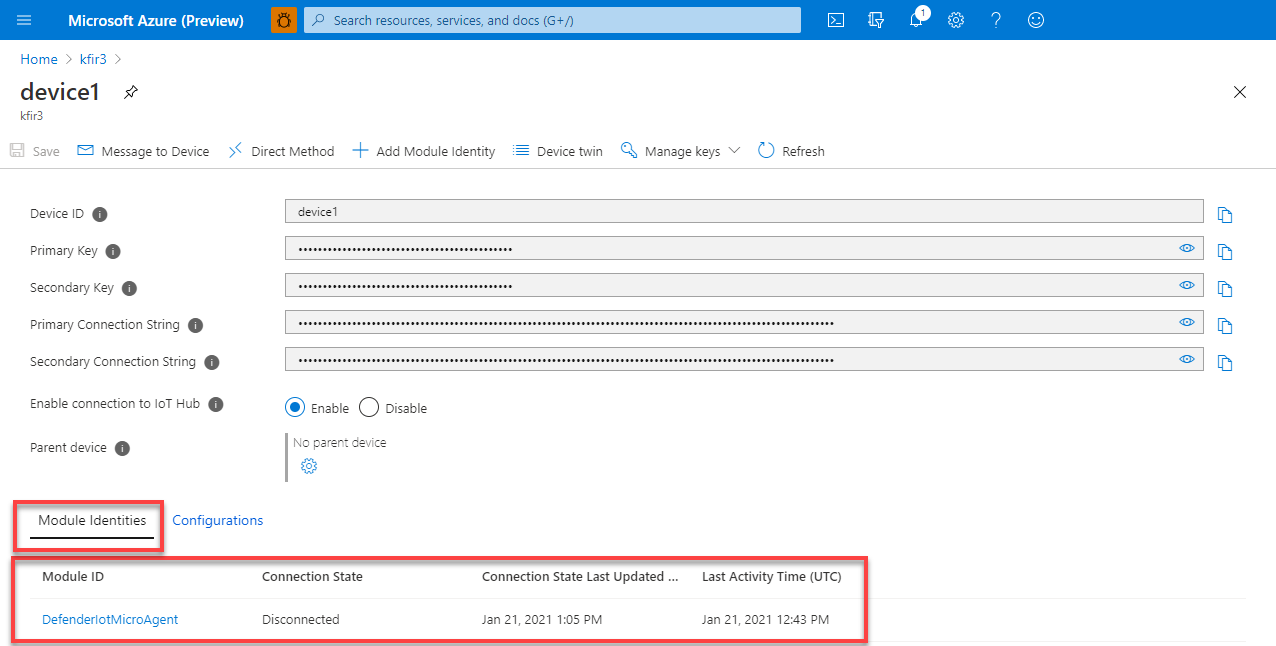
Your hub>Geräteverwaltung>Geräte.Wählen Sie Ihr Gerät aus.
Bestätigen Sie auf der Registerkarte Modulidentitäten das Vorhandensein des
DefenderIotMicroAgentModuls in der Liste der Modulidentitäten, die dem Gerät zugeordnet sind.