Hinweis
Für den Zugriff auf diese Seite ist eine Autorisierung erforderlich. Sie können versuchen, sich anzumelden oder das Verzeichnis zu wechseln.
Für den Zugriff auf diese Seite ist eine Autorisierung erforderlich. Sie können versuchen, das Verzeichnis zu wechseln.
Wichtig
Microsoft Dev Box geht am 18. September 2028 um 17:00 UTC in den Ruhestand. Beginnen Sie jetzt mit der Entwicklung Ihres Altersvorsorgeplans, um Unterschiede in Funktionen zu validieren, Lizenzen und Kapazitäten zu sichern und Entwickler-Workflows auf die empfohlene Microsoft-Lösung umzustellen.
Übertragen Sie Ihre Microsoft Dev Box-Workflows bis zum 18. September 2028 auf Windows 365 oder eine andere geeignete Lösung. Microsoft Dev Box geht an diesem Datum vollständig in den Ruhestand. Der Dienst beginnt seine Stilllegung am 14. September 2026 um 16:00 UTC.
In diesem Artikel erfahren Sie, wie Sie das Microsoft Dev Box-Entwicklerportal als zentralen Ort zum Verwalten Ihrer Entwicklerfelder verwenden. Als Entwickler können Sie auf Ihre Entwicklerfelder im Entwicklerportal zugreifen, anstatt das Azure-Portal verwenden zu müssen.
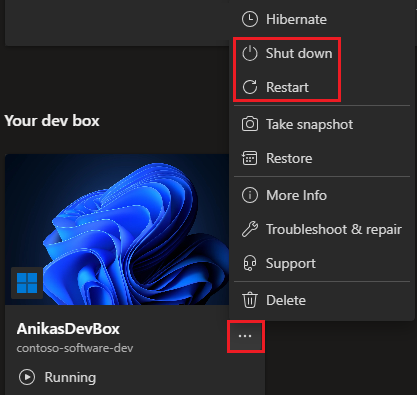
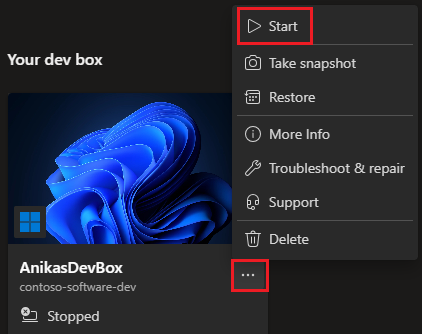
Sie können Informationen anzeigen und viele Aktionen ausführen, indem Sie das Menü "Weitere Aktionen " auf einer Kachel im Entwicklerportal verwenden. Sie können z. B. eine laufende Dev-Box herunterfahren oder neu starten oder eine angehaltene Dev-Box starten. Die verfügbaren Optionen hängen vom Status der Dev Box und der Konfiguration des Dev Box-Pools ab, zu dem sie gehört.
Voraussetzungen
| Kategorie | Anforderungen |
|---|---|
| Microsoft Dev Box | Bevor Sie ein Entwicklerfeld erstellen oder darauf zugreifen können, muss Ihre Organisation Microsoft Dev Box mit mindestens einem Projekt und einem Dev Box-Pool einrichten. Informationen zum Einrichten von Microsoft Dev Box für eine Organisation finden Sie unter Schnellstart: Konfigurieren von Microsoft Dev Box. |
| Erlaubnisse | Zum Erstellen oder Zugreifen auf eine Dev-Box benötigen Sie Dev Box-Benutzerberechtigungen in einem Projekt, das einen verfügbaren Dev Box-Pool hat. Wenn Sie keine Berechtigungen für ein Projekt haben, wenden Sie sich an Ihren Administrator. |
Erstellen einer Dev-Box
Erstellen Sie ein Entwicklerfeld im Entwicklerportal von Microsoft Dev Box, indem Sie die Anweisungen in der Schnellstartanleitung befolgen: Erstellen Sie ein Entwicklerfeld mithilfe des Entwicklerportals. Sie können nach Bedarf weitere Entwicklerfelder erstellen, indem Sie oben links im Portal das Feld "Neue Entwicklung " auswählen.
Sie können beispielsweise separate Dev-Felder für die folgenden Szenarien erstellen:
- Arbeitsauslastungen. Erstellen Sie separate Entwicklungsfelder für Ihre Frontend-Arbeit und Ihre Back-End-Arbeit, oder erstellen Sie mehrere Entwicklungsfelder für Ihr Back-End-System.
- Fehlerkorrektur. Verwenden Sie separate Entwicklerfelder für jede Fehlerkorrektur, um an der spezifischen Aufgabe zu arbeiten und das Problem zu beheben, ohne dass sich dies auf Ihren primären Computer auswirkt.
Sie können Entwicklerfelder auch über die Azure CLI Dev Center-Erweiterung erstellen. Weitere Informationen finden Sie unter Konfigurieren von Microsoft Dev Box über die Befehlszeile mit der Azure CLI.
Verbinden über eine App
Nachdem Sie Ihr Entwicklerfeld erstellt haben, können Sie über Windows-App oder über einen Browser eine Verbindung damit herstellen.
Verbinden über Windows-App
Windows-App ist die Standard-App zum Herstellen einer Verbindung mit Microsoft Dev Box von jedem Gerät aus, einschließlich Ihres Smartphones oder Laptops. Windows-App steht für Windows, macOS, iOS/iPadOS, Android/Chrome OS (Vorschau) und Webbrowser zur Verfügung.
Um die Windows-App zu installieren, wählen Sie " Windows-App herunterladen " unter "Schnelle Aktionen " auf dem Dev Center-Startbildschirm aus, oder wechseln Sie zur Microsoft Store-Seite der Windows-App. Wählen Sie auf der Store-Seite "Im Store anzeigen" aus, um die App zu installieren.
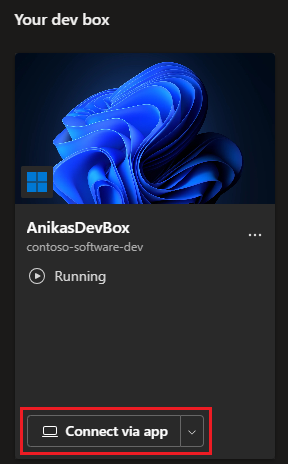
Um mithilfe der Windows-App eine Verbindung mit Ihrem Entwicklerfeld herzustellen, melden Sie sich beim Entwicklerportal an, und wählen Sie "Verbinden" über die App auf der Kachel des Entwicklerfelds aus.
Herstellen einer Verbindung über einen Browser
Bei leichten Workloads können Sie einen Browser wie Microsoft Edge verwenden, um von Ihrem Smartphone oder Laptop aus auf Ihr Dev Box zuzugreifen. Der Browser ist nützlich für Aufgaben wie eine schnelle Fehlerkorrektur oder das Überprüfen einer GitHub-Pullanforderung.
So stellen Sie über den Browsers eine Verbindung mit einer Dev-Box her:
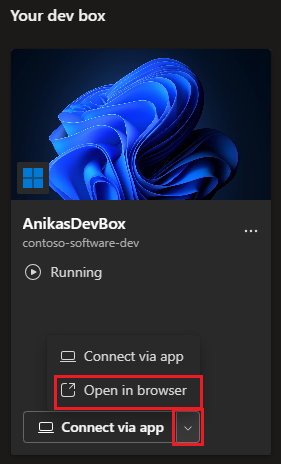
Melden Sie sich beim Entwicklerportal an, wählen Sie das Caret neben "Verbinden" über die App auf der Kachel "Dev Box" aus, und wählen Sie dann " Im Browser öffnen" aus.
Ein neues Browserfenster wird geöffnet. Wählen Sie die gewünschten Sitzungseinstellungen und dann "Verbinden" aus.
Geben Sie das Kennwort für das Konto ein, das Sie im Entwicklerportal verwenden, und wählen Sie dann "Anmelden" aus.
Konfigurieren mehrerer Monitore
Sie können mehrere Monitore für Ihr Entwicklungsfeld so konfigurieren, dass sie gleichzeitig an mehreren Aufgaben arbeiten, z. B. Debuggen und Schreiben von Code. Sie können auch mehrere Monitore verwenden, um verschiedene Anwendungen nebeneinander anzuzeigen.
So aktivieren Sie mehrere Monitore:
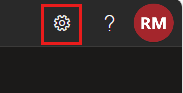
Melden Sie sich beim Entwicklerportal an, und wählen Sie oben rechts das Symbol "Einstellungen" aus.
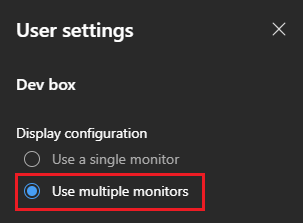
Wählen Sie unter "Benutzereinstellungen" die Option "Mehrere Monitore verwenden" aus, und schließen Sie dann die Benutzereinstellungen.
Herunterfahren, Neustarten oder Starten einer Dev-Box
Zum Herunterfahren, Neustarten oder Starten einer Entwicklerbox:
Melden Sie sich beim Entwicklerportal an, und wählen Sie auf der Kachel des Entwicklerfelds das Symbol "Weitere Aktionen " aus.
Wählen Sie für eine laufende Entwicklungsumgebung im Menü Herunterfahren oder Neu starten.
Wählen Sie für eine gestoppte Entwicklungs-Box Start aus.
Abrufen von Informationen zu einer Dev-Box
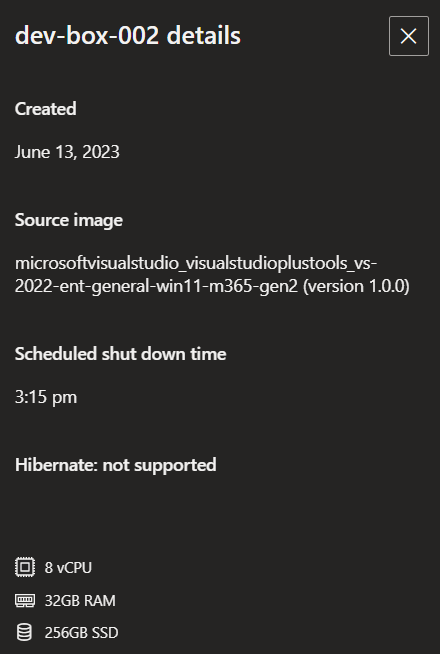
Sie können das Microsoft Dev Box-Entwicklerportal verwenden, um Informationen zu einem Entwicklerfeld anzuzeigen, z. B. das Erstellungsdatum, das Quellbild und die Region.
So erhalten Sie Informationen zu Ihrer Entwicklerumgebung:
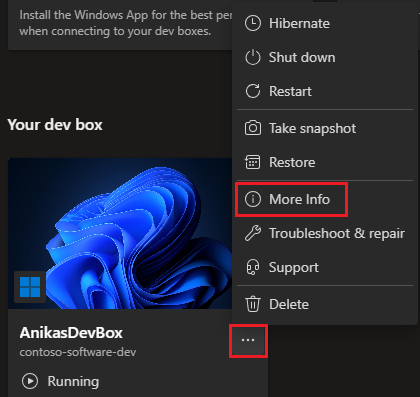
Melden Sie sich beim Entwicklerportal an, und wählen Sie auf der Kachel des Entwicklerfelds das Symbol "Weitere Aktionen " aus.
Wählen Sie im Menü "Weitere Informationen " aus.
Im Detailbereich des Dev-Felds werden Informationen zu Ihrem Entwicklungsfeld wie im folgenden Beispiel angezeigt:
Löschen einer Dev-Box
Es gibt viele Gründe, warum Sie möglicherweise kein Dev Box mehr benötigen. Sie können Ihre Tests abschließen, Ihre Pullanforderung zusammenführen oder die Arbeit an einem bestimmten Vorgang oder Projekt abschließen.
Wenn Sie eine Dev-Box nicht mehr benötigen, können Sie diese im Entwicklerportal löschen. Anschließend können Sie neue Entwicklerfelder erstellen, um an neuen Elementen zu arbeiten.
Wichtig
Sie können eine Entwickler-Box nach dem Löschen nicht wiederherstellen. Bevor Sie ein Entwicklerfeld löschen, stellen Sie sicher, dass Sie es nicht mehr benötigen.
So löschen Sie ein Entwicklerfeld:
Melden Sie sich beim Entwicklerportal an, wählen Sie auf der Kachel des Entwicklerfelds das Symbol "Weitere Aktionen " aus, und wählen Sie dann im Menü " Löschen" aus.
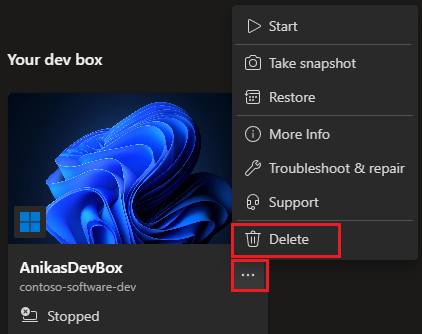
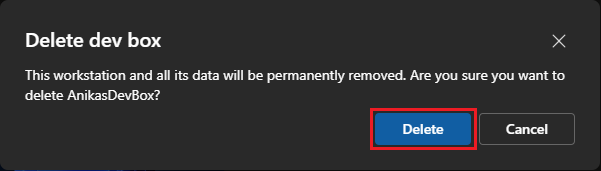
Um die Löschung zu bestätigen, wählen Sie Löschen auf dem Bildschirm "Entwicklerbox löschen" aus.
Ausführen anderer Dev Box-Aktionen
Je nach Konfiguration können Sie andere Aktionen im Menü "Weitere Aktionen " auf einer Kachel im Entwicklerportal auswählen. Beispiel:
Ruhezustand und Fortsetzen. Der Ruhezustand spart Energie, indem der aktuelle Zustand Ihrer Dev-Box gespeichert wird und anschließend heruntergefahren wird. Sie können die Entwicklerbox in diesen genauen Zustand wiederherstellen. Wenn ihr Dev-Feld ruhezustandsfähig ist, wählen Sie " Ruhezustand " oder "Fortsetzen " aus, um das Dev-Feld zu ruhen oder fortzusetzen. Weitere Informationen finden Sie unter Ruhezustand einer Dev Box.
Problembehandlung und Reparatur. Wenn Sie Probleme beim Herstellen einer Verbindung mit Ihrem Entwicklerfeld haben, können Sie Problembehandlung und Reparatur verwenden, um Probleme zu beheben. Weitere Informationen finden Sie unter Beheben von Konnektivitätsproblemen mit dem Tool "Problembehandlung und Reparatur".
Momentaufnahme und Wiederherstellung. Sie können eine Momentaufnahme des Entwicklungsumgebungszustands erfassen, indem Sie Momentaufnahme erstellen auswählen und später Ihre Entwicklungsumgebung in diesen Zustand wiederherstellen. Weitere Informationen finden Sie unter Wiederherstellen der Entwicklerbox aus einem Snapshot.