Hinweis
Für den Zugriff auf diese Seite ist eine Autorisierung erforderlich. Sie können versuchen, sich anzumelden oder das Verzeichnis zu wechseln.
Für den Zugriff auf diese Seite ist eine Autorisierung erforderlich. Sie können versuchen, das Verzeichnis zu wechseln.
In dieser Schnellstartanleitung erkunden und anpassen Sie eine Azure Developer CLI-Vorlage. Die Vorlage "hello-azd " bietet einen einfachen Ausgangspunkt zum Erstellen und Bereitstellen von Anwendungen in Azure mithilfe der Azure Developer CLI (azd). Diese Schnellstartanleitung erweitert die konzepte, die in der Schnellstartanleitung – Bereitstellen eines Azd-Vorlagenartikels veranschaulicht werden.
Voraussetzungen
Um diese Schnellstartanleitung in Ihrem Browser abzuschließen, benötigen Sie Folgendes:
- Zugriff auf GitHub-Codespaces
Alternativ können Sie diesen Schnellstart mit lokalen Tools ausführen:
- Die Azure Developer CLI auf Ihrem lokalen Computer installiert
- Visual Studio Code oder Der von Ihnen gewählte Editor
- Docker Desktop ist auf Ihrem lokalen Computer installiert.
Erkunden der Azure Developer CLI-Vorlagenstruktur
azd Vorlagen sind Standardcoderepositorys mit zusätzlichen Ressourcen. Alle azd Vorlagen verwenden eine ähnliche Dateistruktur basierend auf azd Konventionen:
-
infra-Ordner- Enthält die alle Bicep- bzw. Terraform-Infrastructure-as-Code-Dateien für dieazd-Vorlage.azdführt diese Dateien aus, um die azure-Ressourcen zu erstellen, die von Ihrer App benötigt werden. -
srcordner – Enthält den App-Quellcode.azdpackt und stellt den Code basierend auf den Konfigurationen inazure.yamlbereit. -
azure.yamldatei – Eine Konfigurationsdatei, die Quellcodeordner in Ihrem Projekt Azure-Ressourcen zuordnet, die im Ordner für dieinfraBereitstellung definiert sind. Sie können z. B. einen API-Dienst und einen Web-Front-End-Dienst in separaten Ordnern definieren und diesen verschiedenen Azure-Ressourcen für die Bereitstellung zuordnen. -
.azurefolder – Enthält wichtige Azure-Konfigurationen, z. B. den Speicherort für die Bereitstellung von Ressourcen.
Die meisten azd Vorlagen entsprechen beispielsweise der folgenden Ordnerstruktur:
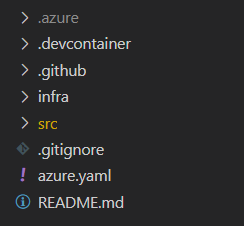
Weitere Informationen zur Vorlagenstruktur finden Sie im Übersichtsartikel zu azd.
Einrichten der Beispielvorlage
hello-azd ist eine Beispielvorlage, die für die Darstellung wesentlicher Features azd konzipiert ist, die Sie mithilfe eines einzigen Befehls in Azure bereitstellen können. Die Vorlage bietet eine benutzerfreundliche Benutzeroberfläche mit Informationen zu azd und einem kleinen Demotool, mit dem Sie Supporttickets hochladen und anzeigen können.
Die Vorlage unterstützt die folgenden Features:
- Paketieren und Bereitstellen einer containerisierten App für Azure Container Apps
- Erstellt die von der App benötigten Azure-Ressourcen, z. B. eine Azure Cosmos DB-Datenbank
- Kann mithilfe des Befehls automatisch
azd pipeline config
Führen Sie die folgenden Schritte aus, um die Vorlage einzurichten:
Öffnen Sie das Hello-azd-Vorlagen-Repository auf GitHub.
Wählen Sie die Schaltfläche "Code " und dann "Codespaces" aus.
Erstellen Sie einen neuen Codespace, um eine vollständig konfigurierte Entwicklungsumgebung in Ihrem Browser zu starten. Möglicherweise müssen Sie einen Moment warten, bis die Umgebung initialisiert wird.
Nachdem die Codespaces-Umgebung geladen wurde, initialisieren Sie die
azdVorlage mit demazd initBefehl:azd init -t hello-azdWenn Sie dazu aufgefordert werden, geben Sie einen Namen für die
azd-Umgebung ein, z. B.:helloazd.
Untersuchen der Vorlage
Wenn die Vorlage in Ihrem Wahltool geöffnet ist, können Sie die Ordnerstruktur durchsuchen, um zu erkunden, wie azd Vorlagen funktionieren:
Erweitern Sie den
srcOrdner, um den Quellcode der App anzuzeigen.- Die
hello-azd-Vorlage enthält eine containerisierte .NET-App, die eine einfache Benutzeroberfläche zum Anzeigen vonazdund Verwalten von Beispielticketdaten bereitstellt.azdunterstützt auch andere Sprachen wie JavaScript und Python. - Wenn Sie ausführen
azd up, wird die App als Containerimage verpackt und in Azure-Container-Apps bereitgestellt.
- Die
Erweitern Sie den
infraOrdner, um die Infrastruktur als Codedateien zu erkunden.Diese Vorlage verwendet Bicep-Dateien (
.bicep) zum Erstellen von Azure-Ressourcen, sie können aber auch Terraform (.tf) verwenden.Die
main.bicepDatei erstellt Azure-Ressourcen, indem auf andere Bicep-Module iminfraOrdner verwiesen wird, z. B. ein Azure Storage-Konto:// Omitted... // Create a storage account module storage './core/storage/storage-account.bicep' = { name: 'storage' scope: rg params: { name: !empty(storageAccountName) ? storageAccountName : '${abbrs.storageStorageAccounts}${resourceToken}' location: location tags: tags containers: [ { name: 'attachments' } ] } } // Omitted...
Öffnen Sie die
azure.yaml-Datei im Stammverzeichnis der Vorlage, um die wesentlichen Vorlagenkonfigurationen anzuzeigen:Die Vorlage definiert einen Dienst namens
aca.Die
aca-Dienstkonfiguration weistazdan, den Quellcode imsrc-Ordner in der Azure-Container-App zu packen und bereitzustellen, die von den zuvor beschriebenen Bicep-Modulen bereitgestellt wurde.Die
dockerKonfigurationen weisenazdan, die App als Container zu packen und bereitzustellen.metadata: template: hello-azd-dotnet # Specifies the template being used name: azd-starter # Name of the project services: aca: # Define the Azure Container App service project: ./src # Path to the source code language: csharp # Programming language host: containerapp # Hosting service docker: path: ./Dockerfile # Location of the Dockerfile
Aktualisieren der Vorlage
Sie können Änderungen an der Vorlage vornehmen, um die bereitgestellte App und Ressourcen zu beeinflussen. In diesem Beispiel nehmen Sie zwei kleine Änderungen an der App vor und untersuchen die bereitgestellten Ergebnisse:
- Aktualisieren des Begrüßungstexts der App-Kopfzeile mit der eigenen Nachricht
- Aktualisieren des erstellten Speicherkontos, sodass zwei Blobcontainer anstelle eines erstellt werden
Führen Sie die folgenden Schritte aus, um diese Änderungen vorzunehmen:
Öffnen Sie die
src > Components > PagesKomponente imHome.razorOrdner.Ersetzen Sie den Kopfzeilentext von Hello, Azure Developer CLI! oben auf der Seite durch eine andere Nachricht, z. B. Hello, angepasste Vorlage! und speichern Sie Ihre Änderungen.
<MudText Typo="Typo.h2" GutterBottom="true">Hello, customized template!</MudText>Öffnen Sie die
infraDatei immain.bicepOrdner.Suchen Sie den Bicep-Codeblock in der Nähe der Zeile 75, der ein Speicherkonto und einen BLOB-Container erstellt:
// Create a storage account
module storage './core/storage/storage-account.bicep' = {
  name: 'storage'
  scope: rg
  params: {
    name: !empty(storageAccountName) ? storageAccountName : '${abbrs.storageStorageAccounts}${resourceToken}'
    location: location
    tags: tags
    containers: [
      {
        name: 'attachments'
      }
    ]
  }
}
Ersetzen Sie den Code durch den folgenden Ausschnitt:
// Create a storage account
module storage './core/storage/storage-account.bicep' = {
  name: 'storage'
  scope: rg
  params: {
    name: !empty(storageAccountName) ? storageAccountName : '${abbrs.storageStorageAccounts}${resourceToken}'
    location: location
    tags: tags
    containers: [
      {
        name: 'attachments'
      },
      {
        name: 'archive'
      }
    ]
  }
}
Vorlage ausführen
Nachdem Sie Ihre Änderungen vorgenommen haben, verwenden Sie den azd up Befehl, um die App-Ressourcen bereitzustellen und einzusetzen.
Öffnen Sie ein Terminal im Projektverzeichnis.
Führen Sie den
azd upBefehl aus, um die Vorlage bereitzustellen und zu implementieren.azd upDieser Befehl bewirkt Folgendes:
- Verpacken der App für die Bereitstellung
- Bereitstellen der erforderlichen Azure-Ressourcen
- Stellen Sie Ihre Anwendung mit den aktualisierten Änderungen bereit
- Drucken der URL für die bereitgestellte Anwendung
Um Ihre aktualisierte Anwendung live anzuzeigen, öffnen Sie die URL, die in den
azdKonsolenausgabeprotokollen in Ihrem Browser gedruckt wird.
Um die beiden erstellten Blobcontainer anzuzeigen, navigieren Sie zum erstellten Speicherkonto im Azure-Portal.

Schlussfolgerung
In dieser Schnellstartanleitung haben Sie die Struktur der hello-azd Vorlage untersucht, ihre Anwendung und Infrastruktur angepasst und mithilfe der Azure Developer CLI in Azure bereitgestellt. Für fortgeschrittenere Szenarien erkunden Sie weitere Vorlagen oder beschäftigen Sie sich eingehender mit der azd-Dokumentation.