Hinweis
Für den Zugriff auf diese Seite ist eine Autorisierung erforderlich. Sie können versuchen, sich anzumelden oder das Verzeichnis zu wechseln.
Für den Zugriff auf diese Seite ist eine Autorisierung erforderlich. Sie können versuchen, das Verzeichnis zu wechseln.
Die Aktivierung von Upstream-Quellen für Ihren Feed erweitert den Zugriff Ihrer Entwickler auf Pakete aus öffentlichen Registrierungen. In diesem Artikel erfahren Sie, wie Sie den PowerShell-Katalog als Upstream-Quelle einrichten und PowerShell Pakete aus der öffentlichen Registrierung konsumieren können.
Voraussetzungen
- NuGet.exe
- Azure Artifacts Anmeldeinformationen-Provider
- Ein Azure DevOps-organization und ein Projekt. Erstellen Sie ein organization oder ein Projekt, falls noch nicht geschehen.
- Ein Azure Artifacts-Feed. Erstellen Sie einen neuen Feed, wenn Sie noch keinen haben.
PowerShell-Katalog als Upstream-Quelle hinzufügen
Wenn der PowerShell-Katalog als Upstream-Quelle in Ihrem Feed nicht standardmäßig verfügbar ist, können Sie sie wie folgt hinzufügen:
Melden Sie sich bei Ihrer Azure DevOps-Organisation an, und navigieren Sie dann zu Ihrem Projekt.
Wählen Sie Artefakte und dann Ihren Feed im Dropdownmenü aus.
Wählen Sie die Schaltfläche mit dem Zahnradsymbol
 aus, um zu Ihren Feed-Einstellungen zu gelangen.
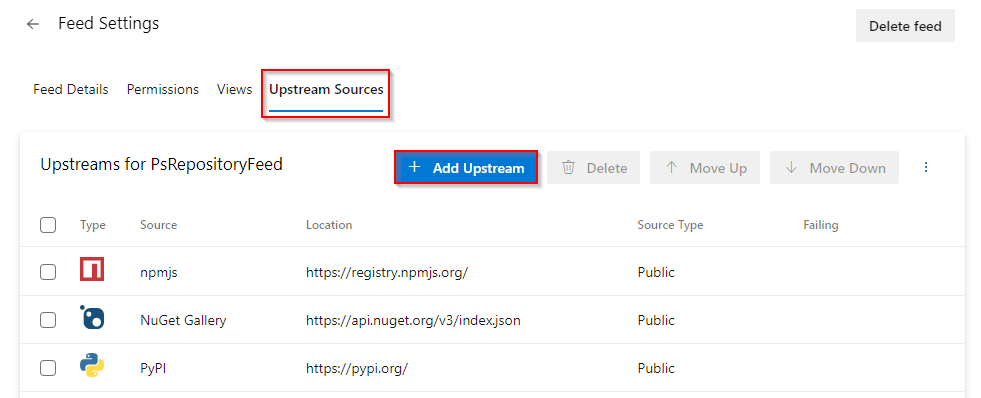
Wählen Sie Upstreamquellen und dann Upstream hinzufügen aus.
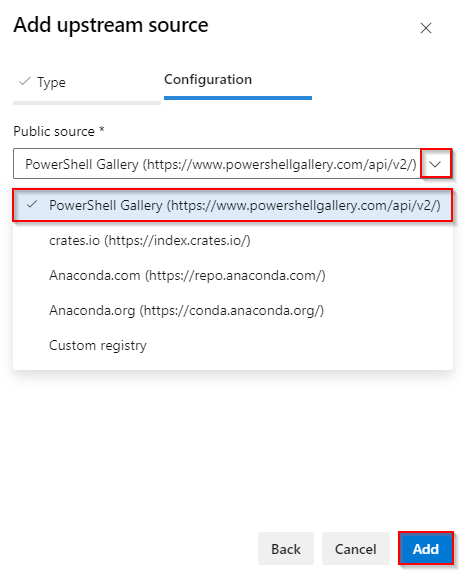
Wählen Sie Öffentliche Quelle und dann PowerShell-Katalog aus dem Dropdown-Menü. Wenn Sie fertig sind, wählen Sie Hinzufügen aus.
Wählen Sie Speichern in der oberen rechten Ecke, um Ihre Änderungen zu speichern. Wählen Sie erneut Speichern, wenn Sie zur Bestätigung Ihrer Auswahl aufgefordert werden.
Verbindung mit Feed herstellen
Erstellen Sie ein persönliches Zugriffstoken mit Packaging>Lesen & Schreiben Berechtigungen.
Führen Sie die folgenden Befehle in einem PowerShell Prompt-Fenster aus und ersetzen Sie dabei die Platzhalter durch die entsprechenden Informationen:
$patToken = "<YOUR_PERSONAL_ACCESS_TOKEN>" | ConvertTo-SecureString -AsPlainText -Force$myCredentialsObject = New-Object System.Management.Automation.PSCredential("<USER_NAME>", $patToken)Führen Sie den folgenden Befehl aus, um Ihren Feed als PSRepository zu registrieren. Ersetzen Sie die Platzhalter durch die entsprechenden Werte:
Projektbezogener Feed:
Register-PSRepository -Name "PSGalleryUpstream" -SourceLocation "https://pkgs.dev.azure.com/<ORGANIZATION_NAME>/<PROJECT_NAME>/_packaging/<FEED_NAME>/nuget/v2" -PublishLocation "https://pkgs.dev.azure.com/<ORGANIZATION_NAME>/<PROJECT_NAME>/_packaging/<FEED_NAME>/nuget/v2" -InstallationPolicy Trusted -Credential $myCredentialsObjectOrg-übergreifender Feed:
Register-PSRepository -Name "PSGalleryUpstream" -SourceLocation "https://pkgs.dev.azure.com/<ORGANIZATION_NAME>/_packaging/<FEED_NAME>/nuget/v2" -PublishLocation "https://pkgs.dev.azure.com/<ORGANIZATION_NAME>/_packaging/<FEED_NAME>/nuget/v2" -InstallationPolicy Trusted -Credential $myCredentialsObject
Pakete vom Upstream speichern
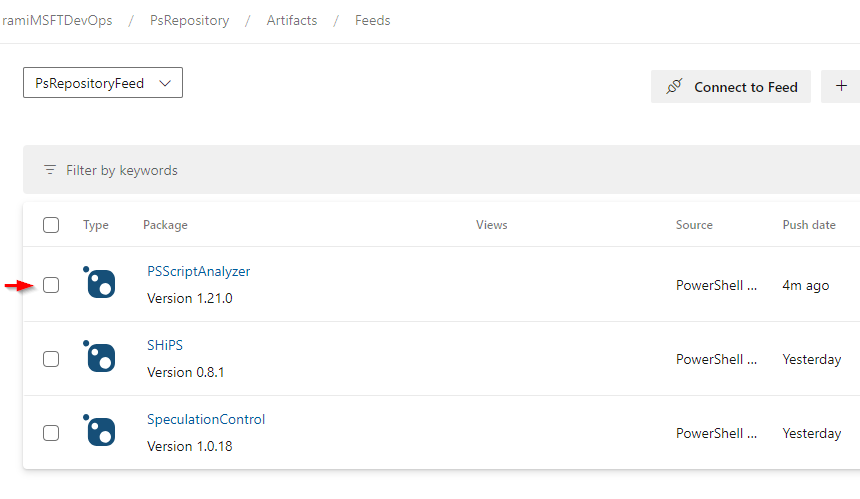
Da Sie nun den PowerShell-Katalog als Upstream-Quelle hinzugefügt und Ihren Feed als PSRepository registriert haben, wird jedes Mal, wenn Sie ein Paket aus dem Upstream installieren, eine Kopie in Ihrem Feed gespeichert. Im folgenden Beispiel werden wir das Modul PSScriptAnalyzer installieren:
Install-Module -Name PSScriptAnalyzer -Repository PSGalleryUpstream
Hinweis
Um Upstream-Pakete zu speichern, müssen Sie mindestens über die Rolle Feed und Upstream Reader (Mitarbeiter) verfügen. Weitere Details finden Sie unter Feedrollen und Berechtigungen .
Anzeigen gespeicherter Pakete
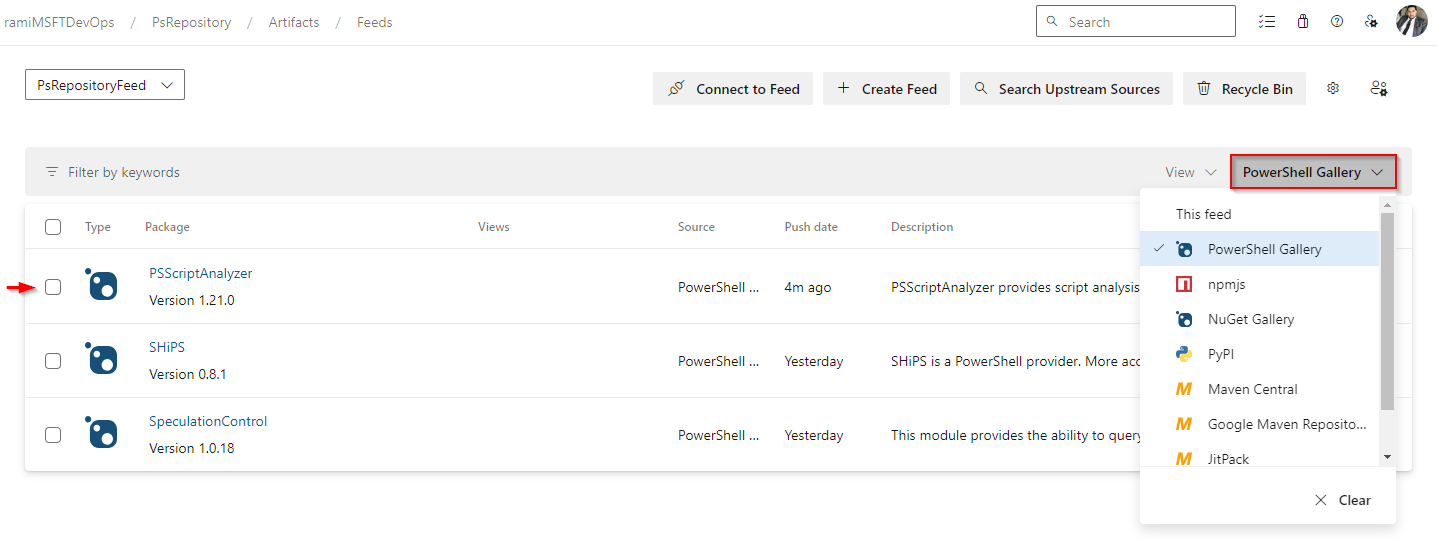
Sie können auf die Pakete zugreifen, die Sie im PowerShell-Katalog gespeichert haben, indem Sie die entsprechende Quelle aus dem Dropdown-Menü auswählen.
Melden Sie sich bei Ihrer Azure DevOps-Organisation an, und navigieren Sie dann zu Ihrem Projekt.
Wählen Sie Artefakte und dann Ihren Feed im Dropdownmenü aus.
Wählen Sie Quelle auf der rechten Seite und dann PowerShell Galerie, um nach Paketen zu filtern, die von Upstream gespeichert wurden. Sie können sehen, dass das PSScriptAnalyzer Paket, das wir im vorherigen Schritt installiert haben, in unserem Feed gespeichert wurde.