Hinweis
Für den Zugriff auf diese Seite ist eine Autorisierung erforderlich. Sie können versuchen, sich anzumelden oder das Verzeichnis zu wechseln.
Für den Zugriff auf diese Seite ist eine Autorisierung erforderlich. Sie können versuchen, das Verzeichnis zu wechseln.
Azure DevOps Services | Azure DevOps Server | Azure DevOps Server 2022
Visual Studio 2019 | Visual Studio 2022
Git erstellt nicht automatisch Momentaufnahmen Ihrer Arbeit, während Sie Dateien in Ihrem Repository ändern. Sie teilen Git mit, welche Dateiänderungen Sie in einer Momentaufnahme erfassen möchten, indem Sie bestimmte Änderungen bereitstellen. Nach dem Staging speichern Sie die Momentaufnahme, indem Sie einen Commit ausführen.
Dieser Artikel enthält Verfahren für die folgenden Aufgaben:
- Nachverfolgen von Änderungen durch Git
- Was ist in einem Commit?
- So stellen Sie Ihre Änderungen bereit
- So erstellen Sie einen Commit
- Aktualisieren des letzten Commits
Eine Übersicht über den Git-Workflow finden Sie im Lernprogramm zu Azure Repos Git.
Voraussetzungen
| Kategorie | Anforderungen |
|---|---|
| Projektzugriff | Mitglied eines Projekts. |
| Erlaubnisse | - Code in privaten Projekten anzeigen: Mindestens einfacher Zugriff. - Klonen oder Mitwirken an Code in privaten Projekten: Mitglied der Sicherheitsgruppe "Mitwirkende" oder entsprechende Berechtigungen im Projekt. – Legen Sie Verzweigungs- oder Repositoryberechtigungen fest: Berechtigungen für die Verzweigung oder das Repository verwalten . - Standardverzweigung ändern: Bearbeiten von Richtlinienberechtigungen für das Repository. - Importieren eines Repositorys: Mitglied der Sicherheitsgruppe "Projektadministratoren " oder "Git-Projektebene Repository erstellen"-Berechtigungssatz auf "Zulassen". Weitere Informationen finden Sie unter Festlegen von Git-Repositoryberechtigungen. |
| Dienste | Repos aktiviert. |
| Werkzeuge | Wahlfrei. Verwenden Sie az repos-Befehle : Azure DevOps CLI. |
Hinweis
In öffentlichen Projekten haben Benutzer mit Stakeholder-Zugriff vollzugriff auf Azure Repos, einschließlich Anzeigen, Klonen und Beitragen zu Code.
| Kategorie | Anforderungen |
|---|---|
| Projektzugriff | Mitglied eines Projekts. |
| Erlaubnisse | - Code anzeigen: Mindestens einfacher Zugriff. - Klonen oder Zum Code beitragen: Mitglied der Sicherheitsgruppe "Mitwirkende " oder entsprechende Berechtigungen im Projekt. |
| Dienste | Repos aktiviert. |
Nachverfolgen von Änderungen durch Git
Während Sie in Ihrem Repository arbeiten, verfolgt Git Änderungen an allen nachverfolgten Dateien. Nachverfolgte Dateien sind Dateien, die derzeit mehrstufige Dateien sind oder im vorherigen Commit enthalten sind. Git trennt nachverfolgte Dateien in drei Kategorien:
- Nicht geänderte Dateien – Die Dateien, die Sie seit dem letzten Commit nicht geändert haben.
- Geänderte Dateien – Die Dateien, die Sie seit dem letzten Commit geändert haben, aber für den nächsten Commit nicht mehr aufgeführt sind.
- Mehrstufige Dateien – Die Dateien, die Sie seit dem letzten Commit geändert haben, und die für den nächsten Commit bereitgestellt wurden.
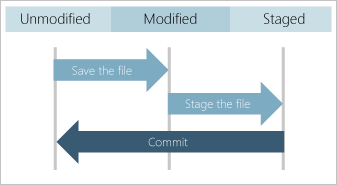
Wenn Sie einen Commit erstellen, werden nur mehrstufige Dateien und nicht geänderte Dateien für die Momentaufnahme verwendet. Nicht markierte Änderungen an den geänderten Dateien werden beibehalten, aber die Momentaufnahme enthält die unveränderte Version dieser Dateien. Git verfolgt keine Änderungen an neuen Dateien oder schließt neue Dateien in die Momentaufnahme ein, bis Sie sie aufstufen.
Commits werden in Ihrem lokalen Git-Repository erstellt. Jeder Commit muss nicht perfekt sein, und es kann mehrere Commits dauern, um eine beabsichtigte Änderung zu erreichen. Erstellen Sie Commits während der Arbeit, und wenn Sie fertig sind, können Sie Ihre Commits an ein Remote-Repository übertragen , um Ihre Arbeit mit anderen zu teilen.
Was ist in einem Commit?
Jeder Commit enthält die folgenden Informationen:
- Eine Momentaufnahme aller nachverfolgten Dateien in Ihrem Repository zum Zeitpunkt des Commits. Eine Momentaufnahme ist nicht der Unterschied zwischen Commits, obwohl Git Momentaufnahmen verwendet, um den Unterschied zu berechnen. Momentaufnahmen ermöglichen einen schnellen Wechsel zwischen Zweigniederlassungen und unterstützen das Zusammenführen vonVerzweigungen.
- Ein Verweis auf die übergeordneten Commits. Die meisten Commits haben ein übergeordnetes Element, aber der nächste Commit nach einer Verzweigungszusammenführung hat mehrere Übergeordnete und der erste Commit in einem Repository hat keine.
- Eine Meldung, die die Änderungen im Commit beschreibt. Sie geben die Nachricht ein, wenn Sie den Commit erstellen.
Git verwendet die Momentaufnahme und die übergeordneten Verweise jedes Commits, um einen vollständigen Datensatz der Entwicklung im Repository zu verwalten. Um Änderungen in Ihrem Code zu untersuchen, können Sie den Git-Verlauf Ihres Repositorys überprüfen.
So stellen Sie Ihre Änderungen bereit
So erstellen Sie eine Momentaufnahme für einen Commit:
- Stellen Sie neue Dateien bereit, um Git mitzuteilen, dass sie der Momentaufnahme hinzugefügt werden sollen, und Sie möchten, dass Git Änderungen an diesen Dateien nachverfolgt.
- Stellen Sie bearbeitete Dateien bereit, um Git mitzuteilen, dass die geänderte Dateiversion in der Momentaufnahme, nicht die unveränderte Dateiversion, angezeigt werden soll.
- Stellen Sie gelöschte Dateien bereit, um Git mitzuteilen, dass sie aus der Momentaufnahme entfernt und nicht mehr nachverfolgt werden sollen.
Um temporäre Dateien, Protokolldateien oder andere Dateien aus Ihrer Momentaufnahme auszuschließen, können Sie Git so konfigurieren, dass bestimmte Dateien ignoriert werden.
Hinweis
Git unterstützt das interaktive Staging von bearbeiteten Dateien, sodass Sie bestimmte Änderungen innerhalb einer Datei bereitstellen können. Dies ist ein nützliches Feature, wenn Sie unterschiedliche Dateibearbeitungen in verschiedenen Commits wünschen.
- Visual Studio 2022
- Visual Studio 2019 – Git-Menü
- Visual Studio 2019 – Team Explorer
- Git-Befehlszeile
Visual Studio 2022 bietet eine Git-Versionskontrolle mithilfe des Git-Menüs , Git-Änderungen und über Kontextmenüs im Projektmappen-Explorer. Visual Studio 2019, Version 16.8, bietet auch die Git-Benutzeroberfläche des Team Explorers . Weitere Informationen finden Sie auf der Registerkarte "Visual Studio 2019 – Team Explorer ".
Klicken Sie im Fenster "Git Changes " mit der rechten Maustaste auf eine Datei im Abschnitt "Änderungen ", und wählen Sie "Phase " aus, um sie dem Abschnitt " Mehrstufige Änderungen " hinzuzufügen.

Sie können auch eine geänderte Datei stufen, indem Sie das Pluszeichen neben der Datei auswählen. Wenn Sie alle geänderten Dateien in einem Ordner bereitstellen möchten, wählen Sie das Pluszeichen neben dem Ordner aus. Wenn Sie alle geänderten Dateien in Ihrem Repository aufstufen möchten, wählen Sie das Pluszeichen in der oberen rechten Ecke des Abschnitts "Änderungen" aus.
Sie können Git anweisen, eine Datei zu ignorieren, indem Sie mit der rechten Maustaste darauf klicken und dieses lokale Element ignorieren oder diese Erweiterung ignorieren auswählen. Jeder Befehl erstellt eine Gitignore-Datei in Ihrem Repository, wenn er nicht vorhanden ist, und fügt einen Eintrag hinzu. Ignorierte Dateien werden im Abschnitt "Änderungen" in Visual Studio nicht angezeigt. Die GITIGNORE-Datei hat jedoch keine Auswirkungen auf nachverfolgte Dateien. Informationen zum Konfigurieren von Git zum Ignorieren von nachverfolgten Dateien finden Sie unter "Dateien ignorieren". Um Zeit zu sparen, können Sie Gitignore-Vorlagen für verschiedene Entwicklungsumgebungen aus dem GitHub gitignore Repo herunterladen.
Hinweis
Ab Visual Studio 2022, Version 17.3, unterstützt Visual Studio das Staging partieller Änderungen in einer Datei. Weitere Informationen finden Sie unter Phasenzeilen von Code in Visual Studio.


So erstellen Sie einen Commit
- Visual Studio 2022
- Visual Studio 2019 – Git-Menü
- Visual Studio 2019 – Team Explorer
- Git-Befehlszeile
Geben Sie im Fenster "Git-Änderungen " eine Nachricht ein, die Ihre mehrstufigen Änderungen beschreibt, und wählen Sie dann "Commit stufend" aus.
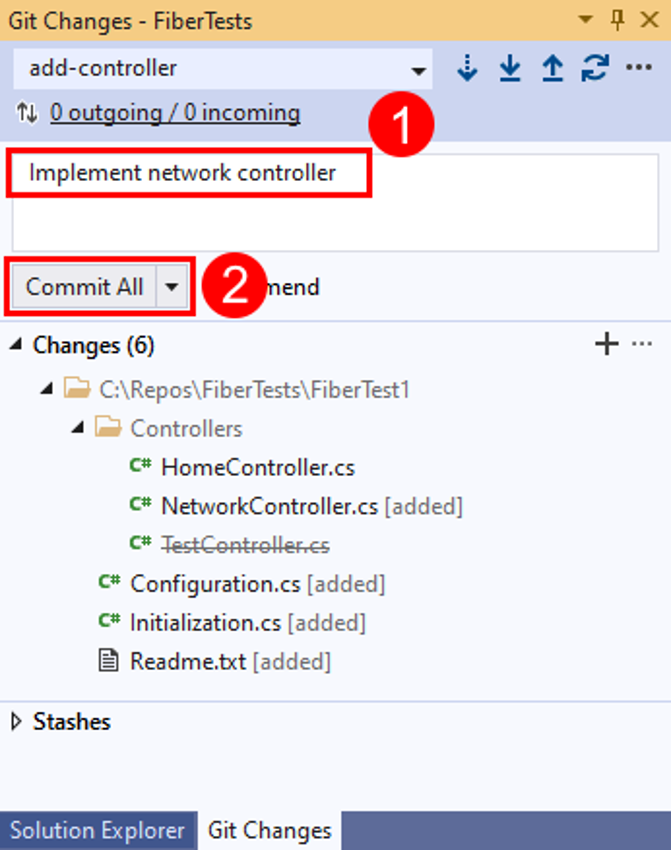
Wählen Sie den Commit-Link für Commit-Details aus.
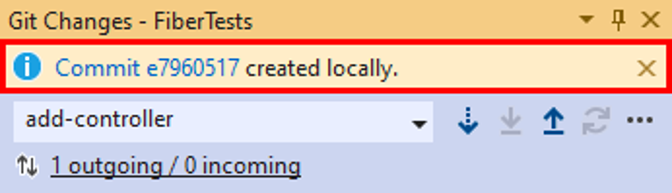
Hinweis
Wenn alle Ihre Änderungen nicht markiert sind, können Sie das Staging überspringen und den Commit direkt ausführen, indem Sie "Commit ausführen" auswählen.


Aktualisieren des letzten Commits
Git unterstützt das Ändern der mehrstufigen Dateien oder Nachrichten Ihres letzten Commits. Dieser Vorgang ersetzt den letzten Commit durch einen neuen Commit, der die mehrstufigen Dateien aus beiden Commits kombiniert und die neue Commitnachricht verwendet. Das Ändern eines Commits ist nützlich, wenn Sie vergessen haben, eine Datei zu stufen, oder Ihre letzte Commit-Nachricht hat einen Tippfehler.
Warnung
Ändern Sie keinen bereits pushed Commit, da dadurch Synchronisierungsprobleme mit Ihrem Remote-Repository verursacht werden. Verwenden Sie für einen pushed Commit eine der folgenden Strategien:
- Erstellen und pushen Sie einen anderen Commit, der die Probleme behebt, die durch den vorherigen Commit verursacht wurden.
- Rückgängigmachen des vorherigen Commits, der pusht wurde, indem
git revertSie einen neuen Commit erstellen, der alle vom vorherigen Commit vorgenommenen Änderungen zurückgesetzt . Drücken Sie dann den neuen Commit.
- Visual Studio 2022
- Visual Studio 2019 – Git-Menü
- Visual Studio 2019 – Team Explorer
- Git-Befehlszeile
Geben Sie im Fenster "Git Changes " optional eine oder mehrere Dateien ein, geben Sie eine Commit-Nachricht ein, wählen Sie "Ändern" aus, und wählen Sie dann " Commit stufend" aus.
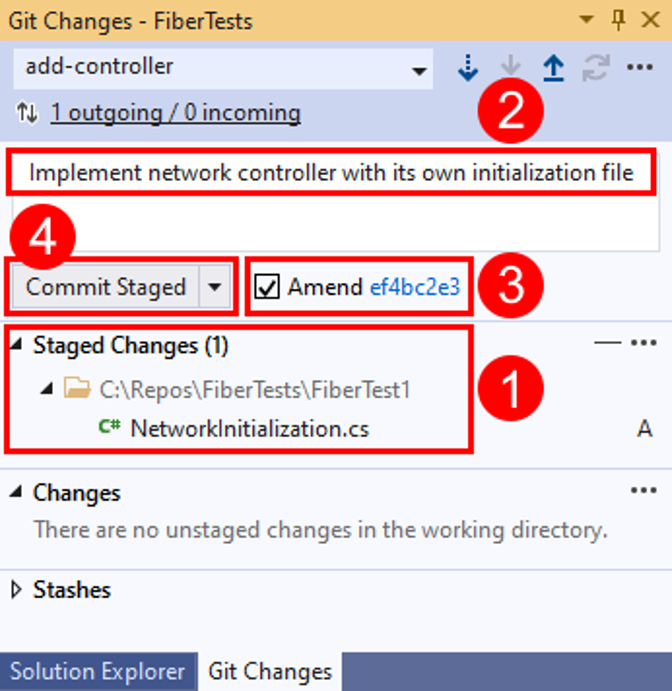
Das Fenster "Git-Änderungen " unterstützt die Änderung der Commit-Nachricht, der mehrstufigen Dateien oder beides. Wenn Sie "Ändern" auswählen, wird der Bezeichner SHA für den vorherigen Commit angezeigt.
