Hinweis
Für den Zugriff auf diese Seite ist eine Autorisierung erforderlich. Sie können versuchen, sich anzumelden oder das Verzeichnis zu wechseln.
Für den Zugriff auf diese Seite ist eine Autorisierung erforderlich. Sie können versuchen, das Verzeichnis zu wechseln.
Azure DevOps Services | Azure DevOps Server | Azure DevOps Server 2022
Visual Studio 2019 | Visual Studio 2022
Sie können Ihre Arbeit an einem lokalen Git-Repository-Branch freigeben, indem Sie Ihre Änderungen in ein Remote-Repository hochladen, auf das andere zugreifen können. Der Git-Pushbefehl lädt neue Commits von Ihrer lokalen Verzweigung in die entsprechende Verzweigung eines Remote-Repositorys hoch. Visual Studio verwendet den Pushbefehl, wenn Sie ihre Arbeit mit einem Remote-Repository synchronisieren möchten.
Eine Übersicht über den Git-Workflow finden Sie im Lernprogramm zu Azure Repos Git.
Voraussetzungen
| Kategorie | Anforderungen |
|---|---|
| Projektzugriff | Mitglied eines Projekts. |
| Erlaubnisse | - Code in privaten Projekten anzeigen: Mindestens einfacher Zugriff. - Klonen oder Mitwirken an Code in privaten Projekten: Mitglied der Sicherheitsgruppe "Mitwirkende" oder entsprechende Berechtigungen im Projekt. – Legen Sie Verzweigungs- oder Repositoryberechtigungen fest: Berechtigungen für die Verzweigung oder das Repository verwalten . - Standardverzweigung ändern: Bearbeiten von Richtlinienberechtigungen für das Repository. - Importieren eines Repositorys: Mitglied der Sicherheitsgruppe "Projektadministratoren " oder "Git-Projektebene Repository erstellen"-Berechtigungssatz auf "Zulassen". Weitere Informationen finden Sie unter Festlegen von Git-Repositoryberechtigungen. |
| Dienste | Repos aktiviert. |
| Werkzeuge | Wahlfrei. Verwenden Sie az repos-Befehle : Azure DevOps CLI. |
Hinweis
In öffentlichen Projekten haben Benutzer mit Stakeholder-Zugriff vollzugriff auf Azure Repos, einschließlich Anzeigen, Klonen und Beitragen zu Code.
| Kategorie | Anforderungen |
|---|---|
| Projektzugriff | Mitglied eines Projekts. |
| Erlaubnisse | - Code anzeigen: Mindestens einfacher Zugriff. - Klonen oder Zum Code beitragen: Mitglied der Sicherheitsgruppe "Mitwirkende " oder entsprechende Berechtigungen im Projekt. |
| Dienste | Repos aktiviert. |
Pushen des Codes
Nachdem Sie einen oder mehrere Commits zu einer lokalen Verzweigung hinzugefügt haben, können Sie die Commits an eine Remote-Verzweigung "pushen", um Ihre Arbeit zu teilen oder zu sichern. Wenn Sie den Pushbefehl verwenden, überprüft Git, ob Ihre lokale Verzweigung mit der Remote-Verzweigung auf dem neuesten Stand ist. Wenn nicht, verhindert Git, dass Sie neue Commits pushen, bis Sie Ihre lokale Verzweigung aktualisiert haben. Um dieses Problem zu beheben , können Sie abrufen, um die Remote-Verzweigungs-Commits abzurufen, die in Ihrer lokalen Verzweigung nicht vorhanden sind. Wenn der pulled Remote Commits mit Ihren lokalen Commits in Konflikt steht , versuchen Sie, diese Konflikte aufzulösen, bevor Sie Ihre Änderungen pushen.
Damit der Git-Pushbefehl funktioniert, muss Ihr lokales Repository mit einem Git-Remote-Repository verbunden sein. Wenn Sie Ihr lokales Repository aus einem Remote-Repository geklont haben, sind sie bereits verbunden. Wenn Sie ihr lokales Repository jedoch ohne Klonen erstellt haben, müssen Sie es mit einem gehosteten Git-Repository verbinden. Weitere Informationen finden Sie unter Herstellen einer Verbindung mit einem Azure Repos Git-Repository und Herstellen einer Verbindung mit einem GitHub-Repository.
Tipp
Um eine Pull-Anforderungsüberprüfung Ihrer Arbeit zu unterstützen, vermeiden Sie es, direkt in der main Verzweigung Ihres lokalen Repositorys zu arbeiten. Speichern Sie stattdessen Ihren Commit in einem lokalen Feature branch oder Bugfix Branch, und pushen Sie diese Verzweigung nach Abschluss Ihrer Arbeit. Eine Übersicht über den Git-Workflow finden Sie im Lernprogramm zu Azure Repos Git.
- Visual Studio 2022
- Visual Studio 2019 – Git-Menü
- Visual Studio 2019 – Team Explorer
- Git-Befehlszeile
Visual Studio 2022 bietet eine Git-Versionskontrolle mithilfe des Git-Menüs , Git-Änderungen und über Kontextmenüs im Projektmappen-Explorer. Visual Studio 2019, Version 16.8, bietet auch die Git-Benutzeroberfläche des Team Explorers . Weitere Informationen finden Sie auf der Registerkarte "Visual Studio 2019 – Team Explorer ".
Wählen Sie im Fenster "Git-Änderungen " die Nach-oben-Taste aus, um Ihren Commit zu drücken.
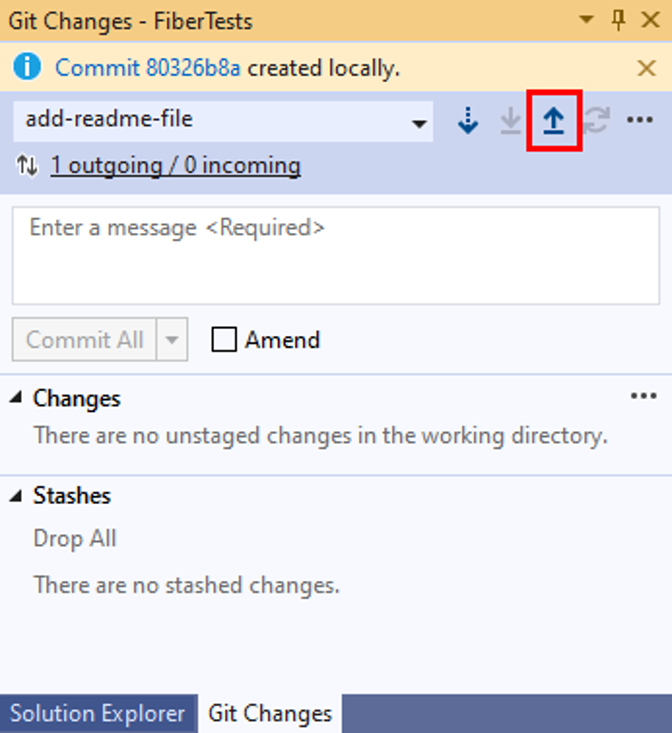
Oder Sie können Ihre Änderungen über das Git-Repository-Fenster übertragen. Um das Git Repository-Fenster zu öffnen, wählen Sie den ausgehenden/eingehenden Link im Git-Fenster "Änderungen " aus.

Sie können ihre Änderungen auch über das Git-Menü auf der Menüleiste verschieben.
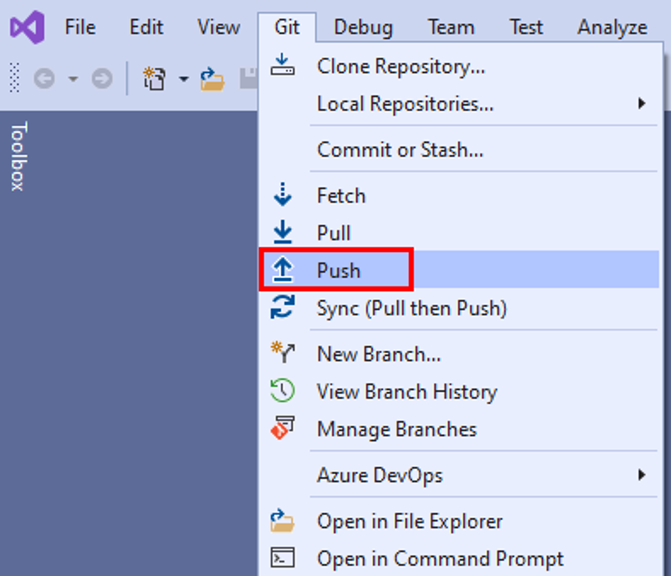


Nachdem Sie Ihre Commits pushed haben, können Sie eine Pull-Anforderung erstellen, um anderen mitzuteilen, dass Ihre Änderungen überprüft werden sollen. Wenn genehmigt, werden Ihre Änderungen in eine Zielverzweigung des Remote-Repositorys zusammengeführt.