Hinweis
Für den Zugriff auf diese Seite ist eine Autorisierung erforderlich. Sie können versuchen, sich anzumelden oder das Verzeichnis zu wechseln.
Für den Zugriff auf diese Seite ist eine Autorisierung erforderlich. Sie können versuchen, das Verzeichnis zu wechseln.
Tip
Für neue, vom Traffic Manager unterstützte DNS-Konfigurationen sollten Sie stattdessen die Verwendung von Traffic Manager Linked Records in Betracht ziehen. Traffic Manager Linked Records geben Endpunkt-IP-Adressen direkt zurück, ohne einen zwischengeschalteten CNAME-Hop, und erzwingen die Konsistenz des Endpunkttyps über Streng typisierte Profile. Dieses Tutorial behandelt den Alias-Datensatz-Ansatz, der weiterhin für Abwärtskompatibilität unterstützt wird.
Sie können einen Aliasdatensatz für Ihren Apex-Domänennamen erstellen, um auf ein Azure Traffic Manager Profil zu verweisen. Anstatt einen Umleitungsdienst zu verwenden, konfigurieren Sie Azure DNS, um direkt aus Ihrer Zone auf ein Traffic Manager-Profil zu verweisen.
In diesem Tutorial lernen Sie Folgendes:
- Erstellen eines virtuellen Netzwerks und eines Subnetzes
- Erstellen eines virtuellen Webservercomputers mit öffentlicher IP-Adresse
- Fügen Sie einer öffentlichen IP-Adresse ein DNS-Label hinzu.
- Erstellen eines Traffic Manager-Profils
- Einen Aliaseintrag erstellen.
- Überprüfen des Alias-Eintrags
Wenn Sie kein Azure-Abonnement haben, erstellen Sie ein free-Konto, bevor Sie beginnen.
Voraussetzungen
- Ein Azure Konto mit einem aktiven Abonnement.
- Ein in Azure DNS gehosteter Domänenname. Wenn Sie keine Azure DNS Zone haben, können Sie eine DNS-Zone erstellen und dann Ihre Domain an Azure DNS delegieren.
Hinweis
In diesem Tutorial wird contoso.com als Beispieldomänenname verwendet. Ersetzen Sie contoso.com durch Ihren eigenen Domänennamen.
Anmelden bei Azure
Melden Sie sich beim portal Azure an.
Registrieren des Microsoft.Network-Ressourcenanbieters
Um Aliasdatensätze zu erstellen, müssen Sie den Microsoft.Network Ressourcenanbieter registrieren. Wenn sich die DNS-Zone und die Aliaszielressource in unterschiedlichen Abonnements befinden, müssen beide Abonnements registriert werden. Sie können Ressourcenanbieter mithilfe von Azure CLI, PowerShell oder dem Azure Portal registrieren. Siehe folgendes Beispiel:
az provider register --namespace Microsoft.Network
Weitere Informationen finden Sie unter Beheben von Fehlern bei der Registrierung von Ressourcenanbietern.
Erstellen der Netzwerkinfrastruktur
Erstellen Sie ein virtuelles Netzwerk und ein Subnetz, um Ihren Webserver darin zu platzieren.
Geben Sie im Azure-Portal virtual network im Suchfeld oben im Portal ein, und wählen Sie dann Virtual networks aus den Suchergebnissen aus.
Wählen Sie unter Virtuelle Netzwerke die Option + Erstellen aus.
Geben Sie unter Virtuelles Netzwerk erstellen auf der Registerkarte Grundlegende Einstellungen die folgenden Informationen ein, oder wählen Sie sie aus:
Einstellungen Wert Projektdetails Abonnement Wählen Sie Ihr Azure-Abonnement aus. Ressourcengruppe Wählen Sie Neu erstellen.
In Name gibt test-rg ein.
Wählen Sie OK aus.Instanzendetails Name Geben Sie vnet-1 ein. Region Wählen Sie Ihre Region aus. Wählen Sie die Registerkarte IP-Adressen oder die Schaltfläche Weiter: IP-Adressen am unteren Seitenrand aus.
Geben Sie auf der Registerkarte IP-Adressen folgende Informationen ein:
Einstellungen Wert IPv4-Adressraum Geben Sie 10.10.0.0/16 ein. Wählen Sie + Subnetz hinzufügen aus, und geben Sie unter Subnetz hinzufügen folgende Informationen ein:
Einstellungen Wert Subnetzname Geben Sie subnet-1 ein. Subnetzadressbereich Geben Sie 10.10.0.0/24 ein. Wählen Sie Hinzufügen.
Wählen Sie die Registerkarte Überprüfen + erstellen oder die Schaltfläche Überprüfen + erstellen aus.
Klicken Sie auf Erstellen.
Erstellen eines virtuellen Webservercomputers
Erstellen Sie zwei virtuelle Linux-Computer, installieren Sie den NGINX-Webserver darauf, und fügen Sie dann ihren öffentlichen IPs DNS-Bezeichnungen hinzu.
Erstellen der virtuellen Computer
Erstellen Sie zwei virtuelle Ubuntu-Computer.
Geben Sie im Azure Portal virtual machine im Suchfeld oben im Portal ein, und wählen Sie dann Virtual machines aus den Suchergebnissen aus.
Wählen Sie in Virtual machines+ Create und dann Azure virtual machine aus.
Geben Sie unter Virtuellen Computer erstellen auf der Registerkarte Allgemeine Informationen folgende Informationen ein, bzw. wählen Sie sie aus:
Einstellungen Wert Projektdetails Abonnement Wählen Sie Ihr Azure-Abonnement aus. Ressourcengruppe Wählen Sie test-rg aus. Instanzendetails Name des virtuellen Computers Geben Sie vm-1 ein. Region Wählen Sie (USA) USA, Osten aus. Verfügbarkeitsoptionen Wählen Sie die Option Keine Infrastrukturredundanz erforderlich aus. Sicherheitstyp Wählen Sie Standard aus. Bild Wählen Sie Ubuntu Server 24.04 LTS – x64 Gen2 aus. Größe Wählen Sie Ihre VM-Größe aus. Administratorkonto Authentifizierungsart Wählen Sie Öffentlicher SSH-Schlüssel aus. Username Geben Sie einen Benutzernamen ein. Quelle für öffentlichen SSH-Schlüssel Wählen Sie Neues Schlüsselpaar generieren aus. Schlüsselpaarname Geben Sie einen Namen für das Schlüsselpaar ein. Regeln für eingehende Ports Öffentliche Eingangsports Wählen Sie Keine. Wählen Sie die Registerkarte Netzwerk aus, oder wählen Sie Weiter: Datenträger und anschließend Weiter: Netzwerk aus.
Geben Sie auf der Registerkarte Netzwerk die folgenden Informationen ein, bzw. wählen Sie sie aus:
Einstellungen Wert Netzwerkschnittstelle Virtuelles Netzwerk Wählen Sie vnet-1 aus. Teilnetz Wählen Sie subnet-1 aus. Öffentliche IP-Adresse Wählen Sie Create new und geben Sie dann public-ip-1 in Name ein. Wählen Sie "Standard " für die SKU aus. NIC-Netzwerksicherheitsgruppe Wählen Sie Basic aus. Öffentliche Eingangsports Wählen Sie Ausgewählte Ports zulassen aus. Eingangsport auswählen Wählen Sie HTTP (80) und HTTPS (443) aus. Klicken Sie auf Überprüfen + erstellen.
Überprüfen Sie die Einstellungen, und wählen Sie dann die Option Erstellen.
Wiederholen Sie die vorherigen Schritte, um die zweite virtuelle Maschine zu erstellen. Geben Sie vm-2 in das Feld Name der virtuellen Maschine und public-ip-2 in das Feld Name von Öffentliche IP ein. Verwenden Sie für die anderen Einstellungen dieselben Informationen aus den vorherigen Schritten, die Sie für den erste virtuellen Computer verwendet haben.
Die Bereitstellung jedes virtuellen Computers kann einige Minuten dauern.
Hinweis
Die Regeln für Netzwerksicherheitsgruppen blockieren den eingehenden SSH-Zugriff über das Internet. Verwenden Sie zum Ausführen von Befehlen auf den virtuellen Computern den Befehl Run im Azure Portal, oder stellen Sie Azure Bastion bereit. Weitere Informationen zu Azure Bastion finden Sie unter Quickstart: Bereitstellen von Azure Bastion mit Standardeinstellungen.
Installieren eines NGINX-Webservers
Installieren Sie NGINX sowohl auf VM-1 als auch VM-2 virtuellen Maschinen mit der Run-Befehlsfunktion im Azure-Portal.
Geben Sie im Suchfeld oben im Portal den Begriff Virtueller Computer ein. Wählen Sie in den Suchergebnissen Virtuelle Computer aus.
Wählen Sie die VM-1 Virtual Machine aus.
Wählen Sie im Abschnitt "Vorgänge " im linken Menü den Befehl "Ausführen" aus.
Wählen Sie RunShellScript aus.
Geben Sie im Bereich "Befehlsskript ausführen " den folgenden Befehl ein:
sudo apt-get update && sudo apt-get install -y nginx && echo 'Hello World from vm-1' | sudo tee /var/www/html/index.htmlWählen Sie Run aus.
Warten Sie, bis der Befehl ausgeführt ist. Die Ausgabe zeigt den Installationsfortschritt an und endet, wenn NGINX installiert wird.
Wiederholen Sie die vorherigen Schritte für die VM-2-virtuelle Maschine. Verwenden Sie stattdessen den folgenden Befehl:
sudo apt-get update && sudo apt-get install -y nginx && echo 'Hello World from vm-2' | sudo tee /var/www/html/index.html
Hinzufügen einer DNS-Bezeichnung
Öffentliche IP-Adressen benötigen DNS-Labels, um mit Traffic Manager zu funktionieren.
Im Azure-Portal geben Sie test-rg in das Suchfeld oben im Portal ein und wählen Sie dann test-rg aus den Suchergebnissen aus.
In der Ressourcengruppe test-rg wählen Sie die öffentliche IP-Adresse public-ip-1 aus.
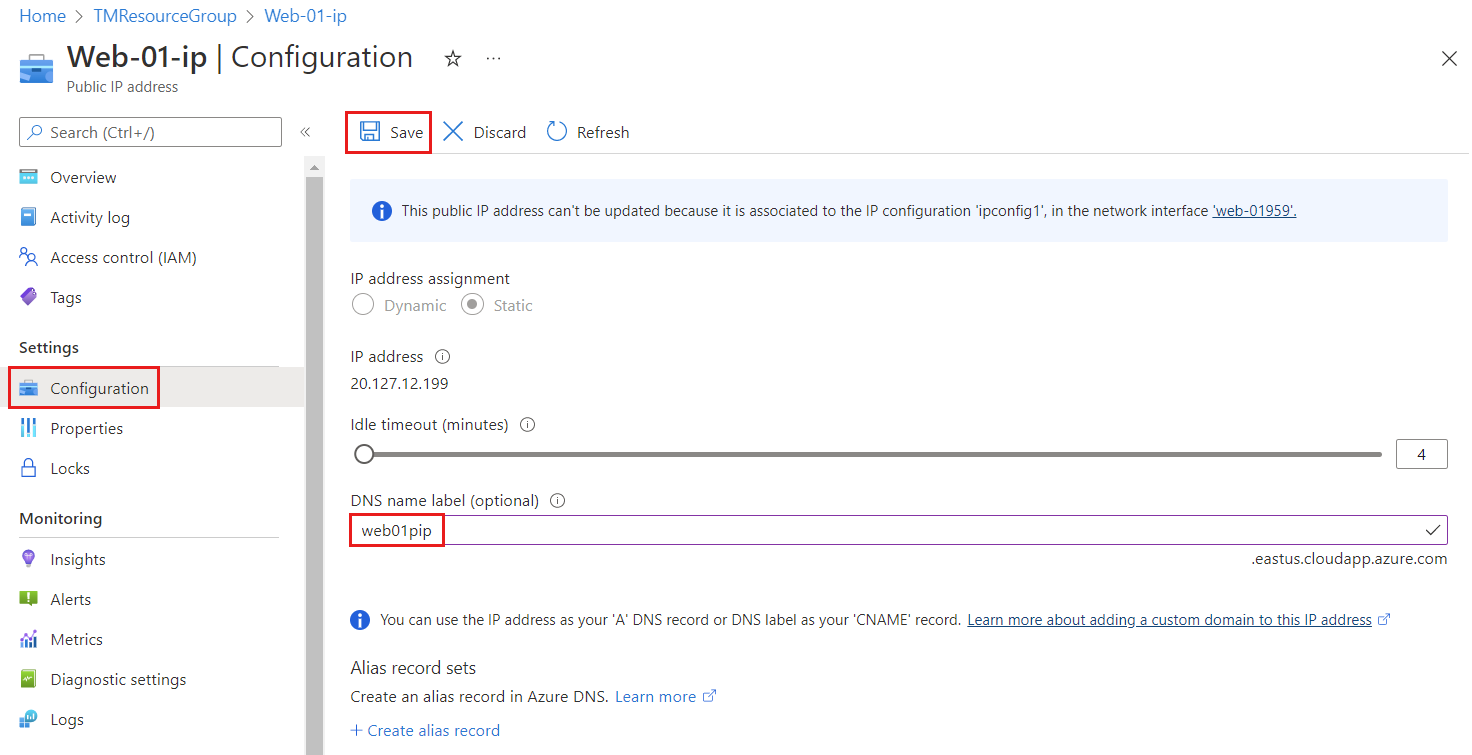
Klicken Sie unter Einstellungen auf Konfiguration.
Geben Sie vm-1-tmlink im Feld DNS-Namensbezeichnung ein.
Wählen Sie Speichern aus.
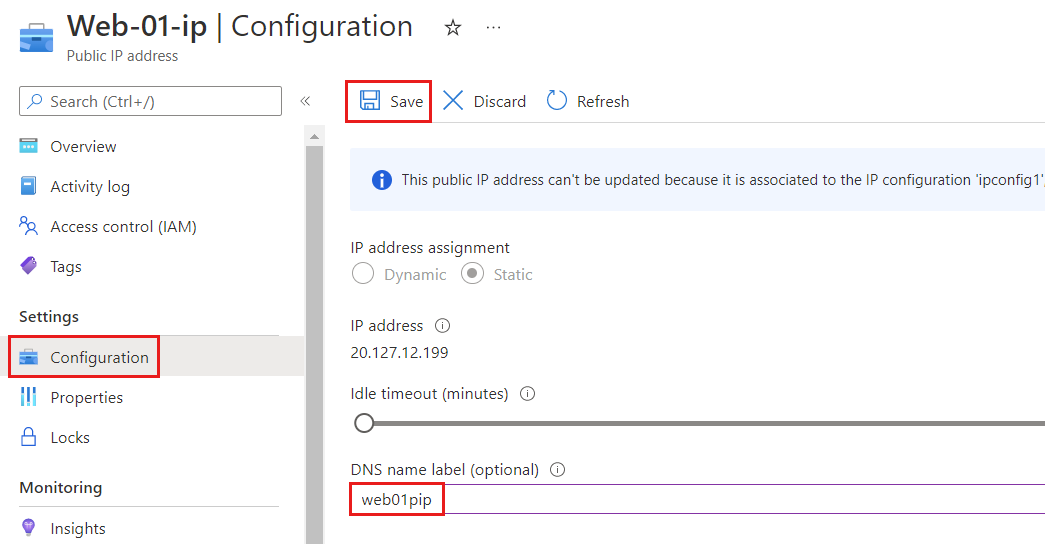
Wiederholen Sie die vorherigen Schritte für die öffentliche IP-Adresse public-ip-2 und geben Sie vm-2-tmlink in das DNS-Namenslabel ein.
Erstellen eines Traffic Manager-Profils
Auf der Seite Übersicht der öffentlichen IP-Adresse public-ip-1 notieren Sie sich die IP-Adresse zur späteren Verwendung. Wiederholen Sie diesen Schritt für die öffentliche IP-Adresse public-ip-2.
Geben Sie im Azure-Portal Traffic Manager-Profil im Suchfeld oben im Portal ein, und wählen Sie dann Traffic Manager profile aus.
Wählen Sie + Erstellen aus.
Geben Sie unter Traffic Manager-Profil erstellen die folgenden Informationen ein oder wählen Sie sie aus.
Einstellungen Wert Name Hier kommt tm-alias-profile ins Spiel. Routingmethode Wählen Sie Priorität. Abonnement Wählen Sie Ihr Azure-Abonnement aus. Ressourcengruppe Wählen Sie test-rg aus. 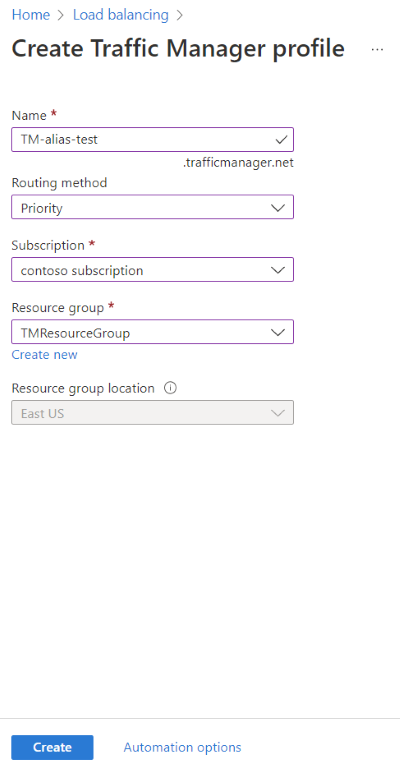
Klicken Sie auf Erstellen.
Nachdem die Bereitstellung von tm-alias-profile abgeschlossen ist, wählen Sie Zu Ressource wechseln.
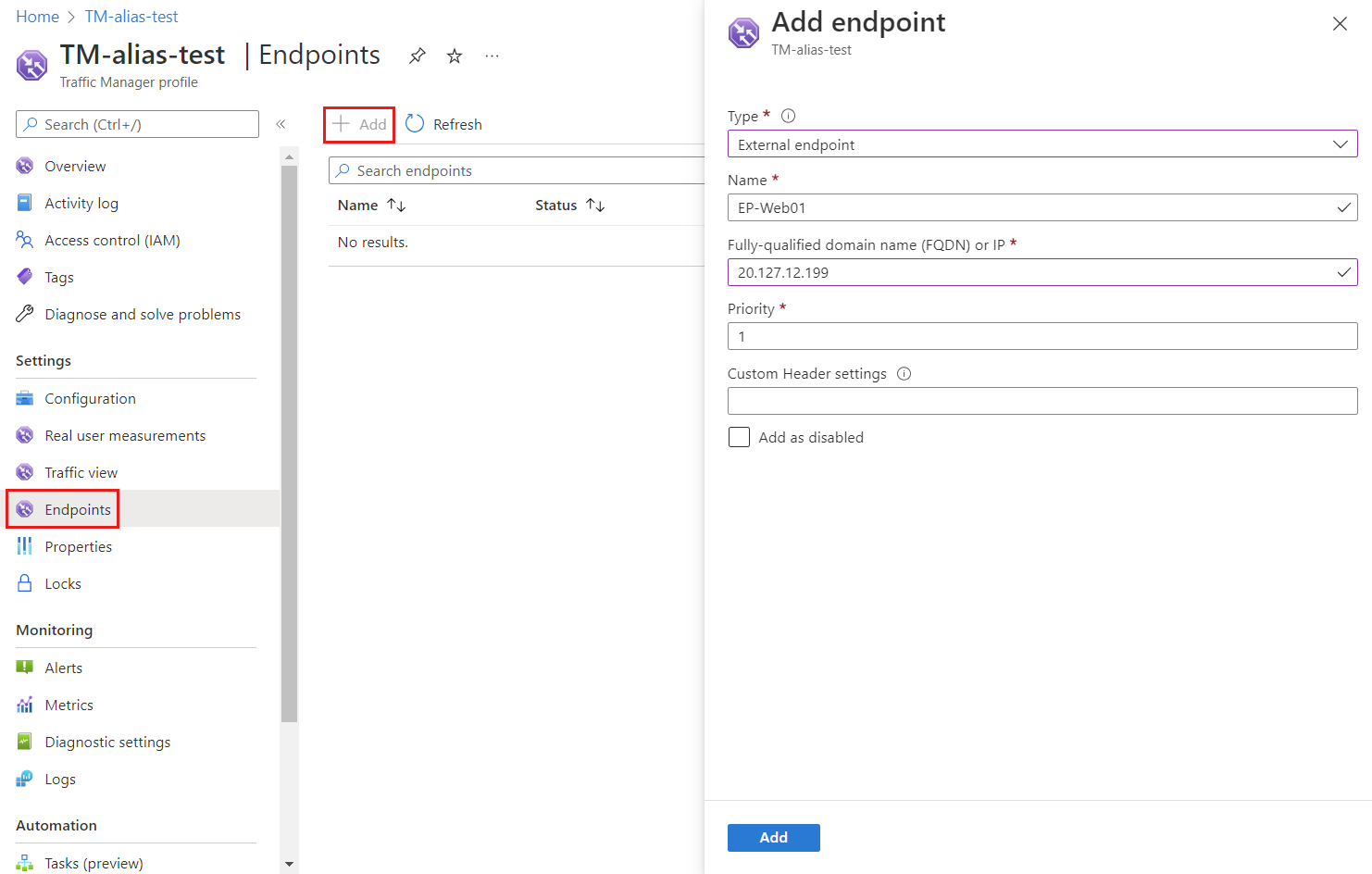
Auf der Endpunktseite des tm-alias-profile Traffic Manager Profils wählen Sie + Hinzufügen und geben Sie die folgenden Informationen ein:
Einstellungen Wert Typ Wählen Sie Externer Endpunkt aus. Name Hier kommt tmendpoint-1 ins Spiel. Vollqualifizierter Domänenname (FQDN) oder IP Gib die zuvor erwähnte IP-Adresse für public-ip-1 ein. Priorität Geben Sie 1 ein. 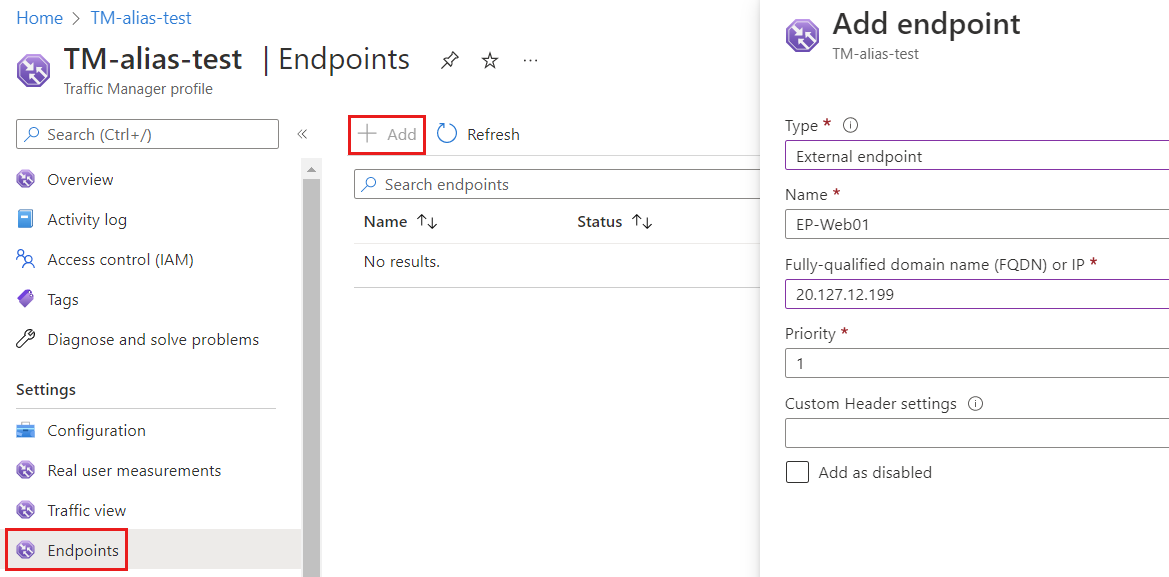
Wählen Sie Hinzufügen.
Wiederholen Sie die letzten beiden Schritte, um den zweiten Endpunkt zu erstellen. Geben Sie die folgenden Informationen ein oder wählen Sie sie aus.
Einstellungen Wert Typ Wählen Sie Externer Endpunkt aus. Name Hier kommt tmendpoint-2 ins Spiel. Vollqualifizierter Domänenname (FQDN) oder IP Gib die zuvor erwähnte IP-Adresse für public-ip-2 ein. Priorität Geben Sie 2 ein.
Erstellen eines Aliaseintrags
Erstellen Sie einen Aliasdatensatz, der auf das Traffic Manager-Profil verweist.
Geben Sie im Azure Portal contoso.com in das Suchfeld oben im Portal ein, und wählen Sie dann contoso.com DNS-Zone aus den Suchergebnissen aus.
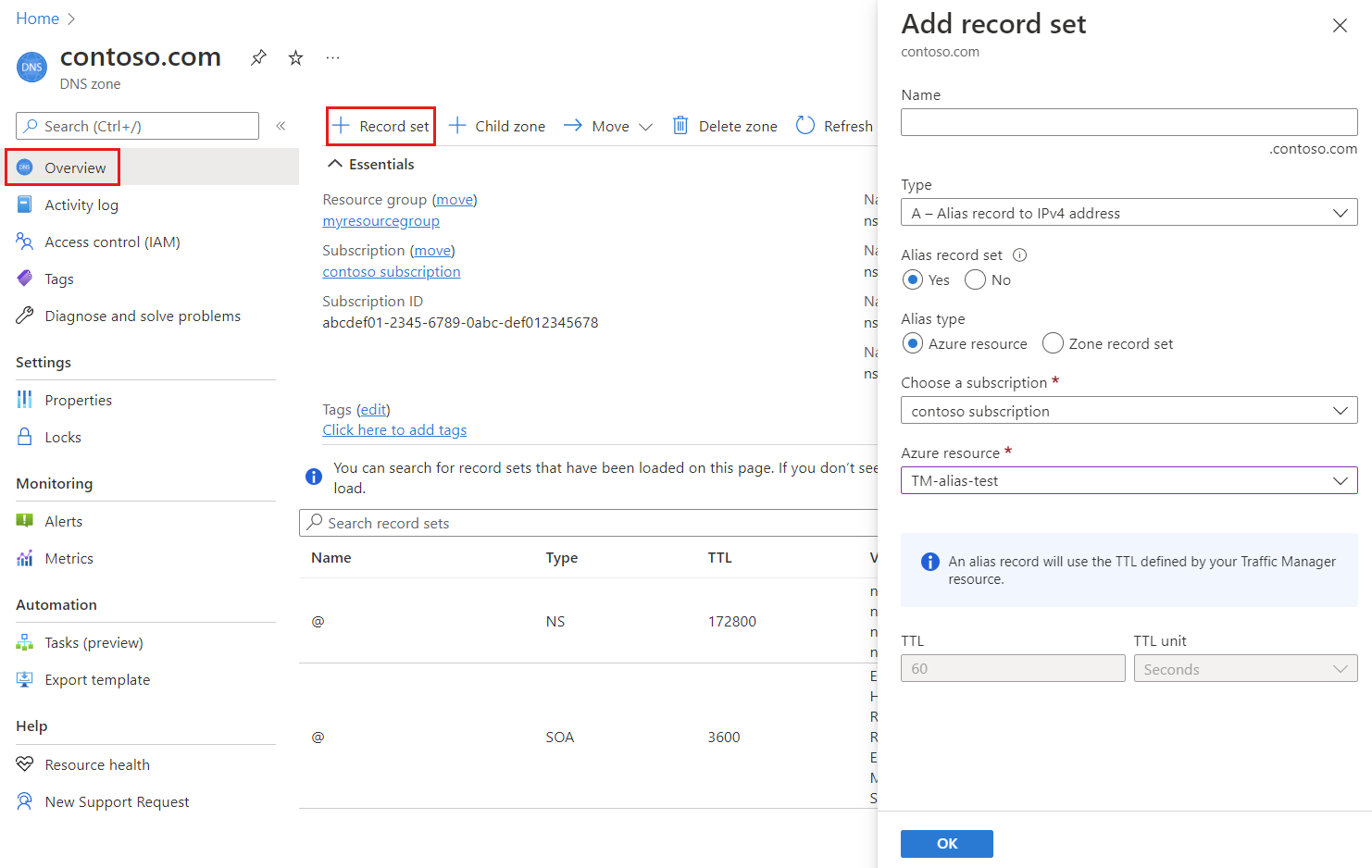
Wählen Sie auf der Seite Übersicht der DNS-Zone contoso.com die Schaltfläche + Recordset aus.
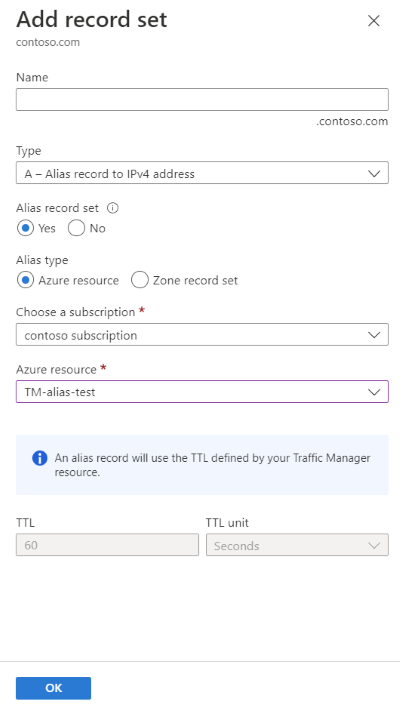
Lassen Sie unter Recordset hinzufügen das Feld Name leer, um den Apex-Domänennamen darzustellen. z. B.
contoso.com.Wählen Sie unter Typ die Option A aus.
Wählen Sie Yes für den Datensatzsatz Alias und dann die Azure Resource für den Alias-Typ aus.
Wählen Sie das tm-alias-profile Traffic Manager-Profil für die Azure-Ressource aus.
Klicken Sie auf OK.
Hinweis
DNS-Abfragen für Ihr neu mit einem Alias versehenes Traffic Manager-Recordset werden in Ihrer Traffic Manager-Profilabrechnung angezeigt. Weitere Informationen zur Traffic Manager-Abrechnung finden Sie unter Traffic Manager-Preise.
Testen Sie den Aliaseintrag
- Navigieren Sie in einem Webbrowser zu
contoso.comoder Ihrem Apex-Domänennamen. Die NGINX-Seite mitHallo Welt from vm-1wird angezeigt. Der Verkehrsmanager leitete den Verkehr an VM-1 um, weil dieser die höchste Priorität hat. Schließen Sie den Webbrowser und schließen Sie die VM-1 Virtual Machine. Warten Sie einige Minuten, bis die virtuelle Maschine vollständig heruntergefahren ist. - Öffnen Sie einen neuen Webbrowser und navigieren Sie erneut zu
contoso.comoder Ihrem Apex-Domänennamen. - Du solltest die NGINX-Seite mit
Hallo Welt from vm-2sehen. Der Datenverkehrs-Manager hat die Situation verarbeitet und den Datenverkehr an den zweiten Webserver geleitet, nachdem der erste Server mit der höchsten Priorität heruntergefahren wurde.
Bereinigen von Ressourcen
Wenn sie nicht mehr benötigt werden, können Sie alle in diesem Tutorial erstellten Ressourcen löschen, indem Sie die folgenden Schritte ausführen:
- Wählen Sie im Menü des Azure-Portals Ressourcengruppen aus.
- Wählen Sie die Ressourcengruppe test-rg .
- Wählen Sie auf der Seite Übersicht die Option Ressourcengruppe löschen aus.
- Geben Sie test-rg ein und wählen Sie Löschen aus.
- Wählen Sie im Menü Azure Portal All resources aus.
- Wählen Sie die DNS-Zone contoso.com aus.
- Wählen Sie auf der Übersichtsseite den in diesem Tutorial erstellten @-Datensatz aus.
- Wählen Sie Löschen und dann Ja aus.
Nächste Schritte
In diesem Tutorial haben Sie gelernt, wie Sie einen Alias-Datensatz erstellen, um Ihren Apex-Domänennamen zum Verweisen auf ein Traffic Manager-Profil zu verwenden.
- Erfahren Sie mehr über Aliasdatensätze.
- Erfahren Sie mehr über Zonen und Einträge.
- Informieren Sie sich ausführlicher über Traffic Manager-Routingmethoden.