Hinweis
Für den Zugriff auf diese Seite ist eine Autorisierung erforderlich. Sie können versuchen, sich anzumelden oder das Verzeichnis zu wechseln.
Für den Zugriff auf diese Seite ist eine Autorisierung erforderlich. Sie können versuchen, das Verzeichnis zu wechseln.
In diesem Artikel wird das Datenverbindungsfeature in Microsoft Defender External Attack Surface Management (Defender EASM) erläutert.
Übersicht
Defender EASM bietet jetzt Datenverbindungen, mit denen Sie Ihre Angriffsflächesdaten nahtlos in andere Microsoft-Lösungen integrieren können, um vorhandene Workflows um neue Erkenntnisse zu ergänzen. Sie müssen Daten aus Defender EASM in die anderen Sicherheitstools abrufen, die Sie zu Korrekturzwecken verwenden, um Ihre Angriffsflächesdaten optimal nutzen zu können.
Der Datenkonnektor überträgt Defender EASM-Bestandsdaten an zwei verschiedene Plattformen: Log Analytics und Azure Data Explorer. Sie müssen Defender EASM Daten in eines der tools exportieren. Datenverbindungen unterliegen dem Preismodell für jede plattformübergreifende Plattform.
Log Analytics bietet Funktionen für Sicherheitsinformationen und Ereignisverwaltung sowie Sicherheitsorchestrierung, Automatisierung und Reaktion. Defender EASM Informationen zu Ressourcen oder Erkenntnissen können in Log Analytics verwendet werden, um vorhandene Workflows mit anderen Sicherheitsdaten anzureichern. Defender EASM-Asset- und Insights-Daten können Firewall- und Konfigurationsinformationen, Bedrohungsinformationen und Compliance-Daten ergänzen, um Einblick in Ihre extern ausgerichtete Infrastruktur im offenen Internet zu bieten.
Sie haben folgende Möglichkeiten:
- Erstellen oder erweitern von Sicherheitsvorfällen
- Erstellen Sie Playbooks für Untersuchungen.
- Trainieren von Machine Learning-Algorithmen
- Abhilfemaßnahmen auslösen.
Azure Data Explorer ist eine Big Data-Analyseplattform, mit der Sie große Datenmengen aus verschiedenen Quellen mit flexiblen Anpassungsfunktionen analysieren können. Defender EASM Ressourcen- und Erkenntnisdaten können integriert werden, um Visualisierungs-, Abfrage-, Erfassungs- und Verwaltungsfunktionen innerhalb der Plattform zu nutzen.
Unabhängig davon, ob Sie benutzerdefinierte Berichte mit Power BI erstellen oder nach Ressourcen suchen, die genauen KQL-Abfragen entsprechen: Durch den Export Defender EASM Daten in Azure Data Explorer können Sie Ihre Angriffsflächesdaten mit endlosem Anpassungspotenzial nutzen.
Wählen Sie Dateninhaltsoptionen für Datenverbindungen aus
Defender EASM Datenverbindungen bieten Ihnen die Möglichkeit, zwei verschiedene Arten von Angriffsoberflächendaten in das Tool Ihrer Wahl zu integrieren. Sie können Ressourcendaten, Erkenntnisse zur Angriffsfläche oder beide Datentypen migrieren. Ressourcendaten enthalten präzise Details zu Ihrem gesamten Bestand. Erkenntnisse zur Angriffsfläche bieten sofort umsetzbare Erkenntnisse basierend auf Defender EASM Dashboards.
Um die für Ihre Organisation wichtigste Infrastruktur präzise darzustellen, umfassen beide Inhaltsoptionen nur Ressourcen mit dem Inventarstatus Genehmigt.
Bestandsdaten: Die Option Ressourcendaten sendet Daten zu allen Bestandsressourcen an das Tool Ihrer Wahl. Diese Option eignet sich am besten für Anwendungsfälle, in denen die differenzierten zugrunde liegenden Metadaten der Schlüssel zu Ihrer Defender EASM Integration sind. Beispiele hierfür sind Microsoft Sentinel oder benutzerdefinierte Berichte in Azure Data Explorer. Sie können allgemeine Kontexte für jede Ressource im Bestand und präzise Details exportieren, die für den jeweiligen Ressourcentyp spezifisch sind.
Die Option Asset Data liefert keine vorbestimmten Einblicke in die Assets. Stattdessen bietet es eine große Menge an Daten, sodass Sie die angepassten Erkenntnisse finden können, die Ihnen am wichtigsten sind.
Erkenntnisse zur Angriffsfläche: Erkenntnisse zur Angriffsfläche bieten einen umsetzbaren Satz von Ergebnissen, die auf den wichtigsten Erkenntnissen basieren, die über Dashboards in Defender EASM bereitgestellt werden. Die Option Angriffsoberflächen-Einblicke bietet weniger detaillierte Metadaten zu jedem Asset. Es kategorisiert Ressourcen basierend auf den entsprechenden Erkenntnissen und stellt den allgemeinen Kontext bereit, der für die weitere Untersuchung erforderlich ist. Die Option Attack Surface Insights ist ideal, wenn Sie die vorgegebenen Insights von Defender EASM in benutzerdefinierte Berichts-Workflows mit Daten anderer Tools integrieren möchten.
Überprüfen Sie die Anforderungen an die Datenverbindungskonfiguration
Die folgenden Informationen beschreiben allgemeine Konfigurationsanforderungen für Defender EASM-Datenverbindungen.
Zugreifen auf Datenverbindungen
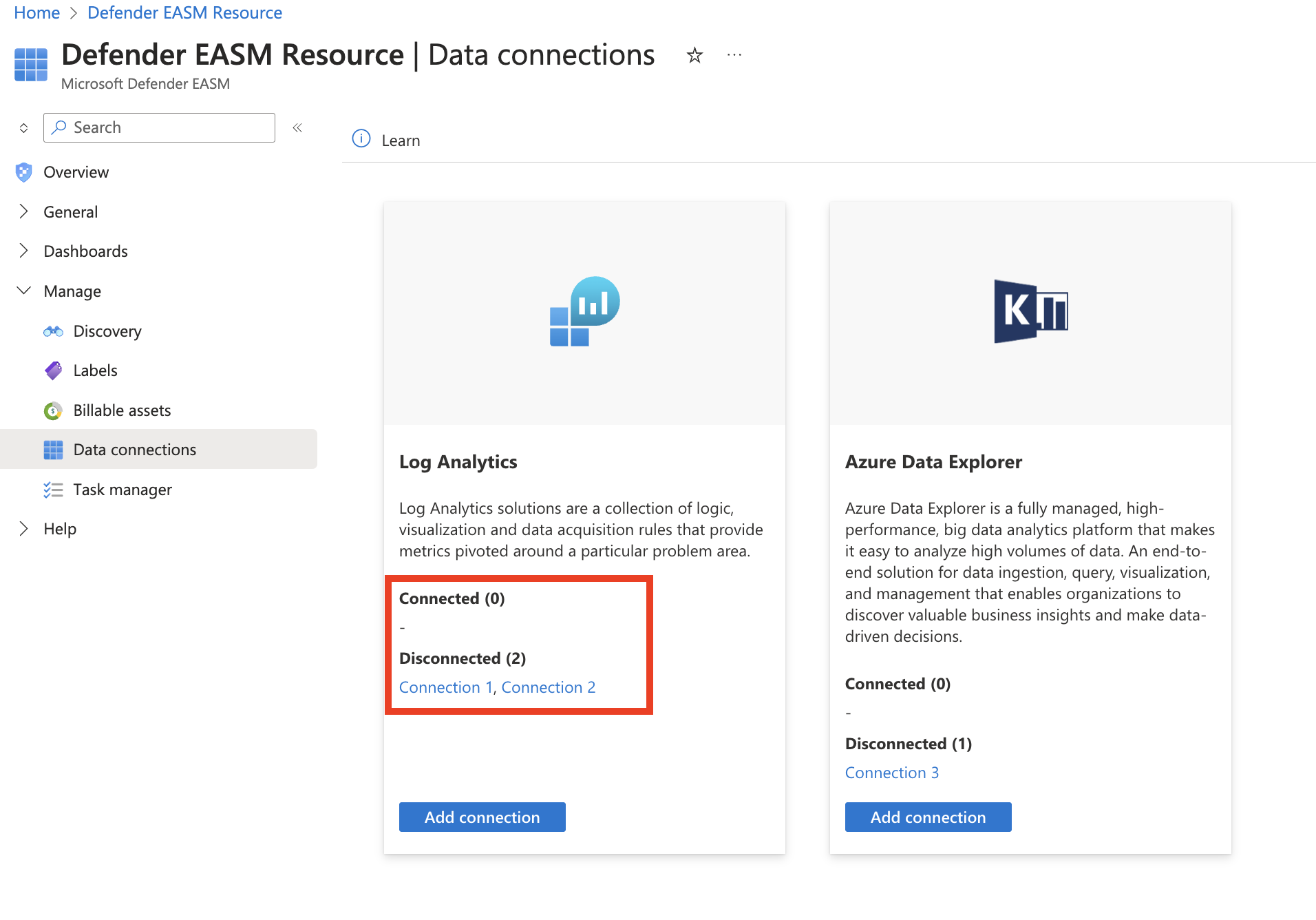
Wählen Sie im bereich ganz links in Ihrem Defender EASM-Ressourcenbereich unter Verwaltendie Option Datenverbindungen aus. Die Seite Data Connections zeigt die Data Connectors sowohl für Log Analytics als auch für Azure Data Explorer. Sie listet alle aktuellen Verbindungen auf und bietet die Möglichkeit, Verbindungen hinzuzufügen, zu bearbeiten oder zu entfernen.

Verbindungsvoraussetzungen
Um eine Datenverbindung erfolgreich herzustellen, müssen Sie zunächst sicherstellen, dass Sie die erforderlichen Schritte ausgeführt haben, um Defender EASM Berechtigung für das Tool Ihrer Wahl zu erteilen. Die Erteilung von Defender EASM-Berechtigung für das Zielwerkzeug ermöglicht es der Anwendung, Ihre exportierten Daten zu konsumieren. Außerdem werden die Authentifizierungsanmeldeinformationen bereitgestellt, die zum Konfigurieren der Verbindung erforderlich sind.
Hinweis
Defender EASM Datenverbindungen unterstützen keine privaten Verbindungen oder Netzwerke.
Konfigurieren von Log Analytics-Berechtigungen
Führen Sie die folgenden Schritte aus, um Log Analytics-Berechtigungen für Defender EASM-Datenverbindungen zu konfigurieren.
Öffnen Sie den Log Analytics-Arbeitsbereich, der Ihre Defender EASM-Daten aufnimmt, oder erstellen Sie einen Log Analytics-Arbeitsbereich.
Wählen Sie im bereich ganz links unter Einstellungen die Option Agents aus.
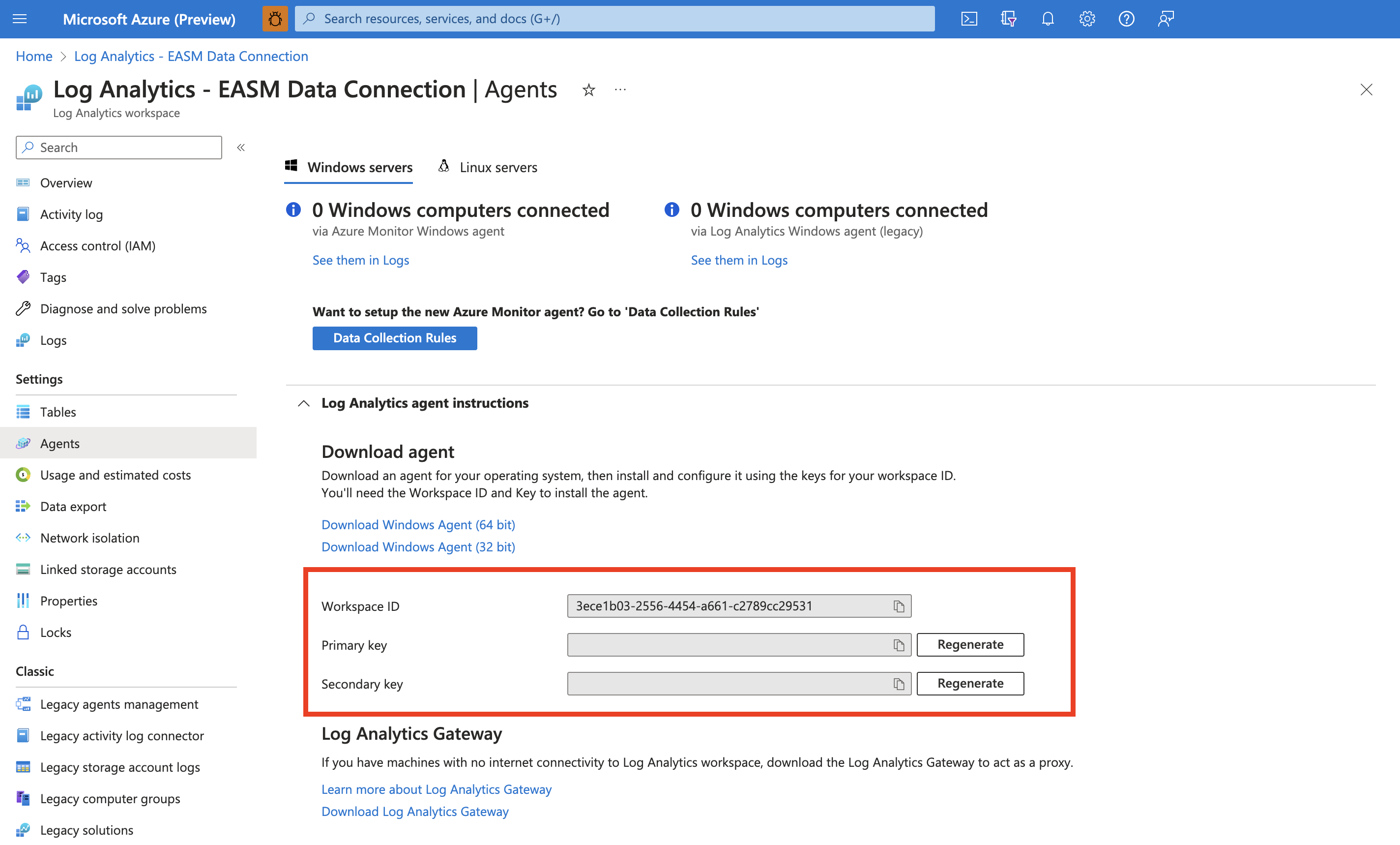
Erweitern Sie den Abschnitt Anweisungen für den Log Analytics-Agent , um Ihre Arbeitsbereichs-ID und Ihren Primärschlüssel anzuzeigen. Diese Werte werden verwendet, um Ihre Datenverbindung einzurichten.
Hinweis
Die HTTP-Datensammler-API, die derzeit vom Defender EASM Log Analytics-Datenconnector verwendet wird, wird am 14. September 2026 eingestellt.
Alle neuen Log Analytics-Datenconnectors werden die API zur Protokollerfassung verwenden, die zusätzliche Berechtigungseinstellungen erfordert, wie nachfolgend beschrieben.
Konfigurieren von Ressourcengruppenrollenzuweisungen
Weisen Sie die erforderlichen Rollen dem EASM-API-Serviceprinzip in der Ressourcengruppe zu, die den Log Analytics-Arbeitsbereich enthält.
- Wählen Sie im äußersten linken Bereich Übersicht aus, und navigieren Sie im Hauptbereich unter Essentials zur Ressourcengruppe.
- Öffnen Sie die Ressourcengruppe, die den Log Analytics-Arbeitsbereich enthält.
- Wählen Sie im äußersten linken Bereich Zugriffssteuerung (IAM) aus.
- Suchen Sie die Rolle Leser , und wählen Sie sie aus.
- Suchen und wählen Sie die EASM API als Mitglied für die Rollenzuweisung aus.
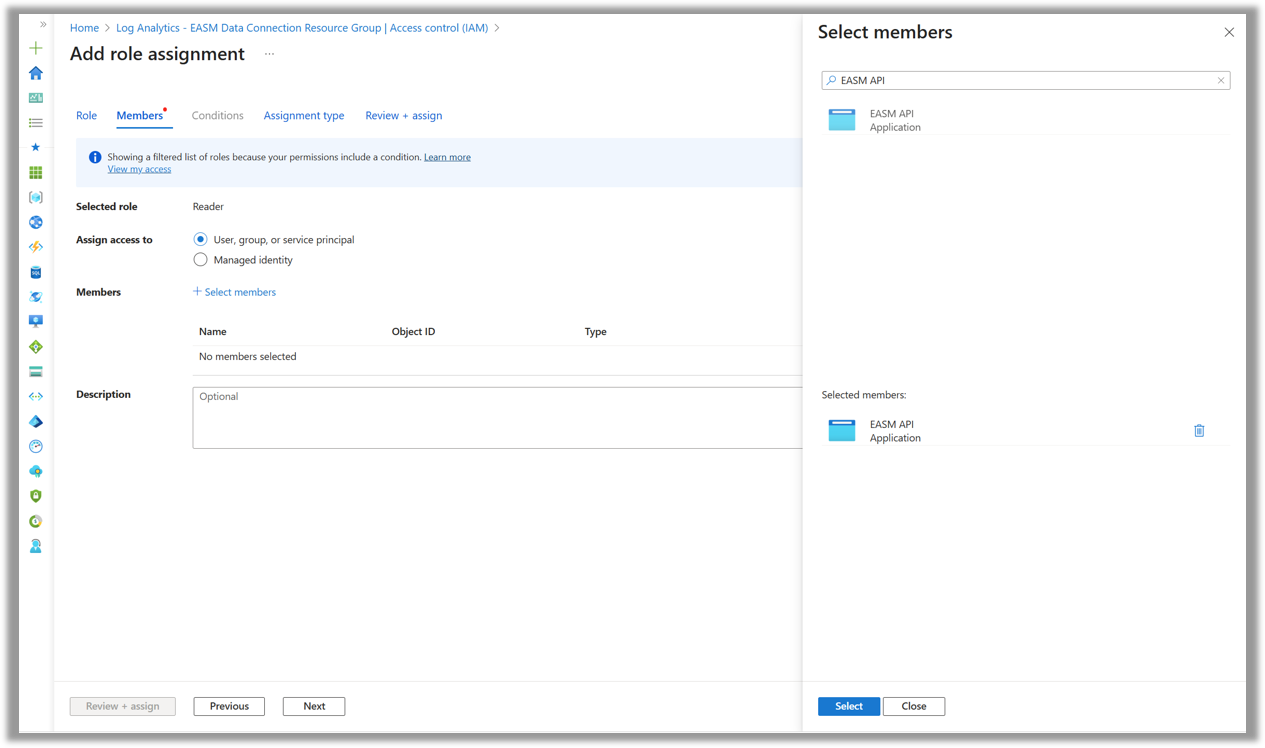
- Stellen Sie sicher, dass der Zuweisungstyp Dauerhaft ist, und klicken Sie dann auf Überprüfen + zuweisen.
- Wiederholen Sie den Rollenzuweisungsprozess, um die Rollen Monitoring Contributor, Log Analytics Contributor und Monitoring Metrics Publisher für die EASM-API-App hinzuzufügen.
Hinweis
Die Rollenzuweisungen für die EASM-API werden möglicherweise erst nach einigen Minuten zugewiesen. Warten Sie nach dem Konfigurieren der Zuweisungen einige Minuten, um eine neue Datenverbindung zu erstellen.
Konfigurieren von Abonnementressourcenanbietern
Registrieren Sie den erforderlichen Abonnement-Ressourcenanbieter, bevor Sie die Log Analytics-Datenverbindung erstellen.
- Öffnen Sie das Abonnement, das die Ressourcengruppe und den Log Analytics-Arbeitsbereich enthält.
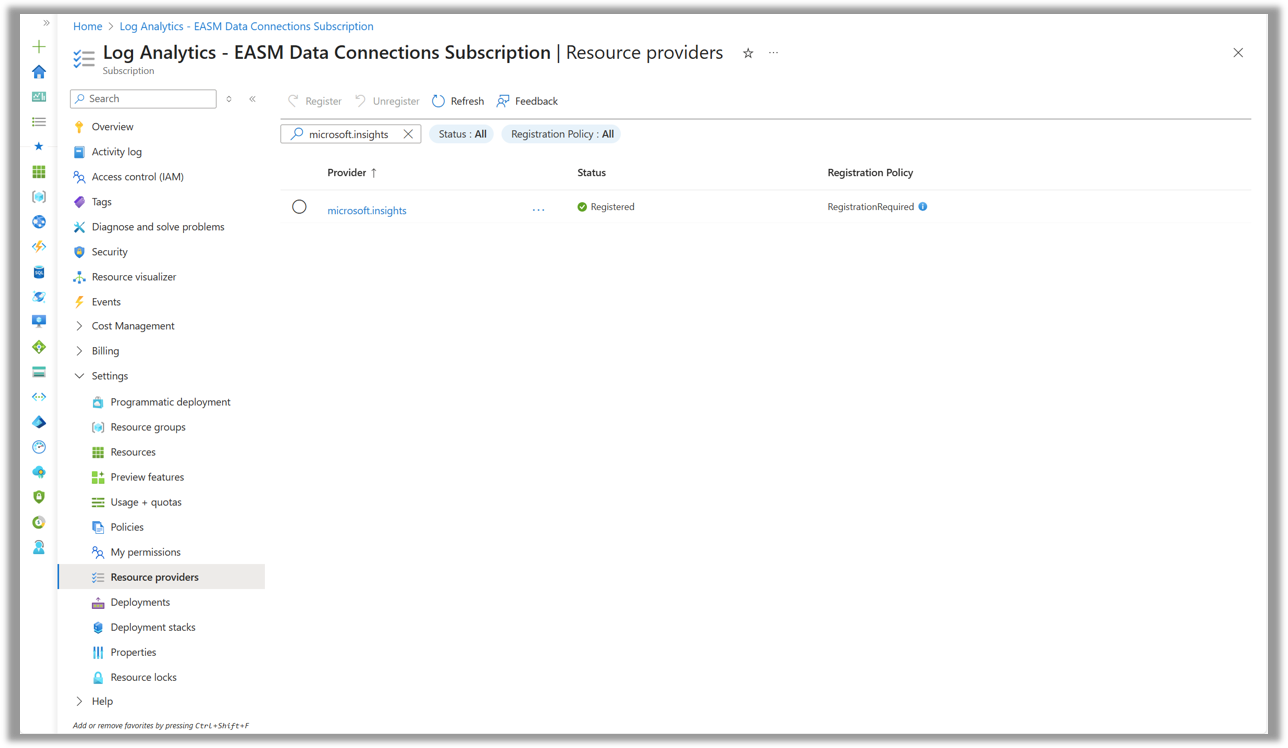
- Wählen Sie im bereich ganz links unter Einstellungendie Option Ressourcenanbieter aus.
- Suchen Sie nach microsoft.insights, und registrieren Sie den Anbieter.
Hinweis
Bei Verwendung der neuen Log Analytics-API müssen sich die Defender EASM-Ressource und der Log Analytics-Arbeitsbereich, der Ihre Defender EASM Daten erfasst, im selben Mandanten befinden.
Die Verwendung dieser Datenverbindung unterliegt der Preisstruktur von Log Analytics. Weitere Informationen finden Sie unter Azure Monitor – Preise.
Konfigurieren von Azure Data Explorer Berechtigungen
Stellen Sie sicher, dass der Defender EASM API-Dienstprinzipal Zugriff auf die richtigen Rollen in der Datenbank hat, in die Sie Ihre Angriffsflächesdaten exportieren möchten. Stellen Sie zunächst sicher, dass Ihre Defender EASM-Ressource im entsprechenden Tenant erstellt wurde, da die Erstellung der Defender EASM-Ressource das EASM-API-Prinzip bereitstellt.
Öffnen Sie den Azure Data Explorer-Cluster, der Ihre Defender EASM-Daten einsammelt, oder erstellen Sie einen Azure Data Explorer-Cluster und eine Datenbank.
Wählen Sie im bereich ganz links unter Daten die Option Datenbanken aus.
Wählen Sie Datenbank hinzufügen aus, um eine Datenbank zu erstellen, die Ihre Defender EASM Daten enthält.
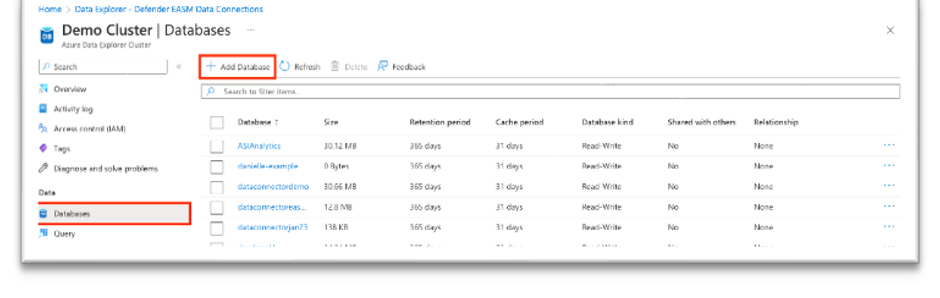
Benennen Sie Ihre Datenbank, konfigurieren Sie Aufbewahrungs- und Cachezeiträume und wählen Sie Erstellen aus.
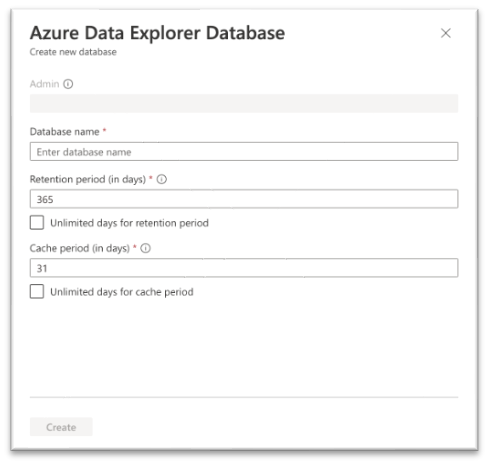
Nachdem Ihre Defender EASM Datenbank erstellt wurde, wählen Sie den Datenbanknamen aus, um die Detailseite zu öffnen. Wählen Sie im äußersten linken Bereich unter Übersichtdie Option Berechtigungen aus. Um Defender EASM Daten erfolgreich in Azure Data Explorer zu exportieren, müssen Sie zwei neue Berechtigungen für die EASM-API erstellen: user und ingestor.
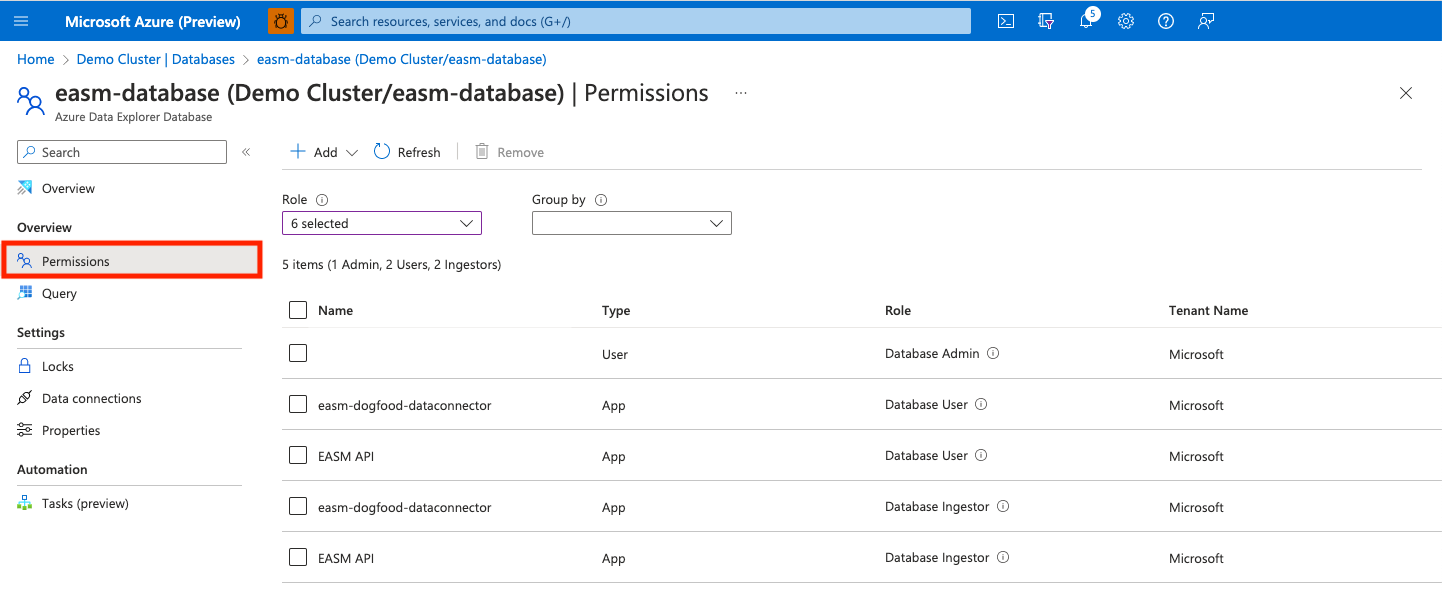
Wählen Sie Hinzufügen aus, und erstellen Sie einen Benutzer. Suchen Sie nach EASM API, wählen Sie den Eintrag aus, und wählen Sie Auswählen.
Wählen Sie Hinzufügen aus, um einen Ingestor zu erstellen. Führen Sie die zuvor beschriebenen Schritte aus, um die EASM-API als Ingestor hinzuzufügen.
Ihre Datenbank kann jetzt eine Verbindung mit Defender EASM herstellen. Sie benötigen den Clusternamen, den Datenbanknamen und die Region, wenn Sie Ihre Datenverbindung konfigurieren.
Hinzufügen einer Datenverbindung
Sie können Ihre Defender EASM Daten entweder mit Log Analytics oder Azure Data Explorer verbinden. Wählen Sie hierzu auf der Seite Datenverbindungen die Option Verbindung hinzufügen für das entsprechende Tool aus.
Auf der rechten Seite der Seite Datenverbindungen wird ein Konfigurationsbereich geöffnet. Die folgenden Felder sind für jedes tool erforderlich.
Fügen Sie eine Log Analytics-Datenverbindung hinzu
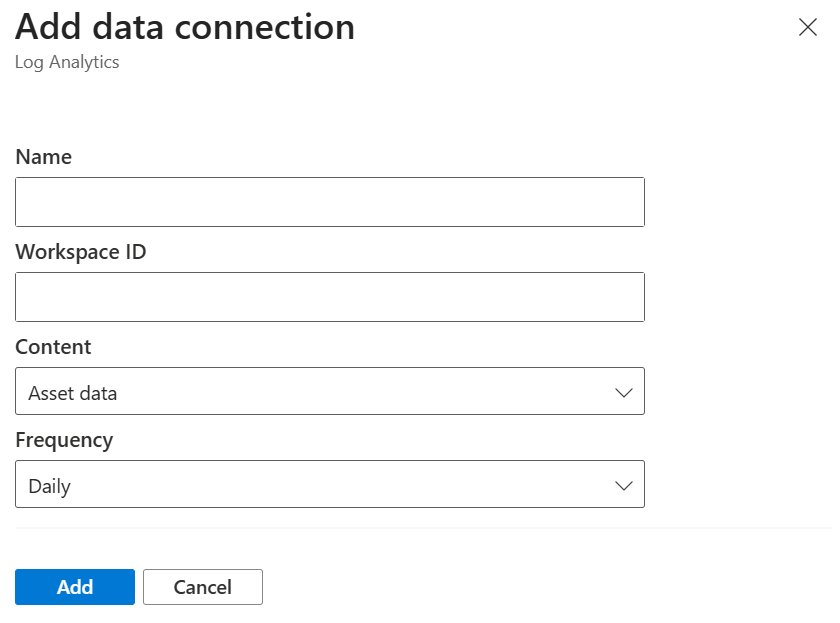
Für eine Log Analytics-Verbindung geben Sie folgende Felder an:
Name: Geben Sie einen Namen für diese Datenverbindung ein.
Arbeitsbereichs-ID: Geben Sie die Arbeitsbereichs-ID für die Log Analytics-instance ein, in die Sie Defender EASM Daten exportieren möchten.
Inhalt: Wählen Sie diese Option aus, um Ressourcendaten, Erkenntnisse zur Angriffsfläche oder beide Datasets zu integrieren.
Häufigkeit: Wählen Sie die Häufigkeit aus, mit der die Defender EASM Verbindung aktualisierte Daten an das Tool Ihrer Wahl sendet. Verfügbare Optionen sind täglich, wöchentlich und monatlich.
Hinweis
Alle neuen Datenverbindungen werden die Log Analytics-API verwenden und werden keinen API-Schlüssel verwenden.
Add an Azure Data Explorer Data Connection
Für eine Azure Data Explorer-Verbindung geben Sie folgende Felder an:
Name: Geben Sie einen Namen für diese Datenverbindung ein.
Clustername: Geben Sie den Namen des Azure Data Explorer Clusters ein, in den Sie Defender EASM Daten exportieren möchten.
Region: Geben Sie die Region des Azure Data Explorer Clusters ein.
Datenbankname: Geben Sie den Namen der gewünschten Datenbank ein.
Inhalt: Wählen Sie diese Option aus, um Ressourcendaten, Erkenntnisse zur Angriffsfläche oder beide Datasets zu integrieren.
Häufigkeit: Wählen Sie die Häufigkeit aus, mit der die Defender EASM Verbindung aktualisierte Daten an das Tool Ihrer Wahl sendet. Verfügbare Optionen sind täglich, wöchentlich und monatlich.
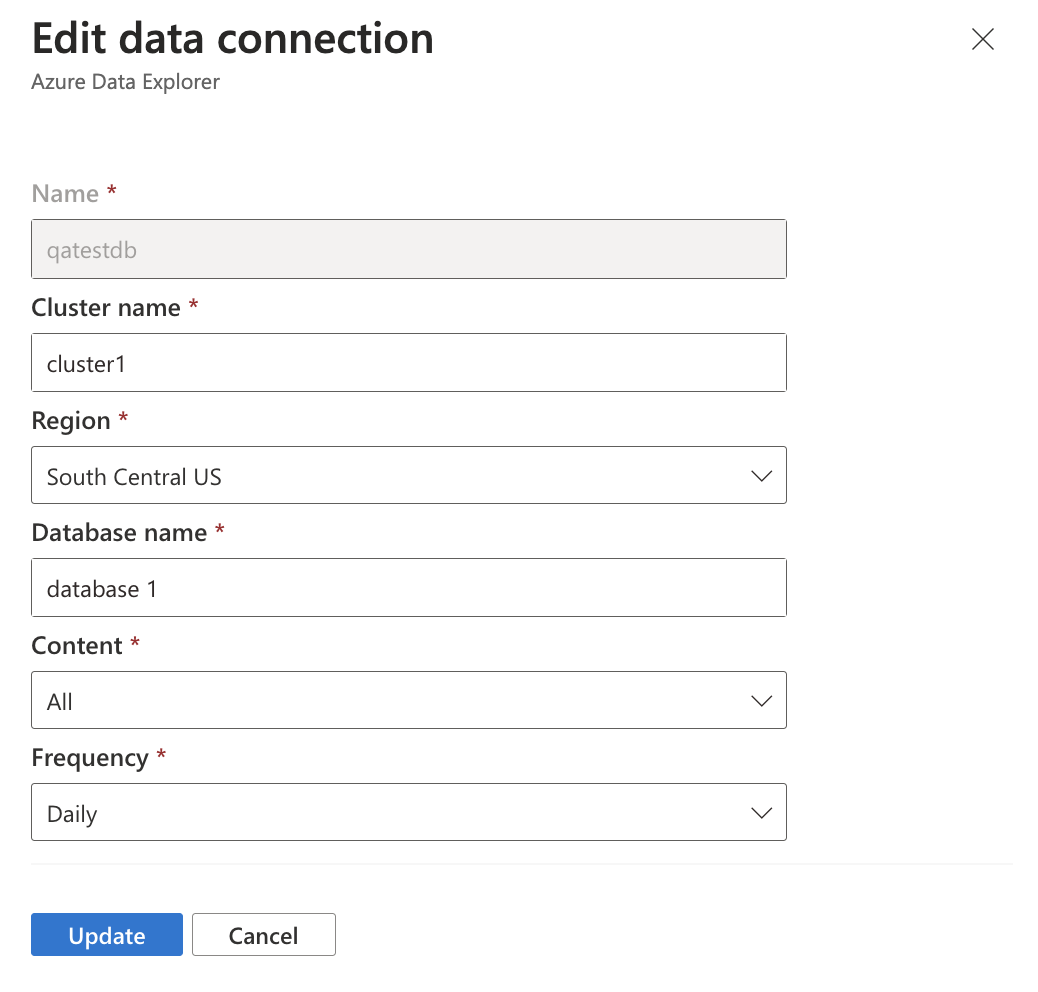
Nachdem alle Felder konfiguriert wurden, wählen Sie Hinzufügen aus, um die Datenverbindung zu erstellen. An diesem Punkt zeigt die Seite Datenverbindungen ein Banner an, das angibt, dass die Ressource erfolgreich erstellt wurde. Nach 30 Minuten beginnt das Auffüllen der Daten. Nachdem Verbindungen erstellt wurden, werden sie unter dem entsprechenden Tool auf der Hauptseite Datenverbindungen aufgeführt.
Bearbeiten oder Löschen einer Datenverbindung
Sie können eine Datenverbindung bearbeiten oder löschen. Sie können z. B. feststellen, dass eine Verbindung als Getrennt aufgeführt ist. In diesem Fall müssen Sie die Konfigurationsdetails erneut eingeben, um das Problem zu beheben.
So bearbeiten oder löschen Sie eine Datenverbindung:
Wählen Sie die entsprechende Verbindung aus der Liste auf der Hauptseite Datenverbindungen aus .
Eine Seite wird geöffnet, die weitere Daten zur Verbindung bereitstellt. Es werden die Konfigurationen angezeigt, die Sie beim Erstellen der Verbindung ausgewählt haben, sowie alle Fehlermeldungen. Außerdem werden die folgenden Daten angezeigt:
Wiederholt sich am: Der Wochentag oder Kalendertag, an dem Defender EASM aktualisierte Daten an das verbundene Tool sendet.
Erstellt: Das Datum und die Uhrzeit der Erstellung der Datenverbindung.
Aktualisiert: Das Datum und die Uhrzeit der letzten Aktualisierung der Datenverbindung.
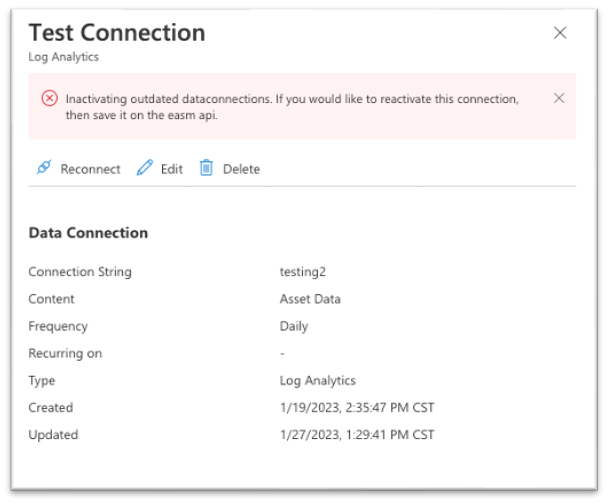
Auf dieser Seite können Sie ihre Datenverbindung wiederherstellen, bearbeiten oder löschen.
- Erneute Verbindung: Versucht, die Datenverbindung ohne Änderungen an der Konfiguration zu überprüfen. Diese Option ist am besten geeignet, wenn Sie die für die Datenverbindung verwendeten Authentifizierungsanmeldeinformationen überprüft haben.
- Bearbeiten: Ermöglicht es Ihnen, die Konfiguration für die Datenverbindung zu ändern.
- Löschen: Löscht die Datenverbindung.