Hinweis
Für den Zugriff auf diese Seite ist eine Autorisierung erforderlich. Sie können versuchen, sich anzumelden oder das Verzeichnis zu wechseln.
Für den Zugriff auf diese Seite ist eine Autorisierung erforderlich. Sie können versuchen, das Verzeichnis zu wechseln.
Zurzeit wird folgendes angezeigt: Foundry (klassische) Portalversion - Wechseln zur Version für das neue Foundry-Portal
Hinweis
Links in diesem Artikel können Inhalte in der neuen Microsoft Foundry-Dokumentation anstelle der jetzt angezeigten Foundry-Dokumentation (klassisch) öffnen.
In diesem Artikel stellen Sie die Infrastruktur bereit, die zum Erstellen von Agents mit dem Foundry Agent Service erforderlich ist. Nach Abschluss dieses Setups können Sie Agents entweder über das SDK Ihrer Wahl oder über das Foundry-Portal erstellen und konfigurieren.
Das Erstellen Ihres ersten Agents ist ein zweistufiger Prozess:
- Richten Sie Ihre Agentumgebung ein (in diesem Artikel).
- Erstellen und konfigurieren Sie Ihren Agent.
Erforderliche Berechtigungen
| Befehl | Erforderliche Rolle |
|---|---|
| Erstellen eines Kontos und Projekts | Besitzer des Foundry-Kontos |
| Standardsetup nur: Zuweisen von RBAC für die erforderlichen Ressourcen (Cosmos DB, Suche, Speicher, etc.) | Rollenbasierter Zugriffssteuerungsadministrator |
| Erstellen und Bearbeiten von Agents | Foundry-Benutzer |
| Mit Agent-Endpunkten interagieren (ohne Agenten zu erstellen oder zu bearbeiten) | Foundry-Agent-Consumer |
Wichtig
Die Foundry-RBAC-Rollen wurden kürzlich umbenannt. Foundry User, Foundry Owner, Foundry Account Owner und Foundry Project Manager wurden zuvor Azure KI-Benutzer, Azure KI-Besitzer, Azure KI-Kontobesitzer und Azure AI Project Manager benannt. Möglicherweise werden die vorherigen Namen an einigen Stellen weiterhin angezeigt, während der Umbenennungsrollout ausgeführt wird. Die Rollen-IDs und Kernberechtigungen bleiben durch die Umbenennung unverändert.
Hinweis
Für gehostete Agents sind zusätzliche Berechtigungen und RBAC-Konfigurationen erforderlich. Detaillierte Anforderungen finden Sie in der Referenz zu Berechtigungen für gehostete Agenten.
Einrichten Ihrer Agentumgebung
Um zu beginnen, benötigen Sie eine Microsoft Foundry-Ressource und ein Foundry-Projekt.
Agents werden innerhalb eines bestimmten Projekts erstellt, und jedes Projekt fungiert als isolierter Arbeitsbereich. Dies bedeutet:
- Alle Agents im selben Projekt haben Zugriff auf denselben Dateispeicher, Threadspeicher (Aufgezeichnete Unterhaltungen) und Suchindizes.
- Daten sind zwischen Projekten isoliert. Agents in einem Projekt können nicht auf Ressourcen von einem anderen zugreifen. Projekte sind derzeit die Einheit für Freigabe und Isolation in Foundry. Weitere Informationen zu Foundry-Projekten finden Sie im Artikel "Was ist Microsoft Foundry?".
Voraussetzungen
- Ein Azure-Abonnement – Kostenlos erstellen.
- Stellen Sie sicher, dass die Person, die das Konto und das Projekt erstellt, über die Rolle " Besitzer des Foundry-Kontos " im Abonnementbereich verfügt.
- Wenn Sie ein Standardsetup konfigurieren, muss dieselbe Person auch über Berechtigungen zum Zuweisen von Rollen zu erforderlichen Ressourcen verfügen (Cosmos DB, Azure KI-Suche, Azure Blob Storage). Weitere Informationen zu RBAC-Rollen, speziell für den Agentdienst, finden Sie unter Agent Service RBAC-Rollen.
- Die integrierte Rolle ist rollenbasierter Zugriffsadministrator.
- Alternativ erfüllt auch die Rolle " Besitzer " auf Abonnementebene diese Anforderung.
- Die erforderliche Schlüsselberechtigung lautet:
Microsoft.Authorization/roleAssignments/write
Auswählen Ihres Setups
Der Agentdienst bietet drei Umgebungskonfigurationsmodi für unterschiedliche Anforderungen:
Grundlegendes Setup:
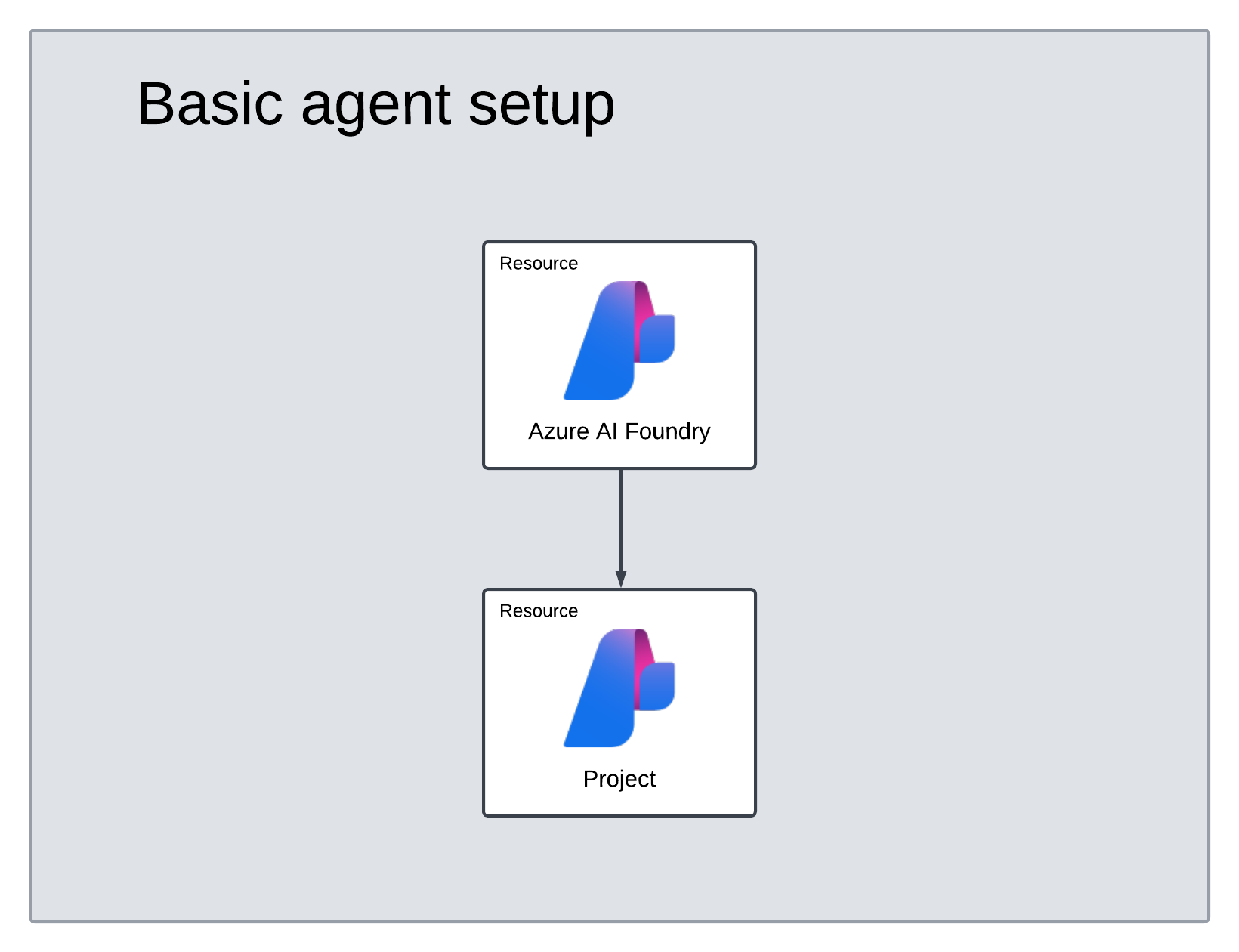
Dieses Setup ist mit OpenAI-Assistenten kompatibel und verwaltet Agentzustände mithilfe des integrierten Speichers der Plattform. Es enthält dieselben Tools und Funktionen wie die Assistenten-API, mit zusätzlicher Unterstützung für Nicht-OpenAI-Modelle und -Tools wie Azure KI-Suche und Bing.
Standardsetup:
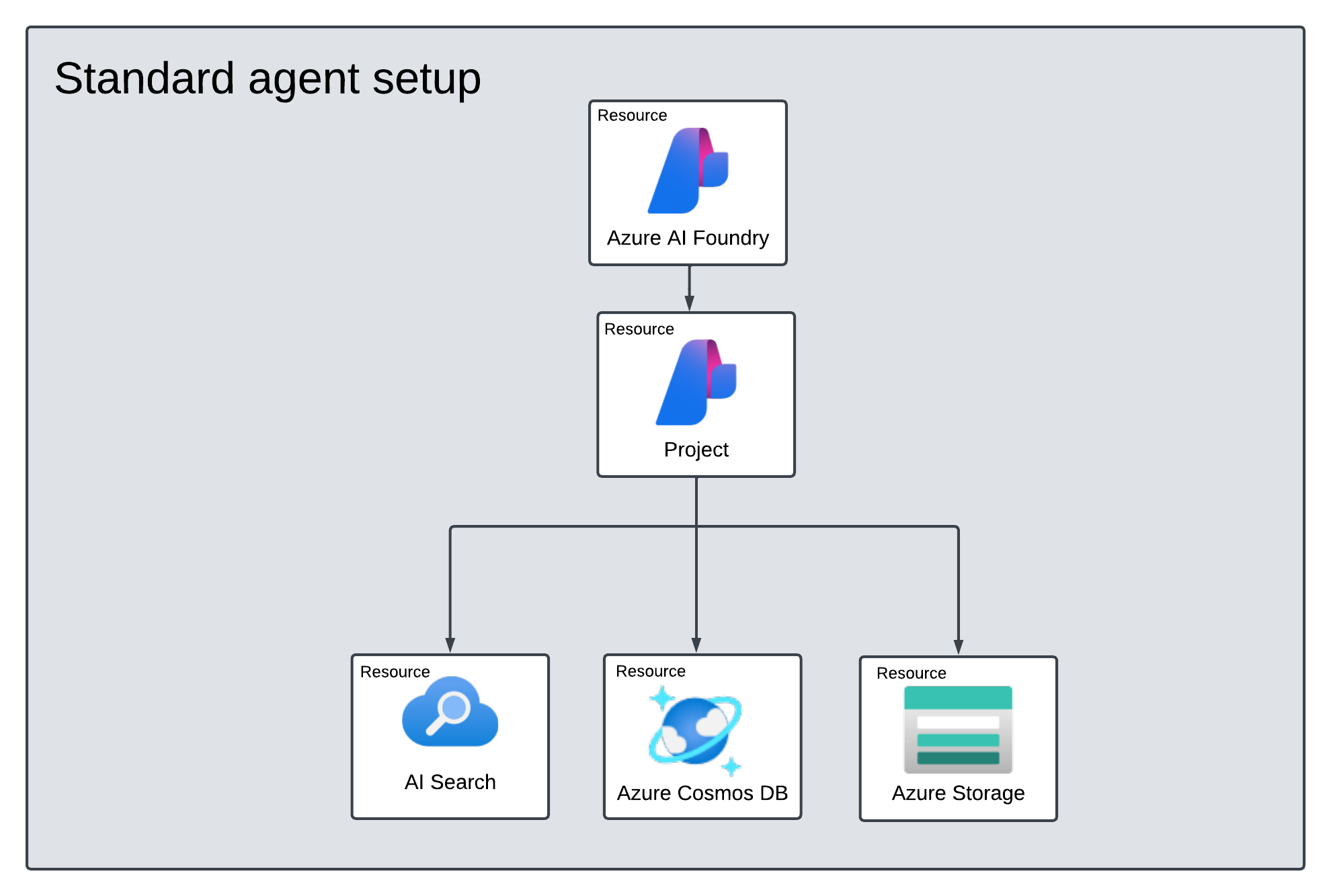
Umfasst alles, was in der grundlegenden Einrichtung enthalten ist, sowie eine präzise Kontrolle über Ihre Daten, indem Ihnen ermöglicht wird, Ihre eigenen Azure-Ressourcen zu verwenden. Alle Kundendaten – einschließlich Dateien, Threads und Vektorspeicher – werden in Ihren eigenen Azure-Ressourcen gespeichert, sodass Sie den vollständigen Besitz und die Kontrolle erhalten.
Standardsetup mit bring Your Own (BYO) Virtual Network:
Umfasst alles im Standardsetup, mit der zusätzlichen Möglichkeit, vollständig in Ihrem eigenen virtuellen Netzwerk zu arbeiten. Dieses Setup unterstützt Bring Your Own Virtual Network (BYO virtual network), sodass die strikte Kontrolle über die Datenbewegung ermöglicht und die Datenexfiltration verhindert wird, indem der Datenverkehr auf Ihre Netzwerkumgebung beschränkt bleibt.
Wichtig
Standardsetups erfordern, dass Sie BYO-Ressourcen (Bring Your Own) verwenden, damit alle Agentdaten in Ihrem Azure-Mandanten verbleiben.
BYO-Ressourcen umfassen: Azure Storage, Azure KI-Suche und Azure Cosmos DB.
Alle vom Foundry Agent Service verarbeiteten Daten werden automatisch in diesen Ressourcen gespeichert und helfen Ihnen dabei, Complianceanforderungen und Unternehmenssicherheitsstandards zu erfüllen.
Vergleich der Einrichtungsoptionen
Hinweis
„Private Netzwerkisolation“ in der folgenden Tabelle bezieht sich auf die Secured Agent-Ausgangskommunikation. Das grundlegende Setup findet keine Anwendung, und Sie können Private Network Isolation nur für Ihre Agents bei Standardeinstellung verwenden.
Eingehende gesicherte Kommunikation kann auf alle unten aufgeführten Setups angewendet werden, indem sie einen privaten Endpunkt hinzufügen und den eingehenden öffentlichen Zugriff für Ihr Foundry-Konto deaktivieren.
| Anwendungsfälle | Grundlegendes Setup | Standard-Einrichtung mit öffentlichem Netzwerk | Standardsetup mit privatem Netzwerk |
|---|---|---|---|
| Schnelle Schritte ohne Verwaltung von Ressourcen | ✅ | ||
| Alle Gesprächsverläufe, Datei- und Vektorspeicher werden in Ihren eigenen Ressourcen gespeichert. | ✅ | ✅ | |
| Support für vom Kunden verwaltete Schlüssel (CMK) | ✅ | ✅ | |
| Private Netzwerkisolierung (Bring dein eigenes virtuelles Netzwerk mit) | ✅ |
Bereitstellungsoptionen
Um diese Vorlagen anzupassen, sehen Sie Ihre eigenen Ressourcen verwenden.
Wenn Sie Unterstützung für die Private Netzwerkisolation benötigen, finden Sie weitere Informationen zum Bereitstellen Ihres eigenen virtuellen Netzwerks unter netzwerkgeschützter Einrichtung .
| Beschreibung und automatische Bereitstellung | Diagramm (zum Vergrößern klicken) |
|---|---|
| Stellen Sie ein grundlegendes Agent-Setup bereit, das verwaltete Identität für die Authentifizierung verwendet. Ein Konto und ein Projekt werden erstellt. Es wird ein GPT-4.1-Modell bereitgestellt. Standardmäßig wird ein von Microsoft verwalteter Key Vault verwendet. |
|
| Stellen Sie ein Standard-Agent-Setup bereit, das verwaltete Identität für die Authentifizierung verwendet. Ein Konto und ein Projekt werden erstellt. Es wird ein GPT-4.1-Modell bereitgestellt. Azure-Ressourcen zum Speichern von Kundendaten – Azure Storage, Azure Cosmos DB und Azure KI-Suche – werden automatisch erstellt, wenn vorhandene Ressourcen nicht bereitgestellt werden. Diese Ressourcen sind mit Ihrem Projekt verbunden, um Dateien, Threads und Vektordaten zu speichern. Standardmäßig wird ein von Microsoft verwalteter Key Vault verwendet. |
|
[Optional] Modellauswahl in der Vorlage für die automatische Bereitstellung
Wichtig
Ändern Sie den Parameter "modelFormat" nicht.
Die Vorlagen unterstützen nur die Bereitstellung von Azure OpenAI-Modellen. Sehen Sie sich an, welche Azure OpenAI-Modelle im Artikel zum Modellsupport unterstützt werden.
Sie können das vom Agent verwendete Modell anpassen, indem Sie die Modellparameter in der Vorlage für die automatische Bereitstellung bearbeiten. Um ein anderes Modell bereitzustellen, müssen Sie mindestens die Parameter modelName und modelVersion aktualisieren.
Standardmäßig ist die Bereitstellungsvorlage mit den folgenden Werten konfiguriert:
| Modellparameter | Standardwert |
|---|---|
| ModellName | gpt-4.1 |
| Modellformat | OpenAI (von Azure OpenAI) |
| modelVersion | 2025-04-14 |
| Modell-SKU-Name | GlobalStandard |
| Modellstandort | eastus |
Überprüfen Sie die Bereitstellung
Überprüfen Sie nach Abschluss der Bereitstellung (in der Regel 5-10 Minuten), ob Ihre Ressourcen erfolgreich erstellt wurden:
- Wechseln Sie zum Azure-Portal.
- Suchen Sie nach Ihrem Name der Ressourcengruppe.
- Vergewissern Sie sich, dass die folgenden Ressourcen vorhanden sind:
- Grundlegende Einrichtung: Foundry-Konto, Projekt und Modellbereitstellung.
- Standardeinrichtung: Alle grundlegenden Ressourcen plus Azure Storage-Konto, Azure Cosmos DB-Konto und Azure KI-Suche-Dienst.
Tipp
Wenn die Bereitstellung fehlschlägt, überprüfen Sie den Abschnitt "Bereitstellungen " in Ihrer Ressourcengruppe auf Fehlerdetails. Häufige Probleme sind unzureichende Kontingente für das Modell oder fehlende Berechtigungen.
Problembehandlung
| Angelegenheit | Ursache | Lösung |
|---|---|---|
| Fehler bei der Bereitstellung aufgrund eines Kontingentfehlers | Unzureichendes Kontingent für GPT-4.1 in der ausgewählten Region | Anfordern einer Kontingenterhöhung oder Auswählen einer anderen Region |
| Berechtigung verweigert während der Bereitstellung | Fehlende Rollenbasierte Zugriffsadministratorrolle | Bitten Sie Ihren Abonnementbesitzer, Ihnen die erforderliche Rolle zu gewähren. |
| Ressourcen erstellt, aber die Erstellung des Agents schlägt fehl. | Projekt nicht korrekt mit Ressourcen verbunden | Überprüfen Der Verbindung im Foundry-Portal unter "Verwalten>"Project Details>"Verbundene Ressourcen" |
| Modell nicht verfügbar | Modell nicht in Ihrer Region verfügbar | Überprüfen der Unterstützung von Modellregionen und Auswählen einer verfügbaren Region |
Was kommt als nächstes?
Weitere Informationen:
- Aufgaben mit erhöhten Rollen in Microsoft Foundry – Rollenanforderungen für die Agenteinrichtung.
- Verwenden Ihrer vorhandenen Ressourcen
- Sicherer Netzwerk-Agent Einrichtung