Hinweis
Für den Zugriff auf diese Seite ist eine Autorisierung erforderlich. Sie können versuchen, sich anzumelden oder das Verzeichnis zu wechseln.
Für den Zugriff auf diese Seite ist eine Autorisierung erforderlich. Sie können versuchen, das Verzeichnis zu wechseln.
Melden Sie sich bei Azure an, und wählen Sie dann ein vorhandenes Foundry-Projekt aus, oder erstellen Sie ein Projekt mit Microsoft Foundry Toolkit für Visual Studio Code. Foundry Toolkit verwendet das Projekt, das Sie als Standardprojekt für Cloudmodelle, Agents, Tools und Auswertungen auswählen.
Voraussetzungen
- Installieren Sie Microsoft Foundry Toolkit für Visual Studio Code.
- Ein Azure-Abonnement.
- Um ein vorhandenes Projekt auszuwählen, greifen Sie auf dieses Projekt zu. Weitere Informationen finden Sie unter Rollenbasierte Zugriffssteuerung für Microsoft Foundry.
- Um ein Projekt zu erstellen, erfüllen Sie die Voraussetzungen zum Erstellen eines Foundry-Projekts.
Anmelden bei Azure
Das Foundry Toolkit verwendet das Konto, den Mandanten und die Abonnements, die über die Erweiterung Azure Resources verfügbar sind.
- Wählen Sie in der Aktivitätsleiste Azure aus.
- Wählen Sie in der Ansicht "Azure Ressourcen" die Option "Anmelden bei Azure" aus.
- Schließen Sie den Anmeldeablauf ab.
- Vergewissern Sie sich in Konten und Mandanten, dass das Konto und der Mandant für Ihre Foundry-Ressourcen ausgewählt sind.
- Vergewissern Sie sich in "Ressourcen", dass das Zielabonnement sichtbar ist.
Auswählen eines vorhandenen Projekts
Legen Sie ein barrierefreies Projekt als Standardprojekt für das Foundry Toolkit fest.
Wählen Sie in der Aktivitätsleiste Foundry Toolkit aus.
Wählen Sie unter Meine Ressourcen die Option Foundry-Projekt festlegen aus.
Wählen Sie "Projekt wechseln" aus.
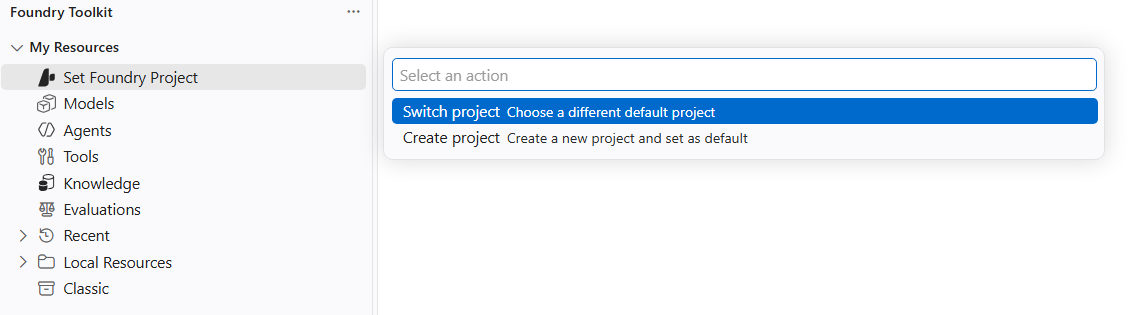
Wählen Sie das Azure Abonnement aus, das das Projekt enthält.
Wählen Sie das Foundry-Projekt aus.
Vergewissern Sie sich unter "Meine Ressourcen", dass die Projektressourcen angezeigt werden.
Das ausgewählte Projekt bleibt die Standardeinstellung, bis Sie ein anderes Projekt auswählen, das Standardprojekt löschen, sich abmelden oder den Zugriff auf das Projekt verlieren.
Projekt erstellen
Verwenden Sie das Foundry Toolkit, um ein Foundry-Konto und ein Projekt mit grundlegenden Standardeinstellungen zu erstellen. Verwenden Sie für angepasste Netzwerk-, Sicherheits-, Benennungs- oder Azure Policy Anforderungen das Foundry-Portal oder eine Infrastrukturvorlage.
Wählen Sie in der Aktivitätsleiste Foundry Toolkit aus.
Wählen Sie unter Meine RessourcenFoundry-Projekt festlegen aus.
Wählen Sie "Projekt erstellen" aus.
Wählen Sie Ihr Azure-Abonnement.
Wählen Sie eine vorhandene Ressourcengruppe aus, oder wählen Sie " Neue Ressourcengruppe erstellen" aus.
Wenn Sie eine Ressourcengruppe erstellen, geben Sie den Namen der Ressourcengruppe ein, und wählen Sie dann einen Speicherort aus.
Geben Sie einen Namen für das Foundry-Projekt ein.
Beobachten Sie die Benachrichtigung zum Fortschritt der Projekterstellung.
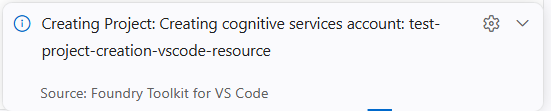
Warten Sie auf die Benachrichtigung, dass das Projekt erfolgreich bereitgestellt wurde.
Vergewissern Sie sich unter "Meine Ressourcen", dass die neuen Projektressourcen angezeigt werden.
Das Foundry Toolkit erstellt ein Foundry-Konto, dessen Name vom Projekt abgeleitet ist, erstellt das Projekt unter diesem Konto und legt das Projekt als Standardprojekt für das Toolkit fest.
Wechseln Sie das Standardprojekt
Ändern Sie das von Foundry Toolkit verwendete Cloudprojekt, ohne Ihr Azure Konto zu ändern.
Suchen Sie unter "Meine Ressourcen" das aktuelle Standardprojekt.
Wählen Sie das Zahnradsymbol neben dem Projekt aus.
Wählen Sie Standardprojekt wechseln aus.
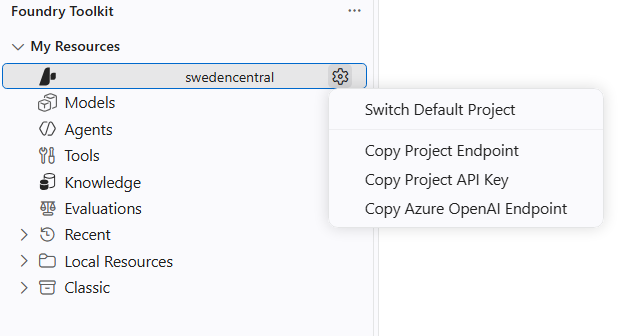
Wählen Sie "Projekt wechseln" aus.
Wählen Sie das Abonnement und ein anderes barrierefreies Projekt aus.
Vergewissern Sie sich unter "Meine Ressourcen", dass die ausgewählten Projektressourcen angezeigt werden.
Um ohne ein Cloud-Projekt zu arbeiten, führen Sie Foundry Toolkit: Standardprojekt löschen aus.
Bereinigen von Ressourcen
Wenn Sie ein vorhandenes Projekt auswählen, werden keine Azure Ressourcen erstellt. Wenn Sie in diesem Artikel ein Projekt erstellt haben, können die zugehörigen Ressourcen Gebühren verursachen.
- Wenn Sie eine freigegebene Ressourcengruppe verwendet haben, löschen Sie die Ressourcengruppe nicht. Folgen Sie " Projekte löschen", um das Projekt zu entfernen. Löschen Sie das Foundry-Konto nur, wenn das Toolkit es für dieses Verfahren erstellt hat und keine anderen Projekte oder Ressourcen enthält.
- Wenn Sie eine dedizierte Ressourcengruppe erstellt haben und nichts mehr benötigen, öffnen Sie das Azure Portal, wählen Sie die Ressourcengruppe aus, und wählen Sie "Ressourcengruppe löschen" aus.
Warnung
Durch das Löschen einer Ressourcengruppe werden alle darin aufgeführten Ressourcen endgültig gelöscht. Überprüfen Sie die Ressourcenliste, bevor Sie den Löschvorgang bestätigen.