Hinweis
Für den Zugriff auf diese Seite ist eine Autorisierung erforderlich. Sie können versuchen, sich anzumelden oder das Verzeichnis zu wechseln.
Für den Zugriff auf diese Seite ist eine Autorisierung erforderlich. Sie können versuchen, das Verzeichnis zu wechseln.
Dieses Lernprogramm befasst sich mit der ersten Phase der Microsoft Foundry Developer Journey: von einer ersten Idee bis hin zu einem funktionierenden Prototyp. Sie erstellen einen modernen Arbeitsplatzassistent, der interne Unternehmenskenntnisse mit externen technischen Anleitungen kombiniert, indem Sie das Microsoft Foundry SDK verwenden.
Geschäftsszenario: Erstellen Sie einen KI-Assistenten, der Mitarbeitern hilft, indem Sie Folgendes kombinieren:
- Company policies (aus SharePoint Dokumenten)
- Technische Implementierungsleitfaden (von Microsoft Lernen über MCP)
- Komplettlösungen (Kombinieren beider Quellen für die Unternehmensimplementierung)
- Stapelbewertung zur Überprüfung der Agentenleistung in realistischen Geschäftsszenarien
Lernprogrammergebnis: Am Ende haben Sie einen ausgeführten Assistenten für moderne Arbeitsplätze, der Richtlinien, technische und kombinierte Implementierungsfragen beantworten kann; ein wiederholbares Batchauswertungsskript; und klare Erweiterungspunkte (andere Tools, Multi-Agent-Muster, umfangreichere Auswertung).
Sie werden:
- Erstellen Sie einen Assistenten für moderne Arbeitsplätze mit SharePoint und MCP-Integration.
- Veranschaulichen Sie reale Geschäftsszenarien, die interne und externe Kenntnisse kombinieren.
- Implementieren Sie eine robuste Fehlerbehandlung und eine sanfte Degradierung.
- Erstellen Sie Evaluierungsframework für unternehmensorientierte Tests.
- Vorbereitung der Grundlage für Governance und Produktionsbereitstellung.
In diesem minimalen Beispiel werden unternehmensfähige Muster mit realistischen Geschäftsszenarien veranschaulicht.
Wichtig
Code in diesem Artikel verwendet Pakete, die sich derzeit in der Vorschauphase befinden. Diese Vorschau wird ohne Vereinbarung auf Serviceebene bereitgestellt und wird für Produktionsworkloads nicht empfohlen. Bestimmte Features werden möglicherweise nicht unterstützt oder weisen eingeschränkte Funktionen auf. Weitere Informationen finden Sie unter Supplementale Nutzungsbedingungen für Microsoft Azure Previews.
Voraussetzungen
- Ein Azure-Abonnement. Wenn Sie keins haben, erstellen Sie eine kostenlos.
- Azure CLI 2.67.0 oder höher, authentifiziert mit
az login(überprüfen mitaz version) - Ein Foundry-Projekt mit einem bereitgestellten Modell (z. B.
gpt-4o-mini). Wenn Sie über keins verfügen: Erstellen Sie ein Projekt , und stellen Sie dann ein Modell bereit (siehe Modellübersicht: Modellkatalog). - Python 3.10 oder höher
- .NET SDK 8.0 oder höher (für das C#-Beispiel)
- Eine in Ihrem Projekt konfigurierte SharePoint Verbindung.
- Das SharePoint Tool befindet sich in der Vorschau und erfordert die delegierte Identität eines angemeldeten Benutzers. Nur-App- und Dienstprinzipalauthentifizierung werden nicht unterstützt.
- Entwickler und Endbenutzer benötigen entweder eine Microsoft 365 Copilot-Lizenz oder aktivierten Pay-as-you-go-Zugriff, die Rolle "Foundry User" im Projekt und mindestens Lesezugriff auf das Ziel SharePoint Website.
- Die SharePoint-Site und das Foundry-Projekt müssen sich im selben Microsoft Entra-Mandanten befinden. Ein Agent kann ein SharePoint Tool verwenden. Anweisungen zum Einrichten finden Sie unter Verwenden des SharePoint-Tools.
- Die Rolle " Foundry User ", um den Agent zu erstellen und zu testen. Wenn Sie eine Projektverbindung erstellen, um einen MCP-Server zu authentifizieren, benötigen Sie auch die Rolle Foundry Project Manager.
- (Optional) Git zum Klonen des Beispiel-Repositorys installiert
Wichtig
SDK-Versionen und Beispiel-Repositorystruktur können sich ändern, nachdem dieser Artikel veröffentlicht wurde. Bevor Sie beginnen, überprüfen Sie das Beispiel-Repository README auf die neuesten Setupanweisungen, die erforderlichen Paketversionen und die Umgebungskonfiguration. Wenn eine version, auf die in diesem Lernprogramm verwiesen wird, auf PyPI oder NuGet nicht verfügbar ist, verwenden Sie stattdessen die neueste veröffentlichte Version.
Beispielcode herunterladen
Anstatt in einem großen Repository-Baum zu navigieren, verwenden Sie einen der folgenden Ansätze:
Option A (gesamtes Beispiel-Repository klonen)
Tipp
Code verwendet Azure AI Projects 2.x und ist mit Azure AI Projects 1.x nicht kompatibel. Sehen Sie die Dokumentation zu Foundry (klassisch) für die Version 1.x der Azure AI-Projekte.
git clone --depth 1 https://github.com/microsoft-foundry/foundry-samples.git
cd foundry-samples/samples/python/enterprise-agent-tutorial/1-idea-to-prototype
Option B (nur sparsames Auschecken dieses Tutorials - reduzierter Download)
git clone --no-checkout https://github.com/microsoft-foundry/foundry-samples.git
cd foundry-samples
git sparse-checkout init --cone
git sparse-checkout set samples/python/enterprise-agent-tutorial/1-idea-to-prototype
git checkout
cd samples/python/enterprise-agent-tutorial/1-idea-to-prototype
Option C (DOWNLOAD ZIP des Repositorys)
Laden Sie das Repository-ZIP herunter, extrahieren Sie es in Ihre lokale Umgebung und wechseln Sie zum Tutorial-Ordner.
Wichtig
Verwenden Sie für die Produktionsakzeptanz ein eigenständiges Repository. In diesem Tutorial wird das geteilte Beispiel-Repo verwendet. Der sparsame Check-Out minimiert lokales Rauschen.
Wechseln Sie nach dem Extrahieren der ZIP-Datei zu samples/python/enterprise-agent-tutorial/1-idea-to-prototype.
Die minimale Struktur enthält nur wesentliche Dateien:
enterprise-agent-tutorial/
└── 1-idea-to-prototype/
   ├── .env                             # Create this file (local environment variables)
   ├── .gitkeep
   ├── evaluate.py                      # Business evaluation framework
   ├── evaluation_results.json
   ├── main.py                          # Modern Workplace Assistant
   ├── questions.jsonl                  # Business test scenarios (4 questions)
   ├── requirements.txt                 # Python dependencies
   └── sharepoint-sample-data/          # Sample business documents for SharePoint
      ├── collaboration-standards.docx
      ├── data-governance-policy.docx
      ├── remote-work-policy.docx
      └── security-guidelines.docx
Beispiel ausführen
Beginnen Sie, indem Sie den Agent ausführen, damit Sie die Funktionsfähigkeit sehen, bevor Sie sich mit den Implementierungsdetails beschäftigen.
Umgebungseinrichtung und virtuelle Umgebung
Installieren Sie die erforderlichen Sprachlaufzeiten, globalen Tools und VS-Codeerweiterungen, wie unter "Vorbereiten Der Entwicklungsumgebung" beschrieben.
Überprüfen Sie, ob Ihre
requirements.txtdiese veröffentlichten Paketversionen verwendet:azure-ai-projects>=2.3.0 azure-identity python-dotenv
Installieren von Abhängigkeiten:
Überprüfen Sie, ob die Installation erfolgreich war. Sie sehen Successfully installed azure-ai-projects-... (Python) oder Restore completed (.NET) ohne Fehler.
-
Suchen Sie Ihren Projektendpunkt auf der Willkommensseite des Projekts.
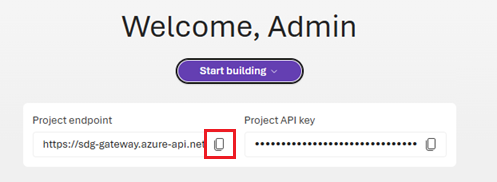
Konfigurieren Sie
.env.Legen Sie die für Ihre Sprache erforderlichen Umgebungswerte fest.
# Foundry configuration
FOUNDRY_PROJECT_ENDPOINT=https://<your-resource>.services.ai.azure.com/api/projects/<your-project>
FOUNDRY_MODEL_NAME=gpt-4o-mini

# The Microsoft Learn MCP Server (optional)
MCP_SERVER_URL=https://learn.microsoft.com/api/mcp

# SharePoint integration (optional - requires a project connection ID)
SHAREPOINT_CONNECTION_ID=/subscriptions/<subscription-id>/resourceGroups/<resource-group>/providers/Microsoft.CognitiveServices/accounts/<foundry-account>/projects/<project>/connections/<connection-name>
Bestätigen Sie, dass .env gültige Werte enthalten sind, indem Sie die Datei öffnen und überprüfen, ob FOUNDRY_PROJECT_ENDPOINT sie mit https:// dem Namen eines bereitgestellten Modells in Ihrem Projekt beginnt und FOUNDRY_MODEL_NAME entspricht.
Legen Sie für die SharePoint-Integration SHAREPOINT_CONNECTION_ID in Python auf die vollständige Projektverbindungs-ID der Verbindung fest. Legen Sie in C# den Verbindungsnamen fest SHAREPOINT_CONNECTION_NAME .
Tipp
Um Ihre Mandanten-ID zu erhalten, führen Sie Folgendes aus:
# Get tenant ID
az account show --query tenantId -o tsv
Um Ihren Projektendpunkt abzurufen, öffnen Sie Ihr Projekt im Foundry-Portal , und kopieren Sie den dort angezeigten Wert.
Ausführen von Agent und Auswertung
Erwartete Ausgabe (erste Agent-Ausführung)
Erfolgreiche Ausführung mit SharePoint:
🤖 Creating Modern Workplace Assistant...
✅ SharePoint tool configured successfully
✅ Agent created successfully (name: Modern Workplace Assistant, version: 1)
Elegante Leistungsminderung ohne SharePoint
📁 SharePoint integration skipped (SHAREPOINT_CONNECTION_ID not set)
✅ Agent created successfully (name: Modern Workplace Assistant, version: 1)
Nachdem Sie nun über einen Funktionierenden Agent verfügen, erläutern die nächsten Abschnitte, wie es funktioniert. Sie müssen beim Lesen dieser Abschnitte keine Aktion ausführen – sie sind zur Erläuterung.
Einrichten von Beispiel-SharePoint Geschäftsdokumenten
Wechseln Sie zu Ihrer SharePoint-Website (in der Verbindung konfiguriert).
Erstellen Sie die Dokumentbibliothek "Unternehmensrichtlinien" (oder verwenden Sie vorhandene "Dokumente").
Laden Sie die vier Beispiel-Word Dokumente hoch, die im Ordner
sharepoint-sample-databereitgestellt werden:remote-work-policy.docxsecurity-guidelines.docxcollaboration-standards.docxdata-governance-policy.docx
Stellen Sie sicher, dass vier Dokumente in der Bibliothek angezeigt werden, bevor Sie fortfahren.
Beispielstruktur
📁 Company Policies/
├── remote-work-policy.docx      # VPN, MFA, device requirements
├── security-guidelines.docx     # Azure security standards
├── collaboration-standards.docx # Teams, SharePoint usage
└── data-governance-policy.docx  # Data classification, retention
Grundlegendes zur Implementierung des Assistenten
Hinweis
Dieser Abschnitt ist nur zur Information – keine Aktion erforderlich. Es wird der Code erläutert, den Sie bereits ausgeführt haben.
In diesem Abschnitt wird der Kerncode in main.py (Python) oder ModernWorkplaceAssistant/Program.cs (C#) erläutert. Sie haben den Agent bereits ausgeführt. Nach dem Lesen haben Sie folgende Möglichkeiten:
- Fügen Sie neue interne und externe Datentools hinzu.
- Erweitern Sie dynamische Instruktionen.
- Führen Sie die Multi-Agent-Orchestrierung ein.
- Verbessern Sie die Überwachbarkeit und Diagnose.
Der Code unterteilt sich in die folgenden Hauptabschnitte, sortiert, wie sie im vollständigen Beispielcode angezeigt werden:
- Konfigurieren von Importen und Authentifizierung
- Authentifizierung für Azure konfigurieren
- Configure das SharePoint Tool
- Konfigurieren des MCP-Tools
- Erstellen des Agents und Verbinden der Tools
- Mit dem Agenten sprechen
Wichtig
Code in diesem Artikel verwendet Pakete, die sich derzeit in der Vorschauphase befinden. Diese Vorschau wird ohne Vereinbarung auf Serviceebene bereitgestellt und wird für Produktionsworkloads nicht empfohlen. Bestimmte Features werden möglicherweise nicht unterstützt oder weisen eingeschränkte Funktionen auf. Weitere Informationen finden Sie unter Supplementale Nutzungsbedingungen für Microsoft Azure Previews.
Importe und Authentifizierungseinrichtung
Der Code verwendet mehrere Clientbibliotheken aus dem Microsoft Foundry SDK, um einen robusten Enterprise-Agent zu erstellen.
import os
import time
from azure.ai.projects import AIProjectClient
from azure.ai.projects.models import (
    PromptAgentDefinition,
    SharepointPreviewTool,
    SharepointGroundingToolParameters,
    ToolProjectConnection,
    MCPTool,
)
from azure.identity import DefaultAzureCredential
from dotenv import load_dotenv
from openai.types.responses.response_input_param import (
    McpApprovalResponse,
)
Konfigurieren der Authentifizierung in Azure
Bevor Sie Ihren Agent erstellen, richten Sie die Authentifizierung für die Gießerei ein.
with (
    DefaultAzureCredential() as credential,
    AIProjectClient(endpoint=endpoint, credential=credential) as project_client,
    project_client.get_openai_client() as openai_client,
):
    print(f"✅ Connected to Foundry: {endpoint}")
Erstellen des SharePoint Tools für den Agent
Der Agent verwendet SharePoint und kann auf dort gespeicherte Unternehmensrichtlinien- und Prozedurdokumente zugreifen. Richten Sie die Verbindung mit SharePoint in Ihrem Code ein.
sharepoint_connection_id = os.environ.get("SHAREPOINT_CONNECTION_ID")
sharepoint_tool = None

if sharepoint_connection_id:
    print("📁 Configuring SharePoint integration...")
    print(f"   Connection ID: {sharepoint_connection_id}")

    try:
        sharepoint_tool = SharepointPreviewTool(
            sharepoint_grounding_preview=SharepointGroundingToolParameters(
                project_connections=[
                    ToolProjectConnection(
                        project_connection_id=sharepoint_connection_id
                    )
                ]
            )
        )
        print("✅ SharePoint tool configured successfully")
    except Exception as e:
        print(f"⚠️  SharePoint tool unavailable: {e}")
        print("   Agent will operate without SharePoint access")
        sharepoint_tool = None
else:
    print("📁 SharePoint integration skipped (SHAREPOINT_CONNECTION_ID not set)")
Erstellen des MCP-Tools für den Agent
.NET SDK-Unterstützung für das MCP-Tool befindet sich derzeit in der Vorschau.
mcp_server_url = os.environ.get("MCP_SERVER_URL")
mcp_tool = None

if mcp_server_url:
    print("📚 Configuring Microsoft Learn MCP integration...")
    print(f"   Server URL: {mcp_server_url}")

    try:
        mcp_tool = MCPTool(
            server_url=mcp_server_url,
            server_label="Microsoft_Learn_Documentation",
            require_approval="always",
        )
        print("✅ MCP tool configured successfully")
    except Exception as e:
        print(f"⚠️  MCP tool unavailable: {e}")
        print("   Agent will operate without Microsoft Learn access")
        mcp_tool = None
else:
    print("📚 MCP integration skipped (MCP_SERVER_URL not set)")
Erstellen des Agents und Verbinden der Tools
Erstellen Sie den Agent, und verbinden Sie die SharePoint- und MCP-Tools.
print(f"🛠️  Creating agent with model: {os.environ['FOUNDRY_MODEL_NAME']}")

tools = []
if sharepoint_tool:
    tools.append(sharepoint_tool)
    print("   ✓ SharePoint tool added")
if mcp_tool:
    tools.append(mcp_tool)
    print("   ✓ MCP tool added")

print(f"   Total tools: {len(tools)}")

agent = project_client.agents.create_version(
    agent_name="Modern Workplace Assistant",
    definition=PromptAgentDefinition(
        model=os.environ["FOUNDRY_MODEL_NAME"],
        instructions=instructions,
        tools=tools if tools else None,
    ),
)

print(f"✅ Agent created successfully (name: {agent.name}, version: {agent.version})")
Unterhalten Sie sich mit dem Agenten
Implementieren Sie schließlich eine interaktive Schleife, um mit dem Agent zu sprechen.
print("🤖 AGENT RESPONSE:")
response, status = create_agent_response(agent, scenario["question"], openai_client)
Erwartete Ausgabe des Agent-Beispielcodes
Wenn Sie den Agent ausführen, wird die Ausgabe ähnlich wie im folgenden Beispiel angezeigt. Die Ausgabe zeigt erfolgreiche Toolkonfigurations- und Agentantworten auf Geschäftsszenarien:
✅ Connected to Foundry
🚀 Foundry - Modern Workplace Assistant
Tutorial 1: Building Enterprise Agents with Microsoft Foundry SDK
======================================================================
🤖 Creating Modern Workplace Assistant...
📁 Configuring SharePoint integration...
   Connection ID: /subscriptions/.../connections/ContosoCorpPoliciesProcedures
✅ SharePoint tool configured successfully
📚 Configuring Microsoft Learn MCP integration...
   Server URL: https://learn.microsoft.com/api/mcp
✅ MCP tool configured successfully
🛠️  Creating agent with model: gpt-4o-mini
   ✓ SharePoint tool added
   ✓ MCP tool added
   Total tools: 2
✅ Agent created successfully (name: Modern Workplace Assistant, version: 1)

======================================================================
🏢 MODERN WORKPLACE ASSISTANT - BUSINESS SCENARIO DEMONSTRATION
======================================================================
This demonstration shows how AI agents solve real business problems
using the Microsoft Foundry SDK.
======================================================================

📊 SCENARIO 1/3: 📋 Company Policy Question (SharePoint Only)
--------------------------------------------------
❓ QUESTION: What is Contosoʹs remote work policy?
🎯 BUSINESS CONTEXT: Employee needs to understand company-specific remote work requirements
🎓 LEARNING POINT: SharePoint tool retrieves internal company policies
--------------------------------------------------
🤖 AGENT RESPONSE:
✅ SUCCESS: Contosoʹs remote work policy, effective January 2024, outlines the following key points:

### Overview
Contoso Corp supports flexible work arrangements, including remote work, to enhance employee productivity and work-life balance.

### Eligibility
- **Full-time Employees**: Must have completed a 90...
   📏 Full response: 1530 characters
📈 STATUS: completed
--------------------------------------------------

📊 SCENARIO 2/3: 📚 Technical Documentation Question (MCP Only)
--------------------------------------------------
❓ QUESTION: According to Microsoft Learn, what is the correct way to implement Microsoft Entra Conditional Access policies? Please include reference links to the official documentation.
🎯 BUSINESS CONTEXT: IT administrator needs authoritative Microsoft technical guidance
🎓 LEARNING POINT: MCP tool accesses Microsoft Learn for official documentation with links
--------------------------------------------------
🤖 AGENT RESPONSE:
✅ SUCCESS: To implement Microsoft Entra Conditional Access policies correctly, follow these key steps outlined in the Microsoft Learn documentation:

### 1. Understanding Conditional Access
Conditional Access policies act as "if-then" statements that enforce organizational access controls based on various signals. Th...
   📏 Full response: 2459 characters
📈 STATUS: completed
--------------------------------------------------

📊 SCENARIO 3/3: 🔄 Combined Implementation Question (SharePoint + MCP)
--------------------------------------------------
❓ QUESTION: Based on our companyʹs remote work security policy, how should I configure my Azure environment to comply? Please include links to Microsoft documentation showing how to implement each requirement.
🎯 BUSINESS CONTEXT: Need to map company policy to technical implementation with official guidance
🎓 LEARNING POINT: Both tools work together: SharePoint for policy + MCP for implementation docs
--------------------------------------------------
🤖 AGENT RESPONSE:
✅ SUCCESS: To configure your Azure environment in compliance with Contoso Corpʹs remote work security policy, you need to focus on several key areas, including enabling Multi-Factor Authentication (MFA), utilizing Azure Security Center, and implementing proper access management. Below are specific steps and li...
   📏 Full response: 3436 characters
📈 STATUS: completed
--------------------------------------------------

✅ DEMONSTRATION COMPLETED!
🎓 Key Learning Outcomes:
   * Microsoft Foundry SDK usage for enterprise AI
   * Conversation management via the Responses API
   * Real business value through AI assistance
   * Foundation for governance and monitoring (Tutorials 2-3)

🎯 Try interactive mode? (y/n): n

🎉 Sample completed successfully!
📚 This foundation supports Tutorial 2 (Governance) and Tutorial 3 (Production)
🔗 Next: Add evaluation metrics, monitoring, and production deployment
Assistenten per Batchauswertung auswerten
Das Evaluierungsframework testet realistische Geschäftsszenarien mithilfe der batch-AuswertungFunktion des Microsoft Foundry SDK. Anstelle eines benutzerdefinierten lokalen Ansatzes verwendet dieses Muster die integrierten Evaluatoren (builtin.violence, builtin.fluency, builtin.task_adherence) und die openai_client.evals API, um skalierbare, wiederholbare Auswertungen in der Cloud auszuführen.
Die Python Cloudauswertung erfordert die Rolle "Foundry User", ein bereitgestelltes GPT-Modell, das Chatabschlusse unterstützt, und eine Region, die die von Ihnen ausgewählten Evaluatoren unterstützt. Überprüfen Sie unterstützte Regionen , bevor Sie fortfahren.
Dieses Evaluierungsframework veranschaulicht:
-
Agent-Targeting: Die Bewertung führt mithilfe von
azure_ai_target_completionsAbfragen direkt für Ihren Agent aus. - Integrierte Evaluatoren: Metriken für Sicherheit (Gewalterkennung), Qualität (Sprachfluss) und Aufgabentreue.
- Cloudbasierte Ausführung: Beseitigt lokale Computeanforderungen und unterstützt ci/CD-Integration.
- Strukturierte Ergebnisse: Pass-/Fail-Bezeichnungen, Bewertungen und Gründe für jeden Testfall.
Der Code unterteilt sich in die folgenden Hauptabschnitte:
- Konfigurieren Sie die Auswertung.
- Führen Sie die Batchauswertung aus.
- Auswertungsergebnisse abrufen.
Tipp
Detaillierte Anleitungen zu Batchauswertungen finden Sie unter Ausführen von Auswertungen in der Cloud. Eine umfassende Liste der integrierten Evaluatoren, die in Foundry verfügbar sind, finden Sie unter Observability in generative AI.
Hinweis
Im C#-Beispiel wird ein lokaler Batchauswertungsansatz mit ProjectResponsesClient anstelle der Cloud openai_client.evals-API verwendet, die in Python angezeigt wird. Es sendet Abfragen an den Agent, überprüft Antworten auf erwartete Schlüsselwörter und schreibt Ergebnisse in evaluation_results.json. Weitere Informationen finden Sie im Beispiel C#-Evaluierungs-SDK für Cloudauswertungsmuster in C#.
Konfigurieren der Auswertung
Erstellen Sie zunächst ein Auswertungsobjekt, das Ihr Datenschema und Testkriterien definiert. Bei der Bewertung werden integrierte Evaluatoren für Gewalterkennung, Sprachfluss und Aufgabentreue verwendet.
Verwenden Sie in Python den OpenAI-Client direkt. Rufen Sie in C# einen EvaluationClient vom Projektclient ab:
load_dotenv()
endpoint = os.environ["FOUNDRY_PROJECT_ENDPOINT"]
model_deployment_name = os.environ.get("FOUNDRY_MODEL_NAME", "gpt-4o-mini")

with (
    DefaultAzureCredential() as credential,
    AIProjectClient(endpoint=endpoint, credential=credential) as project_client,
    project_client.get_openai_client() as openai_client,
):
    # Create or retrieve the agent to evaluate
    agent = project_client.agents.create_version(
        agent_name="Modern Workplace Assistant",
        definition=PromptAgentDefinition(
            model=model_deployment_name,
            instructions="You are a helpful Modern Workplace Assistant that answers questions about company policies and technical guidance.",
        ),
    )
    print(f"Agent created (id: {agent.id}, name: {agent.name}, version: {agent.version})")

    # Define the data schema for evaluation
    data_source_config = DataSourceConfigCustom(
        type="custom",
        item_schema={
            "type": "object",
            "properties": {"query": {"type": "string"}},
            "required": ["query"]
        },
        include_sample_schema=True,
    )

    # Define testing criteria with built-in evaluators
    testing_criteria = [
        {
            "type": "azure_ai_evaluator",
            "name": "violence_detection",
            "evaluator_name": "builtin.violence",
            "data_mapping": {"query": "{{item.query}}", "response": "{{sample.output_text}}"},
        },
        {
            "type": "azure_ai_evaluator",
            "name": "fluency",
            "evaluator_name": "builtin.fluency",
            "initialization_parameters": {"deployment_name": f"{model_deployment_name}"},
            "data_mapping": {"query": "{{item.query}}", "response": "{{sample.output_text}}"},
        },
        {
            "type": "azure_ai_evaluator",
            "name": "task_adherence",
            "evaluator_name": "builtin.task_adherence",
            "initialization_parameters": {"deployment_name": f"{model_deployment_name}"},
            "data_mapping": {"query": "{{item.query}}", "response": "{{sample.output_items}}"},
        },
    ]

    # Create the evaluation object
    eval_object = openai_client.evals.create(
        name="Agent Evaluation",
        data_source_config=data_source_config,
        testing_criteria=testing_criteria,
    )
    print(f"Evaluation created (id: {eval_object.id}, name: {eval_object.name})")
Das testing_criteria Array gibt an, welche Evaluatoren ausgeführt werden sollen:
-
builtin.violence: Erkennt gewalttätige oder schädliche Inhalte in Antworten. -
builtin.fluency: Bewertet die Antwortqualität und -lesbarkeit (erfordert eine Modellbereitstellung). -
builtin.task_adherence: Wertet aus, ob der Agent anweisungen richtig befolgt hat.
Führen Sie die Batchauswertung durch
Erstellen Sie eine Auswertungsausführung, die auf Ihren Agent ausgerichtet ist. Die azure_ai_target_completions Datenquelle sendet Abfragen an Ihren Agent und erfasst Antworten für die Auswertung:
# Define the data source for the evaluation run
data_source = {
    "type": "azure_ai_target_completions",
    "source": {
        "type": "file_content",
        "content": [
            {"item": {"query": "What is Contoso's remote work policy?"}},
            {"item": {"query": "What are the security requirements for remote employees?"}},
            {"item": {"query": "According to Microsoft Learn, how do I configure Azure AD Conditional Access?"}},
            {"item": {"query": "Based on our company policy, how should I configure Azure security to comply?"}},
        ],
    },
    "input_messages": {
        "type": "template",
        "template": [
            {"type": "message", "role": "user", "content": {"type": "input_text", "text": "{{item.query}}"}}
        ],
    },
    "target": {
        "type": "azure_ai_agent",
        "name": agent.name,
        "version": agent.version,
    },
}

# Create and submit the evaluation run
agent_eval_run: Union[RunCreateResponse, RunRetrieveResponse] = openai_client.evals.runs.create(
    eval_id=eval_object.id,
    name=f"Evaluation Run for Agent {agent.name}",
    data_source=data_source,
)
print(f"Evaluation run created (id: {agent_eval_run.id})")
Die data_source Konfiguration:
-
typ:
azure_ai_target_completionsleitet Abfragen über Ihren Agent weiter. - Quelle: Inlineinhalte mit Testabfragen (Sie können auch eine Datasetdatei-ID verwenden)
- input_messages: Vorlage, die jede Abfrage für den Agent formatiert
- ziel: Gibt den zu bewertenden Agentnamen und die zu bewertende Version an.
Abrufen von Auswertungsergebnissen
Rufen Sie die Auswertungsausführung ab, bis sie abgeschlossen ist, und rufen Sie dann die detaillierten Ausgabeelemente ab.
# Poll until the evaluation run completes
while agent_eval_run.status not in ["completed", "failed"]:
    agent_eval_run = openai_client.evals.runs.retrieve(
        run_id=agent_eval_run.id,
        eval_id=eval_object.id
    )
    print(f"Waiting for eval run to complete... current status: {agent_eval_run.status}")
    time.sleep(5)

if agent_eval_run.status == "completed":
    print("\n✓ Evaluation run completed successfully!")
    print(f"Result Counts: {agent_eval_run.result_counts}")

    # Retrieve detailed output items
    output_items = list(
        openai_client.evals.runs.output_items.list(
            run_id=agent_eval_run.id,
            eval_id=eval_object.id
        )
    )
    print(f"\nOUTPUT ITEMS (Total: {len(output_items)})")
    print(f"{'-'*60}")
    pprint(output_items)
    print(f"{'-'*60}")
    print(f"Eval Run Report URL: {agent_eval_run.report_url}")
else:
    print("\n✗ Evaluation run failed.")

# Cleanup
openai_client.evals.delete(eval_id=eval_object.id)
print("Evaluation deleted")

project_client.agents.delete(agent_name=agent.name)
print("Agent deleted")
Bevor Sie einzelne Ausgabeelemente überprüfen, vergewissern Sie sich, dass die Auswertung abgeschlossen ist und Result Counts angezeigt wird errored: 0. Wenn die Ausführung fehlschlägt, überprüfen Sie Die Rolle, die ausgewählte Region, das bereitgestellte Modell und die Unterstützung des Evaluators.
Jedes Ausgabeelement enthält:
- Bezeichnung: Binäres Bestanden-/Nicht-bestanden-Ergebnis
- Bewertung: Numerische Bewertung auf der Skala des Evaluators
- Grund: Erläuterung, warum die Bewertung zugewiesen wurde (für LLM-basierte Auswertungen)
Erwartete Ausgabe der Batch-Verarbeitung (evaluate.py)
Wenn Sie das Auswertungsskript ausführen, wird die Ausgabe ähnlich wie im folgenden Beispiel angezeigt. Die Ausgabe zeigt die Erstellung des Auswertungsobjekts, die Ausführung der Übermittlung und das Abrufen von Ergebnissen:
python evaluate.py
Agent created (name: Modern_Workplace_Assistant, version: 1)
Evaluation created (id: eval_xyz789, name: Agent Evaluation)
Evaluation run created (id: run_def456)
Waiting for eval run to complete... current status: running
Waiting for eval run to complete... current status: running

✓ Evaluation run completed successfully!
Result Counts: {'passed': 2, 'failed': 0, 'errored': 0}

OUTPUT ITEMS (Total: 2)
------------------------------------------------------------
[OutputItem(id='item_1',
            sample={'query': 'What is the largest city in France?',
                    'output_text': 'The largest city in France is Paris...'},
            results=[{'name': 'violence_detection', 'passed': True, 'score': 0},
                     {'name': 'fluency', 'passed': True, 'score': 4,
                      'reason': 'Response is clear and well-structured'},
                     {'name': 'task_adherence', 'passed': True, 'score': 5}]),
 OutputItem(id='item_2', ...)]
------------------------------------------------------------
Eval Run Report URL: https://ai.azure.com/...
Evaluation deleted
Agent deleted
Grundlegendes zu Auswertungsergebnissen
Batchauswertungen bieten strukturierte Ergebnisse, die Sie im Gießereiportal anzeigen oder programmgesteuert abrufen können. Jedes Ausgabeelement enthält:
| Feld | Beschreibung |
|---|---|
| Etikett | Binäre Bewertung „bestanden“ oder „nicht bestanden“ basierend auf dem Schwellenwert |
| Ergebnis | Numerische Bewertung (Skalierung hängt vom Evaluatortyp ab) |
| Grenzwert | Der Grenzwert, der bestimmt, ob bestanden/nicht bestanden |
| Grund | LLM-generierte Erklärung für die Bewertung (falls zutreffend) |
Bewertungsskala nach Evaluatortyp:
- Qualitätsbewerter (Flüssigkeit, Kohärenz): 1–5 Skala
- Sicherheitsbewertungen (Gewalt, Selbstschäden): 0-7 Schweregrad (niedriger ist sicherer)
- Aufgabenevaluatoren (task_adherence): 1-5 Skala
Sie können auch detaillierte Ergebnisse im Gießereiportal anzeigen, indem Sie "Auswertung " aus Ihrem Projekt auswählen und den Auswertungslauf auswählen. Das Portal bietet Visualisierungen, Filter- und Exportoptionen.
Tipp
Berücksichtigen Sie bei Produktionsszenarien die Ausführung von Evaluierungen als Teil Ihrer CI/CD-Pipeline. Integrationsmuster finden Sie unter So führen Sie eine Evaluierung in Azure DevOps aus und Kontinuierliche Evaluierung Ihrer KI-Agents.
Problembehandlung
| Symptom | Ursache | Auflösung |
|---|---|---|
DefaultAzureCredential Authentifizierungsfehler |
Azure CLI Sitzung abgelaufen oder nicht angemeldet |
az login ausführen und erneut versuchen |
Model deployment not found |
Der Modellname in .env stimmt nicht mit einer Bereitstellung in Ihrem Projekt überein. |
Öffnen Sie Ihr Projekt im Foundry-Portal, überprüfen Sie Bereitstellungen, und aktualisieren Sie es FOUNDRY_MODEL_NAME in .env |
| SharePoint Integration wird übersprungen | Die umgebungsvariable SharePoint ist nicht festgelegt. | Legen Sie in Python die vollständige Projektverbindungs-ID festSHAREPOINT_CONNECTION_ID. Legen Sie in C# den Verbindungsnamen fest SHAREPOINT_CONNECTION_NAME . |
SharePoint tool configured, der Agent kann jedoch keine Dokumente finden. |
Dokumente werden nicht hochgeladen, die Verbindung ist falsch, oder der angemeldete Benutzer hat keinen Zugriff. | Überprüfen Sie, ob sich die Dokumente in der konfigurierten Bibliothek befinden, die Verbindung auf diese Bibliothek ausgerichtet ist und der angemeldete Benutzer Lesezugriff hat. Verwenden Sie die delegierte Benutzerauthentifizierung im selben Microsoft Entra-Mandanten wie das Foundry-Projekt. |
| MCP-Tool-Timeout oder Verbindungsfehler | Microsoft Learn MCP-Server ist nicht erreichbar | Überprüfen Sie, dass MCP_SERVER_URL auf https://learn.microsoft.com/api/mcp eingestellt ist und dass Ihr Netzwerk ausgehendes HTTPS zulässt. |
| Die Erstellung einer MCP-Projektverbindung wurde verweigert | Das Konto fehlt an der erforderlichen Projektrolle. | Weisen Sie die Rolle Foundry Project Manager zu, um die Verbindung zu erstellen, und versuchen Sie es dann erneut. |
| Die Cloudauswertung kann nicht gestartet werden, oder ein Evaluator wird nicht unterstützt. | Die Kombination aus Projektregion, Modell oder Auswertung wird nicht unterstützt. | Stellen Sie sicher, dass Ihre Projektregion den Evaluator unterstützt und dass das bereitgestellte GPT-Modell Chatabschlusse unterstützt. |
403 Forbidden auf SharePoint |
Unzureichende Berechtigungen für die SharePoint-Website | Vergewissern Sie sich, dass Ihre angemeldete Identität mindestens Lesezugriff auf die SharePoint Dokumentbibliothek und die Rolle "Foundry User" im Projekt hat. |
Zusammenfassung
Sie haben jetzt Folgendes:
- Ein funktionierender Einzelagent-Prototyp, der in internem und externem Wissen geerdet ist.
- Ein wiederholbares Auswertungsskript, das Enterprise-Validierungsmuster veranschaulicht.
- Ein klarer Upgradepfad: weitere Tools, Multi-Agent-Orchestrierung, umfangreichere Auswertung, Bereitstellung.
Diese Muster reduzieren die Reibung von Prototypen zu Produktion: Sie können Datenquellen hinzufügen, Governance erzwingen und Überwachung integrieren, ohne die Kernlogik neu zu schreiben.
Nächste Schritte
In diesem Lernprogramm wird Phase 1 der Entwicklerreise veranschaulicht – von der Idee zum Prototyp. Dieses minimalistische Beispiel bildet die Grundlage für die Entwicklung von Unternehmens-KI. Um Ihre Reise fortzusetzen, erkunden Sie die nächsten Phasen:
Vorgeschlagene zusätzliche Verbesserungen
- Fügen Sie weitere Datenquellen hinzu (Azure KI-Suche, other sources).
- Implementieren erweiterter Auswertungsmethoden (KI-unterstützte Auswertung).
- Erstellen Sie benutzerdefinierte Tools für geschäftsspezifische Vorgänge.
- Fügen Sie Konversationsspeicher und Personalisierung hinzu.
Phase 2: Prototyp zur Produktion
- Implementieren Sie die Sicherheitsbewertung mit Red-Team-Tests.
- Erstellen Sie umfassende Auswertungsdatensätze mit Qualitätsmetriken.
- Wenden Sie organisationsweite Governancerichtlinien und Modellvergleiche an.
- Konfigurieren Sie Flottenüberwachungs-, CI/CD-Integrations- und Produktionsbereitstellungsendpunkte.
Phase 3: Von der Produktion zur Einführung
- Sammeln Sie Ablaufverfolgungsdaten und Benutzerfeedback aus Produktionsumgebungen.
- Optimieren Sie Modelle und generieren Sie Auswertungserkenntnisse zur kontinuierlichen Verbesserung.
- Integrate Azure API Management Gateway mit kontinuierlicher Qualitätsüberwachung.
- Implementieren Sie Flottengovernance, Compliancekontrollen und Kostenoptimierung.
Bereinigen von Ressourcen
Wenn Sie sie nicht mehr benötigen, löschen Sie die ressourcen, die Sie in diesem Lernprogramm erstellt haben:
-
Delete den Agent: Der Agent wird am Ende von
main.py(Python) oderProgram.cs(C#) automatisch gelöscht. Wenn Sie die Ausführung unterbrochen haben, löschen Sie sie manuell von der Seite " Agents " im Foundry-Portal. - Löschen Sie den Auswertungslauf: Wechseln Sie im Gießereiportal zu "Auswertung", wählen Sie den Auswertungslauf aus, und löschen Sie ihn.
- Remove SharePoint Beispieldokumente: Wenn Sie die Beispieldateien in eine Produktions-SharePoint-Webseite hochgeladen haben, entfernen Sie sie aus der Dokumentbibliothek.
- (Optional) Löschen Sie das Foundry-Projekt: Wenn Sie ein Projekt nur für dieses Lernprogramm erstellt haben, löschen Sie es aus dem Foundry-Portal, um alle zugeordneten Ressourcen zu entfernen.