Hinweis
Für den Zugriff auf diese Seite ist eine Autorisierung erforderlich. Sie können versuchen, sich anzumelden oder das Verzeichnis zu wechseln.
Für den Zugriff auf diese Seite ist eine Autorisierung erforderlich. Sie können versuchen, das Verzeichnis zu wechseln.

In dieser Schnellstartanleitung lernen Sie einen grundlegenden Azure IoT-Anwendungsentwicklungsworkflow kennen. Sie verwenden den Azure CLI- und IoT-Explorer, um einen Azure IoT-Hub und ein Gerät zu erstellen. Anschließend verwenden Sie ein Azure IoT-Geräte-SDK-Beispiel, um einen Temperaturcontroller auszuführen, ihn sicher mit dem Hub zu verbinden und Telemetrie zu senden. Die Beispielanwendung für den Temperaturcontroller wird auf Ihrem lokalen Computer ausgeführt und generiert simulierte Sensordaten, die an IoT Hub gesendet werden.
Voraussetzungen
Diese Schnellstartanleitung wird unter Windows, Linux und Raspberry Pi ausgeführt. Es wurde auf den folgenden Betriebssystem- und Geräteversionen getestet:
- Windows 10
- Ubuntu 20.04 LTS
- Raspberry Pi OS (Raspbian) Version 10, läuft auf einem Raspberry Pi 3 Model B+
Installieren Sie die folgenden Voraussetzungen auf Ihrem Entwicklungscomputer, mit Ausnahme der Angabe für Raspberry Pi:
- Wenn Sie kein Azure-Abonnement besitzen, können Sie ein kostenloses Konto erstellen, bevor Sie beginnen.
- Git.
- Azure IoT Explorer: Plattformübergreifendes, GUI-basiertes Hilfsprogramm zum Überwachen und Verwalten von Azure IoT. Wenn Sie Raspberry Pi als Entwicklungsplattform verwenden, empfehlen wir, IoT Explorer auf einem anderen Computer zu installieren. Wenn Sie IoT-Explorer nicht installieren möchten, können Sie die Azure CLI verwenden, um dieselben Schritte auszuführen.
- Azure CLI. Sie haben zwei Optionen zum Ausführen von Azure CLI-Befehlen in dieser Schnellstartanleitung:
- Verwenden Sie die Azure Cloud Shell, eine interaktive Shell, die CLI-Befehle in Ihrem Browser ausführt. Diese Option wird empfohlen, da Sie nichts installieren müssen. Wenn Sie Cloud Shell zum ersten Mal verwenden, melden Sie sich beim Azure-Portal an. Führen Sie die Schritte in "Erste Schritte mit Azure Cloud Shell " aus, um Cloud Shell zu starten und die Bash-Umgebung auszuwählen.
- Führen Sie optional Azure CLI auf Ihrem lokalen Computer aus. Wenn Azure CLI bereits installiert ist, führen Sie die Ausführung aus
az upgrade, um die CLI und Erweiterungen auf die aktuelle Version zu aktualisieren. Informationen zum Installieren von Azure CLI finden Sie unter Installieren der Azure CLI. Wenn Sie Raspberry Pi als Entwicklungsplattform verwenden, empfehlen wir, Azure Cloud Shell zu verwenden oder Azure CLI auf einem anderen Computer zu installieren.
Installieren Sie die verbleibenden Voraussetzungen für Ihr Betriebssystem.
Linux- oder Raspberry Pi-Betriebssystem
Um diese Schnellstartanleitung unter Linux oder Raspberry Pi OS abzuschließen, installieren Sie die folgende Software:
Installieren Sie GCC, Git, CMake und die erforderlichen Abhängigkeiten mithilfe des apt-get Befehls:
sudo apt-get update
sudo apt-get install -y git cmake build-essential curl libcurl4-openssl-dev libssl-dev uuid-dev
Überprüfen Sie, ob die Version von CMake 3.13 oder höher ist, und die Version von GCCist 4.4.7 oder höher.
cmake --version
gcc --version
Fenster
Um diese Schnellstartanleitung unter Windows abzuschließen, installieren Sie Visual Studio 2022, und fügen Sie die erforderlichen Komponenten für die C- und C++-Entwicklung hinzu.
- Installieren Sie für neue Benutzer Visual Studio (Community, Professional oder Enterprise) 2022. Laden Sie die Zu installierende Edition herunter, und starten Sie das Installationsprogramm.
Hinweis
Wählen Sie für vorhandene Visual Studio 2022-Benutzer Windows Start aus, geben Sie Visual Studio Installer ein, führen Sie das Installationsprogramm aus, und wählen Sie dann "Ändern" aus.
- Wählen Sie auf der Registerkarte "Workloads " des Installers die Desktopentwicklung mit C++ -Workload aus.
- Führen Sie die Installation aus.
Erstellen eines IoT-Hubs
In diesem Abschnitt verwenden Sie die Azure CLI zum Erstellen eines IoT-Hubs und einer Ressourcengruppe. Eine Azure-Ressourcengruppe ist ein logischer Container, in dem Azure-Ressourcen bereitgestellt und verwaltet werden. Ein IoT-Hub fungiert als zentraler Nachrichtenhub für bidirektionale Kommunikation zwischen Ihrer IoT-Anwendung und Ihren Geräten.
So erstellen Sie einen IoT-Hub und eine Ressourcengruppe:
Starten Sie Azure CLI:
- Wählen Sie bei Verwendung von Cloud Shell die Schaltfläche Ausprobieren in den CLI-Befehlen aus, um Cloud Shell in einem geteilten Browserfenster zu starten. Alternativ können Sie Cloud Shell auch in einem separaten Browsertab öffnen.
- Wenn Sie Azure CLI lokal verwenden, öffnen Sie eine Konsole wie Windows CMD, PowerShell oder Bash, und melden Sie sich bei Azure CLI an.
Um die CLI-Befehle in den restlichen Schnellstarts auszuführen: Kopieren Sie die Befehlssyntax, fügen Sie sie in Ihr Cloud Shell-Fenster oder die CLI-Konsole ein, bearbeiten Sie Variablenwerte, und drücken Sie die EINGABETASTE.
Führen Sie az extension add aus, um die Erweiterung azure-iot zu installieren bzw. auf die aktuelle Version zu aktualisieren.
az extension add --upgrade --name azure-iotFühren Sie den Befehl "az group create " aus, um eine Ressourcengruppe zu erstellen. Mit dem folgenden Befehl wird eine Ressourcengruppe mit dem Namen MyResourceGroup am Standort eastus erstellt.
Hinweis
Optional können Sie einen alternativen Speicherort festlegen. Führen Sie zum Anzeigen der verfügbaren Standorte
az account list-locationsaus. In diesem Lernprogramm wird eastus verwendet, wie im Beispielbefehl gezeigt.az group create --name MyResourceGroup --location eastusFühren Sie den Befehl az iot hub create aus, um einen IoT-Hub zu erstellen. Es kann einige Minuten dauern, bis ein IoT-Hub erstellt wurde.
YourIotHubName. Ersetzen Sie diesen Platzhalter und die umgebenden geschweiften Klammern im folgenden Befehl durch den Namen, den Sie für Ihren IoT-Hub ausgewählt haben. Der Name eines IoT-Hubs muss in Azure global eindeutig sein. Verwenden Sie im weiteren Verlauf dieses Schnellstarts den Namen des IoT-Hubs für alle Vorkommen dieses Platzhalters.
az iot hub create --resource-group MyResourceGroup --name {YourIoTHubName}Tipp
Nachdem Sie einen IoT-Hub erstellt haben, verwenden Sie Azure IoT-Explorer, um mit Ihrem IoT-Hub im restlichen Schnellstart zu interagieren. IoT Explorer ist eine GUI-Anwendung, mit der Sie eine Verbindung mit einem vorhandenen IoT Hub herstellen und Geräte hinzufügen, verwalten und überwachen können. Weitere Informationen finden Sie unter Installieren und Verwenden des Azure IoT-Explorers. Optional können Sie weiterhin CLI-Befehle verwenden.
Konfigurieren von IoT-Explorer
Im restlichen Schnellstart verwenden Sie IoT-Explorer, um ein Gerät auf Ihrem IoT-Hub zu registrieren und die Gerätetelemetrie anzuzeigen. In diesem Abschnitt konfigurieren Sie IoT-Explorer so, dass eine Verbindung mit dem von Ihnen erstellten IoT-Hub hergestellt und Plug- und Play-Modelle aus dem öffentlichen Modell-Repository gelesen werden.
Hinweis
Sie können auch die Azure CLI verwenden, um ein Gerät zu registrieren. Verwenden Sie den az iot hub device-identity create --device-id mydevice --hub-name {YourIoTHubName} Befehl, um ein neues Gerät und den az iot hub device-identity connection-string show --device-id mydevice --hub-name {YourIoTHubName} Befehl zu registrieren, um die primäre Verbindungszeichenfolge für das Gerät abzurufen. Sobald Sie die Geräteverbindungszeichenfolge notieren, können Sie mit dem Ausführen des Gerätebeispiels fortfahren.
So fügen Sie ihrem IoT-Hub eine Verbindung hinzu:
Führen Sie den Befehl "az iot hub connection-string show" aus, um die Verbindungszeichenfolge für Ihren IoT-Hub abzurufen.
az iot hub connection-string show --hub-name {YourIoTHubName}Kopieren Sie die Verbindungszeichenfolge ohne die umgebenden Anführungszeichen.
Wählen Sie im Azure IoT-Explorer im linken Menü IoT-Hubs und dann +Verbindung hinzufügen aus.
Fügen Sie die Verbindungszeichenfolge in das Feld "Verbindungszeichenfolge " ein.
Wählen Sie Speichern aus.
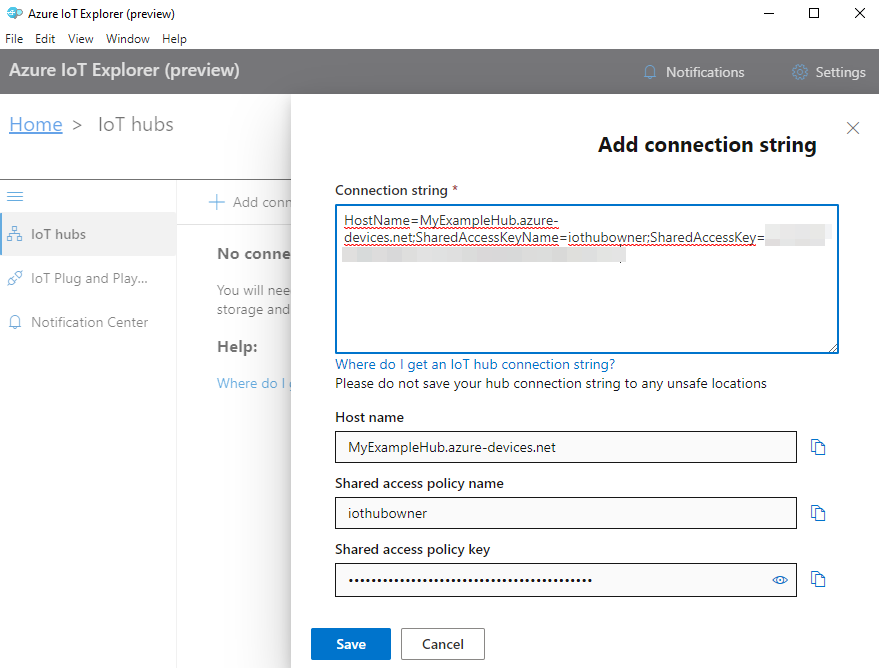
Wenn die Verbindung erfolgreich ist, wechselt IoT Explorer zur Geräteansicht .
Öffnen der Einstellungen für öffentliche Modell-Repositorys:
Wählen Sie im IoT-Explorer "Start" aus, um zur Startansicht zurückzukehren.
Wählen Sie im linken Menü IoT Plug & Play-Einstellungen aus.
Sie können sehen, dass ein Eintrag für das öffentliche Modell-Repository vorhanden ist unter
https://devicemodels.azure.com.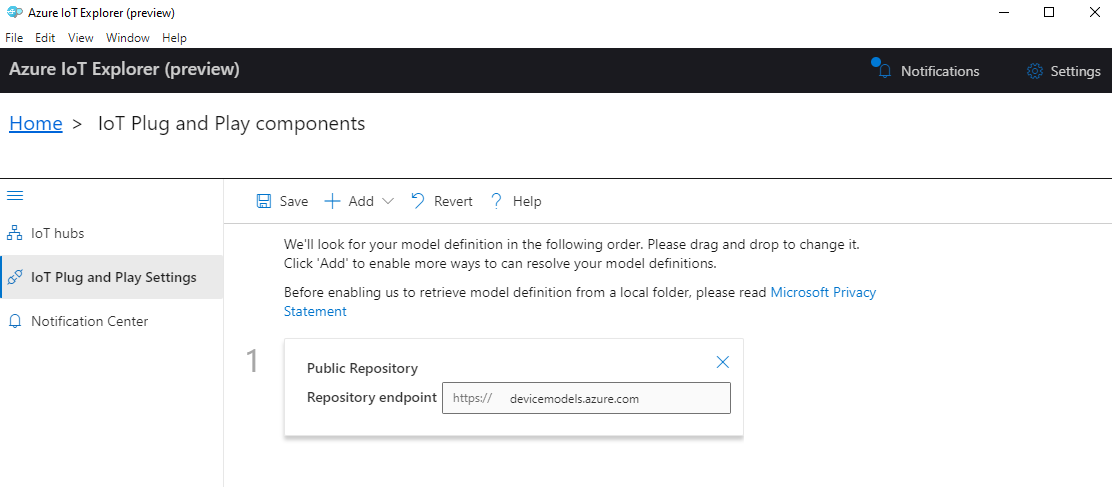
Registrieren eines Geräts
In diesem Abschnitt erstellen Sie eine neue Geräteinstanz und registrieren sie mit dem von Ihnen erstellten IoT-Hub. Sie verwenden die Verbindungsinformationen für das neu registrierte Gerät, um Ihr Gerät in einem späteren Abschnitt sicher zu verbinden.
So registrieren Sie ein Gerät:
Wählen Sie in der Startansicht im IoT-Explorer IoT-Hubs aus.
Die zuvor hinzugefügte Verbindung sollte angezeigt werden. Wählen Sie unter den Verbindungseigenschaften die Option "Geräte in diesem Hub anzeigen " aus.
Wählen Sie +Neu aus, und geben Sie eine Geräte-ID für Ihr Gerät ein; beispiel: mydevice. Behalten Sie alle anderen Eigenschaften unverändert bei.
Wählen Sie "Erstellen" aus.
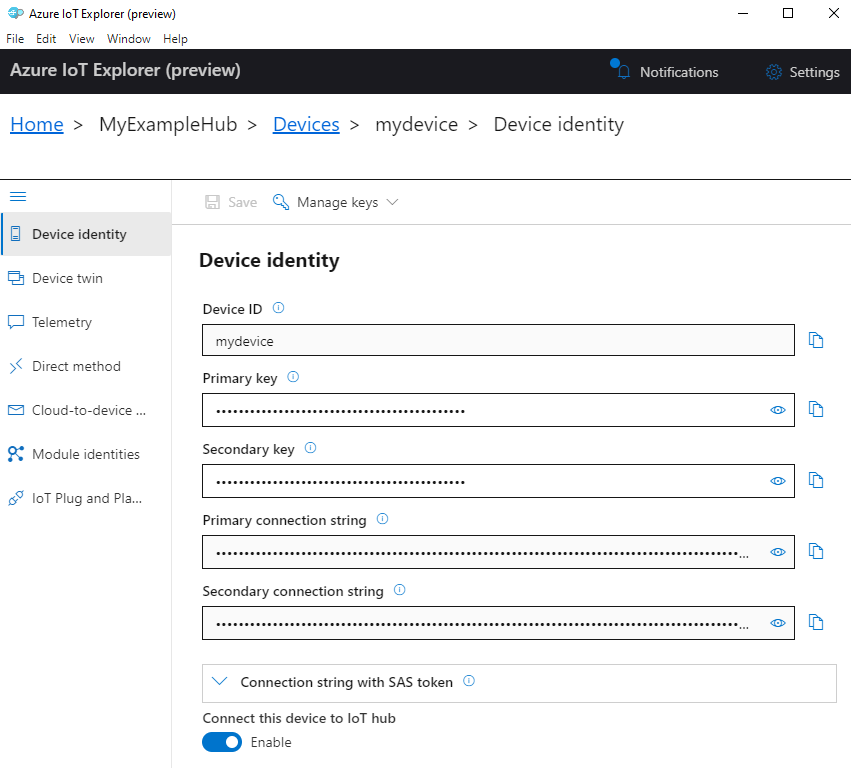
Kopieren Und notieren Sie den Wert im Feld "Primäre Verbindungszeichenfolge ". Sie benötigen diese Verbindungszeichenfolge später.
Das Gerätebeispiel ausführen
In diesem Abschnitt verwenden Sie das C SDK, um Nachrichten von einem Gerät an Ihren IoT-Hub zu senden. Sie führen ein Beispiel aus, das einen Temperaturcontroller mit zwei Thermometersensoren implementiert.
Erstellen des Beispiels
Öffnen Sie eine neue Konsole, um das Azure IoT C-Geräte-SDK zu installieren, und führen Sie das Codebeispiel aus. Wählen Sie für Windows "Start" aus, geben Sie die Entwickler-Eingabeaufforderung für VS 2019 ein, und öffnen Sie die Konsole. Öffnen Sie für Linux und Raspberry Pi OS ein Terminal für Bash-Befehle.
Hinweis
Wenn Sie eine lokale Installation von Azure CLI verwenden, sind möglicherweise zwei Konsolenfenster geöffnet. Achten Sie darauf, die Befehle in diesem Abschnitt in der gerade geöffneten Konsole einzugeben, nicht die Befehle, die Sie für die CLI verwendet haben.
Navigieren Sie zu einem lokalen Ordner, in dem Sie das Beispiel-Repository klonen möchten.
Klonen Sie das Azure IoT C-Geräte-SDK auf Ihrem lokalen Computer:
git clone https://github.com/Azure/azure-iot-sdk-c.gitNavigieren Sie zum Stammordner des SDK, und führen Sie den folgenden Befehl aus, um Abhängigkeiten zu aktualisieren:
cd azure-iot-sdk-c
git submodule update --init
Dieser Vorgang dauert einige Minuten.
Führen Sie zum Erstellen des SDK und der Beispiele die folgenden Befehle aus:
cmake -Bcmake -Duse_prov_client=ON -Dhsm_type_symm_key=ON -Drun_e2e_tests=OFF
cmake --build cmake
Legen Sie die folgenden Umgebungsvariablen fest, damit Ihr Gerät eine Verbindung mit Azure IoT herstellen kann.
- Festlegen einer Umgebungsvariable namens
IOTHUB_DEVICE_CONNECTION_STRING. Verwenden Sie für den Variablenwert die Geräteverbindungszeichenfolge, die Sie im vorherigen Abschnitt gespeichert haben. - Festlegen einer Umgebungsvariable namens
IOTHUB_DEVICE_SECURITY_TYPE. Verwenden Sie für die Variable den LiteralzeichenfolgenwertconnectionString.
CMD
set IOTHUB_DEVICE_CONNECTION_STRING=<your connection string here>
set IOTHUB_DEVICE_SECURITY_TYPE=connectionString
Hinweis
Für Windows CMD gibt es keine Anführungszeichen, die die Zeichenfolgenwerte für jede Variable umgeben.
Bash
export IOTHUB_DEVICE_CONNECTION_STRING="<your connection string here>" export IOTHUB_DEVICE_SECURITY_TYPE="connectionString"- Festlegen einer Umgebungsvariable namens
Ausführen des Codes
Führen Sie den Beispielcode mithilfe des entsprechenden Befehls für Die Konsole aus.
CMD
cmake\iothub_client\samples\pnp\pnp_temperature_controller\Debug\pnp_temperature_controller.exeBash
cmake/iothub_client/samples/pnp/pnp_temperature_controller/pnp_temperature_controllerHinweis
In diesem Codebeispiel wird Azure IoT Plug and Play verwendet, mit dem Sie intelligente Geräte ohne manuelle Konfiguration in Ihre Lösungen integrieren können. Standardmäßig verwenden die meisten Beispiele in dieser Dokumentation IoT Plug and Play. Weitere Informationen zu den Vorteilen von IoT PnP sowie darüber, wann es verwendet werden sollte oder nicht, finden Sie unter Was ist IoT Plug and Play?.
Das Beispiel stellt eine sichere Verbindung mit Ihrem IoT-Hub als das Gerät her, das Sie registriert haben, und beginnt mit dem Senden von Telemetrienachrichten. Die Beispielausgabe wird in der Konsole angezeigt.
Telemetrie anzeigen
Sie können die Gerätetelemetrie mit IoT Explorer anzeigen. Optional können Sie Telemetrie mithilfe der Azure CLI anzeigen.
So zeigen Sie Telemetrie im Azure IoT-Explorer an:
Wählen Sie in Ihrem Iot-Hub im IoT-Explorer "Geräte in diesem Hub anzeigen" aus, und wählen Sie dann Ihr Gerät aus der Liste aus.
Wählen Sie im linken Menü für Ihr Gerät Telemetrie aus.
Vergewissern Sie sich, dass die Verwendung des integrierten Ereignishubs auf "Ja " festgelegt ist, und wählen Sie dann "Start" aus.
Zeigen Sie die Telemetrie an, während das Gerät Nachrichten an die Cloud sendet.
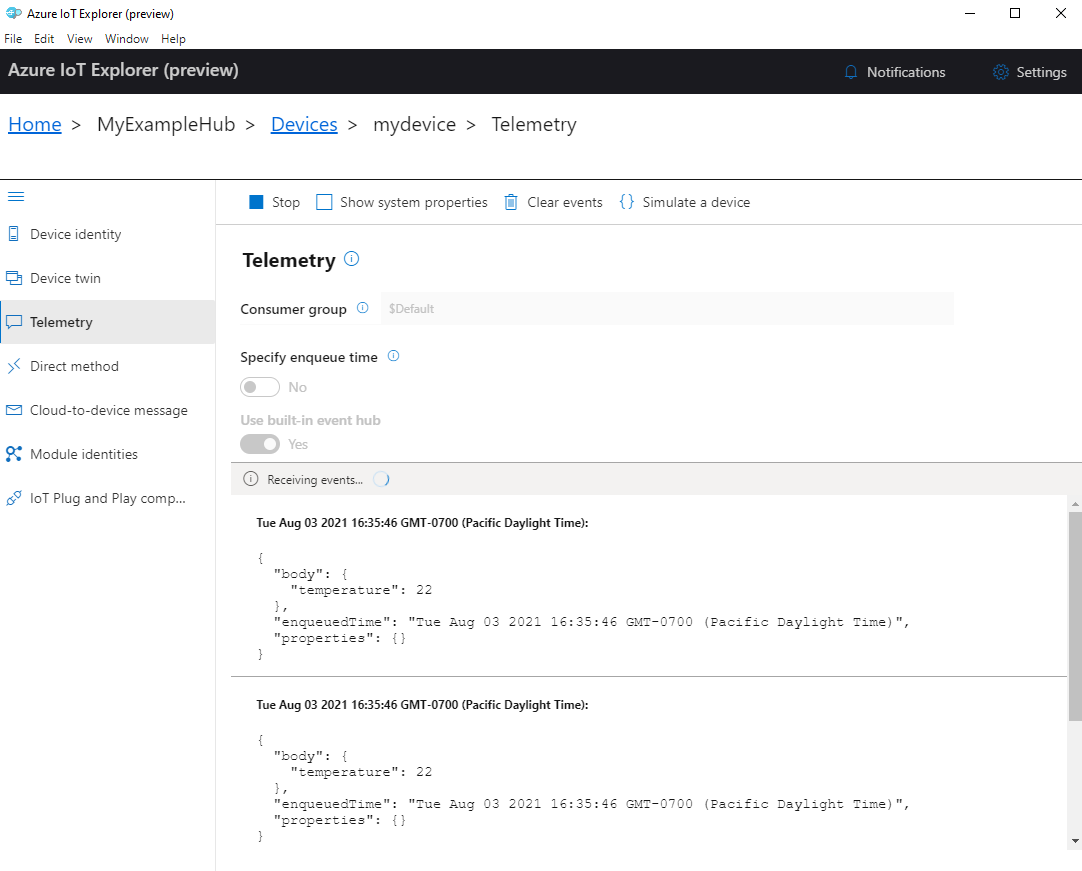
Wählen Sie "Beenden " aus, um den Empfang von Ereignissen zu beenden.
Um Telemetrie zu lesen, die von einzelnen Gerätekomponenten gesendet wird, können Sie die Plug-and-Play-Features im IoT-Explorer verwenden. Beispielsweise verfügt der Temperaturregler in dieser Schnellstartanleitung über zwei Thermometer: Thermometer1 und Thermometer2. So sehen Sie die von Thermometer1 gemeldete Temperatur:
Wählen Sie auf Ihrem Gerät im IoT-Explorer im linken Menü ioT Plug and Play-Komponenten aus. Wählen Sie thermostat1 aus der Komponentenliste.
Wählen Sie im Komponentenbereich "Thermometer1" die Option "Telemetrie" im oberen Menü aus.
Führen Sie im Telemetriebereich die gleichen Schritte aus, die Sie zuvor ausgeführt haben. Stellen Sie sicher, dass Verwenden Sie den integrierten Ereignishub auf Ja festgelegt ist, und wählen Sie dann Start aus.
So zeigen Sie die Gerätetelemetrie mit Azure CLI an:
Führen Sie den Befehl "az iot hub monitor-events" aus, um Ereignisse zu überwachen, die vom Gerät an Ihren IoT-Hub gesendet werden. Verwenden Sie die Namen, die Sie zuvor in Azure IoT für Ihr Gerät und IoT-Hub erstellt haben.
az iot hub monitor-events --output table --device-id mydevice --hub-name {YourIoTHubName}Zeigen Sie die Verbindungsdetails und Telemetrieausgabe in der Konsole an.
Starting event monitor, filtering on device: mydevice, use ctrl-c to stop...
event:
  component: ''
  interface: dtmi:com:example:TemperatureController;1
  module: ''
  origin: mydevice
  payload: '{"workingSet":1251}'

event:
  component: thermostat1
  interface: dtmi:com:example:TemperatureController;1
  module: ''
  origin: mydevice
  payload: '{"temperature":22.00}'
In dieser Schnellstartanleitung lernen Sie einen grundlegenden Azure IoT-Anwendungsentwicklungsworkflow kennen. Sie verwenden den Azure CLI- und IoT-Explorer, um einen Azure IoT-Hub und ein Gerät zu erstellen. Anschließend verwenden Sie ein Azure IoT-Geräte-SDK-Beispiel, um einen Temperaturcontroller auszuführen, ihn sicher mit dem Hub zu verbinden und Telemetrie zu senden. Die Beispielanwendung für den Temperaturcontroller wird auf Ihrem lokalen Computer ausgeführt und generiert simulierte Sensordaten, die an IoT Hub gesendet werden.
Voraussetzungen
Diese Schnellstartanleitung wird unter Windows, Linux und Raspberry Pi ausgeführt. Es wurde auf den folgenden Betriebssystem- und Geräteversionen getestet:
- Windows 10
- Ubuntu 20.04 LTS
- Raspberry Pi OS (Raspbian) Version 10, läuft auf einem Raspberry Pi 3 Model B+
Installieren Sie die folgenden Voraussetzungen auf Ihrem Entwicklungscomputer, mit Ausnahme der Angabe für Raspberry Pi:
- Wenn Sie kein Azure-Abonnement besitzen, können Sie ein kostenloses Konto erstellen, bevor Sie beginnen.
- Git.
-
.NET 6.0 SDK. Installieren Sie unbedingt das .NET SDK, nicht nur die Runtime. Führen Sie zum Überprüfen der Version des .NET SDK und der auf Ihrem Computer installierten Laufzeit aus
dotnet --info. - Azure IoT Explorer: Plattformübergreifendes, GUI-basiertes Hilfsprogramm zum Überwachen und Verwalten von Azure IoT. Wenn Sie Raspberry Pi als Entwicklungsplattform verwenden, empfehlen wir, IoT Explorer auf einem anderen Computer zu installieren. Wenn Sie IoT-Explorer nicht installieren möchten, können Sie die Azure CLI verwenden, um dieselben Schritte auszuführen.
- Azure CLI. Sie haben zwei Optionen zum Ausführen von Azure CLI-Befehlen in dieser Schnellstartanleitung:
- Verwenden Sie die Azure Cloud Shell, eine interaktive Shell, die CLI-Befehle in Ihrem Browser ausführt. Diese Option wird empfohlen, da Sie nichts installieren müssen. Wenn Sie Cloud Shell zum ersten Mal verwenden, melden Sie sich beim Azure-Portal an. Führen Sie die Schritte in "Erste Schritte mit Azure Cloud Shell " aus, um Cloud Shell zu starten und die Bash-Umgebung auszuwählen.
- Führen Sie optional Azure CLI auf Ihrem lokalen Computer aus. Wenn Azure CLI bereits installiert ist, führen Sie die Ausführung aus
az upgrade, um die CLI und Erweiterungen auf die aktuelle Version zu aktualisieren. Informationen zum Installieren von Azure CLI finden Sie unter Installieren der Azure CLI. Wenn Sie Raspberry Pi als Entwicklungsplattform verwenden, empfehlen wir, Azure Cloud Shell zu verwenden oder Azure CLI auf einem anderen Computer zu installieren.
Von Bedeutung
Sie müssen das .NET 6.0 SDK verwenden, um den C#-Beispielcode in dieser Schnellstartanleitung zu erstellen und auszuführen. Das Beispiel funktioniert derzeit nicht mit späteren Versionen des SDK.
Erstellen eines IoT-Hubs
In diesem Abschnitt verwenden Sie die Azure CLI zum Erstellen eines IoT-Hubs und einer Ressourcengruppe. Eine Azure-Ressourcengruppe ist ein logischer Container, in dem Azure-Ressourcen bereitgestellt und verwaltet werden. Ein IoT-Hub fungiert als zentraler Nachrichtenhub für bidirektionale Kommunikation zwischen Ihrer IoT-Anwendung und Ihren Geräten.
So erstellen Sie einen IoT-Hub und eine Ressourcengruppe:
Starten Sie Azure CLI:
- Wählen Sie bei Verwendung von Cloud Shell die Schaltfläche Ausprobieren in den CLI-Befehlen aus, um Cloud Shell in einem geteilten Browserfenster zu starten. Alternativ können Sie Cloud Shell auch in einem separaten Browsertab öffnen.
- Wenn Sie Azure CLI lokal verwenden, öffnen Sie eine Konsole wie Windows CMD, PowerShell oder Bash, und melden Sie sich bei Azure CLI an.
Um die CLI-Befehle in den restlichen Schnellstarts auszuführen: Kopieren Sie die Befehlssyntax, fügen Sie sie in Ihr Cloud Shell-Fenster oder die CLI-Konsole ein, bearbeiten Sie Variablenwerte, und drücken Sie die EINGABETASTE.
Führen Sie az extension add aus, um die Erweiterung azure-iot zu installieren bzw. auf die aktuelle Version zu aktualisieren.
az extension add --upgrade --name azure-iotFühren Sie den Befehl "az group create " aus, um eine Ressourcengruppe zu erstellen. Mit dem folgenden Befehl wird eine Ressourcengruppe mit dem Namen MyResourceGroup am Standort eastus erstellt.
Hinweis
Optional können Sie einen alternativen Speicherort festlegen. Führen Sie zum Anzeigen der verfügbaren Standorte
az account list-locationsaus. In diesem Lernprogramm wird eastus verwendet, wie im Beispielbefehl gezeigt.az group create --name MyResourceGroup --location eastusFühren Sie den Befehl az iot hub create aus, um einen IoT-Hub zu erstellen. Es kann einige Minuten dauern, bis ein IoT-Hub erstellt wurde.
YourIotHubName. Ersetzen Sie diesen Platzhalter und die umgebenden geschweiften Klammern im folgenden Befehl durch den Namen, den Sie für Ihren IoT-Hub ausgewählt haben. Der Name eines IoT-Hubs muss in Azure global eindeutig sein. Verwenden Sie im weiteren Verlauf dieses Schnellstarts den Namen des IoT-Hubs für alle Vorkommen dieses Platzhalters.
az iot hub create --resource-group MyResourceGroup --name {YourIoTHubName}Tipp
Nachdem Sie einen IoT-Hub erstellt haben, verwenden Sie Azure IoT-Explorer, um mit Ihrem IoT-Hub im restlichen Schnellstart zu interagieren. IoT Explorer ist eine GUI-Anwendung, mit der Sie eine Verbindung mit einem vorhandenen IoT Hub herstellen und Geräte hinzufügen, verwalten und überwachen können. Weitere Informationen finden Sie unter Installieren und Verwenden des Azure IoT-Explorers. Optional können Sie weiterhin CLI-Befehle verwenden.
Konfigurieren von IoT-Explorer
Im restlichen Schnellstart verwenden Sie IoT-Explorer, um ein Gerät auf Ihrem IoT-Hub zu registrieren und die Gerätetelemetrie anzuzeigen. In diesem Abschnitt konfigurieren Sie IoT-Explorer so, dass eine Verbindung mit dem von Ihnen erstellten IoT-Hub hergestellt und Plug- und Play-Modelle aus dem öffentlichen Modell-Repository gelesen werden.
Hinweis
Sie können auch die Azure CLI verwenden, um ein Gerät zu registrieren. Verwenden Sie den az iot hub device-identity create --device-id mydevice --hub-name {YourIoTHubName} Befehl, um ein neues Gerät und den az iot hub device-identity connection-string show --device-id mydevice --hub-name {YourIoTHubName} Befehl zu registrieren, um die primäre Verbindungszeichenfolge für das Gerät abzurufen. Sobald Sie die Geräteverbindungszeichenfolge notieren, können Sie mit dem Ausführen des Gerätebeispiels fortfahren.
So fügen Sie ihrem IoT-Hub eine Verbindung hinzu:
Führen Sie den Befehl "az iot hub connection-string show" aus, um die Verbindungszeichenfolge für Ihren IoT-Hub abzurufen.
az iot hub connection-string show --hub-name {YourIoTHubName}Kopieren Sie die Verbindungszeichenfolge ohne die umgebenden Anführungszeichen.
Wählen Sie im Azure IoT-Explorer im linken Menü IoT-Hubs und dann +Verbindung hinzufügen aus.
Fügen Sie die Verbindungszeichenfolge in das Feld "Verbindungszeichenfolge " ein.
Wählen Sie Speichern aus.
Wenn die Verbindung erfolgreich ist, wechselt IoT Explorer zur Geräteansicht .
Öffnen der Einstellungen für öffentliche Modell-Repositorys:
Wählen Sie im IoT-Explorer "Start" aus, um zur Startansicht zurückzukehren.
Wählen Sie im linken Menü IoT Plug & Play-Einstellungen aus.
Sie können sehen, dass ein Eintrag für das öffentliche Modell-Repository vorhanden ist unter
https://devicemodels.azure.com.
Registrieren eines Geräts
In diesem Abschnitt erstellen Sie eine neue Geräteinstanz und registrieren sie mit dem von Ihnen erstellten IoT-Hub. Sie verwenden die Verbindungsinformationen für das neu registrierte Gerät, um Ihr Gerät in einem späteren Abschnitt sicher zu verbinden.
So registrieren Sie ein Gerät:
Wählen Sie in der Startansicht im IoT-Explorer IoT-Hubs aus.
Die zuvor hinzugefügte Verbindung sollte angezeigt werden. Wählen Sie unter den Verbindungseigenschaften die Option "Geräte in diesem Hub anzeigen " aus.
Wählen Sie +Neu aus, und geben Sie eine Geräte-ID für Ihr Gerät ein; beispiel: mydevice. Behalten Sie alle anderen Eigenschaften unverändert bei.
Wählen Sie "Erstellen" aus.
Kopieren Und notieren Sie den Wert im Feld "Primäre Verbindungszeichenfolge ". Sie benötigen diese Verbindungszeichenfolge später.
Das Gerätebeispiel ausführen
In diesem Abschnitt verwenden Sie das C#-SDK, um Nachrichten von einem Gerät an Ihren IoT-Hub zu senden. Sie führen ein Beispiel aus, das einen Temperaturcontroller mit zwei Thermometersensoren implementiert.
Öffnen Sie eine neue Konsole wie Windows CMD, PowerShell oder Bash. In den folgenden Schritten verwenden Sie diese Konsole, um das .NET SDK zu installieren und mit dem C#-Beispielcode zu arbeiten.
Hinweis
Wenn Sie eine lokale Installation von Azure CLI verwenden, sind möglicherweise zwei Konsolenfenster geöffnet. Achten Sie darauf, die Befehle in diesem Abschnitt in der gerade geöffneten Konsole einzugeben, nicht die Befehle, die Sie für die CLI verwendet haben.
Klonen Sie das Microsoft Azure IoT SDK für C# (.NET) auf Ihren lokalen Computer:
git clone https://github.com/Azure/azure-iot-sdk-csharp.gitNavigieren Sie zum Beispielverzeichnis:
Windows
cd azure-iot-sdk-csharp\iothub\device\samples\solutions\PnpDeviceSamples\TemperatureControllerLinux- oder Raspberry Pi-Betriebssystem
cd azure-iot-sdk-csharp/iothub/device/samples/solutions/PnpDeviceSamples/TemperatureControllerInstallieren Sie das Azure IoT C#-SDK und die erforderlichen Abhängigkeiten:
dotnet restoreMit diesem Befehl werden die richtigen Abhängigkeiten installiert, wie in der Datei "TemperatureController.csproj " angegeben.
Legen Sie beide der folgenden Umgebungsvariablen fest, damit Ihr Gerät eine Verbindung mit Azure IoT herstellen kann.
- Festlegen einer Umgebungsvariable namens
IOTHUB_DEVICE_CONNECTION_STRING. Verwenden Sie für den Variablenwert die Geräteverbindungszeichenfolge, die Sie im vorherigen Abschnitt gespeichert haben. - Festlegen einer Umgebungsvariable namens
IOTHUB_DEVICE_SECURITY_TYPE. Verwenden Sie für die Variable den LiteralzeichenfolgenwertconnectionString.
CMD (Windows)
set IOTHUB_DEVICE_CONNECTION_STRING=<your connection string here>
set IOTHUB_DEVICE_SECURITY_TYPE=connectionString
Hinweis
Für Windows CMD gibt es keine Anführungszeichen, die die Zeichenfolgenwerte für jede Variable umgeben.
PowerShell
$env:IOTHUB_DEVICE_CONNECTION_STRING='<your connection string here>'
$env:IOTHUB_DEVICE_SECURITY_TYPE='connectionString'
Bash
export IOTHUB_DEVICE_CONNECTION_STRING="<your connection string here>" export IOTHUB_DEVICE_SECURITY_TYPE="connectionString"- Festlegen einer Umgebungsvariable namens
Führen Sie das Codebeispiel aus:
dotnet runHinweis
In diesem Codebeispiel wird Azure IoT Plug and Play verwendet, mit dem Sie intelligente Geräte ohne manuelle Konfiguration in Ihre Lösungen integrieren können. Standardmäßig verwenden die meisten Beispiele in dieser Dokumentation IoT Plug and Play. Weitere Informationen zu den Vorteilen von IoT PnP sowie darüber, wann es verwendet werden sollte oder nicht, finden Sie unter Was ist IoT Plug and Play?.
Das Beispiel stellt eine sichere Verbindung mit Ihrem IoT-Hub als das Gerät her, das Sie registriert haben, und beginnt mit dem Senden von Telemetrienachrichten. Die Beispielausgabe wird in der Konsole angezeigt.
Telemetrie anzeigen
Sie können die Gerätetelemetrie mit IoT Explorer anzeigen. Optional können Sie Telemetrie mithilfe der Azure CLI anzeigen.
So zeigen Sie Telemetrie im Azure IoT-Explorer an:
Wählen Sie in Ihrem Iot-Hub im IoT-Explorer "Geräte in diesem Hub anzeigen" aus, und wählen Sie dann Ihr Gerät aus der Liste aus.
Wählen Sie im linken Menü für Ihr Gerät Telemetrie aus.
Vergewissern Sie sich, dass die Verwendung des integrierten Ereignishubs auf "Ja " festgelegt ist, und wählen Sie dann "Start" aus.
Zeigen Sie die Telemetrie an, während das Gerät Nachrichten an die Cloud sendet.
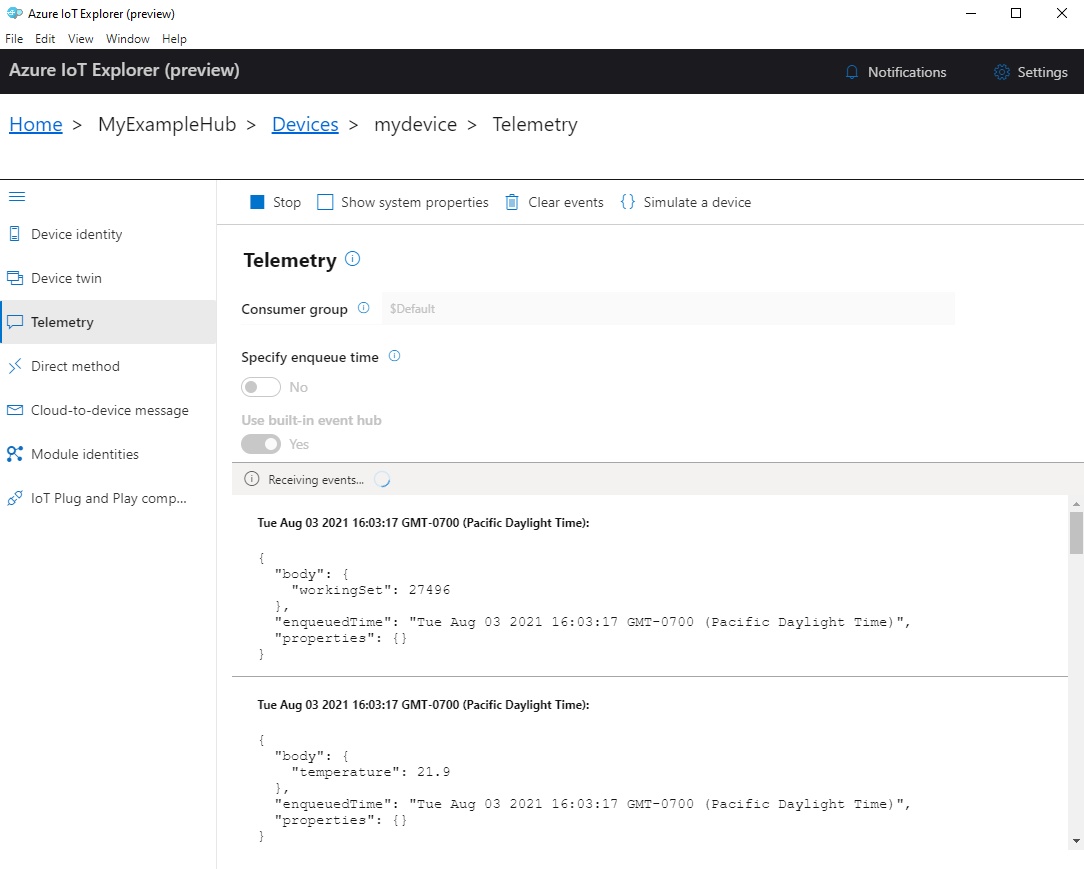
Wählen Sie "Beenden " aus, um den Empfang von Ereignissen zu beenden.
Um Telemetrie zu lesen, die von einzelnen Gerätekomponenten gesendet wird, können Sie die Plug-and-Play-Features im IoT-Explorer verwenden. Beispielsweise verfügt der Temperaturregler in dieser Schnellstartanleitung über zwei Thermometer: Thermometer1 und Thermometer2. So sehen Sie die von Thermometer1 gemeldete Temperatur:
Wählen Sie auf Ihrem Gerät im IoT-Explorer im linken Menü ioT Plug and Play-Komponenten aus. Wählen Sie thermostat1 aus der Komponentenliste.
Wählen Sie im Komponentenbereich "Thermometer1" die Option "Telemetrie" im oberen Menü aus.
Führen Sie im Telemetriebereich die gleichen Schritte aus, die Sie zuvor ausgeführt haben. Stellen Sie sicher, dass Verwenden Sie den integrierten Ereignishub auf Ja festgelegt ist, und wählen Sie dann Start aus.
So zeigen Sie die Gerätetelemetrie mit Azure CLI an:
Führen Sie den Befehl "az iot hub monitor-events" aus, um Ereignisse zu überwachen, die vom Gerät an Ihren IoT-Hub gesendet werden. Verwenden Sie die Namen, die Sie zuvor in Azure IoT für Ihr Gerät und IoT-Hub erstellt haben.
az iot hub monitor-events --output table --device-id mydevice --hub-name {YourIoTHubName}Zeigen Sie die Verbindungsdetails und Telemetrieausgabe in der Konsole an.
Starting event monitor, filtering on device: mydevice, use ctrl-c to stop...
event:
  component: thermostat1
  interface: dtmi:com:example:TemperatureController;2
  module: ''
  origin: mydevice
  payload:
    temperature: 39.8

event:
  component: thermostat2
  interface: dtmi:com:example:TemperatureController;2
  module: ''
  origin: mydevice
  payload:
    temperature: 36.7
Wählen Sie STRG+C aus, um die Überwachung zu beenden.
In dieser Schnellstartanleitung lernen Sie einen grundlegenden Azure IoT-Anwendungsentwicklungsworkflow kennen. Sie verwenden den Azure CLI- und IoT-Explorer, um einen Azure IoT-Hub und ein Gerät zu erstellen. Anschließend verwenden Sie ein Azure IoT-Geräte-SDK-Beispiel, um einen Temperaturcontroller auszuführen, ihn sicher mit dem Hub zu verbinden und Telemetrie zu senden. Die Beispielanwendung für den Temperaturcontroller wird auf Ihrem lokalen Computer ausgeführt und generiert simulierte Sensordaten, die an IoT Hub gesendet werden.
Voraussetzungen
Diese Schnellstartanleitung wird unter Windows, Linux und Raspberry Pi ausgeführt. Es wurde auf den folgenden Betriebssystem- und Geräteversionen getestet:
- Windows 10
- Ubuntu 20.04 LTS
- Raspberry Pi OS (Raspbian) Version 10, läuft auf einem Raspberry Pi 3 Model B+
Installieren Sie die folgenden Voraussetzungen auf Ihrem Entwicklungscomputer, mit Ausnahme der Angabe für Raspberry Pi:
- Wenn Sie kein Azure-Abonnement besitzen, können Sie ein kostenloses Konto erstellen, bevor Sie beginnen.
- Git.
- Azure IoT Explorer: Plattformübergreifendes, GUI-basiertes Hilfsprogramm zum Überwachen und Verwalten von Azure IoT. Wenn Sie Raspberry Pi als Entwicklungsplattform verwenden, empfehlen wir, IoT Explorer auf einem anderen Computer zu installieren. Wenn Sie IoT-Explorer nicht installieren möchten, können Sie die Azure CLI verwenden, um dieselben Schritte auszuführen.
- Azure CLI. Sie haben zwei Optionen zum Ausführen von Azure CLI-Befehlen in dieser Schnellstartanleitung:
- Verwenden Sie die Azure Cloud Shell, eine interaktive Shell, die CLI-Befehle in Ihrem Browser ausführt. Diese Option wird empfohlen, da Sie nichts installieren müssen. Wenn Sie Cloud Shell zum ersten Mal verwenden, melden Sie sich beim Azure-Portal an. Führen Sie die Schritte in "Erste Schritte mit Azure Cloud Shell " aus, um Cloud Shell zu starten und die Bash-Umgebung auszuwählen.
- Führen Sie optional Azure CLI auf Ihrem lokalen Computer aus. Wenn Azure CLI bereits installiert ist, führen Sie die Ausführung aus
az upgrade, um die CLI und Erweiterungen auf die aktuelle Version zu aktualisieren. Informationen zum Installieren von Azure CLI finden Sie unter Installieren der Azure CLI. Wenn Sie Raspberry Pi als Entwicklungsplattform verwenden, empfehlen wir, Azure Cloud Shell zu verwenden oder Azure CLI auf einem anderen Computer zu installieren.
Installieren Sie die verbleibenden Voraussetzungen für Ihr Betriebssystem.
Fenster
Um diese Schnellstartanleitung unter Windows abzuschließen, installieren Sie die folgende Software:
Java SE Development Kit 8 oder höher. Sie können das Java 8 (LTS) JDK für mehrere Plattformen von Download Zulu Builds von OpenJDK herunterladen. Wählen Sie im Installationsprogramm die Option "Zu Pfad hinzufügen " aus.
Apache Maven 3 Nachdem Sie den Download in einen lokalen Ordner extrahiert haben, fügen Sie den vollständigen Pfad zum Ordner "Maven /bin " zur Windows-Umgebungsvariable
PATHhinzu.
Linux- oder Raspberry Pi-Betriebssystem
Um diese Schnellstartanleitung unter Linux oder Raspberry Pi OS abzuschließen, installieren Sie die folgende Software:
Hinweis
Die Schritte in diesem Abschnitt basieren auf Linux Ubuntu/Debian-Distributionen. (Raspberry Pi OS basiert auf Debian.) Wenn Sie eine andere Linux-Verteilung verwenden, müssen Sie die Schritte entsprechend ändern.
OpenJDK (Open Java Development Kit) 8 oder höher. Sie können den
java -versionBefehl verwenden, um die auf Ihrem System installierte Version von Java zu überprüfen. Stellen Sie sicher, dass das JDK installiert ist, nicht nur die Java-Runtime (JRE).Um das OpenJDK für Ihr System zu installieren, geben Sie die folgenden Befehle ein:
So installieren Sie die Standardversion von OpenJDK für Ihr System (OpenJDK 11 für Ubuntu 20.04 und Raspberry Pi OS 10 zum Zeitpunkt des Schreibens):
sudo apt update
sudo apt install default-jdk
Alternativ können Sie eine Version des zu installierenden JDK angeben. Beispiel:
sudo apt update
sudo apt install openjdk-8-jdk
Wenn Ihr System mehrere Versionen von Java installiert hat, können Sie die folgenden Befehle verwenden, um die Standardversionen (auto) von Java und den Java-Compiler zu konfigurieren.
update-java-alternatives --list          #list the Java versions installed
sudo update-alternatives --config java   #set the default Java version
sudo  update-alternatives --config javac #set the default Java compiler version
Legen Sie die
JAVA_HOMEUmgebungsvariable auf den Pfad Ihrer JDK-Installation fest. (Dies ist in der Regel ein versionsiertes Unterverzeichnis im Verzeichnis "/usr/lib/jvm ".)export JAVA_HOME=$(readlink -f /usr/bin/java | sed "s:bin/java::")Von Bedeutung
Mit diesem Befehl wird die
JAVA_HOMEVariable in Ihrer aktuellen Shellumgebung festgelegt. Es wird empfohlen, den Befehl zu Ihrer~/.bashrc- oder/etc/profile-Datei hinzuzufügen, damit er verfügbar ist, sobald Sie eine neue Shell öffnen.Überprüfen Sie, ob die Version des Java JDK (und JRE) installiert ist, dass Ihre Java-Compilerversion mit der JDK-Version übereinstimmt und dass die
JAVA_HOMEUmgebungsvariable ordnungsgemäß festgelegt ist.java -version javac -version echo $JAVA_HOME
Apache Maven 3. Sie können den
mvn --versionBefehl verwenden, um die auf Ihrem System installierte Version von Maven zu überprüfen.Um Maven zu installieren, geben Sie die folgenden Befehle ein:
sudo apt-get update
sudo apt-get install maven
Geben Sie den folgenden Befehl ein, um die Installation zu überprüfen.
mvn --version
Erstellen eines IoT-Hubs
In diesem Abschnitt verwenden Sie die Azure CLI zum Erstellen eines IoT-Hubs und einer Ressourcengruppe. Eine Azure-Ressourcengruppe ist ein logischer Container, in dem Azure-Ressourcen bereitgestellt und verwaltet werden. Ein IoT-Hub fungiert als zentraler Nachrichtenhub für bidirektionale Kommunikation zwischen Ihrer IoT-Anwendung und Ihren Geräten.
So erstellen Sie einen IoT-Hub und eine Ressourcengruppe:
Starten Sie Azure CLI:
- Wählen Sie bei Verwendung von Cloud Shell die Schaltfläche Ausprobieren in den CLI-Befehlen aus, um Cloud Shell in einem geteilten Browserfenster zu starten. Alternativ können Sie Cloud Shell auch in einem separaten Browsertab öffnen.
- Wenn Sie Azure CLI lokal verwenden, öffnen Sie eine Konsole wie Windows CMD, PowerShell oder Bash, und melden Sie sich bei Azure CLI an.
Um die CLI-Befehle in den restlichen Schnellstarts auszuführen: Kopieren Sie die Befehlssyntax, fügen Sie sie in Ihr Cloud Shell-Fenster oder die CLI-Konsole ein, bearbeiten Sie Variablenwerte, und drücken Sie die EINGABETASTE.
Führen Sie az extension add aus, um die Erweiterung azure-iot zu installieren bzw. auf die aktuelle Version zu aktualisieren.
az extension add --upgrade --name azure-iotFühren Sie den Befehl "az group create " aus, um eine Ressourcengruppe zu erstellen. Mit dem folgenden Befehl wird eine Ressourcengruppe mit dem Namen MyResourceGroup am Standort eastus erstellt.
Hinweis
Optional können Sie einen alternativen Speicherort festlegen. Führen Sie zum Anzeigen der verfügbaren Standorte
az account list-locationsaus. In diesem Lernprogramm wird eastus verwendet, wie im Beispielbefehl gezeigt.az group create --name MyResourceGroup --location eastusFühren Sie den Befehl az iot hub create aus, um einen IoT-Hub zu erstellen. Es kann einige Minuten dauern, bis ein IoT-Hub erstellt wurde.
YourIotHubName. Ersetzen Sie diesen Platzhalter und die umgebenden geschweiften Klammern im folgenden Befehl durch den Namen, den Sie für Ihren IoT-Hub ausgewählt haben. Der Name eines IoT-Hubs muss in Azure global eindeutig sein. Verwenden Sie im weiteren Verlauf dieses Schnellstarts den Namen des IoT-Hubs für alle Vorkommen dieses Platzhalters.
az iot hub create --resource-group MyResourceGroup --name {YourIoTHubName}Tipp
Nachdem Sie einen IoT-Hub erstellt haben, verwenden Sie Azure IoT-Explorer, um mit Ihrem IoT-Hub im restlichen Schnellstart zu interagieren. IoT Explorer ist eine GUI-Anwendung, mit der Sie eine Verbindung mit einem vorhandenen IoT Hub herstellen und Geräte hinzufügen, verwalten und überwachen können. Weitere Informationen finden Sie unter Installieren und Verwenden des Azure IoT-Explorers. Optional können Sie weiterhin CLI-Befehle verwenden.
Konfigurieren von IoT-Explorer
Im restlichen Schnellstart verwenden Sie IoT-Explorer, um ein Gerät auf Ihrem IoT-Hub zu registrieren und die Gerätetelemetrie anzuzeigen. In diesem Abschnitt konfigurieren Sie IoT-Explorer so, dass eine Verbindung mit dem von Ihnen erstellten IoT-Hub hergestellt und Plug- und Play-Modelle aus dem öffentlichen Modell-Repository gelesen werden.
Hinweis
Sie können auch die Azure CLI verwenden, um ein Gerät zu registrieren. Verwenden Sie den az iot hub device-identity create --device-id mydevice --hub-name {YourIoTHubName} Befehl, um ein neues Gerät und den az iot hub device-identity connection-string show --device-id mydevice --hub-name {YourIoTHubName} Befehl zu registrieren, um die primäre Verbindungszeichenfolge für das Gerät abzurufen. Sobald Sie die Geräteverbindungszeichenfolge notieren, können Sie mit dem Ausführen des Gerätebeispiels fortfahren.
So fügen Sie ihrem IoT-Hub eine Verbindung hinzu:
Führen Sie den Befehl "az iot hub connection-string show" aus, um die Verbindungszeichenfolge für Ihren IoT-Hub abzurufen.
az iot hub connection-string show --hub-name {YourIoTHubName}Kopieren Sie die Verbindungszeichenfolge ohne die umgebenden Anführungszeichen.
Wählen Sie im Azure IoT-Explorer im linken Menü IoT-Hubs und dann +Verbindung hinzufügen aus.
Fügen Sie die Verbindungszeichenfolge in das Feld "Verbindungszeichenfolge " ein.
Wählen Sie Speichern aus.
Wenn die Verbindung erfolgreich ist, wechselt IoT Explorer zur Geräteansicht .
Öffnen der Einstellungen für öffentliche Modell-Repositorys:
Wählen Sie im IoT-Explorer "Start" aus, um zur Startansicht zurückzukehren.
Wählen Sie im linken Menü IoT Plug & Play-Einstellungen aus.
Sie können sehen, dass ein Eintrag für das öffentliche Modell-Repository vorhanden ist unter
https://devicemodels.azure.com.
Registrieren eines Geräts
In diesem Abschnitt erstellen Sie eine neue Geräteinstanz und registrieren sie mit dem von Ihnen erstellten IoT-Hub. Sie verwenden die Verbindungsinformationen für das neu registrierte Gerät, um Ihr Gerät in einem späteren Abschnitt sicher zu verbinden.
So registrieren Sie ein Gerät:
Wählen Sie in der Startansicht im IoT-Explorer IoT-Hubs aus.
Die zuvor hinzugefügte Verbindung sollte angezeigt werden. Wählen Sie unter den Verbindungseigenschaften die Option "Geräte in diesem Hub anzeigen " aus.
Wählen Sie +Neu aus, und geben Sie eine Geräte-ID für Ihr Gerät ein; beispiel: mydevice. Behalten Sie alle anderen Eigenschaften unverändert bei.
Wählen Sie "Erstellen" aus.
Kopieren Und notieren Sie den Wert im Feld "Primäre Verbindungszeichenfolge ". Sie benötigen diese Verbindungszeichenfolge später.
Das Gerätebeispiel ausführen
In diesem Abschnitt verwenden Sie das Java SDK, um Nachrichten von einem Gerät an Ihren IoT-Hub zu senden. Sie führen ein Beispiel aus, das einen Temperaturcontroller mit zwei Thermometersensoren implementiert.
Öffnen Sie eine Konsole, um das Azure IoT Java Device SDK zu installieren, zu erstellen und das Codebeispiel auszuführen. Sie verwenden diese Konsole in den folgenden Schritten.
Hinweis
Wenn Sie eine lokale Installation von Azure CLI verwenden, sind möglicherweise zwei Konsolenfenster geöffnet. Achten Sie darauf, die Befehle in diesem Abschnitt in der gerade geöffneten Konsole einzugeben, nicht die Befehle, die Sie für die CLI verwendet haben.
Linux und Raspberry Pi OS
Vergewissern Sie sich, dass die Umgebungsvariable JAVA_HOME (
echo $JAVA_HOME) festgelegt ist. Informationen zum Festlegen JAVA_HOME finden Sie unter Linux/Raspberry Pi Prerequisites.Klonen Sie das Azure IoT Java Device SDK auf Ihrem lokalen Computer:
git clone https://github.com/Azure/azure-iot-sdk-java.gitNavigieren Sie zum Stammordner des SDK, und führen Sie den folgenden Befehl aus, um das SDK zu erstellen und die Beispiele zu aktualisieren.
cd azure-iot-sdk-java
mvn install -T 2C -DskipTests
Dieser Vorgang dauert mehrere Minuten.
Legen Sie die folgenden Umgebungsvariablen fest, damit Ihr Gerät eine Verbindung mit Azure IoT herstellen kann.
- Festlegen einer Umgebungsvariable namens
IOTHUB_DEVICE_CONNECTION_STRING. Verwenden Sie für den Variablenwert die Geräteverbindungszeichenfolge, die Sie im vorherigen Abschnitt gespeichert haben. - Festlegen einer Umgebungsvariable namens
IOTHUB_DEVICE_SECURITY_TYPE. Verwenden Sie für die Variable den LiteralzeichenfolgenwertconnectionString.
CMD
set IOTHUB_DEVICE_CONNECTION_STRING=<your connection string here>
set IOTHUB_DEVICE_SECURITY_TYPE=connectionString
Hinweis
Für Windows CMD gibt es keine Anführungszeichen, die die Zeichenfolgenwerte für jede Variable umgeben.
Bash
export IOTHUB_DEVICE_CONNECTION_STRING="<your connection string here>" export IOTHUB_DEVICE_SECURITY_TYPE="connectionString"- Festlegen einer Umgebungsvariable namens
Navigieren Sie zum Beispielverzeichnis.
CMD
cd device\iot-device-samples\pnp-device-sample\temperature-controller-device-sampleBash
cd device/iot-device-samples/pnp-device-sample/temperature-controller-device-sampleFühren Sie das Codebeispiel aus.
java -jar -Dexec.mainClass="samples.com.microsoft.azure.sdk.iot.device.TemperatureController"Hinweis
In diesem Codebeispiel wird Azure IoT Plug and Play verwendet, mit dem Sie intelligente Geräte ohne manuelle Konfiguration in Ihre Lösungen integrieren können. Standardmäßig verwenden die meisten Beispiele in dieser Dokumentation IoT Plug and Play. Weitere Informationen zu den Vorteilen von IoT PnP sowie darüber, wann es verwendet werden sollte oder nicht, finden Sie unter Was ist IoT Plug and Play?.
Das Beispiel stellt eine sichere Verbindung mit Ihrem IoT-Hub als das Gerät her, das Sie registriert haben, und beginnt mit dem Senden von Telemetrienachrichten. Die Beispielausgabe wird in der Konsole angezeigt.
Telemetrie anzeigen
Sie können die Gerätetelemetrie mit IoT Explorer anzeigen. Optional können Sie Telemetrie mithilfe der Azure CLI anzeigen.
So zeigen Sie Telemetrie im Azure IoT-Explorer an:
Wählen Sie in Ihrem Iot-Hub im IoT-Explorer "Geräte in diesem Hub anzeigen" aus, und wählen Sie dann Ihr Gerät aus der Liste aus.
Wählen Sie im linken Menü für Ihr Gerät Telemetrie aus.
Vergewissern Sie sich, dass die Verwendung des integrierten Ereignishubs auf "Ja " festgelegt ist, und wählen Sie dann "Start" aus.
Zeigen Sie die Telemetrie an, während das Gerät Nachrichten an die Cloud sendet.
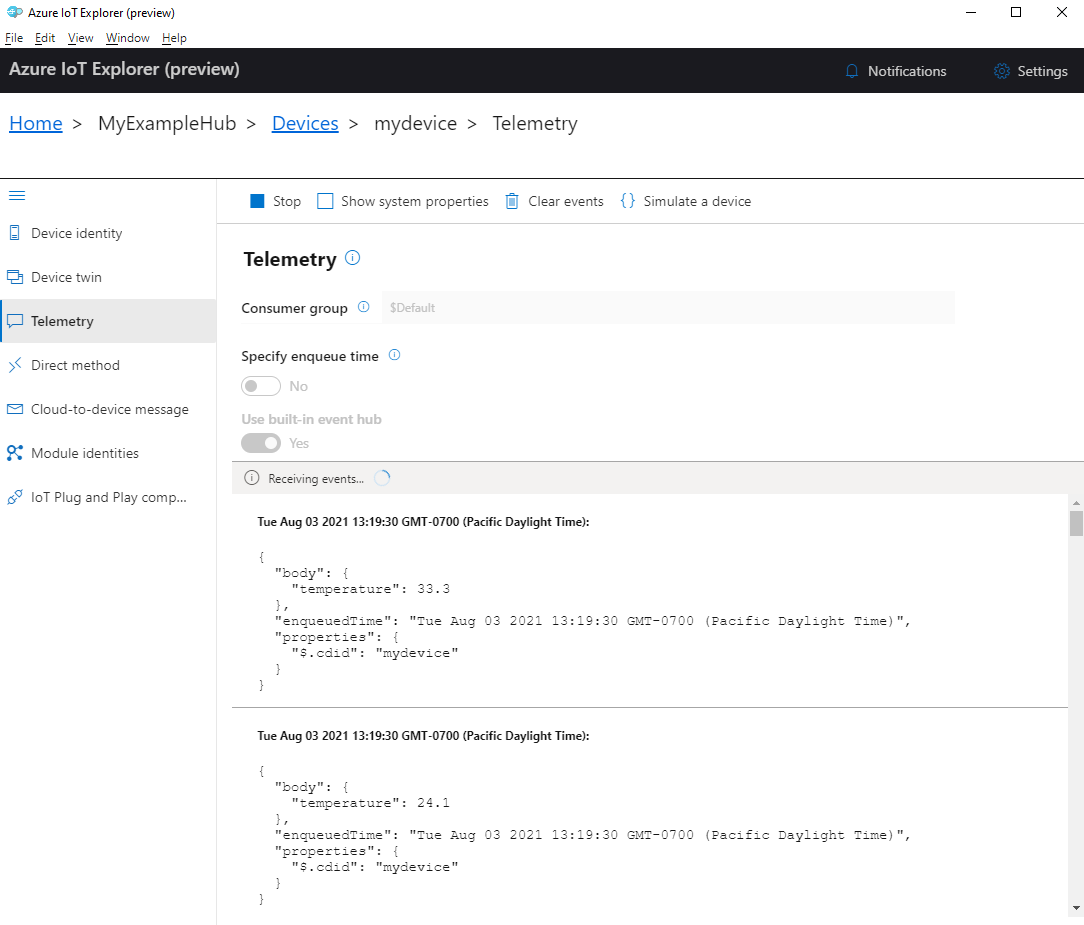
Wählen Sie "Beenden " aus, um den Empfang von Ereignissen zu beenden.
Um Telemetrie zu lesen, die von einzelnen Gerätekomponenten gesendet wird, können Sie die Plug-and-Play-Features im IoT-Explorer verwenden. Beispielsweise verfügt der Temperaturregler in dieser Schnellstartanleitung über zwei Thermometer: Thermometer1 und Thermometer2. So sehen Sie die von Thermometer1 gemeldete Temperatur:
Wählen Sie auf Ihrem Gerät im IoT-Explorer im linken Menü ioT Plug and Play-Komponenten aus. Wählen Sie thermostat1 aus der Komponentenliste.
Wählen Sie im Komponentenbereich "Thermometer1" die Option "Telemetrie" im oberen Menü aus.
Führen Sie im Telemetriebereich die gleichen Schritte aus, die Sie zuvor ausgeführt haben. Stellen Sie sicher, dass Verwenden Sie den integrierten Ereignishub auf Ja festgelegt ist, und wählen Sie dann Start aus.
So zeigen Sie die Gerätetelemetrie mit Azure CLI an:
Führen Sie den Befehl "az iot hub monitor-events" aus, um Ereignisse zu überwachen, die vom Gerät an Ihren IoT-Hub gesendet werden. Verwenden Sie die Namen, die Sie zuvor in Azure IoT für Ihr Gerät und IoT-Hub erstellt haben.
az iot hub monitor-events --output table --device-id mydevice --hub-name {YourIoTHubName}Zeigen Sie die Verbindungsdetails und Telemetrieausgabe in der Konsole an.
Starting event monitor, filtering on device: mydevice, use ctrl-c to stop...
event:
  component: thermostat1
  interface: dtmi:com:example:TemperatureController;2
  module: ''
  origin: mydevice
  payload:
    temperature: 24.1

event:
  component: thermostat2
  interface: dtmi:com:example:TemperatureController;2
  module: ''
  origin: mydevice
  payload:
    temperature: 33.3
In dieser Schnellstartanleitung lernen Sie einen grundlegenden Azure IoT-Anwendungsentwicklungsworkflow kennen. Sie verwenden den Azure CLI- und IoT-Explorer, um einen Azure IoT-Hub und ein Gerät zu erstellen. Anschließend verwenden Sie ein Azure IoT-Geräte-SDK-Beispiel, um einen Temperaturcontroller auszuführen, ihn sicher mit dem Hub zu verbinden und Telemetrie zu senden. Die Beispielanwendung für den Temperaturcontroller wird auf Ihrem lokalen Computer ausgeführt und generiert simulierte Sensordaten, die an IoT Hub gesendet werden.
Voraussetzungen
Diese Schnellstartanleitung wird unter Windows, Linux und Raspberry Pi ausgeführt. Es wurde auf den folgenden Betriebssystem- und Geräteversionen getestet:
- Windows 10
- Ubuntu 20.04 LTS
- Raspberry Pi OS (Raspbian) Version 10, läuft auf einem Raspberry Pi 3 Model B+
Installieren Sie die folgenden Voraussetzungen auf Ihrem Entwicklungscomputer, mit Ausnahme der Angabe für Raspberry Pi:
- Wenn Sie kein Azure-Abonnement besitzen, können Sie ein kostenloses Konto erstellen, bevor Sie beginnen.
- Git.
-
Node.js Version 12 oder höher. Führen Sie zur Überprüfung Ihrer Node-Version
node --versionaus. - Azure IoT Explorer: Plattformübergreifendes, GUI-basiertes Hilfsprogramm zum Überwachen und Verwalten von Azure IoT. Wenn Sie Raspberry Pi als Entwicklungsplattform verwenden, empfehlen wir, IoT Explorer auf einem anderen Computer zu installieren. Wenn Sie IoT-Explorer nicht installieren möchten, können Sie die Azure CLI verwenden, um dieselben Schritte auszuführen.
- Azure CLI. Sie haben zwei Optionen zum Ausführen von Azure CLI-Befehlen in dieser Schnellstartanleitung:
- Verwenden Sie die Azure Cloud Shell, eine interaktive Shell, die CLI-Befehle in Ihrem Browser ausführt. Diese Option wird empfohlen, da Sie nichts installieren müssen. Wenn Sie Cloud Shell zum ersten Mal verwenden, melden Sie sich beim Azure-Portal an. Führen Sie die Schritte in "Erste Schritte mit Azure Cloud Shell " aus, um Cloud Shell zu starten und die Bash-Umgebung auszuwählen.
- Führen Sie optional Azure CLI auf Ihrem lokalen Computer aus. Wenn Azure CLI bereits installiert ist, führen Sie die Ausführung aus
az upgrade, um die CLI und Erweiterungen auf die aktuelle Version zu aktualisieren. Informationen zum Installieren von Azure CLI finden Sie unter Installieren der Azure CLI. Wenn Sie Raspberry Pi als Entwicklungsplattform verwenden, empfehlen wir, Azure Cloud Shell zu verwenden oder Azure CLI auf einem anderen Computer zu installieren.
Erstellen eines IoT-Hubs
In diesem Abschnitt verwenden Sie die Azure CLI zum Erstellen eines IoT-Hubs und einer Ressourcengruppe. Eine Azure-Ressourcengruppe ist ein logischer Container, in dem Azure-Ressourcen bereitgestellt und verwaltet werden. Ein IoT-Hub fungiert als zentraler Nachrichtenhub für bidirektionale Kommunikation zwischen Ihrer IoT-Anwendung und Ihren Geräten.
So erstellen Sie einen IoT-Hub und eine Ressourcengruppe:
Starten Sie Azure CLI:
- Wählen Sie bei Verwendung von Cloud Shell die Schaltfläche Ausprobieren in den CLI-Befehlen aus, um Cloud Shell in einem geteilten Browserfenster zu starten. Alternativ können Sie Cloud Shell auch in einem separaten Browsertab öffnen.
- Wenn Sie Azure CLI lokal verwenden, öffnen Sie eine Konsole wie Windows CMD, PowerShell oder Bash, und melden Sie sich bei Azure CLI an.
Um die CLI-Befehle in den restlichen Schnellstarts auszuführen: Kopieren Sie die Befehlssyntax, fügen Sie sie in Ihr Cloud Shell-Fenster oder die CLI-Konsole ein, bearbeiten Sie Variablenwerte, und drücken Sie die EINGABETASTE.
Führen Sie az extension add aus, um die Erweiterung azure-iot zu installieren bzw. auf die aktuelle Version zu aktualisieren.
az extension add --upgrade --name azure-iotFühren Sie den Befehl "az group create " aus, um eine Ressourcengruppe zu erstellen. Mit dem folgenden Befehl wird eine Ressourcengruppe mit dem Namen MyResourceGroup am Standort eastus erstellt.
Hinweis
Optional können Sie einen alternativen Speicherort festlegen. Führen Sie zum Anzeigen der verfügbaren Standorte
az account list-locationsaus. In diesem Lernprogramm wird eastus verwendet, wie im Beispielbefehl gezeigt.az group create --name MyResourceGroup --location eastusFühren Sie den Befehl az iot hub create aus, um einen IoT-Hub zu erstellen. Es kann einige Minuten dauern, bis ein IoT-Hub erstellt wurde.
YourIotHubName. Ersetzen Sie diesen Platzhalter und die umgebenden geschweiften Klammern im folgenden Befehl durch den Namen, den Sie für Ihren IoT-Hub ausgewählt haben. Der Name eines IoT-Hubs muss in Azure global eindeutig sein. Verwenden Sie im weiteren Verlauf dieses Schnellstarts den Namen des IoT-Hubs für alle Vorkommen dieses Platzhalters.
az iot hub create --resource-group MyResourceGroup --name {YourIoTHubName}Tipp
Nachdem Sie einen IoT-Hub erstellt haben, verwenden Sie Azure IoT-Explorer, um mit Ihrem IoT-Hub im restlichen Schnellstart zu interagieren. IoT Explorer ist eine GUI-Anwendung, mit der Sie eine Verbindung mit einem vorhandenen IoT Hub herstellen und Geräte hinzufügen, verwalten und überwachen können. Weitere Informationen finden Sie unter Installieren und Verwenden des Azure IoT-Explorers. Optional können Sie weiterhin CLI-Befehle verwenden.
Konfigurieren von IoT-Explorer
Im restlichen Schnellstart verwenden Sie IoT-Explorer, um ein Gerät auf Ihrem IoT-Hub zu registrieren und die Gerätetelemetrie anzuzeigen. In diesem Abschnitt konfigurieren Sie IoT-Explorer so, dass eine Verbindung mit dem von Ihnen erstellten IoT-Hub hergestellt und Plug- und Play-Modelle aus dem öffentlichen Modell-Repository gelesen werden.
Hinweis
Sie können auch die Azure CLI verwenden, um ein Gerät zu registrieren. Verwenden Sie den az iot hub device-identity create --device-id mydevice --hub-name {YourIoTHubName} Befehl, um ein neues Gerät und den az iot hub device-identity connection-string show --device-id mydevice --hub-name {YourIoTHubName} Befehl zu registrieren, um die primäre Verbindungszeichenfolge für das Gerät abzurufen. Sobald Sie die Geräteverbindungszeichenfolge notieren, können Sie mit dem Ausführen des Gerätebeispiels fortfahren.
So fügen Sie ihrem IoT-Hub eine Verbindung hinzu:
Führen Sie den Befehl "az iot hub connection-string show" aus, um die Verbindungszeichenfolge für Ihren IoT-Hub abzurufen.
az iot hub connection-string show --hub-name {YourIoTHubName}Kopieren Sie die Verbindungszeichenfolge ohne die umgebenden Anführungszeichen.
Wählen Sie im Azure IoT-Explorer im linken Menü IoT-Hubs und dann +Verbindung hinzufügen aus.
Fügen Sie die Verbindungszeichenfolge in das Feld "Verbindungszeichenfolge " ein.
Wählen Sie Speichern aus.
Wenn die Verbindung erfolgreich ist, wechselt IoT Explorer zur Geräteansicht .
Öffnen der Einstellungen für öffentliche Modell-Repositorys:
Wählen Sie im IoT-Explorer "Start" aus, um zur Startansicht zurückzukehren.
Wählen Sie im linken Menü IoT Plug & Play-Einstellungen aus.
Sie können sehen, dass ein Eintrag für das öffentliche Modell-Repository vorhanden ist unter
https://devicemodels.azure.com.
Registrieren eines Geräts
In diesem Abschnitt erstellen Sie eine neue Geräteinstanz und registrieren sie mit dem von Ihnen erstellten IoT-Hub. Sie verwenden die Verbindungsinformationen für das neu registrierte Gerät, um Ihr Gerät in einem späteren Abschnitt sicher zu verbinden.
So registrieren Sie ein Gerät:
Wählen Sie in der Startansicht im IoT-Explorer IoT-Hubs aus.
Die zuvor hinzugefügte Verbindung sollte angezeigt werden. Wählen Sie unter den Verbindungseigenschaften die Option "Geräte in diesem Hub anzeigen " aus.
Wählen Sie +Neu aus, und geben Sie eine Geräte-ID für Ihr Gerät ein; beispiel: mydevice. Behalten Sie alle anderen Eigenschaften unverändert bei.
Wählen Sie "Erstellen" aus.
Kopieren Und notieren Sie den Wert im Feld "Primäre Verbindungszeichenfolge ". Sie benötigen diese Verbindungszeichenfolge später.
Das Gerätebeispiel ausführen
In diesem Abschnitt verwenden Sie das Node.js SDK, um Nachrichten von einem Gerät an Ihren IoT-Hub zu senden. Sie führen ein Beispiel aus, das einen Temperaturcontroller mit zwei Thermometersensoren implementiert.
Öffnen Sie eine neue Konsole wie Windows CMD, PowerShell oder Bash. In den folgenden Schritten verwenden Sie diese Konsole, um das Node.js SDK zu installieren und mit Node.js Beispielcode zu arbeiten.
Hinweis
Wenn Sie eine lokale Installation von Azure CLI verwenden, sind möglicherweise zwei Konsolenfenster geöffnet. Achten Sie darauf, die Befehle in diesem Abschnitt in der gerade geöffneten Konsole einzugeben, nicht die Befehle, die Sie für die CLI verwendet haben.
Klonen Sie die Azure IoT Node.js SDK-Gerätebeispiele auf Ihrem lokalen Computer:
git clone https://github.com/Azure/azure-iot-sdk-nodeNavigieren Sie zum Beispielverzeichnis:
Windows
cd azure-iot-sdk-node\device\samples\javascriptLinux- oder Raspberry Pi-Betriebssystem
cd azure-iot-sdk-node/device/samples/javascriptInstallieren Sie das Azure IoT Node.js SDK und die erforderlichen Abhängigkeiten:
npm installMit diesem Befehl werden die erforderlichen Abhängigkeiten installiert, wie in der package.json-Datei im Verzeichnis der Gerätebeispiele angegeben.
Legen Sie beide der folgenden Umgebungsvariablen fest, damit Ihr Gerät eine Verbindung mit Azure IoT herstellen kann.
- Festlegen einer Umgebungsvariable namens
IOTHUB_DEVICE_CONNECTION_STRING. Verwenden Sie für den Variablenwert die Geräteverbindungszeichenfolge, die Sie im vorherigen Abschnitt gespeichert haben. - Festlegen einer Umgebungsvariable namens
IOTHUB_DEVICE_SECURITY_TYPE. Verwenden Sie für die Variable den LiteralzeichenfolgenwertconnectionString.
CMD (Windows)
set IOTHUB_DEVICE_CONNECTION_STRING=<your connection string here>
set IOTHUB_DEVICE_SECURITY_TYPE=connectionString
Hinweis
Für Windows CMD gibt es keine Anführungszeichen, die die Zeichenfolgenwerte für jede Variable umgeben.
PowerShell
$env:IOTHUB_DEVICE_CONNECTION_STRING='<your connection string here>'
$env:IOTHUB_DEVICE_SECURITY_TYPE='connectionString'
Bash
export IOTHUB_DEVICE_CONNECTION_STRING="<your connection string here>" export IOTHUB_DEVICE_SECURITY_TYPE="connectionString"- Festlegen einer Umgebungsvariable namens
Führen Sie das folgende Codebeispiel aus:
node pnp_temperature_controller.jsHinweis
In diesem Codebeispiel wird Azure IoT Plug and Play verwendet, mit dem Sie intelligente Geräte ohne manuelle Konfiguration in Ihre Lösungen integrieren können. Standardmäßig verwenden die meisten Beispiele in dieser Dokumentation IoT Plug and Play. Weitere Informationen zu den Vorteilen von IoT PnP sowie darüber, wann es verwendet werden sollte oder nicht, finden Sie unter Was ist IoT Plug and Play?.
Das Beispiel stellt eine sichere Verbindung mit Ihrem IoT-Hub als das Gerät her, das Sie registriert haben, und beginnt mit dem Senden von Telemetrienachrichten. Die Beispielausgabe wird in der Konsole angezeigt.
Telemetrie anzeigen
Sie können die Gerätetelemetrie mit IoT Explorer anzeigen. Optional können Sie Telemetrie mithilfe der Azure CLI anzeigen.
So zeigen Sie Telemetrie im Azure IoT-Explorer an:
Wählen Sie in Ihrem Iot-Hub im IoT-Explorer "Geräte in diesem Hub anzeigen" aus, und wählen Sie dann Ihr Gerät aus der Liste aus.
Wählen Sie im linken Menü für Ihr Gerät Telemetrie aus.
Vergewissern Sie sich, dass die Verwendung des integrierten Ereignishubs auf "Ja " festgelegt ist, und wählen Sie dann "Start" aus.
Zeigen Sie die Telemetrie an, während das Gerät Nachrichten an die Cloud sendet.
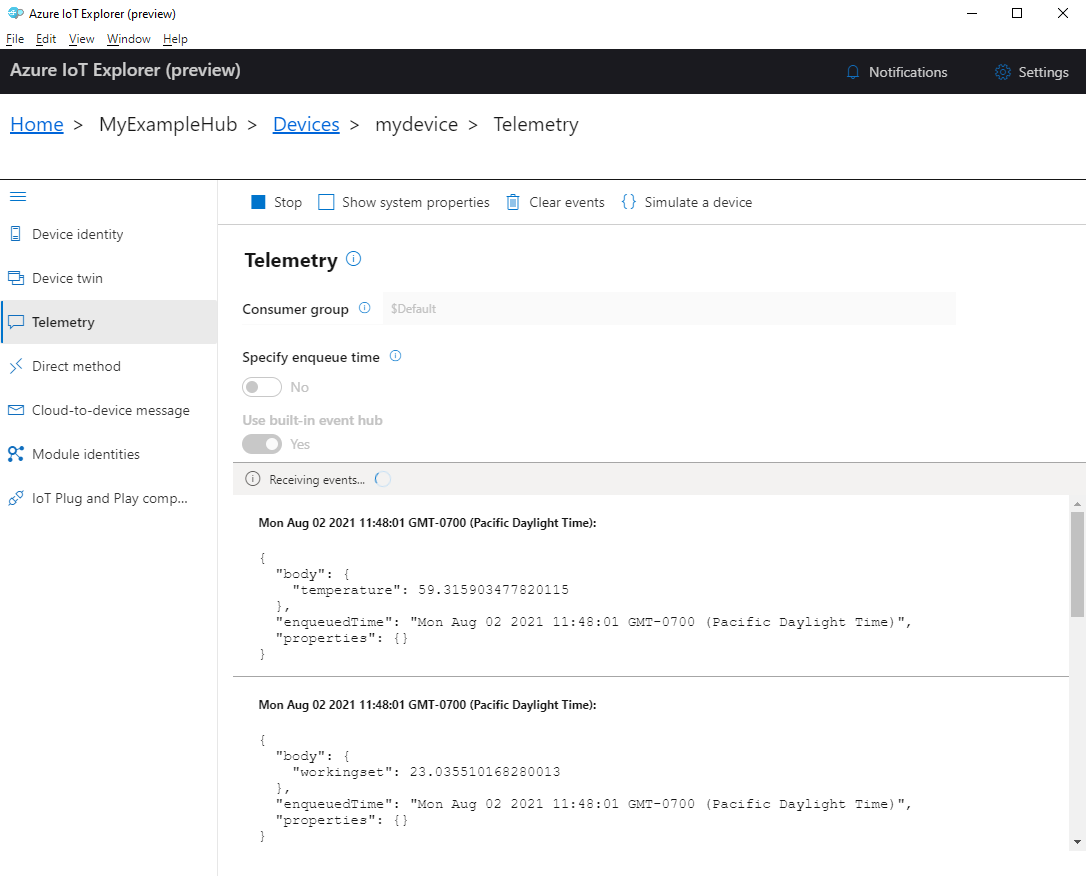
Wählen Sie "Beenden " aus, um den Empfang von Ereignissen zu beenden.
Um Telemetrie zu lesen, die von einzelnen Gerätekomponenten gesendet wird, können Sie die Plug-and-Play-Features im IoT-Explorer verwenden. Beispielsweise verfügt der Temperaturregler in dieser Schnellstartanleitung über zwei Thermometer: Thermometer1 und Thermometer2. So sehen Sie die von Thermometer1 gemeldete Temperatur:
Wählen Sie auf Ihrem Gerät im IoT-Explorer im linken Menü ioT Plug and Play-Komponenten aus. Wählen Sie thermostat1 aus der Komponentenliste.
Wählen Sie im Komponentenbereich "Thermometer1" die Option "Telemetrie" im oberen Menü aus.
Führen Sie im Telemetriebereich die gleichen Schritte aus, die Sie zuvor ausgeführt haben. Stellen Sie sicher, dass Verwenden Sie den integrierten Ereignishub auf Ja festgelegt ist, und wählen Sie dann Start aus.
So zeigen Sie die Gerätetelemetrie mit Azure CLI an:
Führen Sie den Befehl "az iot hub monitor-events" aus, um Ereignisse zu überwachen, die vom Gerät an Ihren IoT-Hub gesendet werden. Verwenden Sie die Namen, die Sie zuvor in Azure IoT für Ihr Gerät und IoT-Hub erstellt haben.
az iot hub monitor-events --output table --device-id mydevice --hub-name {YourIoTHubName}Zeigen Sie die Verbindungsdetails und Telemetrieausgabe in der Konsole an.
Starting event monitor, filtering on device: mydevice, use ctrl-c to stop...
event:
  component: thermostat1
  interface: dtmi:com:example:TemperatureController;2
  module: ''
  origin: mydevice
  payload:
    temperature: 70.5897683228018

event:
  component: thermostat2
  interface: dtmi:com:example:TemperatureController;2
  module: ''
  origin: mydevice
  payload:
    temperature: 52.87582619316418
In dieser Schnellstartanleitung lernen Sie einen grundlegenden Azure IoT-Anwendungsentwicklungsworkflow kennen. Sie verwenden den Azure CLI- und IoT-Explorer, um einen Azure IoT-Hub und ein Gerät zu erstellen. Anschließend verwenden Sie ein Azure IoT-Geräte-SDK-Beispiel, um einen Temperaturcontroller auszuführen, ihn sicher mit dem Hub zu verbinden und Telemetrie zu senden. Die Beispielanwendung für den Temperaturcontroller wird auf Ihrem lokalen Computer ausgeführt und generiert simulierte Sensordaten, die an IoT Hub gesendet werden.
Voraussetzungen
Diese Schnellstartanleitung wird unter Windows, Linux und Raspberry Pi ausgeführt. Es wurde auf den folgenden Betriebssystem- und Geräteversionen getestet:
- Windows 10 oder Windows 11
- Ubuntu 20.04 LTS
- Raspberry Pi OS (Raspbian) Version 10, läuft auf einem Raspberry Pi 3 Model B+
Installieren Sie die folgenden Voraussetzungen auf Ihrem Entwicklungscomputer, mit Ausnahme der Angabe für Raspberry Pi:
- Wenn Sie kein Azure-Abonnement besitzen, können Sie ein kostenloses Konto erstellen, bevor Sie beginnen.
- Git.
-
Python. Prüfen Sie das Azure IoT Python SDK auf die aktuellen Python-Versionsanforderungen. Überprüfen Sie Ihre Python-Version, indem Sie
python3 --versionausführen. - Azure IoT Explorer: Plattformübergreifendes, GUI-basiertes Hilfsprogramm zum Überwachen und Verwalten von Azure IoT. Wenn Sie Raspberry Pi als Entwicklungsplattform verwenden, empfehlen wir, IoT Explorer auf einem anderen Computer zu installieren. Wenn Sie IoT-Explorer nicht installieren möchten, können Sie die Azure CLI verwenden, um dieselben Schritte auszuführen.
- Azure CLI. Sie haben zwei Optionen zum Ausführen von Azure CLI-Befehlen in dieser Schnellstartanleitung:
- Verwenden Sie die Azure Cloud Shell, eine interaktive Shell, die CLI-Befehle in Ihrem Browser ausführt. Diese Option wird empfohlen, da Sie nichts installieren müssen. Wenn Sie Cloud Shell zum ersten Mal verwenden, melden Sie sich beim Azure-Portal an. Führen Sie die Schritte in "Erste Schritte mit Azure Cloud Shell " aus, um Cloud Shell zu starten und die Bash-Umgebung auszuwählen.
- Führen Sie optional Azure CLI auf Ihrem lokalen Computer aus. Wenn Azure CLI bereits installiert ist, führen Sie die Ausführung aus
az upgrade, um die CLI und Erweiterungen auf die aktuelle Version zu aktualisieren. Informationen zum Installieren von Azure CLI finden Sie unter Installieren der Azure CLI. Wenn Sie Raspberry Pi als Entwicklungsplattform verwenden, empfehlen wir, Azure Cloud Shell zu verwenden oder Azure CLI auf einem anderen Computer zu installieren.
Erstellen eines IoT-Hubs
In diesem Abschnitt verwenden Sie die Azure CLI zum Erstellen eines IoT-Hubs und einer Ressourcengruppe. Eine Azure-Ressourcengruppe ist ein logischer Container, in dem Azure-Ressourcen bereitgestellt und verwaltet werden. Ein IoT-Hub fungiert als zentraler Nachrichtenhub für bidirektionale Kommunikation zwischen Ihrer IoT-Anwendung und Ihren Geräten.
So erstellen Sie einen IoT-Hub und eine Ressourcengruppe:
Starten Sie Azure CLI:
- Wählen Sie bei Verwendung von Cloud Shell die Schaltfläche Ausprobieren in den CLI-Befehlen aus, um Cloud Shell in einem geteilten Browserfenster zu starten. Alternativ können Sie Cloud Shell auch in einem separaten Browsertab öffnen.
- Wenn Sie Azure CLI lokal verwenden, öffnen Sie eine Konsole wie Windows CMD, PowerShell oder Bash, und melden Sie sich bei Azure CLI an.
Um die CLI-Befehle in den restlichen Schnellstarts auszuführen: Kopieren Sie die Befehlssyntax, fügen Sie sie in Ihr Cloud Shell-Fenster oder die CLI-Konsole ein, bearbeiten Sie Variablenwerte, und drücken Sie die EINGABETASTE.
Führen Sie az extension add aus, um die Erweiterung azure-iot zu installieren bzw. auf die aktuelle Version zu aktualisieren.
az extension add --upgrade --name azure-iotFühren Sie den Befehl "az group create " aus, um eine Ressourcengruppe zu erstellen. Mit dem folgenden Befehl wird eine Ressourcengruppe mit dem Namen MyResourceGroup am Standort eastus erstellt.
Hinweis
Optional können Sie einen alternativen Speicherort festlegen. Führen Sie zum Anzeigen der verfügbaren Standorte
az account list-locationsaus. In diesem Lernprogramm wird eastus verwendet, wie im Beispielbefehl gezeigt.az group create --name MyResourceGroup --location eastusFühren Sie den Befehl az iot hub create aus, um einen IoT-Hub zu erstellen. Es kann einige Minuten dauern, bis ein IoT-Hub erstellt wurde.
YourIotHubName. Ersetzen Sie diesen Platzhalter und die umgebenden geschweiften Klammern im folgenden Befehl durch den Namen, den Sie für Ihren IoT-Hub ausgewählt haben. Der Name eines IoT-Hubs muss in Azure global eindeutig sein. Verwenden Sie im weiteren Verlauf dieses Schnellstarts den Namen des IoT-Hubs für alle Vorkommen dieses Platzhalters.
az iot hub create --resource-group MyResourceGroup --name {YourIoTHubName}Tipp
Nachdem Sie einen IoT-Hub erstellt haben, verwenden Sie Azure IoT-Explorer, um mit Ihrem IoT-Hub im restlichen Schnellstart zu interagieren. IoT Explorer ist eine GUI-Anwendung, mit der Sie eine Verbindung mit einem vorhandenen IoT Hub herstellen und Geräte hinzufügen, verwalten und überwachen können. Weitere Informationen finden Sie unter Installieren und Verwenden des Azure IoT-Explorers. Optional können Sie weiterhin CLI-Befehle verwenden.
Konfigurieren von IoT-Explorer
Im restlichen Schnellstart verwenden Sie IoT-Explorer, um ein Gerät auf Ihrem IoT-Hub zu registrieren und die Gerätetelemetrie anzuzeigen. In diesem Abschnitt konfigurieren Sie IoT-Explorer so, dass eine Verbindung mit dem von Ihnen erstellten IoT-Hub hergestellt und Plug- und Play-Modelle aus dem öffentlichen Modell-Repository gelesen werden.
Hinweis
Sie können auch die Azure CLI verwenden, um ein Gerät zu registrieren. Verwenden Sie den az iot hub device-identity create --device-id mydevice --hub-name {YourIoTHubName} Befehl, um ein neues Gerät und den az iot hub device-identity connection-string show --device-id mydevice --hub-name {YourIoTHubName} Befehl zu registrieren, um die primäre Verbindungszeichenfolge für das Gerät abzurufen. Sobald Sie die Geräteverbindungszeichenfolge notieren, können Sie mit dem Ausführen des Gerätebeispiels fortfahren.
So fügen Sie ihrem IoT-Hub eine Verbindung hinzu:
Führen Sie den Befehl "az iot hub connection-string show" aus, um die Verbindungszeichenfolge für Ihren IoT-Hub abzurufen.
az iot hub connection-string show --hub-name {YourIoTHubName}Kopieren Sie die Verbindungszeichenfolge ohne die umgebenden Anführungszeichen.
Wählen Sie im Azure IoT-Explorer im linken Menü IoT-Hubs und dann +Verbindung hinzufügen aus.
Fügen Sie die Verbindungszeichenfolge in das Feld "Verbindungszeichenfolge " ein.
Wählen Sie Speichern aus.
Wenn die Verbindung erfolgreich ist, wechselt IoT Explorer zur Geräteansicht .
Öffnen der Einstellungen für öffentliche Modell-Repositorys:
Wählen Sie im IoT-Explorer "Start" aus, um zur Startansicht zurückzukehren.
Wählen Sie im linken Menü IoT Plug & Play-Einstellungen aus.
Sie können sehen, dass ein Eintrag für das öffentliche Modell-Repository vorhanden ist unter
https://devicemodels.azure.com.
Registrieren eines Geräts
In diesem Abschnitt erstellen Sie eine neue Geräteinstanz und registrieren sie mit dem von Ihnen erstellten IoT-Hub. Sie verwenden die Verbindungsinformationen für das neu registrierte Gerät, um Ihr Gerät in einem späteren Abschnitt sicher zu verbinden.
So registrieren Sie ein Gerät:
Wählen Sie in der Startansicht im IoT-Explorer IoT-Hubs aus.
Die zuvor hinzugefügte Verbindung sollte angezeigt werden. Wählen Sie unter den Verbindungseigenschaften die Option "Geräte in diesem Hub anzeigen " aus.
Wählen Sie +Neu aus, und geben Sie eine Geräte-ID für Ihr Gerät ein; beispiel: mydevice. Behalten Sie alle anderen Eigenschaften unverändert bei.
Wählen Sie "Erstellen" aus.
Kopieren Und notieren Sie den Wert im Feld "Primäre Verbindungszeichenfolge ". Sie benötigen diese Verbindungszeichenfolge später.
Das Gerätebeispiel ausführen
In diesem Abschnitt verwenden Sie das Python SDK, um Nachrichten von einem Gerät an Ihren IoT-Hub zu senden. Sie führen ein Beispiel aus, das einen Temperaturcontroller mit zwei Thermometersensoren implementiert.
Öffnen Sie eine neue Konsole wie Windows CMD, PowerShell oder Bash. In den folgenden Schritten verwenden Sie diese Konsole, um das Python SDK zu installieren und mit dem Python-Beispielcode zu arbeiten.
Hinweis
Wenn Sie eine lokale Installation von Azure CLI verwenden, sind möglicherweise zwei Konsolenfenster geöffnet. Achten Sie darauf, die Befehle in diesem Abschnitt in der gerade geöffneten Konsole einzugeben, nicht die Befehle, die Sie für die CLI verwendet haben.
Klonen Sie die Azure IoT Python SDK-Gerätebeispiele auf Ihrem lokalen Computer:
git clone --branch v2 https://github.com/Azure/azure-iot-sdk-pythonNavigieren Sie zum Beispielverzeichnis:
Windows
cd azure-iot-sdk-python\samples\pnpLinux- oder Raspberry Pi-Betriebssystem
cd azure-iot-sdk-python/samples/pnpInstallieren Sie das Azure IoT Python SDK:
pip3 install azure-iot-deviceLegen Sie die folgenden Umgebungsvariablen fest, damit Ihr Gerät eine Verbindung mit Azure IoT herstellen kann.
- Festlegen einer Umgebungsvariable namens
IOTHUB_DEVICE_CONNECTION_STRING. Verwenden Sie für den Variablenwert die Geräteverbindungszeichenfolge, die Sie im vorherigen Abschnitt gespeichert haben. - Festlegen einer Umgebungsvariable namens
IOTHUB_DEVICE_SECURITY_TYPE. Verwenden Sie für die Variable den LiteralzeichenfolgenwertconnectionString.
CMD (Windows)
set IOTHUB_DEVICE_CONNECTION_STRING=<your connection string here>
set IOTHUB_DEVICE_SECURITY_TYPE=connectionString
Hinweis
Für Windows CMD gibt es keine Anführungszeichen, die die Zeichenfolgenwerte für jede Variable umgeben.
PowerShell
$env:IOTHUB_DEVICE_CONNECTION_STRING='<your connection string here>'
$env:IOTHUB_DEVICE_SECURITY_TYPE='connectionString'
Bash
export IOTHUB_DEVICE_CONNECTION_STRING="<your connection string here>" export IOTHUB_DEVICE_SECURITY_TYPE="connectionString"- Festlegen einer Umgebungsvariable namens
Führen Sie den Code für die folgende Beispieldatei aus.
python temp_controller_with_thermostats.pyHinweis
In diesem Codebeispiel wird Azure IoT Plug and Play verwendet, mit dem Sie intelligente Geräte ohne manuelle Konfiguration in Ihre Lösungen integrieren können. Standardmäßig verwenden die meisten Beispiele in dieser Dokumentation IoT Plug and Play. Weitere Informationen zu den Vorteilen von IoT Plug and Play sowie zu Fällen für die Nutzung oder Nichtnutzung finden Sie unter Was ist IoT Plug and Play?.
Das Beispiel stellt eine sichere Verbindung mit Ihrem IoT-Hub als das Gerät her, das Sie registriert haben, und beginnt mit dem Senden von Telemetrienachrichten. Die Beispielausgabe wird in der Konsole angezeigt.
Telemetrie anzeigen
Sie können die Gerätetelemetrie mit IoT Explorer anzeigen. Optional können Sie Telemetrie mithilfe der Azure CLI anzeigen.
So zeigen Sie Telemetrie im Azure IoT-Explorer an:
Wählen Sie in Ihrem Iot-Hub im IoT-Explorer "Geräte in diesem Hub anzeigen" aus, und wählen Sie dann Ihr Gerät aus der Liste aus.
Wählen Sie im linken Menü für Ihr Gerät Telemetrie aus.
Vergewissern Sie sich, dass die Verwendung des integrierten Ereignishubs auf "Ja " festgelegt ist, und wählen Sie dann "Start" aus.
Zeigen Sie die Telemetrie an, während das Gerät Nachrichten an die Cloud sendet.
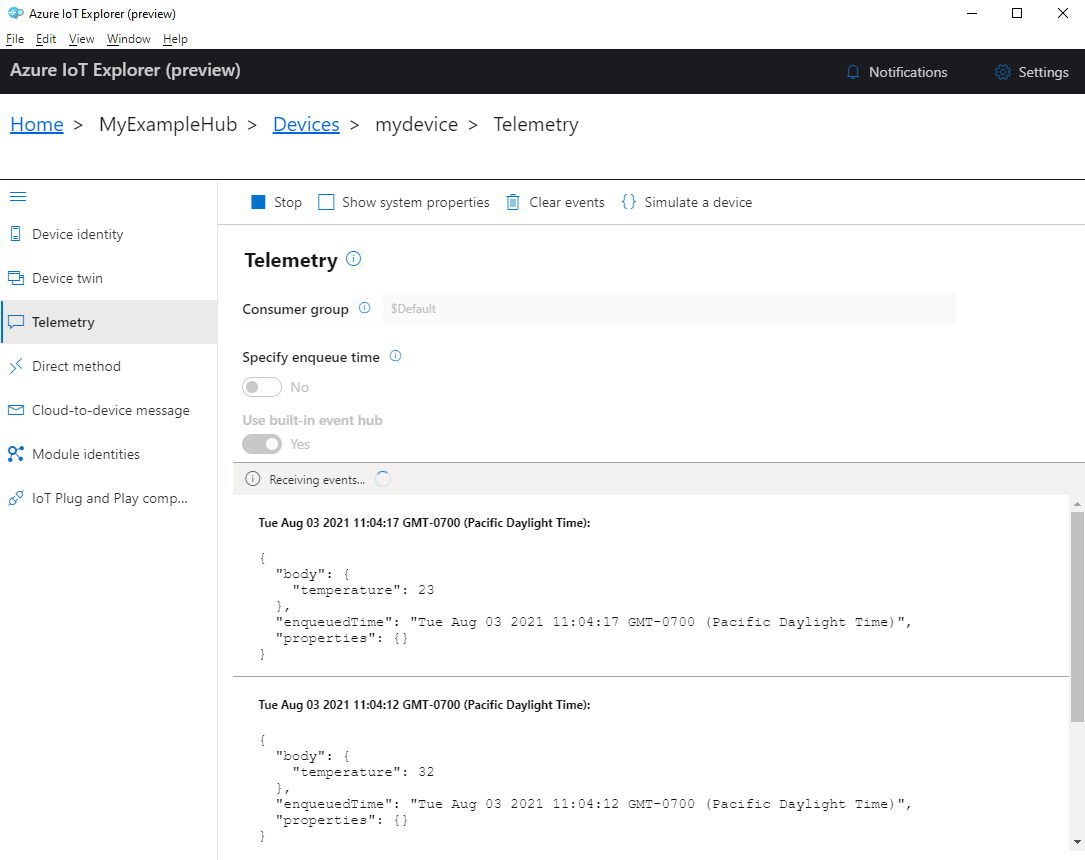
Wählen Sie "Beenden " aus, um den Empfang von Ereignissen zu beenden.
Um Telemetrie zu lesen, die von einzelnen Gerätekomponenten gesendet wird, können Sie die Plug-and-Play-Features im IoT-Explorer verwenden. Beispielsweise verfügt der Temperaturregler in dieser Schnellstartanleitung über zwei Thermometer: Thermometer1 und Thermometer2. So sehen Sie die von Thermometer1 gemeldete Temperatur:
Wählen Sie auf Ihrem Gerät im IoT-Explorer im linken Menü ioT Plug and Play-Komponenten aus. Wählen Sie thermostat1 aus der Komponentenliste.
Wählen Sie im Komponentenbereich "Thermometer1" die Option "Telemetrie" im oberen Menü aus.
Führen Sie im Telemetriebereich die gleichen Schritte aus, die Sie zuvor ausgeführt haben. Stellen Sie sicher, dass Verwenden Sie den integrierten Ereignishub auf Ja festgelegt ist, und wählen Sie dann Start aus.
So zeigen Sie die Gerätetelemetrie mit Azure CLI an:
Führen Sie den Befehl "az iot hub monitor-events" aus, um Ereignisse zu überwachen, die vom Gerät an Ihren IoT-Hub gesendet werden. Verwenden Sie die Namen, die Sie zuvor in Azure IoT für Ihr Gerät und IoT-Hub erstellt haben.
az iot hub monitor-events --output table --device-id mydevice --hub-name {YourIoTHubName}Zeigen Sie die Verbindungsdetails und Telemetrieausgabe in der Konsole an.
Starting event monitor, filtering on device: mydevice, use ctrl-c to stop...
event:
  component: thermostat1
  interface: dtmi:com:example:TemperatureController;2
  module: ''
  origin: mydevice
  payload:
    temperature: 28

event:
  component: thermostat2
  interface: dtmi:com:example:TemperatureController;2
  module: ''
  origin: mydevice
  payload:
    temperature: 10
Bereinigen von Ressourcen
Wenn Sie die in diesem Lernprogramm erstellten Azure-Ressourcen nicht mehr benötigen, können Sie sie mithilfe der Azure CLI löschen.
Von Bedeutung
Das Löschen einer Ressourcengruppe kann nicht rückgängig gemacht werden. Die Ressourcengruppe und alle darin enthaltenen Ressourcen werden unwiderruflich gelöscht. Achten Sie daher darauf, dass Sie nicht versehentlich die falsche Ressourcengruppe oder die falschen Ressourcen löschen.
So löschen Sie eine Ressourcengruppe anhand des Namens:
Führen Sie den Befehl az group delete aus. Mit diesem Befehl werden die Ressourcengruppe, der IoT Hub und die geräteregistrierung entfernt, die Sie erstellt haben.
az group delete --name MyResourceGroupFühren Sie den Befehl "az group list " aus, um zu bestätigen, dass die Ressourcengruppe gelöscht wurde.
az group list
Nächste Schritte
In diesem Lernprogramm haben Sie einen grundlegenden Azure IoT-Anwendungsworkflow kennengelernt, um ein Gerät sicher mit der Cloud zu verbinden und Geräte-zu-Cloud-Telemetrie zu senden. Sie haben Azure CLI zum Erstellen eines Azure IoT-Hubs und einer Geräteinstanz verwendet. Anschließend haben Sie ein Azure IoT-Geräte-SDK verwendet, um einen Temperaturcontroller zu erstellen, mit dem Hub zu verbinden und Telemetrie zu senden. Sie haben auch Azure CLI zum Überwachen der Telemetrie verwendet.
Erkunden Sie als nächsten Schritt die folgenden Artikel, um mehr über das Erstellen von Gerätelösungen mit Azure IoT zu erfahren.