Hinweis
Für den Zugriff auf diese Seite ist eine Autorisierung erforderlich. Sie können versuchen, sich anzumelden oder das Verzeichnis zu wechseln.
Für den Zugriff auf diese Seite ist eine Autorisierung erforderlich. Sie können versuchen, das Verzeichnis zu wechseln.
In diesem Artikel wird gezeigt, wie Sie Microsoft Fabric OneLake-Tabellentypdaten (/Tables) in Azure Machine Learning verfügbar machen, indem Sie sie in ein AZURE DATA LAKE STORAGE-Konto (ADLS) kopieren und einen Datenspeicher über die Kopie erstellen. Sie führen die gesamte Aufgabe in der Studio-Benutzeroberfläche aus.
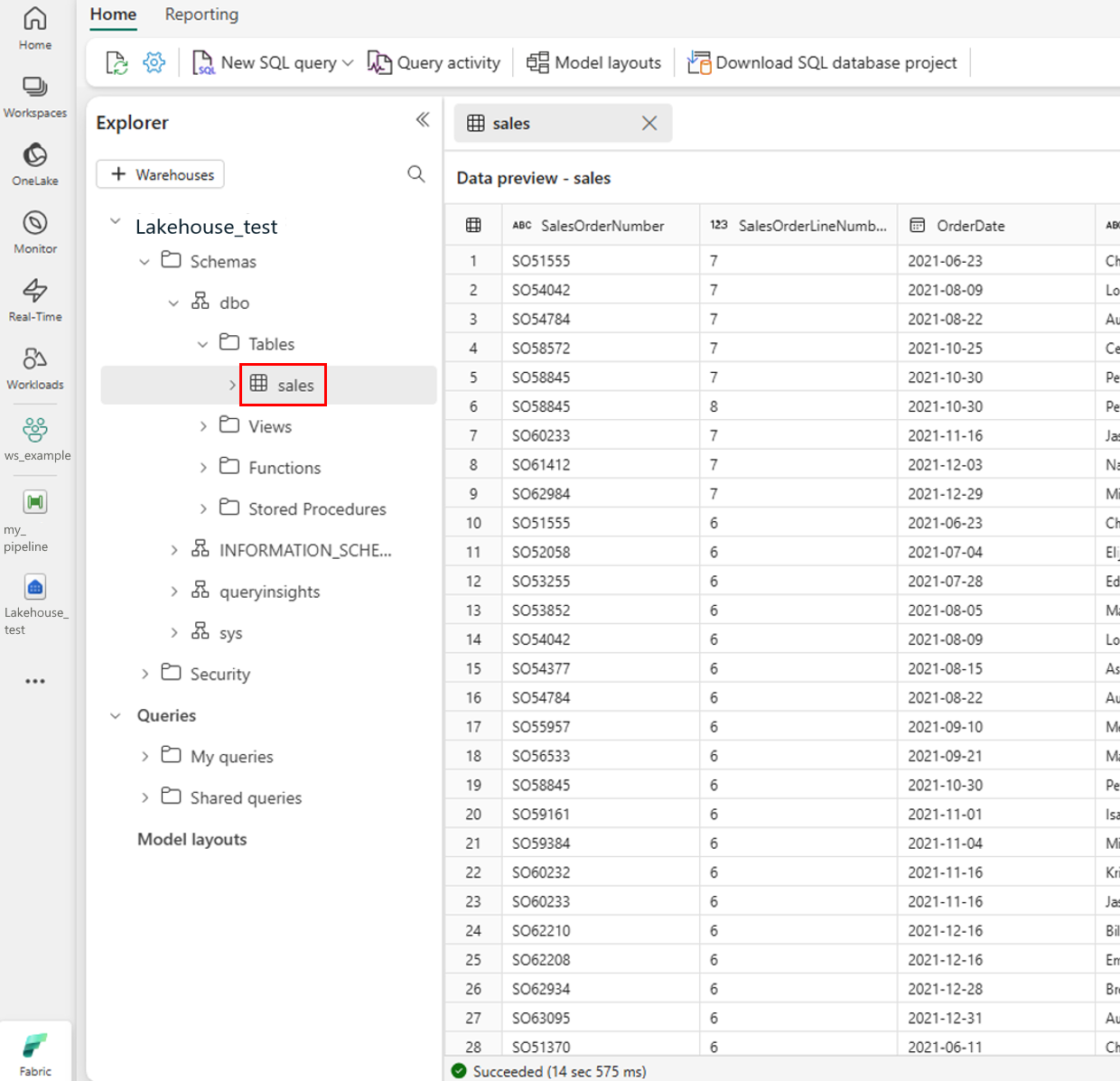
Azure Machine Learning können eine direkte Verbindung mit OneLake-Dateitypdaten (/Files) über einen OneLake-Datenspeicher ohne Kopie herstellen. Dieser Datenspeicher ohne Kopie unterstützt keine Lakehouse-Tabellen, wie im folgenden Screenshot dargestellt, sodass in diesem Artikel eine UI-basierte Problemumgehung für Tabellendaten behandelt wird.
Note
Dieses Verfahren kopiert Daten in Azure Data Lake Storage. Die kopierten Daten sind eine Point-in-Time-Momentaufnahme, keine Liveverknüpfung, sodass Sie die Kopie erneut ausführen, wenn sich die Quelltabelle ändert. Wenn Sie keinen Workflow nur über die Benutzeroberfläche benötigen, sollten Sie zunächst die Optionen ohne Kopie in Betracht ziehen: einen OneLake-Datenspeicher (Microsoft Fabric) für /FilesDaten oder direkten Zugriff aus Compute. Eine Übersicht über alle OneLake-Integrationsoptionen finden Sie unter Integrieren von OneLake in Azure Machine Learning.
Wann sollte dieser Ansatz verwendet werden?
Verwenden Sie die kopierbasierte Methode in diesem Artikel, wenn beide Bedingungen erfüllt sind:
- Ihre Daten sind OneLake-Tabellentypdaten (
/Tables), auf die ein OneLake-Datenspeicher nicht direkt verweisen kann. - Sie möchten die Verbindung vollständig in Azure Machine Learning Studio erstellen, ohne die CLI oder das SDK.
Wenn Sie live, keinen Kopierzugriff benötigen oder sich Ihre Daten im Lakehouse-Abschnitt /Files befinden, verwenden Sie stattdessen einen OneLake-Datenspeicher .
Voraussetzungen
- Ein Azure-Abonnement: Sollten Sie über kein Azure-Abonnement verfügen, können Sie ein kostenloses Konto erstellen, bevor Sie beginnen.
- Ein Azure Machine Learning-Arbeitsbereich. Besuchen Sie Erstellen von Arbeitsbereichsressourcen.
- Ein AdLS-Speicherkonto (Azure Data Lake Storage). Besuchen Sie Ein Azure Data Lake Storage (ADLS)-Speicherkonto erstellen.
- Wissen über das Zuweisen von Rollen im Azure-Speicherkonto.
- Zugriff auf einen Microsoft Fabric-Arbeitsbereich mit einem Lakehouse, das Daten vom Typ Tabelle enthält.
- Berechtigung zum Erstellen einer Datenpipeline im Fabric-Arbeitsbereich, z. B. die Arbeitsbereichsrolle Mitwirkender oder Mitglied.
Funktionsweise des Kopierworkflows
Diese Problemumgehung besteht aus drei Teilen:
- Erstellen und Einrichten eines Data Lake Storage Kontos im Azure-Portal.
- Verwenden Sie eine Fabric Datenpipeline, um die Tabellendaten aus OneLake in Azure Data Lake Storage zu kopieren.
- Erstellen Sie einen Azure Machine Learning Datenspeicher über den container Azure Data Lake Storage.
Das folgende Diagramm zeigt den Gesamtfluss:

Important
Da dieser Ansatz Daten kopiert, enthält der Azure Machine Learning-Datenspeicher eine Momentaufnahme zu einem bestimmten Zeitpunkt. Führen Sie den Kopiervorgang erneut aus, wenn sich die Quell-Lakehouse-Tabelle ändert. Die Kopie führt außerdem zu doppelter Speicherung, was die Kosten erhöht, und OneLake-Governance oder Datenherkunft werden nicht beibehalten.
Einrichten des Data Lake-Speicherkontos im Azure-Portal
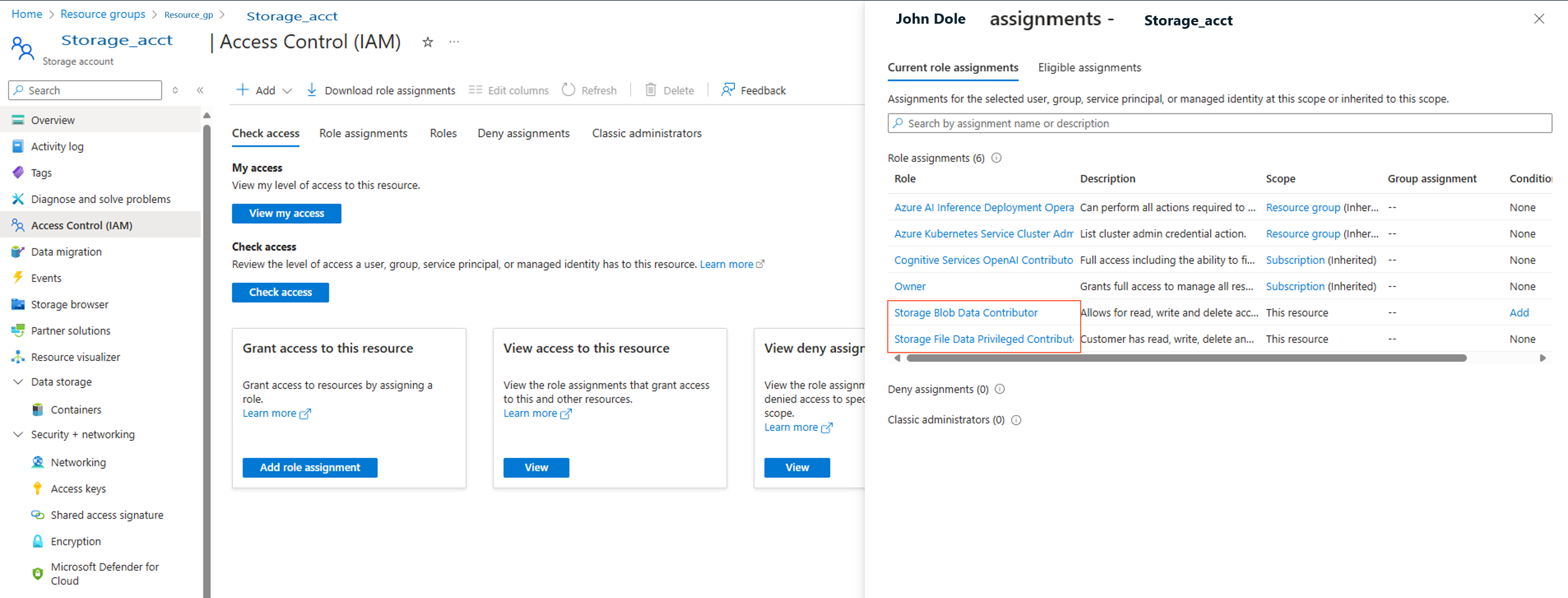
Weisen Sie der Benutzeridentität oder dem Serviceprinzipal die Rollen "Storage Blob Data Contributor" und "Storage File Data Privileged Contributor" zu, um Zugriff auf die Datenebene und die Berechtigung zum Erstellen von Containern zu gewähren. Der Kontoschlüsselzugriff wird separat durch die Zugriffseinstellung "Speicherkonto-Schlüsselzugriff zulassen " gesteuert, die Sie in einem späteren Schritt aktivieren. Um der Benutzeridentität die Rollen zuzuweisen:
Öffnen Sie das Microsoft Azure-Portal.
Wählen Sie den Speicherkontendienst aus.

Wählen Sie auf der Seite "Speicherkonten " das Data Lake Storage-Konto aus, das Sie im erforderlichen Schritt erstellt haben. Eine Seite mit den Eigenschaften des Speicherkontos wird geöffnet.
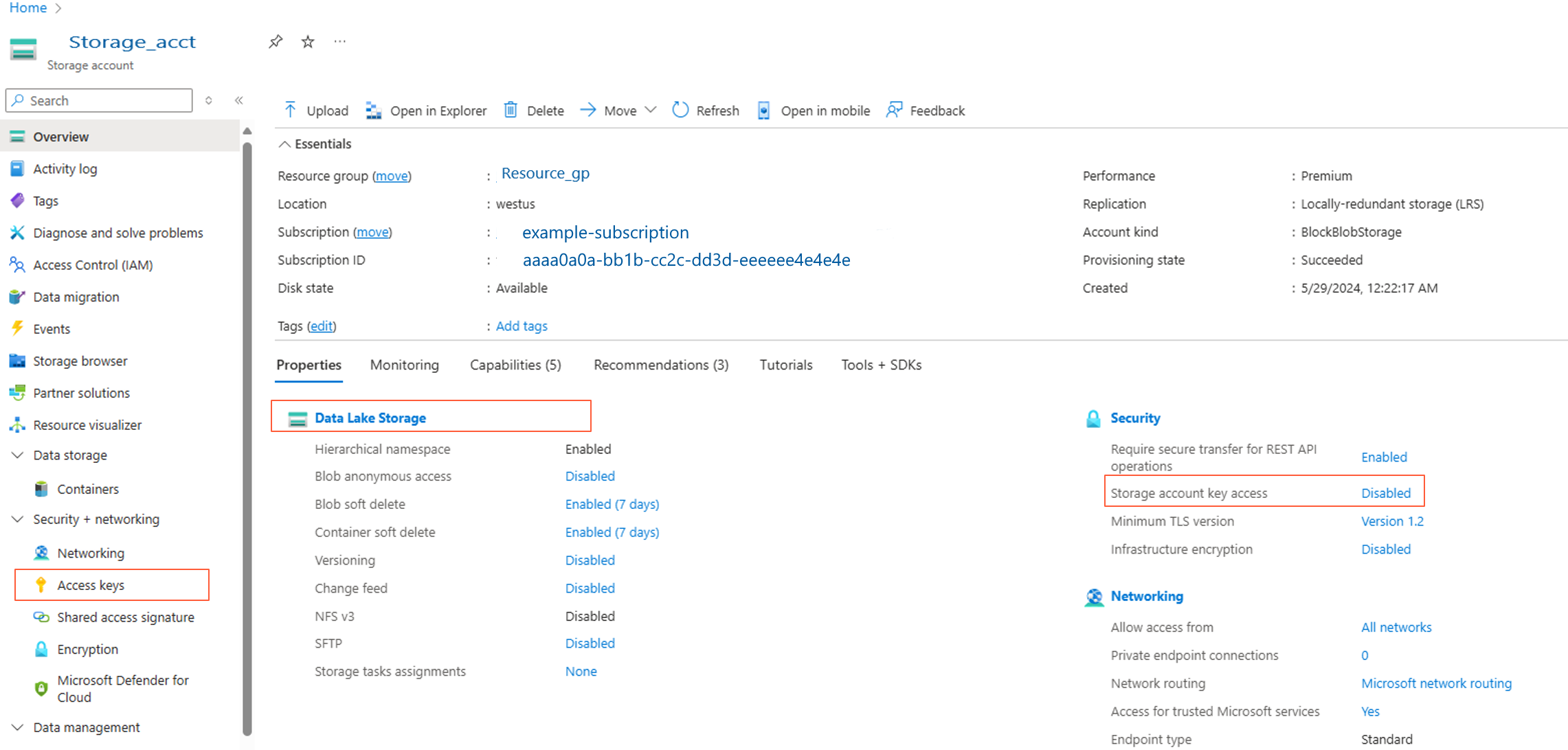
Wählen Sie zugriffstasten aus dem linken Bereich aus, und notieren Sie den Schlüssel. Sie benötigen diesen Wert in einem späteren Schritt.
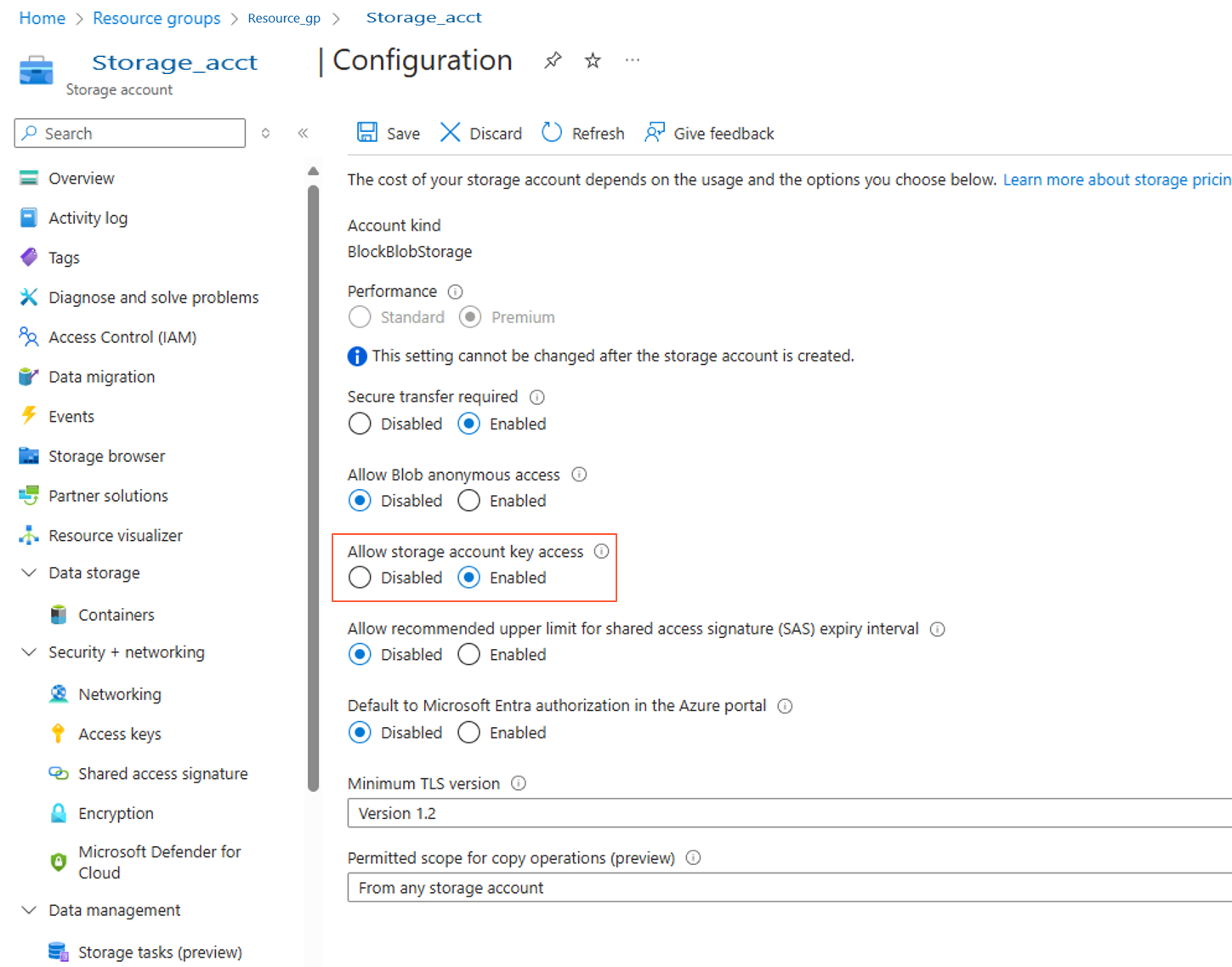
Wählen Sie Speicherkontoschlüsselzugriff zulassen aus und aktivieren Sie ihn, wie im folgenden Screenshot gezeigt.
Tipp
Verwenden Sie für Produktionsworkloads die identitätsbasierte Authentifizierung (Microsoft Entra ID) anstelle von Kontoschlüsseln. Weitere Informationen finden Sie unter Erstellen von Datenspeichern.
Wählen Sie im linken Bereich Access Control (IAM) aus, und weisen Sie dem Dienstprinzipal die Rollen "Storage Blob Data Contributor" und "Storage File Data Privileged Contributor" zu.
Erstellen eines Containers im Speicherkonto. Nennen Sie sie onelake-table.
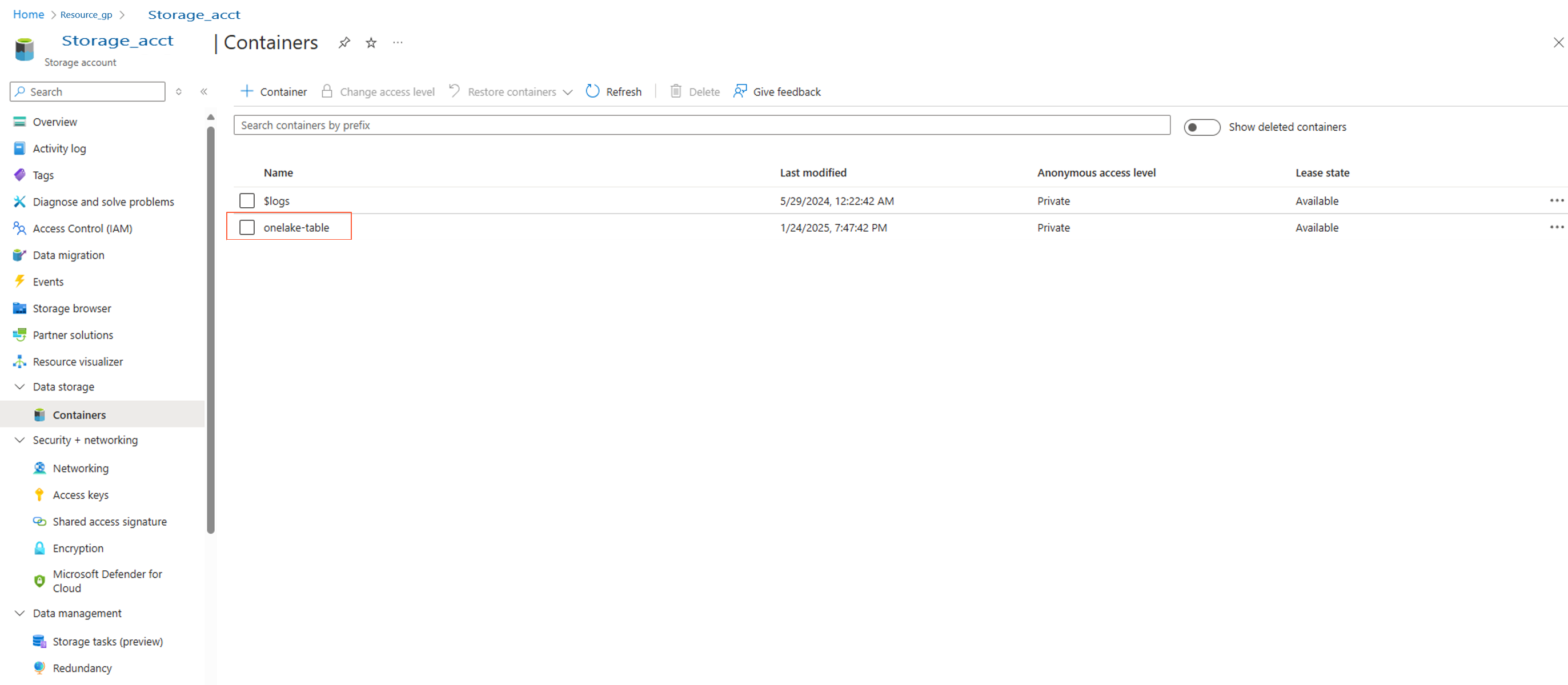
Verwenden einer Fabric-Datenpipeline zum Kopieren von Daten in ein Azure Data Lake Storage-Konto
Tipp
Sie können auch einen Fabric Copy-Auftrag verwenden, der ein einfacheres Erlebnis für Datenkopieszenarien bietet.
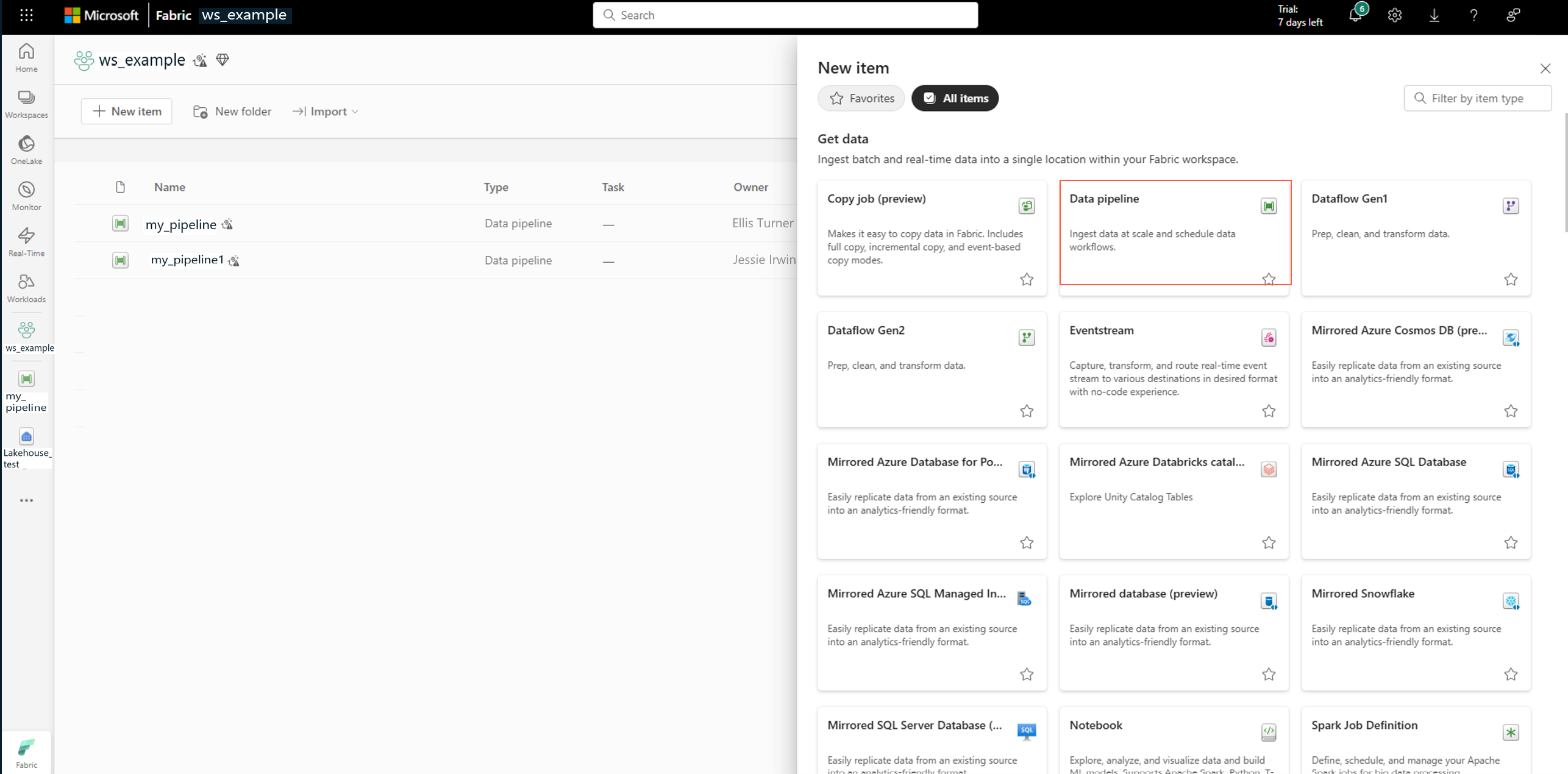
Wählen Sie im Fabric-Portal die Datenpipeline auf der Seite "Neues Element" aus.
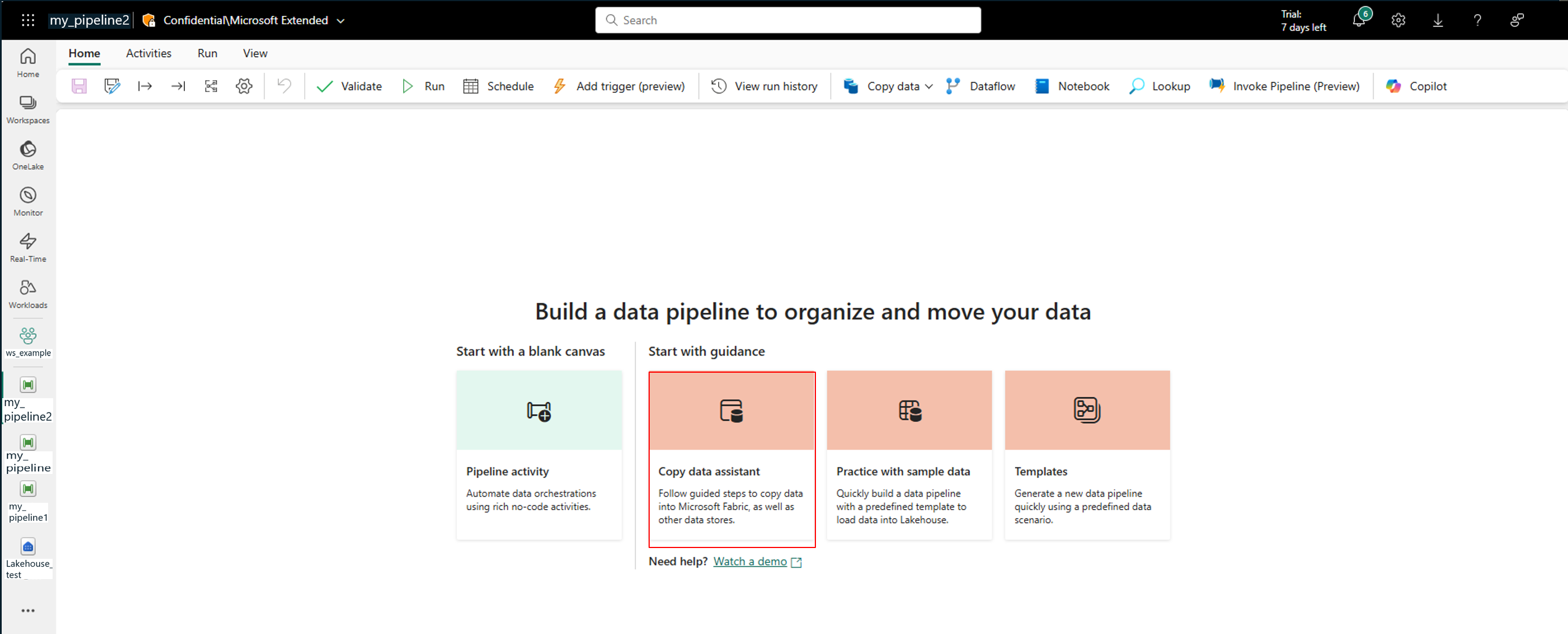
Wählen Sie den Assistenten zum Kopieren von Daten aus.
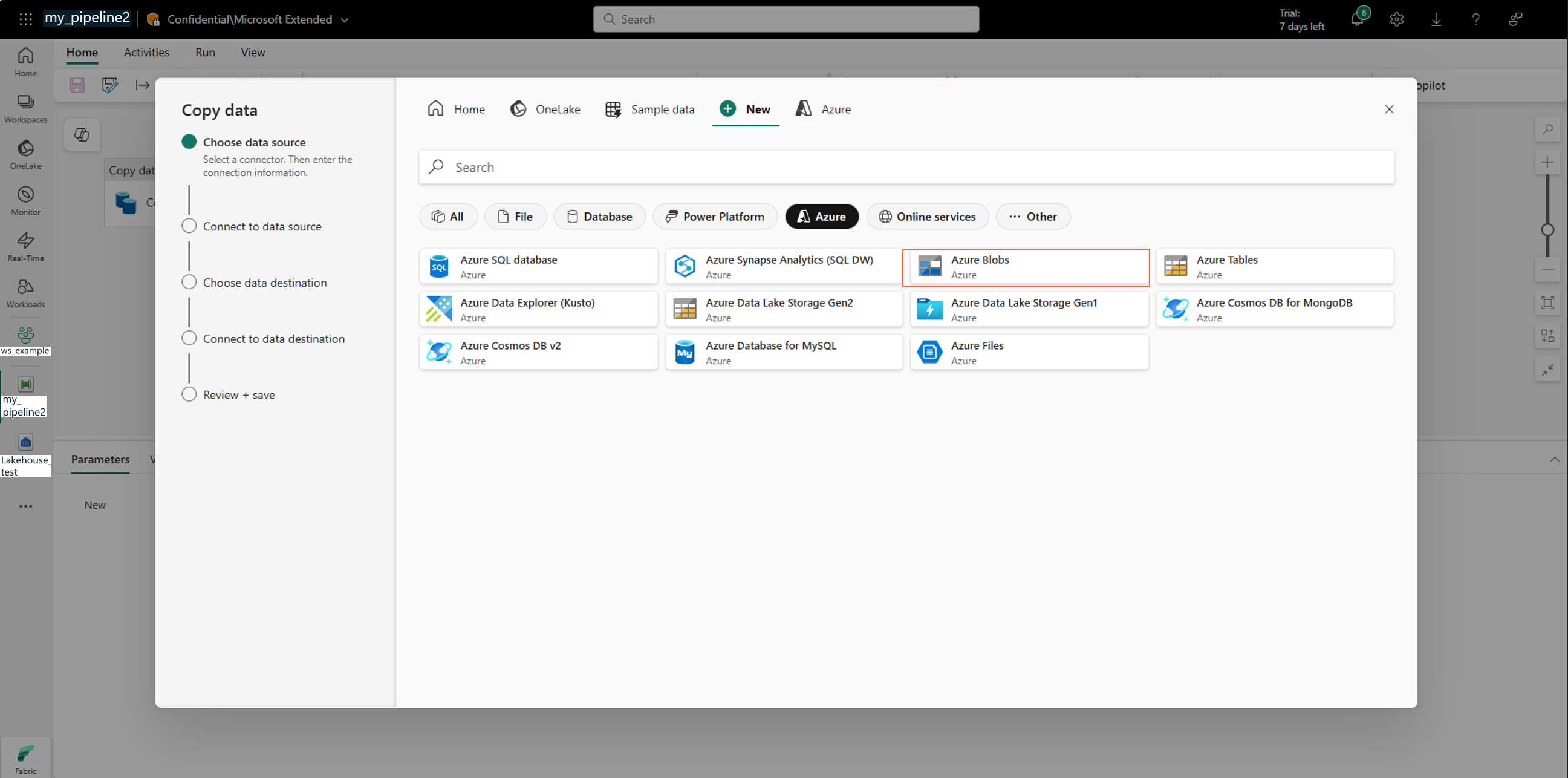
Wählen Sie im Assistenten zum Kopieren von DatenAzure Blobs aus:
Um eine Verbindung mit dem Azure Data Lake-Speicherkonto zu erstellen, wählen Sie Authentifizierungsart: Kontoschlüssel und dann Weiter:
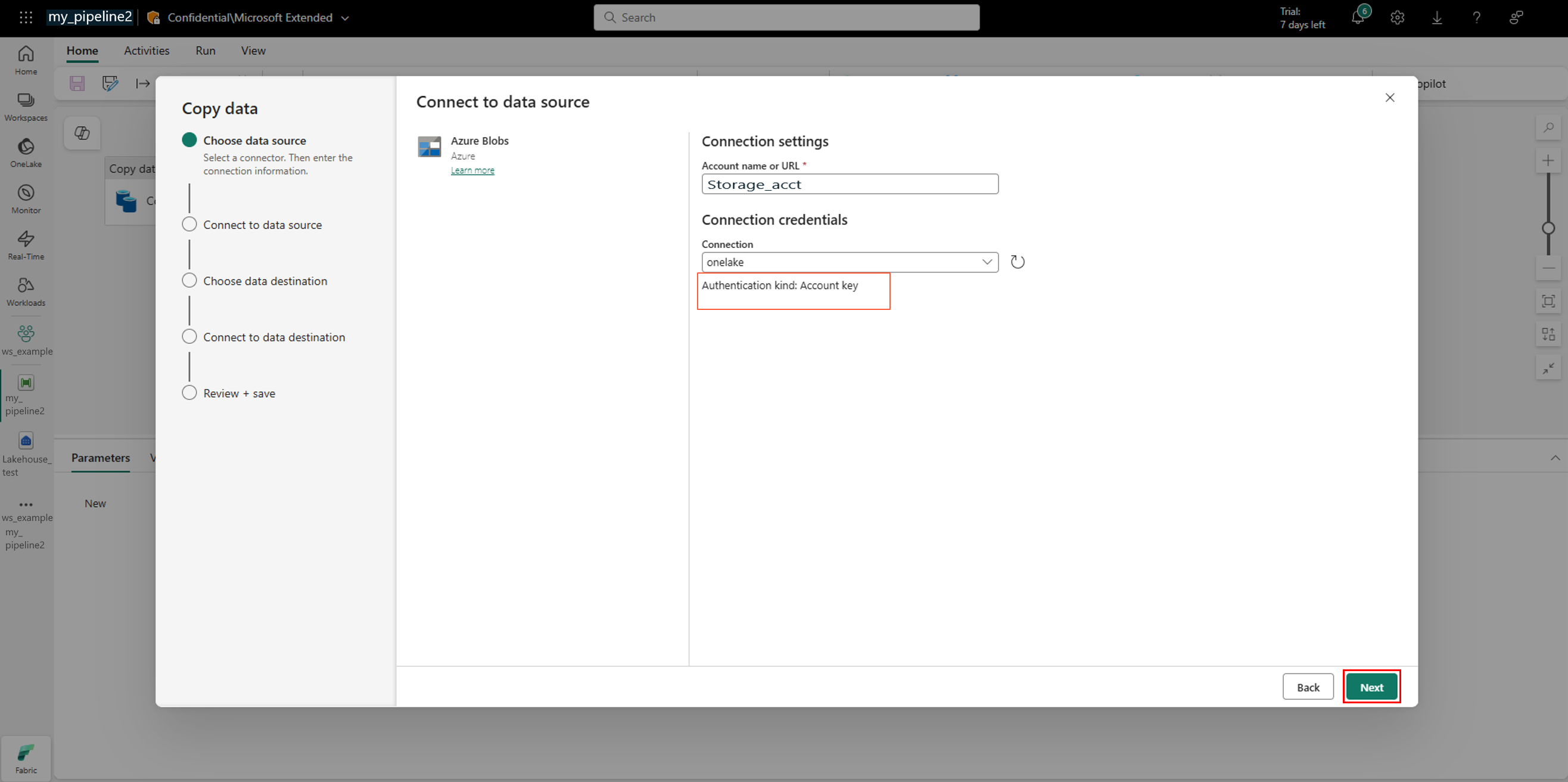
Tipp
Um Kontoschlüssel zu vermeiden, wählen Sie eine identitätsbasierte Authentifizierungsart aus, z. B. das Organisationskonto, und erstellen Sie den Azure Machine Learning Datenspeicher mit identitätsbasiertem Zugriff. Bei diesem Ansatz werden die zuvor zugewiesenen Datenebenenrollen verwendet, und es ist keine Aktivierung des Kontoschlüsselzugriffs erforderlich.
Wählen Sie das Datenziel und dann "Weiter" aus:
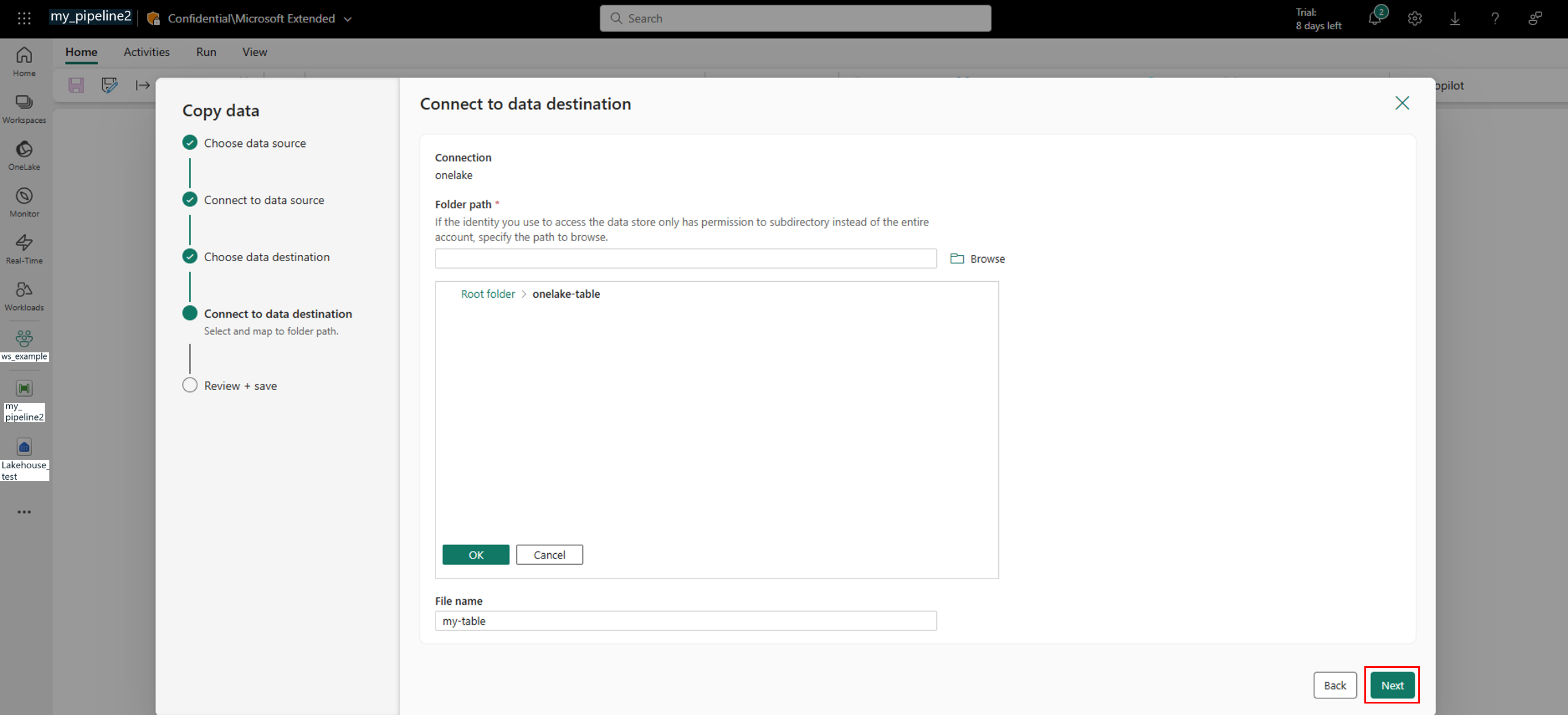
Stellen Sie eine Verbindung mit dem Datenziel her, und wählen Sie "Weiter" aus:
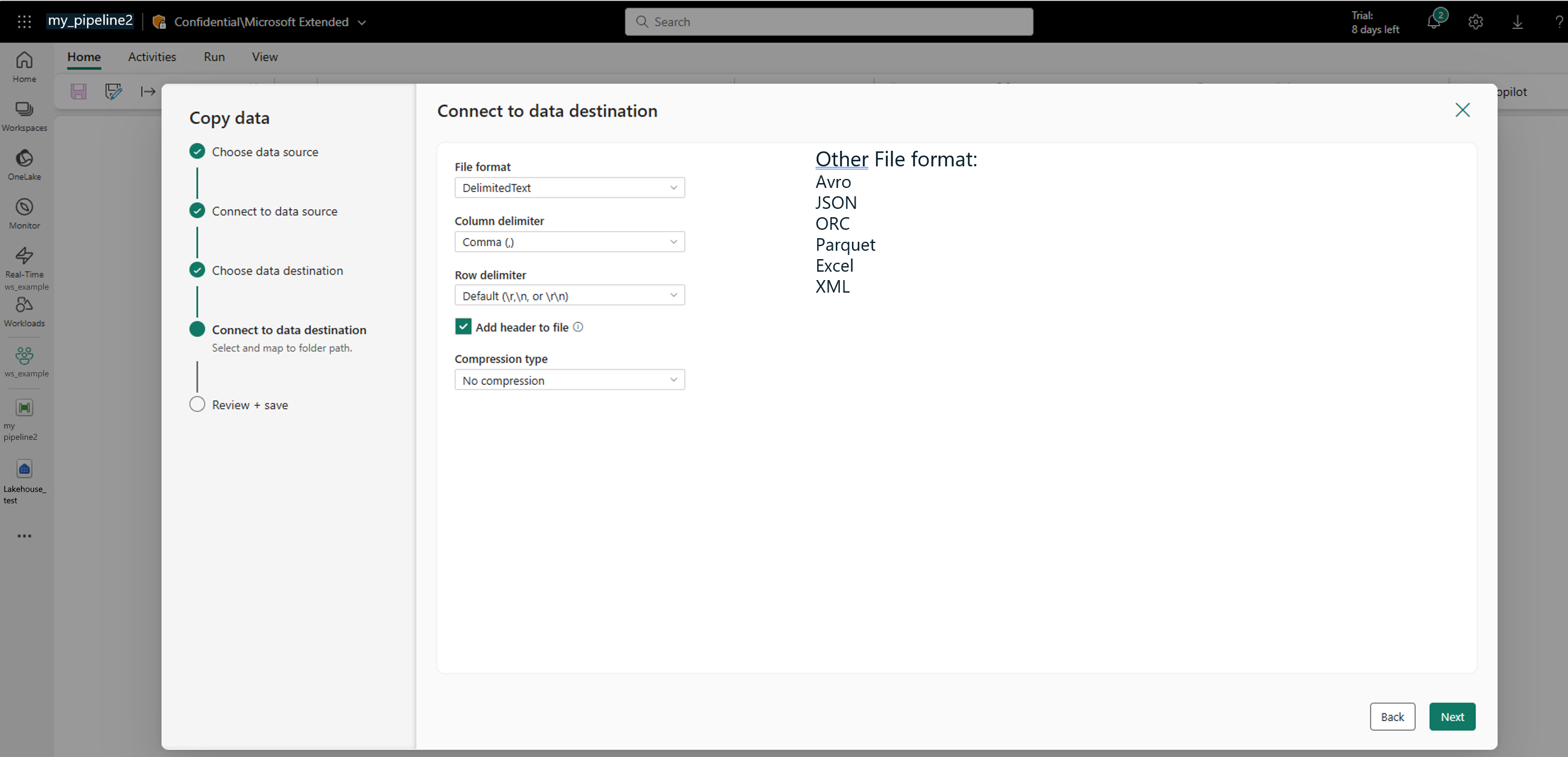
Dieser Schritt startet automatisch den Datenkopieauftrag:
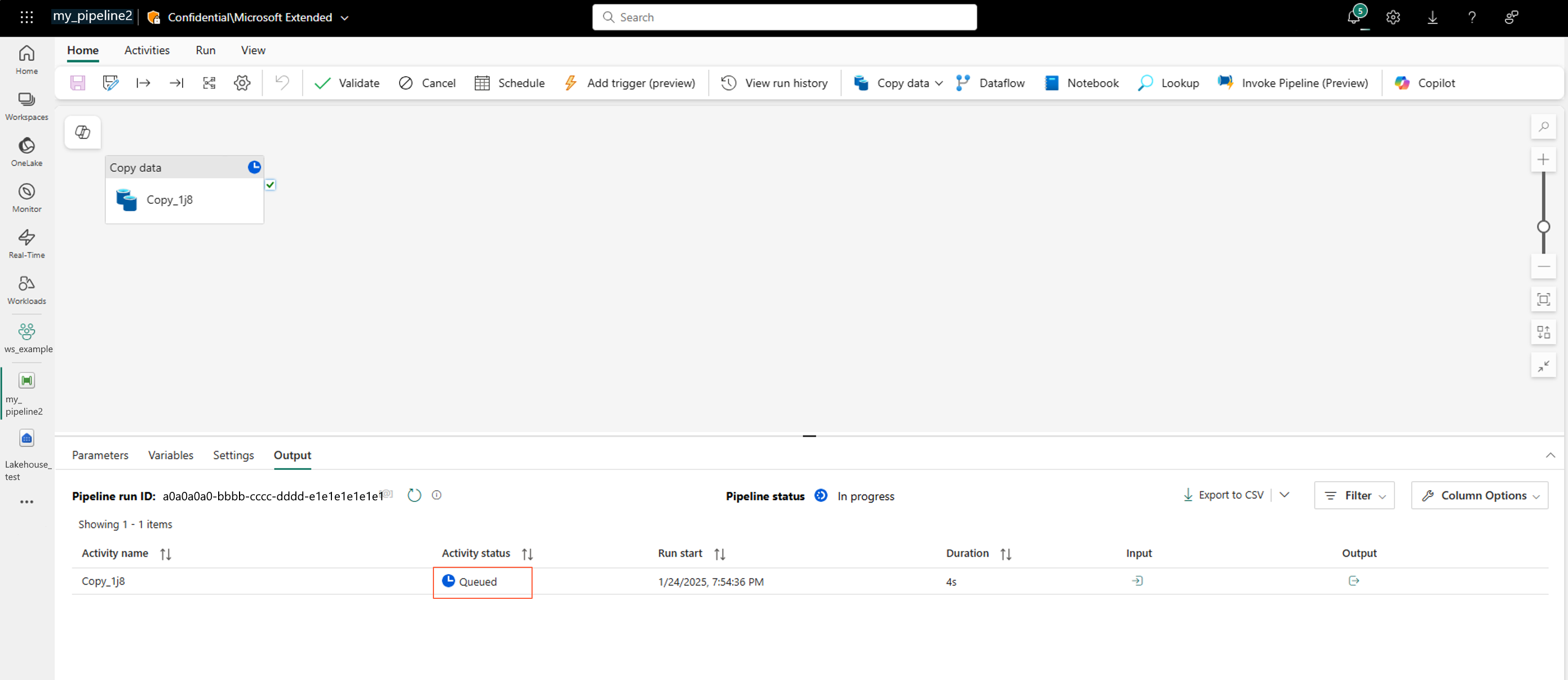
Dieser Schritt kann eine Weile dauern. Sie führt direkt zum nächsten Schritt.
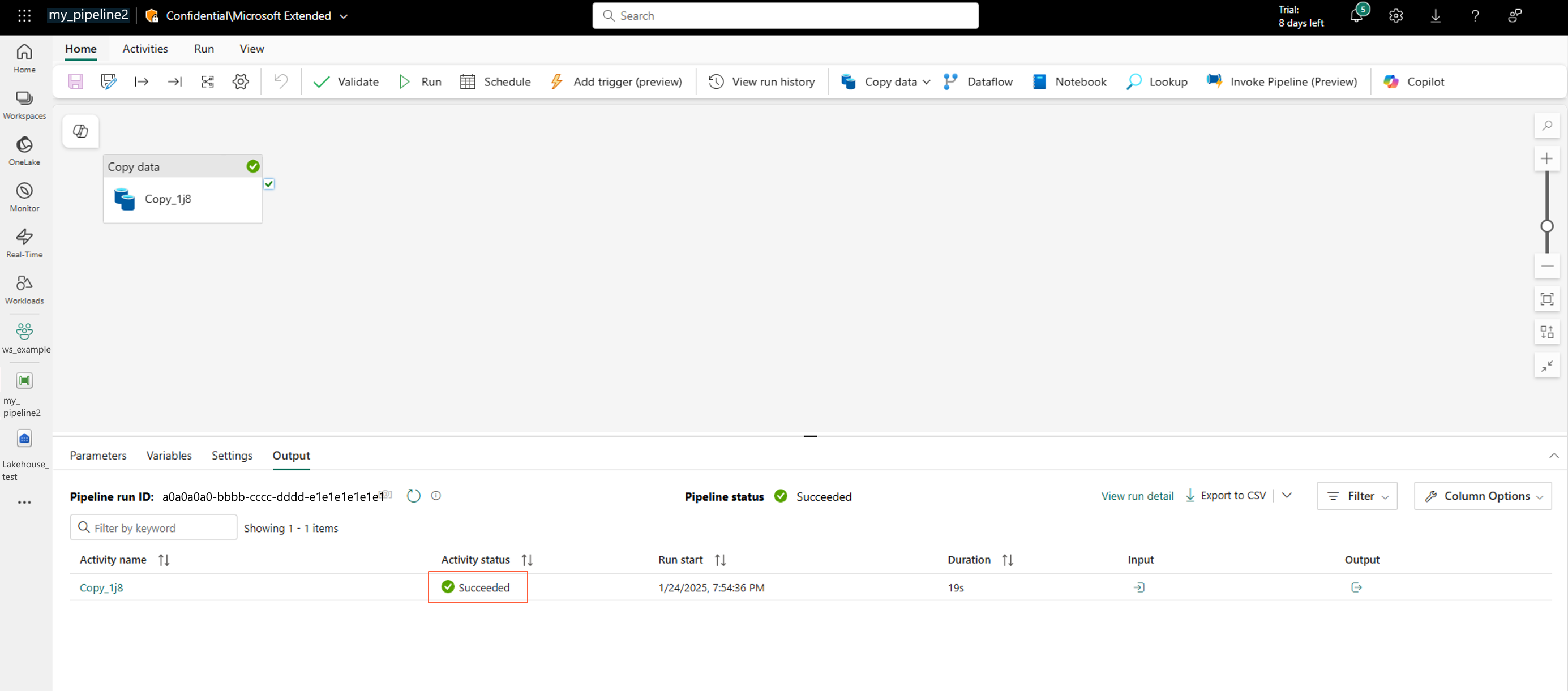
Überprüfen Sie, ob der Datenkopieauftrag erfolgreich abgeschlossen wurde:
Erstellen eines Azure Machine Learning Datenspeichers über den Azure Data Lake Storage-Container
Nachdem Sich Ihre Daten in der Azure Data Lake-Speicherressource befindet, können Sie einen Azure Machine Learning-Datenspeicher erstellen.
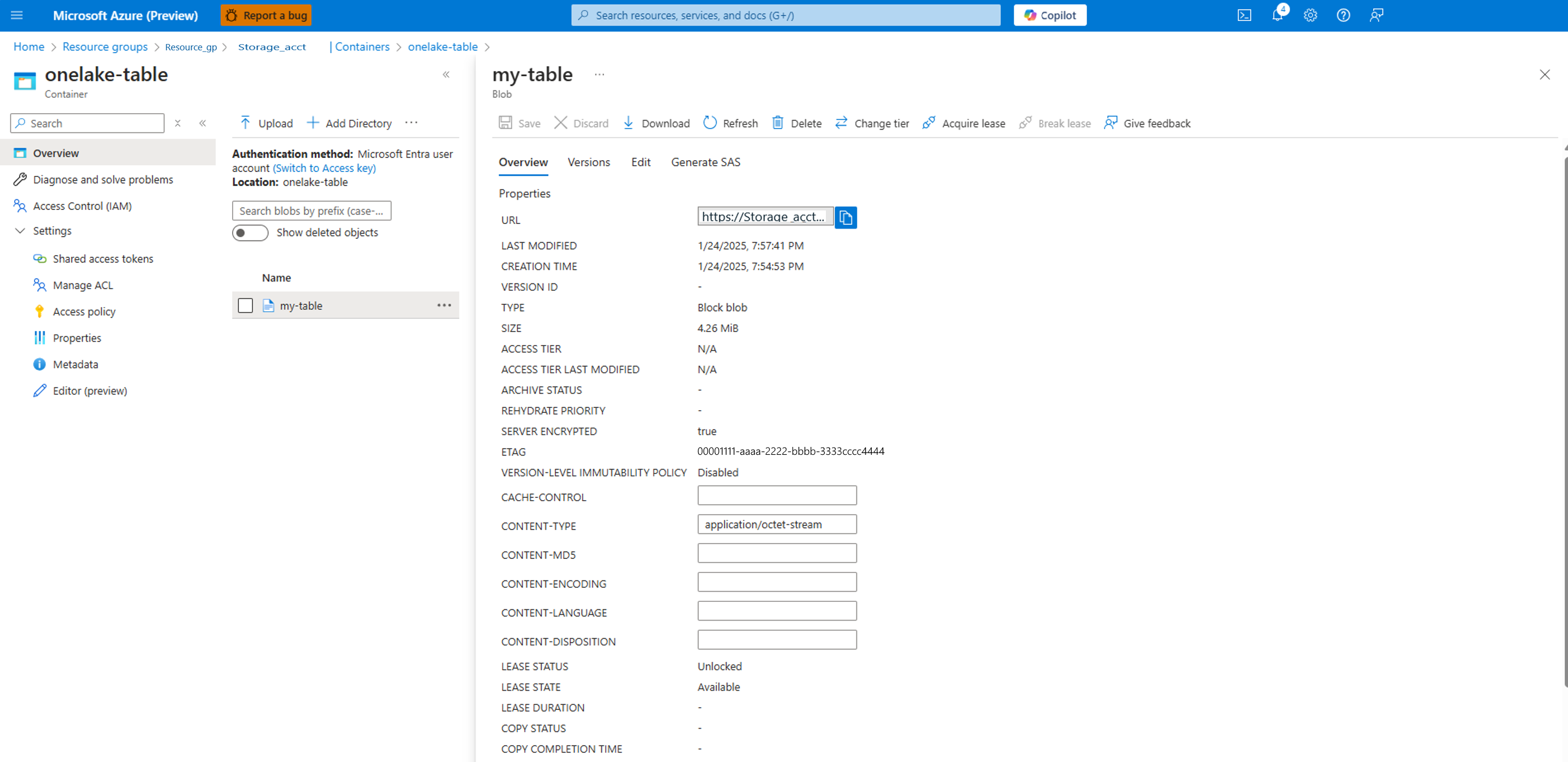
Im Azure-Speicherkonto enthält der Container , wie auf der linken Seite dargestellt, Daten, wie auf der rechten Seite dargestellt:
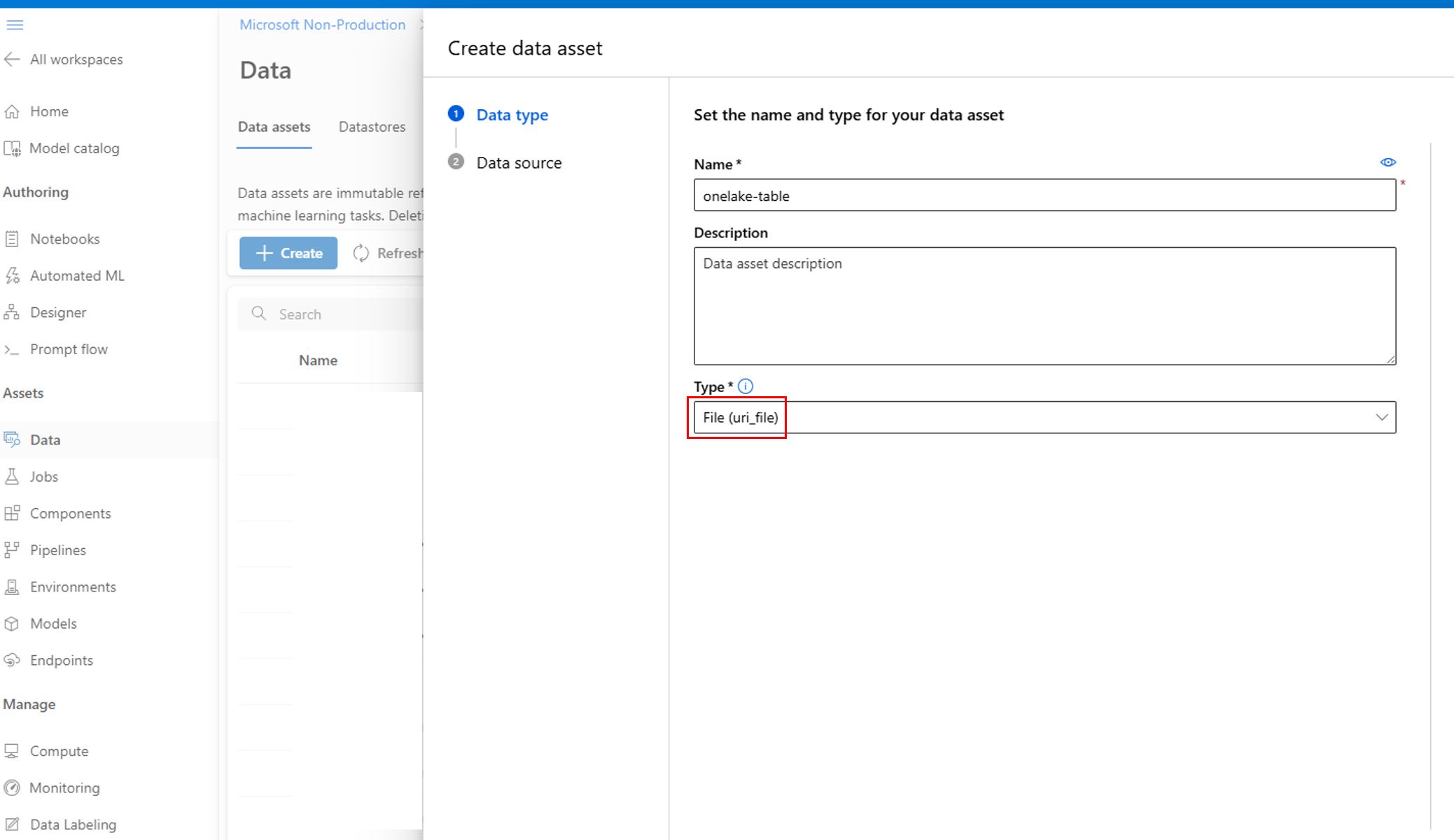
Erstellen Sie in Azure Machine Learning Studio eine Datenressource. Um den Typ zu bestimmen, öffnen Sie den Onelake-Table-Container , und überprüfen Sie, ob die Kopie eine einzelne Datei oder einen Ordner mit Dateien erstellt hat. Wählen Sie "Datei" (uri_file) für eine einzelne Datei oder einen Ordner (uri_folder) für einen Ordner mit Dateien aus, der üblich ist, wenn die Tabelle als mehrere Dateien exportiert wird:
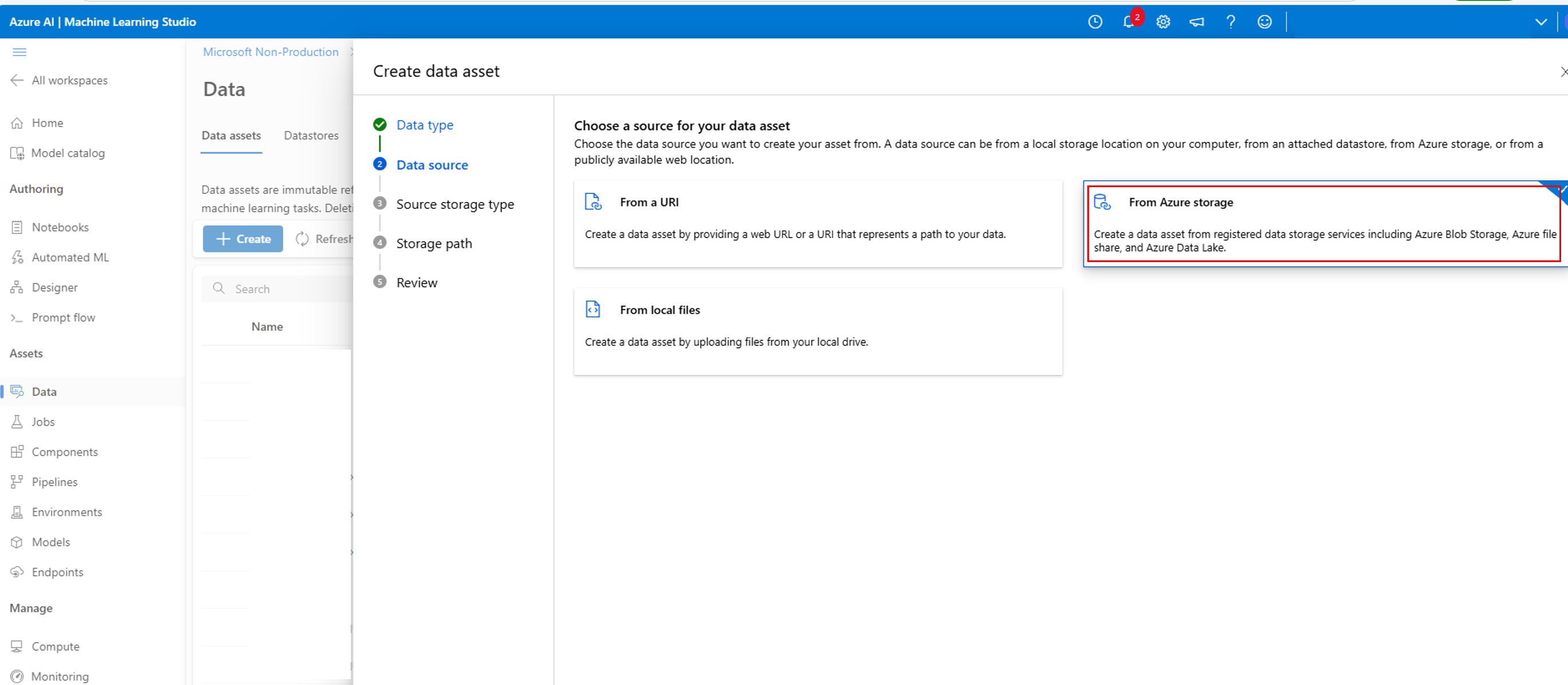
Wählen Sie aus Azure Storage aus:
Erstellen Sie mithilfe des Kontoschlüsselwerts aus dem vorherigen Schritt " Erstellen einer Verbindung mit dem Azure Data Lake-Speicherkonto " einen neuen Datenspeicher:
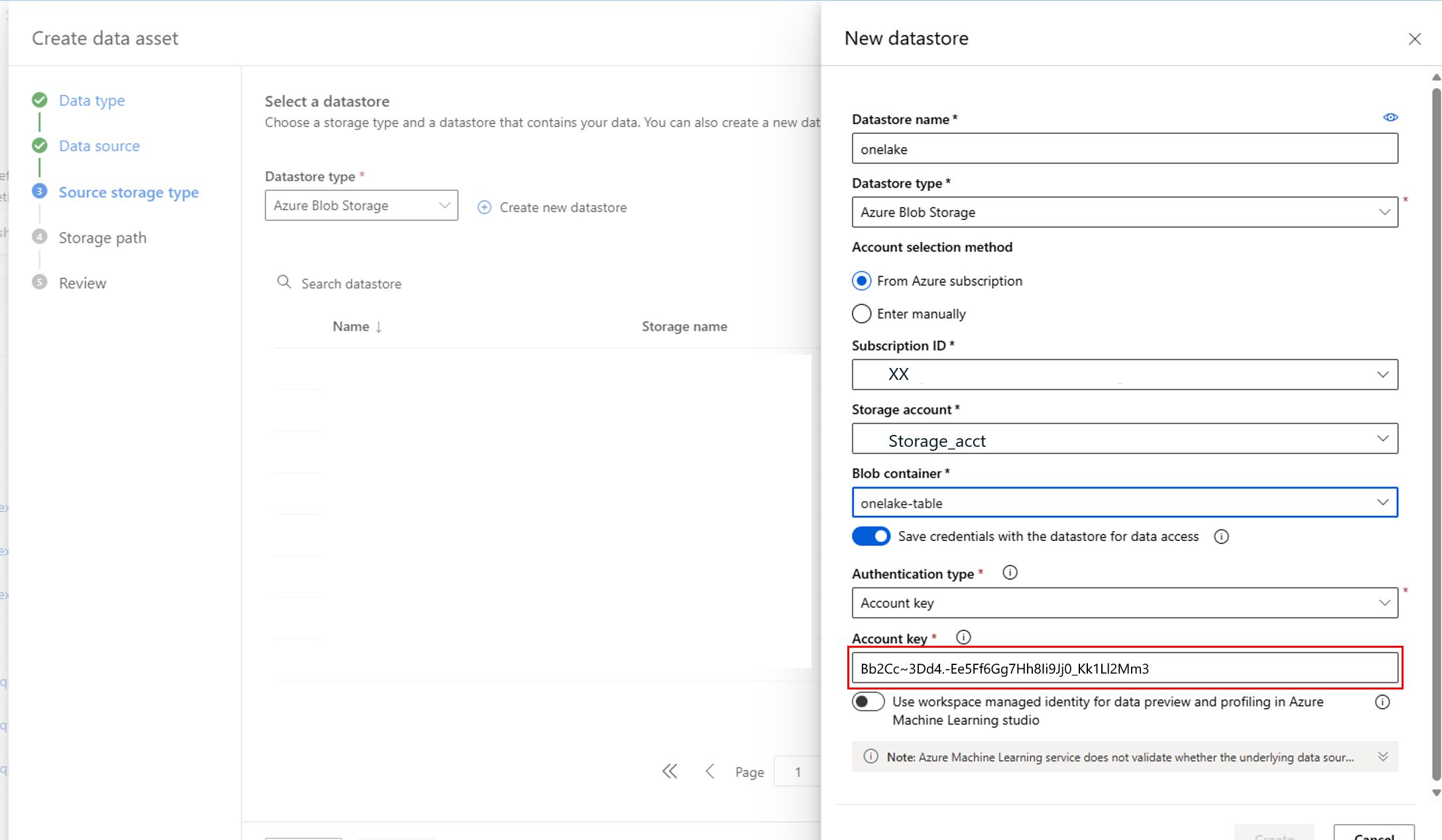
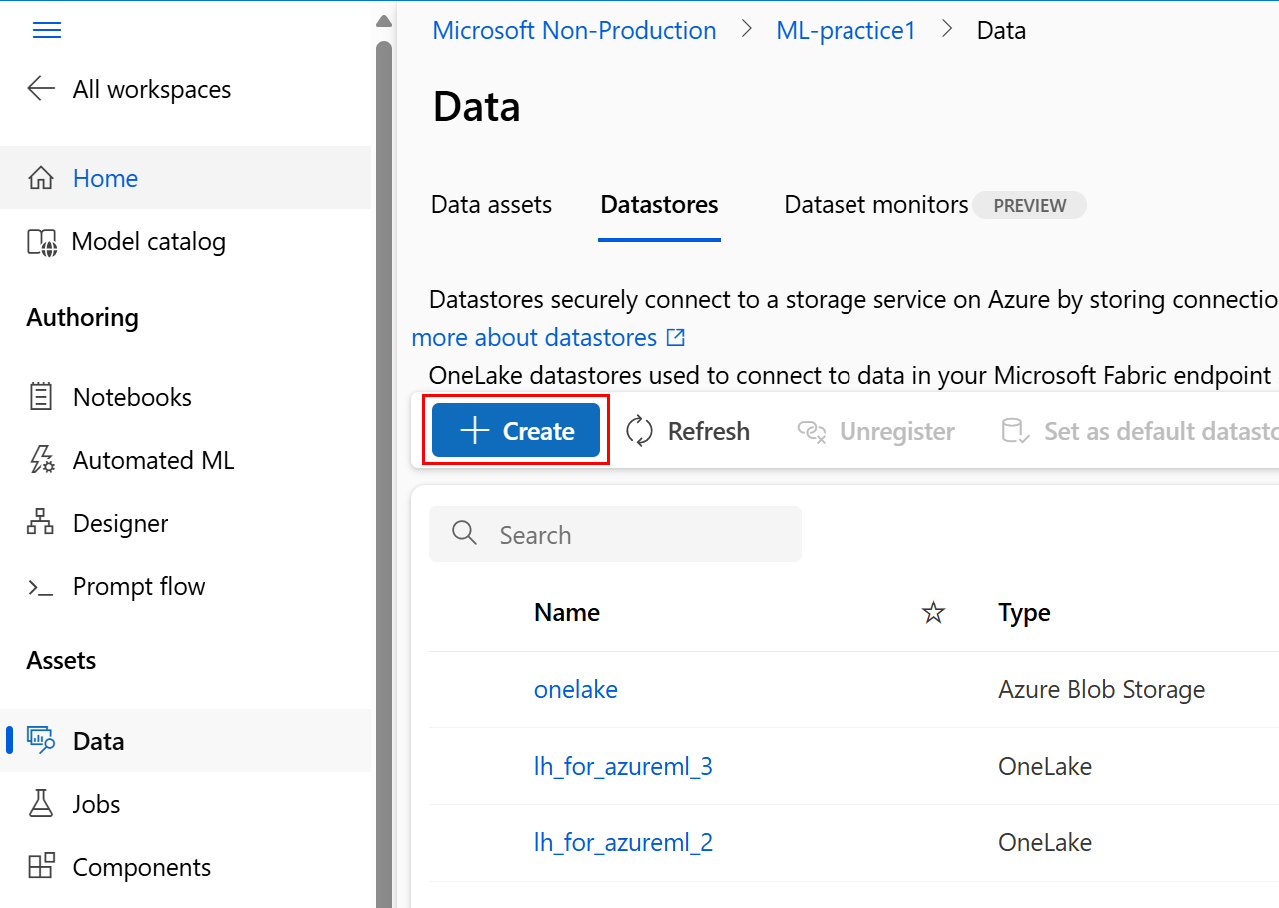
Sie können auch direkt einen Datenspeicher in Azure Machine Learning Studio erstellen:
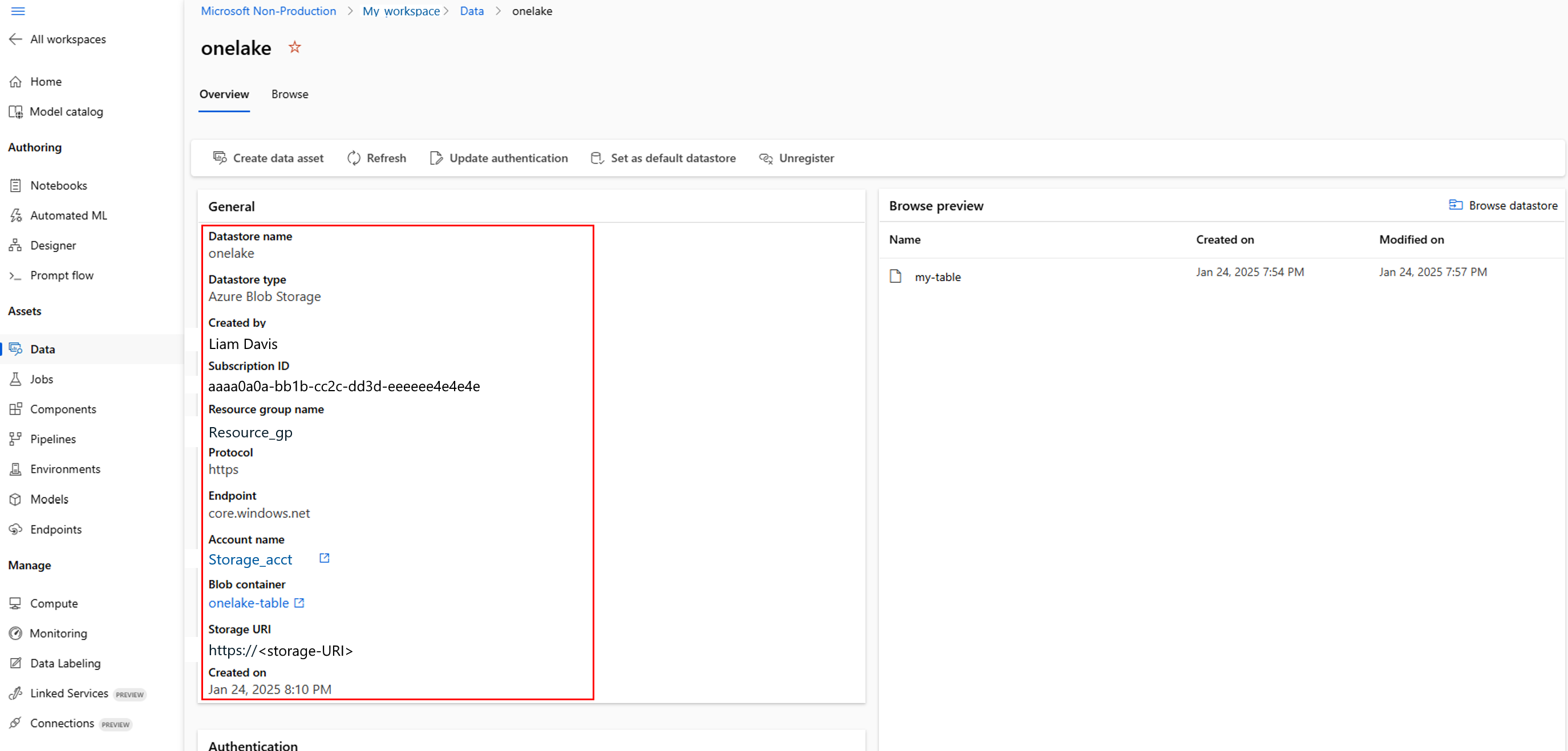
Sie können die Details des von Ihnen erstellten Datenspeichers überprüfen:
Überprüfen der Daten im Datenspeicher
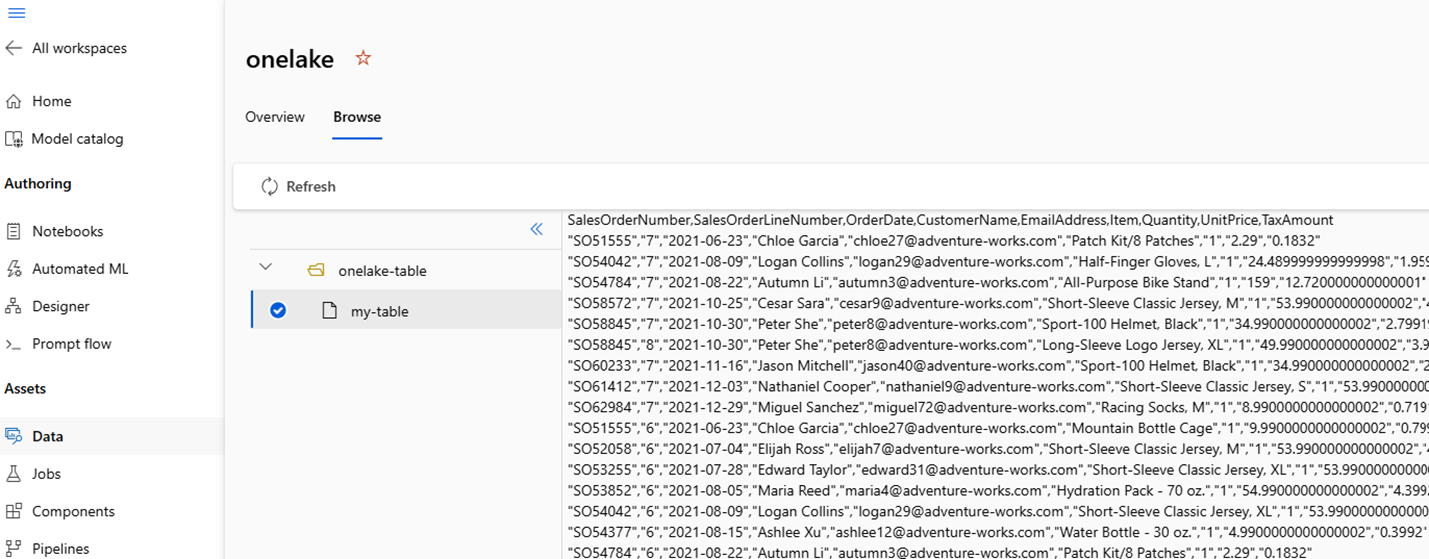
Nachdem Sie den Datenspeicher in Azure Machine Learning erfolgreich erstellt haben, können Sie ihn in Machine Learning-Übungen verwenden.
Problembehandlung
- Die Rollenzuweisung ist noch nicht wirksam: Azure Rollenzuweisungen können mehrere Minuten dauern, bis sie verteilt werden. Wenn die Erstellung des Kopierauftrags oder des Datenspeichers mit einem Autorisierungsfehler fehlschlägt, warten Sie einige Minuten, und wiederholen Sie den Vorgang.
- Kontoschlüsselzugriff deaktiviert: Wenn Sie den Kontoschlüssel nicht abrufen oder verwenden können, vergewissern Sie sich, dass der Zugriff auf den Speicherkontoschlüssel für das Speicherkonto aktiviert ist.
- Fabric Verbindung schlägt fehl: Überprüfen Sie den Namen und den Schlüssel des Speicherkontos, und bestätigen Sie, dass der Onelake-Table-Container vorhanden ist.
- Snapshot ist veraltet: Die Kopie erstellt eine Momentaufnahme zu einem bestimmten Zeitpunkt. Um sie aktuell zu halten, planen Sie die Fabric Datenpipeline so, dass sie in regelmäßigen Abständen ausgeführt wird.
Verwandte Inhalte
- Erstellen von Datenspeichern
- Erstellen eines OneLake-Datenspeichers (Microsoft Fabric) (Vorschau)
- Erstellen von Datenressourcen
- Integrieren von OneLake in Azure Machine Learning
Verweise
- Lesen aus einer bestimmten Tabelle aus Lakehouse in einem Arbeitsbereich mithilfe von Notebook in einem anderen Arbeitsbereich
- Delta Lake-Tabellen für optimale Direct Lake-Leistung im Fabric Python-Notizbuch
- Spark-Connector für Microsoft Fabric Data Warehouse
- AML- und OneLake- und Fabric Better Together-Demo