Hinweis
Für den Zugriff auf diese Seite ist eine Autorisierung erforderlich. Sie können versuchen, sich anzumelden oder das Verzeichnis zu wechseln.
Für den Zugriff auf diese Seite ist eine Autorisierung erforderlich. Sie können versuchen, das Verzeichnis zu wechseln.
Azure verwaltete Instanz für Apache Cassandra stellt Metriken und Diagnoseprotokollierung über Azure Monitor bereit.
Note
Dieser Artikel enthält einen Verweis auf den Begriff whitelist, den Microsoft nicht mehr verwendet. Sobald der Begriff aus der Software entfernt wurde, wird er auch aus diesem Artikel entfernt.
Metriken für Azure verwaltete Instanz für Apache Cassandra
Sie können Metriken für Azure verwaltete Instanz für Apache Cassandra im Azure Portal visualisieren, indem Sie zu Ihrer Clusterressource wechseln und Metriken auswählen. Anschließend können Sie aus den verfügbaren Metriken und Aggregationen auswählen.

Diagnoseeinstellungen in Azure
Azure Monitor verwendet Diagnoseeinstellungen zum Sammeln von Ressourcenprotokollen, die auch als Datenebenenprotokolle bezeichnet werden. Eine Azure-Ressource gibt Ressourcenprotokolle aus, um umfangreiche Daten in hoher Frequenz zu ihren Vorgängen bereitzustellen. Azure Monitor erfasst diese Protokolle pro Anforderung. Beispiele für Datenebenenvorgänge sind delete, insert und readFeed. Der Inhalt dieser Protokolle variiert je nach Ressourcentyp.
Plattformmetriken und Aktivitätsprotokolle werden automatisch erfasst. Sie müssen eine Diagnoseeinstellung erstellen, um Ressourcenprotokolle zu sammeln oder sie außerhalb Azure Monitor weiterzuleiten. Sie können Diagnoseeinstellungen für Azure verwaltete Instanz für Apache Cassandra-Clusterressourcen aktivieren und Ressourcenprotokolle an die folgenden Quellen senden:
- Log Analytics-Arbeitsbereich. Daten, die an Log Analytics Arbeitsbereiche gesendet werden, werden in Azure-Diagnose (Legacy) oder ressourcenspezifische Tabellen (Vorschau) geschrieben.
- Event Hub.
- Speicherkonto
Note
Es wird empfohlen, die Diagnoseeinstellung im ressourcenspezifischen Modus zu erstellen.
Erstellen von Diagnoseeinstellungen mithilfe des Azure Portals
Melden Sie sich im Azure-Portal an.
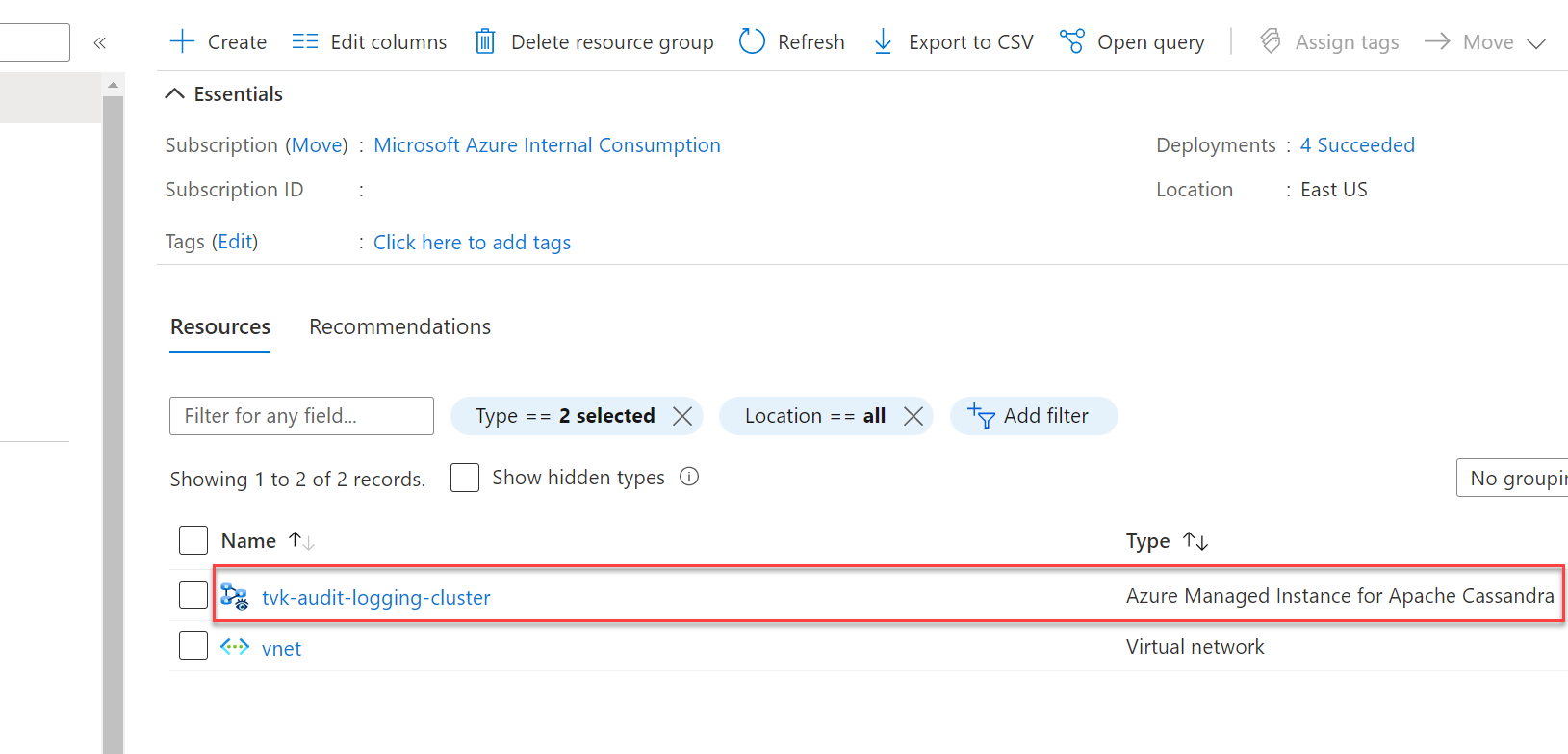
Wechseln Sie zur Clusterressource Ihrer Azure verwaltete Instanz für Apache Cassandra.
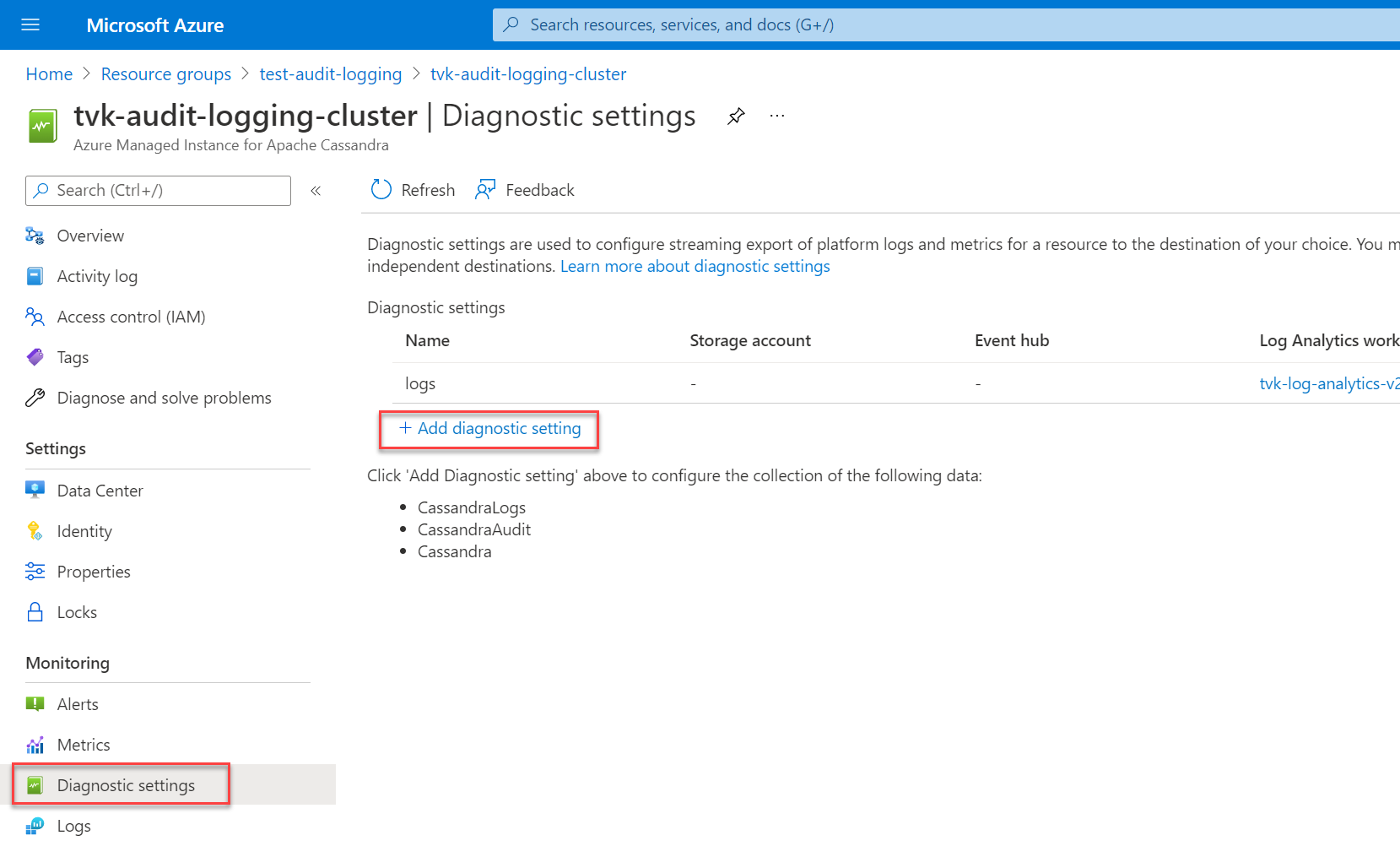
Wählen Sie " Diagnoseeinstellungen " im Abschnitt "Überwachung " und dann " Diagnoseeinstellung hinzufügen" aus.
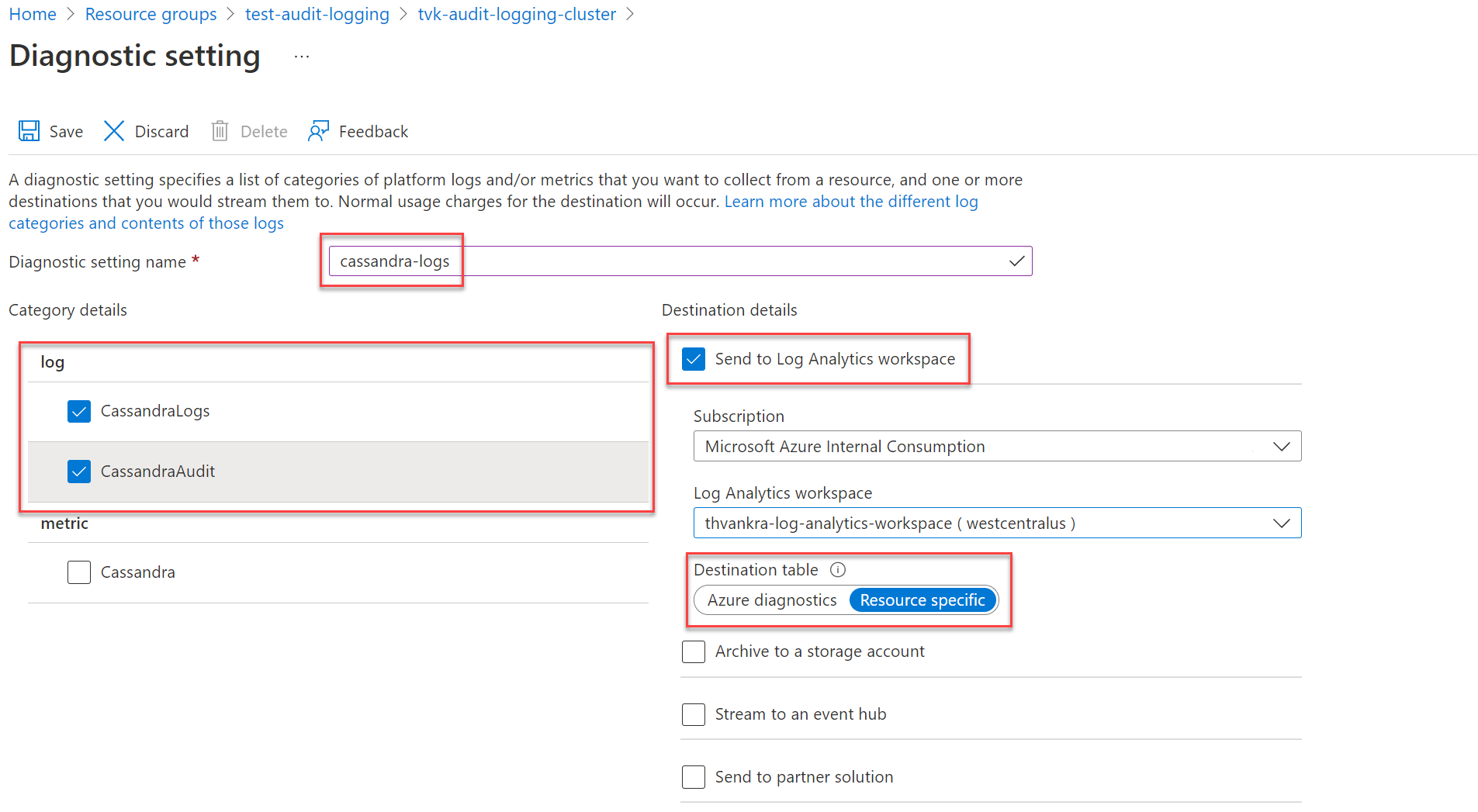
Wählen Sie im Bereich Diagnoseeinstellung einen Namen für Ihre Einstellung aus.
Wählen Sie unter Kategoriedetails Ihre Kategorien aus. Die CassandraLogs-Kategorie zeichnet Cassandra-Servervorgänge auf. Die CassandraAudit-Kategorie zeichnet Überwachungs- und Cassandra Query Language (CQL)-Vorgänge auf.
Wählen Sie unter "Zieldetails" Ihr bevorzugtes Ziel für Ihre Protokolle aus. Um Protokolle an einen Log Analytics Arbeitsbereich zu senden, müssen Sie "Ressource spezifisch" als Zieltabelle auswählen.
Note
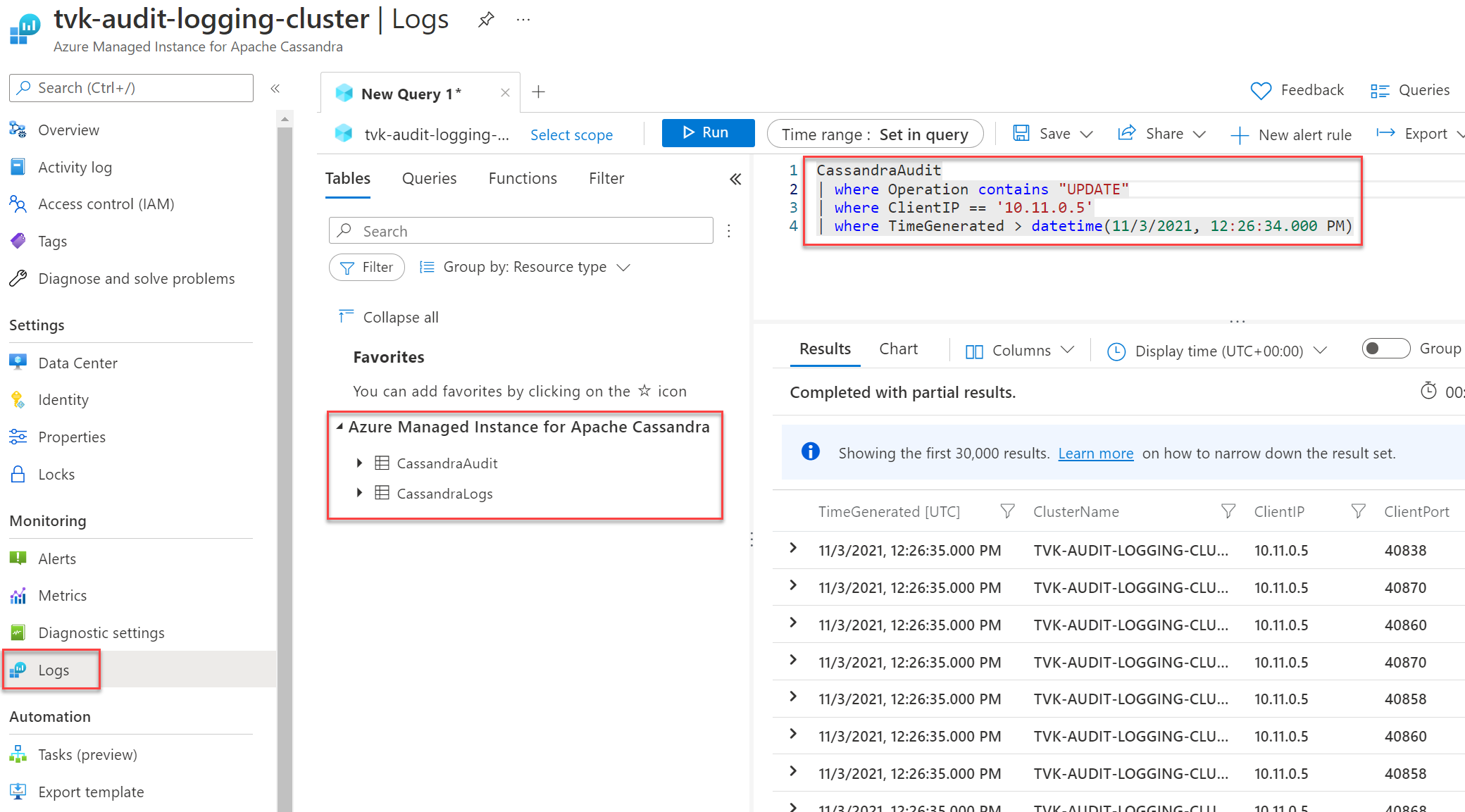
Wenn Sie Protokolle an einen Log Analytics Arbeitsbereich senden, kann es bis zu 20 Minuten dauern, bis sie angezeigt werden. Bis dahin sind die ressourcenspezifischen Tabellen, die unter Azure verwaltete Instanz für Apache Cassandra angezeigt werden, nicht sichtbar.
Nachdem Sie die Diagnoseprotokollierung eingerichtet haben und Daten einfließen, können Sie Protokolle auswählen und die verfügbaren Diagnoseprotokolle mithilfe von Azure Data Explorer abfragen. Weitere Informationen zur Azure Monitor- und Kusto-Abfragesprache finden Sie unter Protokollabfragen in Azure Monitor.


Erstellen einer Diagnoseeinstellung mithilfe der Azure CLI
Verwenden Sie zum Erstellen einer Diagnoseeinstellung mithilfe von Azure CLI den Befehl az monitor diagnostic-settings create:
logs='[{"category":"CassandraAudit","enabled":true,"retentionPolicy":{"enabled":true,"days":3}},{"category":"CassandraLogs","enabled":true,"retentionPolicy":{"enabled":true,"days":3}}]'
resourceId='/subscriptions/{SUBSCRIPTION_ID}/resourceGroups/{RESOURCE_GROUP}/providers/Microsoft.DocumentDB/cassandraClusters/{CLUSTER_NAME}'
workspace='/subscriptions/{SUBSCRIPTION_ID}/resourcegroups/{RESOURCE_GROUP}/providers/microsoft.operationalinsights/workspaces/{WORKSPACE_NAME}'

az monitor diagnostic-settings create  --name tvk-diagnostic-logs-cassandra --resource $resourceId --logs  $logs --workspace $workspace --export-to-resource-specific true
Erstellen einer Diagnoseeinstellung mithilfe der REST-API
Verwenden Sie die Azure Monitor REST-API zum Erstellen einer Diagnoseeinstellung mithilfe der interaktiven Konsole. Weitere Informationen finden Sie unter "Diagnoseeinstellungen".
Note
Wir empfehlen, die Eigenschaft logAnalyticsDestinationType auf Dedicated festzulegen, um ressourcenspezifische Tabellen zu aktivieren.
Request
PUT
https://management.azure.com/{resource-id}/providers/microsoft.insights/diagnosticSettings/service?api-version={api-version}
Headers
| Parameter/Headers | Wert/Beschreibung |
|---|---|
name |
Name Ihrer Diagnoseeinstellungen |
resourceUri |
subscriptions/{SUBSCRIPTION_ID}/resourceGroups/{RESOURCE_GROUP}/providers/Microsoft.DocumentDb/databaseAccounts/{ACCOUNT_NAME}/providers/microsoft.insights/diagnosticSettings/{DIAGNOSTIC_SETTING_NAME} |
api-version |
2017-05-01-preview |
Content-Type |
application/json |
Body
{
    "id": "/subscriptions/{SUBSCRIPTION_ID}/resourceGroups/{RESOURCE_GROUP}/providers/Microsoft.DocumentDb/databaseAccounts/{ACCOUNT_NAME}/providers/microsoft.insights/diagnosticSettings/{DIAGNOSTIC_SETTING_NAME}",
    "type": "Microsoft.Insights/diagnosticSettings",
    "name": "name",
    "location": null,
    "kind": null,
    "tags": null,
    "properties": {
        "storageAccountId": null,
        "serviceBusRuleId": null,
        "workspaceId": "/subscriptions/{SUBSCRIPTION_ID}/resourcegroups/{RESOURCE_GROUP}/providers/microsoft.operationalinsights/workspaces/{WORKSPACE_NAME}",
        "eventHubAuthorizationRuleId": null,
        "eventHubName": null,
        "logs": [
            {
                "category": "CassandraAudit",
                "categoryGroup": null,
                "enabled": true,
                "retentionPolicy": {
                    "enabled": false,
                    "days": 0
                }
            },
            {
                "category": "CassandraLogs",
                "categoryGroup": null,
                "enabled": true,
                "retentionPolicy": {
                    "enabled": false,
                    "days": 0
                }
            }
        ],
        "logAnalyticsDestinationType": "Dedicated"
    },
    "identity": null
}
Whitelist prüfen
Note
Dieser Artikel enthält Verweise auf den Begriff Whitelist, den Microsoft nicht mehr verwendet. Sobald der Begriff aus der Software entfernt wurde, wird er auch aus diesem Artikel entfernt.
Standardmäßig erstellt die Überwachungsprotokollierung einen Datensatz für jeden Anmeldeversuch und jede CQL-Abfrage. Das Ergebnis kann überwältigend sein und den Aufwand erhöhen. Um diese Situation zu verwalten, können Sie eine Whitelist verwenden, um bestimmte Überwachungsdatensätze selektiv einzuschließen oder auszuschließen.
Cassandra 3.11
In Cassandra 3.11 können Sie das Whitelist-Feature "Audit" verwenden, um festzulegen, welche Vorgänge keinen Überwachungsdatensatz erzeugen. Die Audit-Whitelist-Funktion ist in Cassandra 3.11 standardmäßig aktiviert. Informationen zum Konfigurieren Ihrer Whitelist finden Sie unter Rollenbasierte Whitelist-Verwaltung.
Beispiele
Führen Sie die folgenden Anweisungen aus, um alle
SELECTVorgänge undMODIFYVorgänge für den Benutzerbobaus dem Überwachungsprotokoll herauszufiltern:cassandra@cqlsh> ALTER ROLE bob WITH OPTIONS = { 'GRANT AUDIT WHITELIST FOR SELECT' : 'data' }; cassandra@cqlsh> ALTER ROLE bob WITH OPTIONS = { 'GRANT AUDIT WHITELIST FOR MODIFY' : 'data' };Führen Sie die folgende Anweisung aus, um alle
SELECTVorgänge in derdecisionsTabelle imdesignSchlüsselbereich des Benutzersjimaus dem Überwachungsprotokoll herauszufiltern:cassandra@cqlsh> ALTER ROLE jim WITH OPTIONS = { 'GRANT AUDIT WHITELIST FOR SELECT' : 'data/design/decisions' };Führen Sie die folgende Anweisung aus, um die Whitelist für den Benutzer
bobfür alle Vorgänge desSELECTBenutzers zu widerrufen:cassandra@cqlsh> ALTER ROLE bob WITH OPTIONS = { 'REVOKE AUDIT WHITELIST FOR SELECT' : 'data' };Führen Sie die folgende Anweisung aus, um aktuelle Whitelists anzuzeigen:
cassandra@cqlsh> LIST ROLES;
Cassandra 4 und höher
In Cassandra 4 und höher können Sie Ihre Whitelist in der Cassandra-Konfiguration konfigurieren. Weitere Informationen finden Sie unter Aktualisieren der Cassandra-Konfiguration. Die verfügbaren Optionen sind wie folgt (Referenz: Cassandra-Dokumentation für die Überwachungsprotokollierung):
audit_logging_options:
    included_keyspaces: <Comma separated list of keyspaces to be included in audit log, default - includes all keyspaces>
    excluded_keyspaces: <Comma separated list of keyspaces to be excluded from audit log, default - excludes no keyspace except system, system_schema and system_virtual_schema>
    included_categories: <Comma separated list of Audit Log Categories to be included in audit log, default - includes all categories>
    excluded_categories: <Comma separated list of Audit Log Categories to be excluded from audit log, default - excludes no category>
    included_users: <Comma separated list of users to be included in audit log, default - includes all users>
    excluded_users: <Comma separated list of users to be excluded from audit log, default - excludes no user>
Die verfügbaren Kategorien sind: QUERY, DML, DCL, DDL, OTHER, AUTH, ERROR, PREPARE.
Hier ist eine Beispielkonfiguration:
audit_logging_options:
    included_keyspaces: keyspace1,keyspace2
    included_categories: AUTH,ERROR,DCL,DDL
Standardmäßig setzt die Konfiguration included_categories auf AUTH,ERROR,DCL,DDL.
Nächster Schritt
- Ausführliche Informationen zum Erstellen einer Diagnoseeinstellung mithilfe des Azure Portals, der Azure CLI oder PowerShell finden Sie unter Diagnoseeinstellungen in Azure Monitor.