Hinweis
Für den Zugriff auf diese Seite ist eine Autorisierung erforderlich. Sie können versuchen, sich anzumelden oder das Verzeichnis zu wechseln.
Für den Zugriff auf diese Seite ist eine Autorisierung erforderlich. Sie können versuchen, das Verzeichnis zu wechseln.
Microsoft Discovery Studio ist die webbasierte, einheitliche Forschungsumgebung für Microsoft Discovery. Sie verwenden Discovery Studio zum Erstellen und Verwalten von Arbeitsbereichen, Projekten, Agents, Untersuchungen, Wissensdatenbanken, Tools und Daten – alles über eine einzige browserbasierte Schnittstelle.
Sie können das Layout anpassen und die Umgebung an Ihre spezifischen Rechercheworkflows anpassen – alles, ohne den Browser zu verlassen.
Sie können auf Microsoft Discovery Studio unter studio.discovery.microsoft zugreifen. com mit jedem unterstützten modernen Browser. Es ist keine lokale Installation oder Clientsoftware erforderlich.
Tipp
Wenn Sie mit Microsoft Discovery noch nicht vertraut sind, beginnen Sie mit dem Quickstart: Bereitstellen der Infrastruktur über Azure Portal, um Ihren Arbeitsbereich und Ihr Projekt einzurichten, bevor Sie Studio erkunden.
In diesem Artikel erfahren Sie mehr über die verschiedenen Teile von Microsoft Discovery Studio und erfahren, wie Sie in der Benutzeroberfläche navigieren.
Heim
Standardmäßig sehen Sie nach der Anmeldung bei Microsoft Discovery Studio die Seite Home. Diese Seite bietet schnellen Zugriff auf Ihre am häufigsten verwendeten Aufgaben und aktuellen Aktivitäten.
Die Startseite umfasst:
- Erste Schritte: Starten Sie den Projekterstellungsablauf, um einen neuen Forschungsaufwand zu starten.
- Weitere Informationen: Greifen Sie auf Dokumentationen und Einführungshandbücher zu, die Sie bei der Navigation auf der Plattform unterstützen.
- Neuigkeiten: Bleiben Sie mit den neuesten Ankündigungen und Funktionen der Microsoft Discovery-Plattform auf dem Laufenden.
- Letzte Aktivität: Zeigen Sie eine Liste Ihrer zuletzt geöffneten Projekte und Arbeitsbereiche für die schnelle Navigation an.
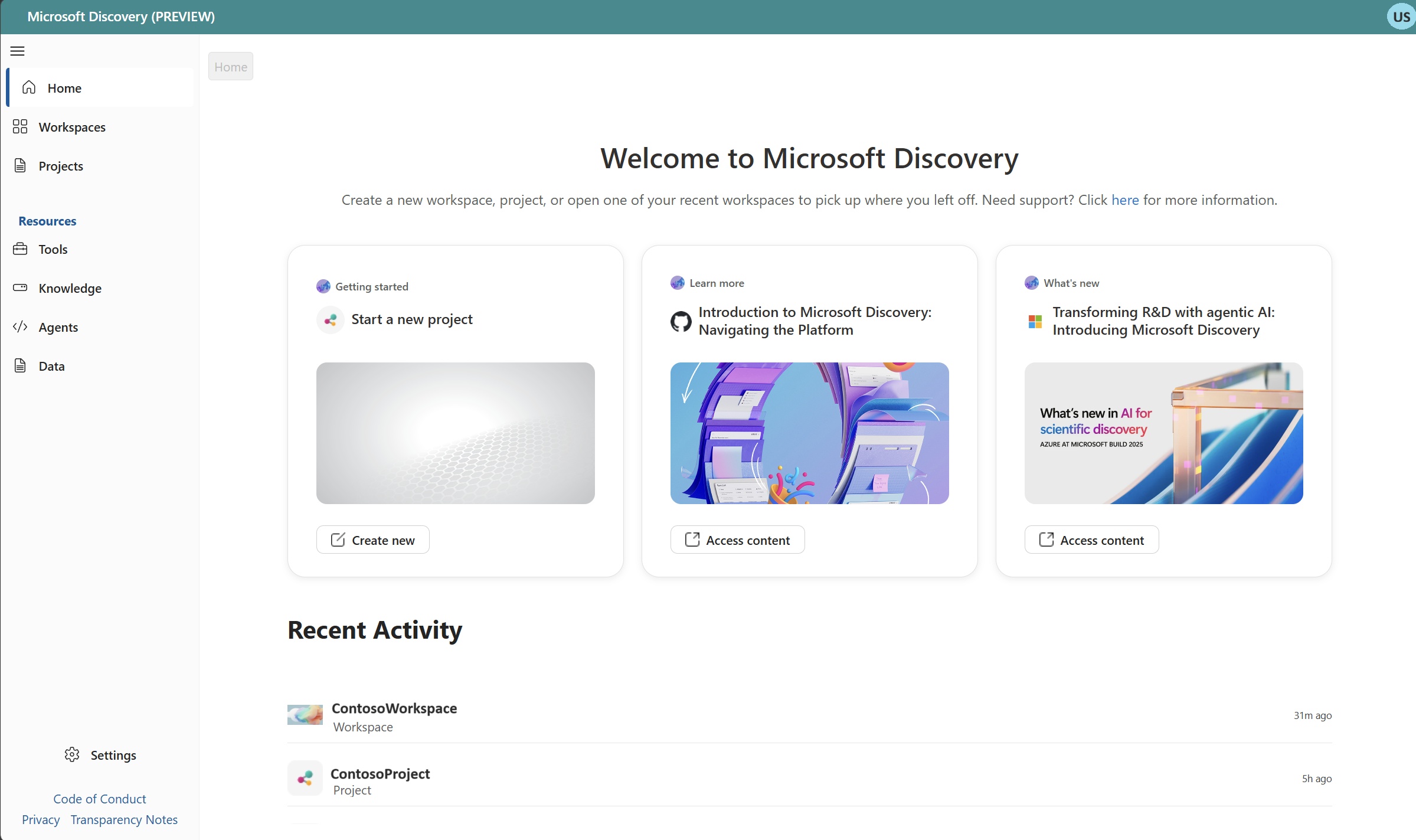
Studio-Elemente und -Steuerelemente
Die Discovery Studio-Schnittstelle besteht aus einer permanenten Navigations-Randleiste und einem Hauptarbeitsbereich. Die Randleiste bietet Zugriff auf globale Ressourcen und Navigation, während sich der Arbeitsbereich basierend auf dem Kontext Ihrer aktuellen Aufgabe ändert.
In den folgenden Abschnitten werden die wichtigsten Elemente der Studio-Schnittstelle beschrieben.
| Element | Beschreibung |
|---|---|
| Navigationsseitenleiste | Das linksseitige Menü, das Zugriff auf alle hauptabschnitte bietet: "Start", "Arbeitsbereiche", "Projekte" und "Ressourcen". |
| Abschnitt "Ressourcen" | Eine Gruppe innerhalb der Randleiste zum Verwalten freigegebener Plattformressourcen: Tools, Wissen und Daten. |
| Hauptarbeitsbereich | Der zentrale Bereich, in dem Inhalte basierend auf Ihrer aktuellen Auswahl angezeigt werden – Arbeitsbereichs- und Projektlisten und -details. |
| Breadcrumb bar | Wird oben im Arbeitsbereich angezeigt, um Ihre aktuelle Position anzuzeigen und die schnelle Navigation zurück zu vorherigen Ebenen zu ermöglichen. |
| Profilmenü | Befindet sich in der oberen rechten Ecke. Zeigen Sie Ihre Kontoinformationen an, wechseln Sie Microsoft Entra ID-Mandanten, oder melden Sie sich ab. |
Navigations-Seitenleiste
Die Navigations-Randleiste ist immer auf der linken Seite von Microsoft Discovery Studio sichtbar. Es bietet schnellen Zugriff auf die Kernbereiche der Plattform und bleibt konsistent, unabhängig davon, woran Sie gerade arbeiten.
Die Randleiste ist in zwei Gruppen unterteilt:
Navigation auf oberster Ebene:
- Startseite: Kehren Sie zur Startseite zurück, mit Einstiegskarten und kürzlich durchgeführten Aktivitäten.
- Arbeitsbereiche: Anzeigen und Verwalten aller Arbeitsbereiche, auf die Sie Zugriff haben.
- Projekte: Durchsuchen, Verwalten und Öffnen Ihrer Projekte in allen Arbeitsbereichen.
Ressourcen:
- Tools: Durchsuchen Sie die computergestützten Tools, die für Agents zur Verfügung stehen.
- Wissen: Verwalten Sie Bookshelves und Knowledge Basen, die Agents domänenspezifischen Kontext über GraphRAG-indizierte Dokumente bereitstellen.
- Daten: Zugreifen auf und Verwalten von Speichercontainern, die mit Ihren Projekten für Eingabe- und Ausgabedaten verknüpft sind.
Arbeitsbereichsansicht
Wenn Sie arbeitsbereiche auf der Randleiste auswählen, wird eine Tabelle mit allen Arbeitsbereichen angezeigt, auf die Sie Zugriff haben. Jede Zeile zeigt wichtige Informationen zum Arbeitsbereich an:
| Kolumne | Beschreibung |
|---|---|
| Name | Der Arbeitsbereichsname, der als Link zum Öffnen des Arbeitsbereichs angezeigt wird. |
| Region | Die Azure Region, in der der Arbeitsbereich bereitgestellt wird. |
| Ressourcengruppe | Die Azure-Ressourcengruppe, die die Ressourcen des Arbeitsbereichs enthält. |
| Bereitstellungsstatus | Der aktuelle Bereitstellungsstatus (z. B. Erfolgreich, Fehlgeschlagen, Löschen). |
| Erstellt von | Die Identität, die den Arbeitsbereich erstellt hat. |
| Erstellt unter | Der Zeitstempel, zu dem der Arbeitsbereich erstellt wurde. |
Verwenden Sie die Steuerelemente "Aktualisieren" und "Filter" oberhalb der Tabelle, um die Liste zu aktualisieren oder die Ergebnisse einzugrenzen.
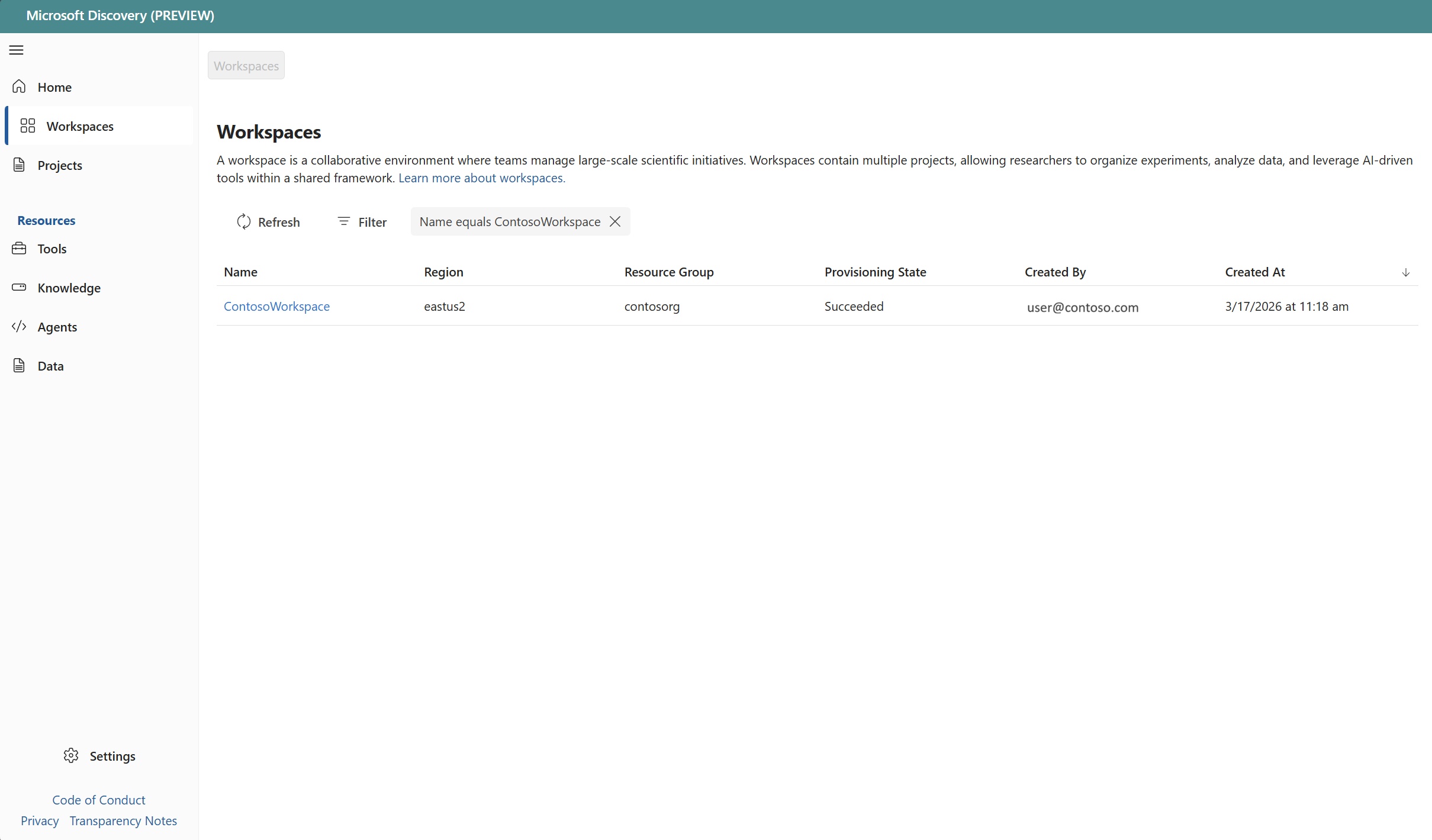

Projektansicht
Wenn Sie ein Projekt öffnen, wechselt Microsoft Discovery Studio in eine vollständige Visual Studio Code für das Web-Umgebung. In diesem Portal führen Sie Ihre Recherche durch– führen Untersuchungen durch, interagieren mit Agents und Verwalten von Projektressourcen.
Das Projekt umfasst:
- Untersuchungsbereich: Eine Randleiste, die alle Untersuchungen im aktuellen Projekt auflistet. Wählen Sie eine Untersuchung aus, um sie zu öffnen und mit Agents zu chatten.
-
Chatoberfläche: Öffnen Sie eine Untersuchung, um die Chatoberfläche anzuzeigen, auf der Sie über Unterhaltungen in natürlicher Sprache mit Agents interagieren. Verwenden Sie die Dropdownliste "Agentenauswahl" oder geben Sie
@ein, um Nachrichten an bestimmte Agenten weiterzuleiten. - Registerkarte "Willkommen": Beim Öffnen eines Projekts wird die Registerkarte "Willkommen" angezeigt. Es bietet eine Übersicht über das Projekt mit schnellen Maßnahmen zum Erstellen von Agenten und Untersuchungen.
- Daten: Durchsuchen von Speichercontainern und Speicherressourcen, die im Projekt verfügbar sind. Sie können Speicherressourcen öffnen, um die darin enthaltenen Dateien anzuzeigen und auch unterstützte Dateitypen zu visualisieren.
- Agentprotokolle: Verwenden Sie Agentprotokolle, um eine detaillierte Ansicht Ihrer Agent-Interaktion anzuzeigen, einschließlich Eingabeaufforderungen, Antworten und Toolanrufprotokolle, einschließlich roher Protokollausgabe.
- Aufgaben: Verwalten Sie die von der Discovery Engine innerhalb von Untersuchungen erstellten Aufgaben in der Aufgabenleiste.
- Einstellungen: Verwalten Von Benutzer- und Projekteinstellungen, die Ihnen helfen, das agentische Verhalten auf Ihren Stil anzupassen.
- Ressourcen: Eine Randleiste, die alle projektbezogenen Ressourcen auflistet, die Sie verwenden können, z. B. Agents, Tools, Speichercontainer und Wissensdatenbanken.
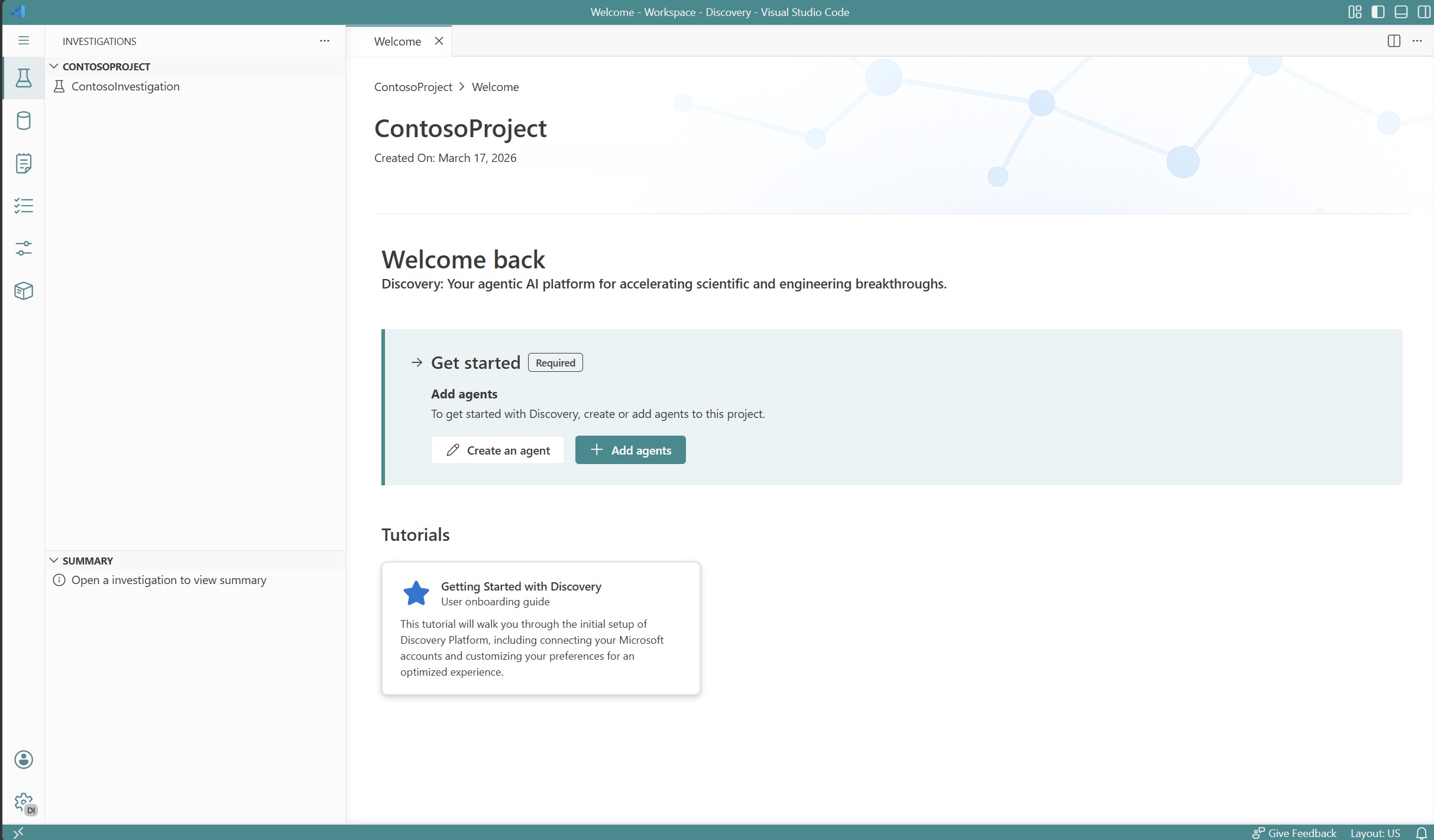
Anpassen Ihrer Forschungsumgebung
Da Microsoft Discovery Studio auf Visual Studio Code für das Web basiert, erhalten Sie die vollständigen Flexibilitäts- und Anpassungsfunktionen, die für die wissenschaftliche Forschung angepasst wurden:
-
Designs und Darstellung: Ändern Sie das Farbdesign, den Schriftgrad und das UI-Layout entsprechend Ihren Vorlieben. Gehen Sie zu Datei > Einstellungen > Farbdesign oder drücken Sie
Ctrl+K Ctrl+T, um Designs zu durchsuchen. - Layoutanpassung: Ziehen und Ablegen von Bereichen, Ändern der Größe der Randleisten- und Editorbereiche und Anordnen des Arbeitsbereichs an Ihren bevorzugten Workflow. Teilen Sie den Editor auf, um mehrere Untersuchungen oder Dateien nebeneinander anzuzeigen.
Arbeiten mit Untersuchungen
Untersuchungen sind die primären Forschungssitzungen in Microsoft Discovery Studio. Im Untersuchungsbereich in der Aktivitätsleiste werden alle Untersuchungen im aktuellen Projekt aufgelistet, organisiert in einer Strukturansicht. Jede Untersuchung enthält:
- Unterhaltungsthread mit einem oder mehreren Agents
- Vom Agent generierte Ausgaben wie HTML-Berichte, Berechnungen und Datenanalysen
- Ein Zusammenfassungsabschnitt, der aktualisiert wird, während die Untersuchung fortschreitet
Sie können mehrere Untersuchungen gleichzeitig in separaten Editor-Registerkarten öffnen, was es einfach macht, Ergebnisse zu vergleichen oder an parallelen Forschungspfaden zu arbeiten.
Erste Schritte
Wenn Sie noch nicht mit Microsoft Discovery Studio arbeiten, führen Sie die folgenden Schritte aus:
- Infrastruktur einrichten: Stellen Sie einen Arbeitsbereich und unterstützende Ressourcen bereit, indem Sie die Schnellstartanleitung im Azure-Portal oder im Bicep-Schnellstart nutzen.
- Erstellen eines Projekts: Um Ihre Agents, Untersuchungen und Daten zu organisieren, richten Sie ein Projekt in Ihrem Arbeitsbereich ein
- Erstellen Sie Agents: Fügen Sie Ihrem Projekt Eingabeaufforderungs-Agents oder Workflow-Agents hinzu. Sie können sie von Grund auf neu erstellen oder Agent-Bündel verwenden.
- Beginnen Sie eine Untersuchung: Um KI-gestützte Forschung durchzuführen, öffnen Sie eine Untersuchung, und beginnen Sie mit Ihren Agenten zu chatten.
Eine geführte exemplarische Vorgehensweise finden Sie unter Quickstart: Erste Schritte mit Agents und Untersuchungen in Microsoft Discovery Studio.