Hinweis
Für den Zugriff auf diese Seite ist eine Autorisierung erforderlich. Sie können versuchen, sich anzumelden oder das Verzeichnis zu wechseln.
Für den Zugriff auf diese Seite ist eine Autorisierung erforderlich. Sie können versuchen, das Verzeichnis zu wechseln.
Als Teil Ihrer Migrationsreise zu Azure entdecken Sie Ihr lokales oder Azure-VMware-Lösung (AVS)-Inventar und Ihre Workloads.
In diesem Lernprogramm erfahren Sie, wie Sie die Server, die in Ihren lokalen oder AVS-Umgebungen ausgeführt werden, mithilfe des Azure Migrate: Ermittlungs- und Bewertungstools , einer einfachen Azure Migrate-Appliance, ermitteln. Sie stellen die Appliance als Server bereit, der in Ihrer vCenter Server-Instanz ausgeführt wird, um Server und deren Leistungsmetadaten, auf Servern ausgeführte Anwendungen, Serverabhängigkeiten, Web-Apps und SQL Server-Instanzen und -Datenbanken kontinuierlich zu ermitteln.
In diesem Tutorial lernen Sie Folgendes:
- Einrichten eines Azure-Kontos
- Vorbereiten der VMware-Umgebung für die Ermittlung
- Erstellt ein Projekt.
- Einrichten der Azure Migrate-Appliance
- Starten der kontinuierlichen Ermittlung
Wenn Sie noch kein Azure-Abonnement haben, erstellen Sie ein kostenloses Konto, bevor Sie beginnen.
Schauen Sie sich das folgende Video an, um zu erfahren, wie Sie lokale Server entdecken, die in einer VMware-Umgebung als Teil Ihrer Migration zu Azure ausgeführt werden.
Hinweis
In den Tutorials wird der schnellste Weg zum Ausprobieren eines Szenarios veranschaulicht. Sie verwenden, wenn möglich, Standardoptionen. Dieses Szenario gilt auch für die Ermittlung von VM-Servern durch AVS.
Voraussetzungen
Bevor Sie mit diesem Tutorial beginnen, stellen Sie sicher, dass Sie diese Voraussetzungen erfüllen:
| Anforderung | Einzelheiten |
|---|---|
| vCenter Server-/ESXi-Host | Du brauchst einen Server, auf dem vCenter Server Version 9.0, 8.0, 7.0, 6.7, 6.5, 6.0 oder 5.5 läuft. Server müssen auf einem ESXi-Host mit einer Version ab 5.5 gehostet werden. Lassen Sie in der vCenter Server-Instanz eingehende Verbindungen über den TCP-Port 443 zu, damit die Appliance Konfigurations- und Leistungsmetadaten sammeln kann. Die Appliance stellt standardmäßig an Port 443 eine Verbindung mit vCenter Server her. Wenn der Server mit vCenter Server an einem anderen Port lauscht, können Sie den Port beim Angeben der vCenter Server-Details im Appliance-Konfigurations-Manager ändern. Stellen Sie auf den ESXi-Hosts sicher, dass der eingehende Zugriff auf TCP-Port 443 für die Ermittlung installierter Anwendungen und für die agentlose Abhängigkeitsanalyse auf Servern zulässig ist. |
| Azure Migrate-Appliance | vCenter Server müssen über diese Ressourcen verfügen, um die Zuordnung zu einem Server zu ermöglichen, der die Azure Migrate hostet: - 32 GB RAM, 8 vCPUs und etwa 80 GB Speicherplatz auf dem Datenträger. - Einen externen virtuellen Switch und Internetzugriff für den Server auf der Appliance (direkt oder über einen Proxy). |
| Server | Für die Ermittlung von Konfigurations- und Leistungsmetadaten werden alle Windows- und Linux-Betriebssystemversionen unterstützt. Zur Anwendungsermittlung auf Servern werden alle Windows- und Linux-Betriebssystemversionen unterstützt. Überprüfen der unterstützten Betriebssystemversionen für die Analyse von agentlosen Abhängigkeiten Für die Ermittlung installierter Anwendungen und Abhängigkeitsanalyse ohne Agent müssen VMware Tools (ab 10.2.1) auf den Servern installiert sein und ausgeführt werden. Auf Windows-Servern muss PowerShell ab Version 2.0 installiert sein. Bei Linux-Servern unterstützt die SSH-schlüsselbasierte Authentifizierung die Ermittlung von Konfigurations- und Leistungsdaten, installierten Anwendungen, agentlose Abhängigkeitsanalyse und Workloadermittlung. Um Linux-Server mithilfe der SSH-schlüsselbasierten Authentifizierung zu ermitteln, benötigt die Appliance eine direkte Verbindung mit den Zielservern. Um SQL Server-Instanzen und -Datenbanken zu ermitteln, überprüfen Sie die unterstützten SQL Server- und Windows-Betriebssystem-Versionen und -Editionen und Windows-Authentifizierungsmechanismen. Informationen zum Ermitteln von ASP.NET-Web-Apps, die auf einem IIS-Webserver ausgeführt werden, finden Sie unter Unterstützungsmatrix für die VMware-Bewertung. Überprüfen Sie die unterstützten Linux-Betriebssysteme und Tomcat-Versionen, um Java Web-Apps zu entdecken, die auf dem Apache Tomcat-Webserver ausgeführt werden. |
| SQL Server-Zugriff | Um SQL Server-Instanzen und -Datenbanken zu ermitteln, werden vom Windowskonto oder SQL Server-Konto diese Berechtigungen für jede SQL Server-Instanz verlangt. Sie können das Hilfsprogramm für die Kontobereitstellung verwenden, um benutzerdefinierte Konten zu erstellen oder ein vorhandenes Konto zu verwenden, das Mitglied der Sysadmin-Serverrolle ist. |
| Unterstützte NSX-Version | Du brauchst VMware NSX-T Version 3.2, 4.0, 4.1 oder 4.2, um NSX-Netzwerkkonstrukte zu entdecken. |
| NSX-Manager-Berechtigungen | Das NSX Manager-Konto, das für die Entdeckung verwendet wird, muss nur lesbare Berechtigungen haben, um auf die für die Entdeckung erforderlichen Netzwerkkonstrukte zuzugreifen. |
| Verbindung zum NSX Manager | Stellen Sie sicher, dass die Azure Migrate-Appliance mit dem NSX Manager-Endpunkt kommunizieren kann. Der NSX Manager-Endpunkt muss vom Gerät aus erreichbar sein. |
Vorbereiten eines Azure-Benutzerkontos
Siehe diesen Artikel, um Azure-Konten vorzubereiten.
Von Bedeutung
Stellen Sie sicher, dass das Azure-Benutzerkonto über die erforderlichen integrierten Azure Migrate-Rollen verfügt, um Projekte zu erstellen, Appliances zu registrieren und auf Ermittlungsergebnisse zuzugreifen. Informationen zu den Mindestrollenanforderungen finden Sie unter "Integrierte Azure Migrate-Rollen".
Vorbereiten von VMware
Sie können diesen Schritt überspringen, wenn Sie VMs aus Ihrer Azure VMware-Lösungsumgebung entdecken. Sie sollten Ihr AVS CloudAdmin-Konto verwenden können, um Server zu ermitteln und zu bewerten.
Überprüfen Sie auf Ihrem lokalen vCenter Server, ob Ihr Konto über Berechtigungen zum Erstellen eines virtuellen Computers verfügt, indem Sie eine VMware Open Virtualization Appliance (OVA)-Installationsdatei (VM) verwenden. Sie müssen über diese Berechtigungen verfügen, wenn Sie die Azure Migrate-Appliance unter Verwendung einer OVA-Datei als VMware-VM bereitstellen.
Azure Migrate muss über ein vCenter Server-Konto mit Lesezugriff für die Ermittlung und Bewertung von Servern verfügen, die in Ihrer VMware-Umgebung laufen. Wenn Sie auch die Ermittlung installierter Anwendungen und die Abhängigkeitsanalyse ohne Agent ausführen möchten, muss das Konto über in VMware aktivierte Berechtigungen für VM-Gastvorgänge verfügen.
Erstellen eines Kontos für den Zugriff auf vCenter Server
Richten Sie im VMware vSphere-Webclient ein schreibgeschütztes Konto ein, das für vCenter Server verwendet wird:
Wählen Sie in einem Konto mit Administratorrechten im vSphere-Webclient im Menü Start die Option Verwaltung aus.
Wählen Sie unter Single Sign-On (Einmaliges Anmelden) die Option User and Groups (Benutzer und Gruppen) aus.
Unter BenutzerNeuer Benutzer auswählen.
Geben Sie die Kontoeigenschaften ein, und wählen Sie dann OK aus.
Wählen Sie im Menü unter Verwaltung unter Zugriffssteuerung die Option Globale Berechtigungen aus.
Wählen Sie das Benutzerkonto und dann Schreibgeschützt aus, um die Rolle dem Konto zuzuweisen. Wählen Sie OK aus.
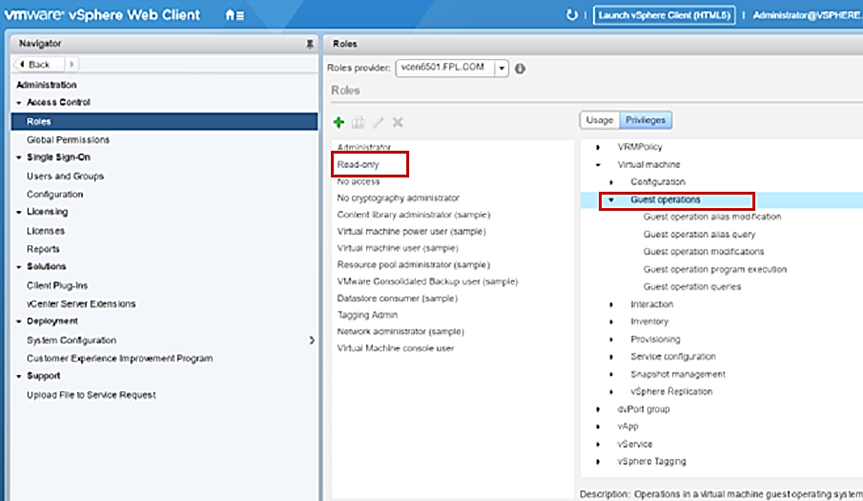
Um die Ermittlung installierter Anwendungen und die Abhängigkeitsanalyse ohne Agent starten zu können, wählen Sie im Menü unter Zugriffssteuerungdie Option Rollenaus. Wählen Sie im Bereich Rollen unter Rollen die Option Schreibgeschützt aus. Wählen Sie unter Berechtigungen die Option Gastvorgänge aus. Um die Berechtigungen für alle Objekte im vCenter Server weiterzugeben, aktivieren Sie das Kontrollkästchen Propagate to children (An untergeordnete Objekte weitergeben).
Hinweis
- Für vCenter Server 7.x und höher müssen Sie die Systemrolle „Schreibgeschützt“ klonen und der geklonten Rolle die Gastbetriebsberechtigungen hinzufügen. Weisen Sie dem vCenter-Konto die geklonte Rolle zu. Erfahren Sie, wie Sie eine benutzerdefinierte Rolle im VMware vCenter erstellen.
- Sie können das vCenter Server-Konto einschränken, um die Erkennung auf bestimmte vCenter Server-Rechenzentren, Cluster, Hosts, Ordner von Clustern oder Hosts oder einzelne Server zu beschränken. Erfahren Sie mehr über das Einschränken des vCenter Server-Benutzerkontos.
- vCenter-Ressourcen, die über Linked-Mode mit dem für die Ermittlung angegebenen vCenter-Server verbunden sind, werden von Azure Migrate nicht ermittelt.
Erstellen eines Kontos für den Zugriff auf Server
Hinweis
Ldap-Konten (Lightweight Directory Access Protocol) werden für die Ermittlung nicht unterstützt.
Beachten Sie die Sicherheitsbestimmungen, um Benutzerkonten einzurichten.
Hinweis
Sie können dem Konfigurations-Manager in der Azure Migrate-Appliance mehrere Serveranmeldeinformationen hinzufügen, um die Ermittlung installierter Anwendungen, die Abhängigkeitsanalyse ohne Agent sowie die Ermittlung von Web-Apps und SQL Server-Instanzen und -Datenbanken zu initiieren. Sie können mehrere Domänen, Windows (nicht-domäne), Linux (nicht-domäne), Linux (SSH-Schlüssel) oder SQL Server Authentifizierungsanmeldeinformationen hinzufügen. Erfahren Sie mehr über das Hinzufügen von Serveranmeldeinformationen.
Einrichten eines Projekts
Ein neues Projekt einrichten:
- Klicken Sie im Azure-Portal auf Alle Dienste und suchen Sie nach Azure Migrate.
- Wählen Sie unter Dienste die Option Azure Migrate aus.
- Wählen Sie unter Erste Schritte basierend auf Ihren Migrationszielen eine der folgenden Optionen aus: Server, Datenbanken und Web-Apps, Datenbanken (ausschließlich) oder Weitere Szenarios erkunden.
- Wählen Sie Projekt erstellen aus.
- Wählen Sie unter Create project (Projekt erstellen) Ihr Azure-Abonnement und die Ressourcengruppe aus. Falls noch keine vorhanden ist, erstellen Sie eine Ressourcengruppe.
- Geben Sie unter Projektdetails den Projektnamen und die geografische Region an, in der Sie das Projekt erstellen möchten. Beachten Sie die unterstützten geografischen Regionen für öffentliche Clouds und die unterstützten geografischen Regionen Government Clouds.
Hinweis
Netzwerkbewertungen werden nur in den in den unterstützten Regionen aufgeführten Regionen unterstützt. Stellen Sie sicher, dass Ihr Azure Migrate-Projekt an einem der unterstützten Metadatenstandorte erstellt wird, bevor Sie eine Netzwerkbewertung erstellen.
Hinweis
Verwenden Sie den Abschnitt "Erweiterte Konfiguration", um ein Azure Migrate-Projekt mit privater Endpunktkonnektivität zu erstellen. Erfahren Sie mehr.
- Wählen Sie "Erstellen" aus.
- Warten Sie einige Minuten, bis das Projekt bereitgestellt wurde. Das Tool Azure Migrate: Ermittlung und Bewertung wird dem neuen Projekt standardmäßig hinzugefügt.
Hinweis
Wenn Sie bereits ein Projekt erstellt haben, können Sie dieses Projekt zum Registrieren zusätzlicher Appliances verwenden, um mehr Server zu ermitteln und zu bewerten. Erfahren Sie, wie Sie Projekte verwalten.
Einrichten der Appliance
Das Tool Azure Migrate: Ermittlung und Bewertung verwendet eine einfache Azure Migrate-Appliance. Die Appliance führt die Serverermittlung komplett durch und sendet Metadaten zur Serverkonfiguration und -leistung an Azure Migrate. Richten Sie die Appliance durch Bereitstellen einer OVA-Vorlage ein, die aus dem Projekt heruntergeladen werden kann.
Hinweis
Wenn Sie die Appliance nicht mithilfe der OVA-Vorlage einrichten können, können Sie für die Einrichtung ein PowerShell-Skript auf einem vorhandenen Windows Server 2019 oder Windows Server 2022 ausführen. Erfahren Sie, wie Sie eine Azure Migrate-Appliance mit PowerShell einrichten.
Die Option zum Bereitstellen einer Appliance mithilfe einer OVA-Vorlage wird in der Azure Government-Cloud nicht unterstützt.
Hier erfahren Sie mehr über das Bereitstellen einer Appliance für die Azure Government-Cloud.
Bereitstellen mithilfe einer OVA-Vorlage
Um die Appliance mithilfe einer OVA-Vorlage einzurichten, führen Sie die folgenden Schritte aus, die in diesem Abschnitt ausführlicher beschrieben werden:
- Geben Sie einen Appliancenamen ein, und generieren Sie einen Projektschlüssel im Portal.
- Laden Sie eine OVA-Vorlagendatei herunter, und importieren Sie die Datei in vCenter Server. Vergewissern Sie sich, dass die OVA sicher ist.
- Erstellen Sie die Appliance aus der OVA-Datei. Überprüfen Sie, ob die Appliance eine Verbindung mit Azure Migrate herstellen kann.
- Führen Sie die Konfiguration der Appliance durch.
- Registrieren Sie die Appliance mithilfe des Projektschlüssels beim Projekt.
Generieren des Projektschlüssels
- Wählen Sie unter Migrationsziele die Option Server, Datenbanken und Web-Apps>Azure Migrate: Ermittlung und Bewertung>Ermitteln aus.
- Wählen Sie unter Server ermitteln die Option Sind Ihre Server virtualisiert?>Ja, mit VMware vSphere-Hypervisor aus.
- Geben Sie unter 1: Projektschlüssel generieren einen Namen für die Azure Migrate-Appliance ein, die Sie für die Ermittlung von Servern in der VMware-Umgebung einrichten. Für den Namen können bis zu 14 alphanumerische Zeichen angegeben werden.
- Um mit dem Erstellen der erforderlichen Azure-Ressourcen zu beginnen, wählen Sie Schlüssel generieren aus. Schließen Sie den Bereich Entdecken nicht, während die Ressourcen erstellt werden.
- Nach der erfolgreichen Erstellung der Azure-Ressourcen wird ein Projektschlüssel generiert.
- Kopieren Sie den Schlüssel. Sie verwenden den Schlüssel zum Abschließen der Registrierung der Appliance, wenn Sie die Appliance konfigurieren.
Herunterladen der OVA-Vorlage
Hinweis
Um sicherzustellen, dass Sie die neueste Version der OVA-Vorlage erhalten, lesen Sie die Azure Migrate-Appliance-Anforderungen im Abschnitt Appliance - VMware .
Wählen Sie in 2: Azure Migrate-Appliance herunterladen die OVA-Datei aus, und klicken Sie auf Herunterladen.
Erstellen des Servers auf der Appliance
Importieren Sie die heruntergeladene Datei, und erstellen Sie dann in der VMware-Umgebung einen Server:
- Klicken Sie in der vSphere-Clientkonsole auf Datei>OVF-Vorlage bereitstellen.
- Wählen sie im Assistenten für die Bereitstellung der OVF-Vorlage die Option Quelle und geben dann den Speicherort der OVA-Datei an.
- Unter Name: Geben Sie einen Namen für die Notiz ein. Unter Ort: Wählen Sie das Bestandsobjekt aus, in dem der Server gehostet wird.
- Unter Host/Cluster: Wählen Sie den Host oder Cluster, auf bzw. in dem der Server ausgeführt wird.
- Unter Speicher: Geben Sie das Speicherziel des Servers an.
- Unter Datenträgerformat: Geben Sie den Typ und die Größe des Datenträgers an.
- Wählen Sie in der Netzwerkzuordnung das Netzwerk aus, mit dem der Server eine Verbindung herstellt. Das Netzwerk erfordert Internetkonnektivität, um Metadaten an Azure Migrate zu senden.
- Überprüfen und bestätigen Sie die Einstellungen, und klicken Sie auf Fertig stellen.
Überprüfen des Appliancezugriffs auf Azure
Stellen Sie sicher, dass der Appliance-Server eine Verbindung mit Azure-URLs für öffentliche Clouds und Regierungsclouds herstellen kann.
Konfigurieren der Appliance
Führen Sie die Ersteinrichtung der Appliance durch:
Hinweis
Wenn Sie die Appliance mithilfe eines PowerShell-Skripts und nicht mithilfe der heruntergeladenen OVA-Datei einrichten, können Sie die ersten beiden Schritte in diesem Verfahren überspringen.
Klicken Sie im vSphere-Client mit der rechten Maustaste auf den Server, und wählen Sie Konsole öffnen aus.
Wählen oder geben Sie die Sprache, die Zeitzone und das Kennwort für die Appliance an.
Öffnen Sie einen Browser auf einem beliebigen Computer, der eine Verbindung zur Appliance herstellen kann. Öffnen Sie dann die URL des Appliance-Konfigurationsmanagers:
https://appliance name or IP address: 44368.Alternativ können Sie über den Anwendungsserverdesktop zum Konfigurations-Manager wechseln, indem Sie die Verknüpfung für den Konfigurations-Manager auswählen.
Akzeptieren Sie die Lizenzbedingungen und lesen Sie die Drittanbieterinformationen.
Einrichten von Voraussetzungen und Registrieren der Appliance
Wählen Sie im Konfigurations-Manager die Option "Voraussetzungen einrichten" aus, und führen Sie dann die folgenden Schritte aus:
Konnektivität: Die Appliance überprüft, ob der Server über Internetzugang verfügt. Wenn der Server einen Proxy verwendet:
Wählen Sie Setupproxy aus, um die Proxyadresse (im Formular
http://ProxyIPAddressoderhttp://ProxyFQDN, wobei FQDN auf einen vollqualifizierten Domänennamen verweist) und den Überwachungsport anzugeben.Geben Sie die Anmeldeinformationen ein, wenn der Proxy eine Authentifizierung erfordert.
Wenn Sie Proxydetails hinzugefügt oder den Proxy oder die Authentifizierung deaktiviert haben, wählen Sie "Speichern " aus, um die Konnektivität auszulösen und die Verbindung erneut zu überprüfen.
Es werden nur HTTP-Proxys unterstützt.
Zeitsynchronisierung: Überprüfen Sie, ob die Zeit auf der Appliance mit Internetzeit synchronisiert ist, damit die Ermittlung ordnungsgemäß funktioniert.
Installieren von Updates und Registrieren der Appliance: Führen Sie die folgenden Schritte aus, um das automatische Update auszuführen und die Appliance zu registrieren:
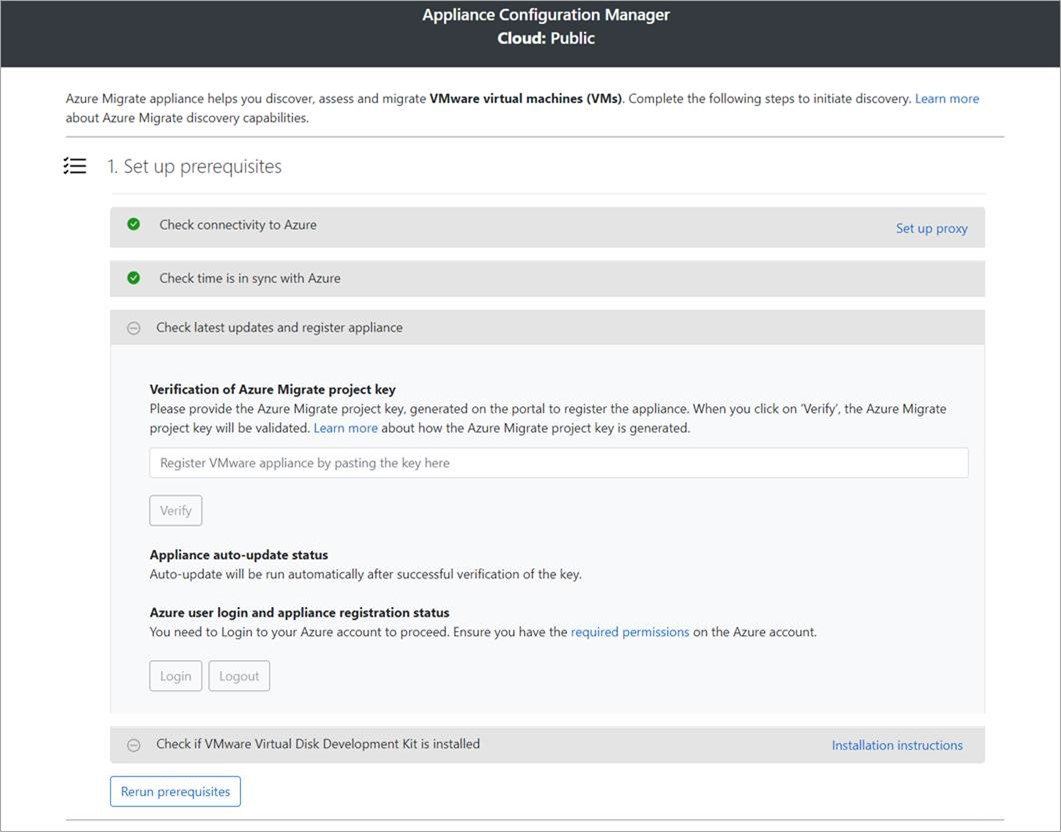
Wenn die Appliance automatisch aktualisiert werden soll, fügen Sie den Projektschlüssel ein, den Sie aus dem Portal kopiert haben. Wenn Sie nicht über den Schlüssel verfügen, wechseln Sie zu Azure Migrate: Discovery and assessment>Overview>Manage existing appliances. Wählen Sie den Appliancenamen aus, den Sie beim Erstellen des Projektschlüssels angegeben haben, und kopieren Sie dann den angezeigten Schlüssel.
Die Appliance überprüft den Schlüssel und startet den Dienst für die automatische Aktualisierung, der alle Dienste auf der Appliance auf ihre neuesten Versionen aktualisiert. Wenn das automatische Update ausgeführt wird, können Sie "Appliance-Dienste anzeigen" auswählen, um den Status und die Versionen der Dienste anzuzeigen, die auf dem Appliance-Server ausgeführt werden.
Um die Appliance zu registrieren, müssen Sie "Anmelden" auswählen. Wählen Sie in "Mit Azure-Anmeldung fortfahren" die Option "Code kopieren" und "Anmelden " aus, um den Gerätecode zu kopieren (Sie müssen über einen Gerätecode verfügen, um sich bei Azure zu authentifizieren), und wechseln Sie zu einer Azure-Anmeldeaufforderung auf einer neuen Browserregisterkarte. Stellen Sie sicher, dass Sie den Popupblocker im Browser deaktiviert haben, um die Eingabeaufforderung anzuzeigen.
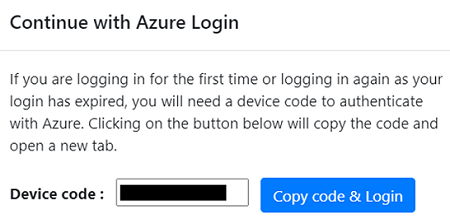
Fügen Sie auf einer neuen Registerkarte in Ihrem Browser den Gerätecode ein, und melden Sie sich mit Ihrem Azure-Benutzernamen und dem zugehörigen Kennwort an. Die Anmeldung mit einer PIN wird nicht unterstützt.
Hinweis
Wenn Sie die Registerkarte für die Anmeldung versehentlich schließen, ohne sich anzumelden, aktualisieren Sie die Browserregisterkarte des Appliance-Konfigurationsmanagers, um den Gerätecode und die Schaltfläche „Code kopieren und anmelden“ anzuzeigen.
Kehren Sie nach erfolgreicher Anmeldung zur Browserregisterkarte zurück, auf der der Appliance-Konfigurations-Manager angezeigt wird. Wenn das Azure-Benutzerkonto, mit dem Sie sich angemeldet haben, über die erforderlichen Berechtigungen für die Azure-Ressourcen verfügt, die während der Schlüsselgenerierung erstellt wurden, wird die Applianceregistrierung gestartet.
Nachdem die Appliance erfolgreich registriert wurde, wählen Sie zum Anzeigen der Registrierungsdetails die Option "Details anzeigen" aus.
-
Konfigurieren Sie das Gerät für die Migration: Schalten Sie den Schalter aus, wenn Sie das Gerät nur für Entdeckung und Bewertung verwenden möchten. Aktivieren Sie den Schalter, wenn Sie das Gerät für agentenlose Migration verwenden möchten. Wenn der Schalter aktiviert ist, prüft die Appliance, ob das VMware vSphere Virtual Disk Development Kit (VDDK) zu
C:\Program Files\VMware\VMware Virtual Disk Development Kitextrahiert wurde. Stelle sicher, dass die VDDK-Version mit deiner vCenter-Server-Version kompatibel ist. Wenn du VDDK 9 verwendest, musst du auch das Microsoft Visual C++ 14.5 Redistributable installieren.Von Bedeutung
Wenn die Anforderungen für agentenlose Migration nicht erfüllt werden können, nutze agentenbasierte Migration.
Das Migrations- und Modernisierungs-Tool verwendet das VDDK, um Server während der Migration zu Azure zu replizieren.
Sie können die Voraussetzungen während der Appliance-Konfiguration jederzeit neu prüfen, um zu überprüfen, ob die Appliance alle Voraussetzungen erfüllt.
Starten der kontinuierlichen Ermittlung
Führen Sie die Setupschritte im Appliance-Konfigurationsmanager aus, um die Ermittlung vorzubereiten und zu starten.
Angeben von vCenter Server-Details
Die Appliance muss eine Verbindung mit der vCenter Server-Instanz herstellen, um die Konfigurations- und Leistungsdaten der Server zu ermitteln:
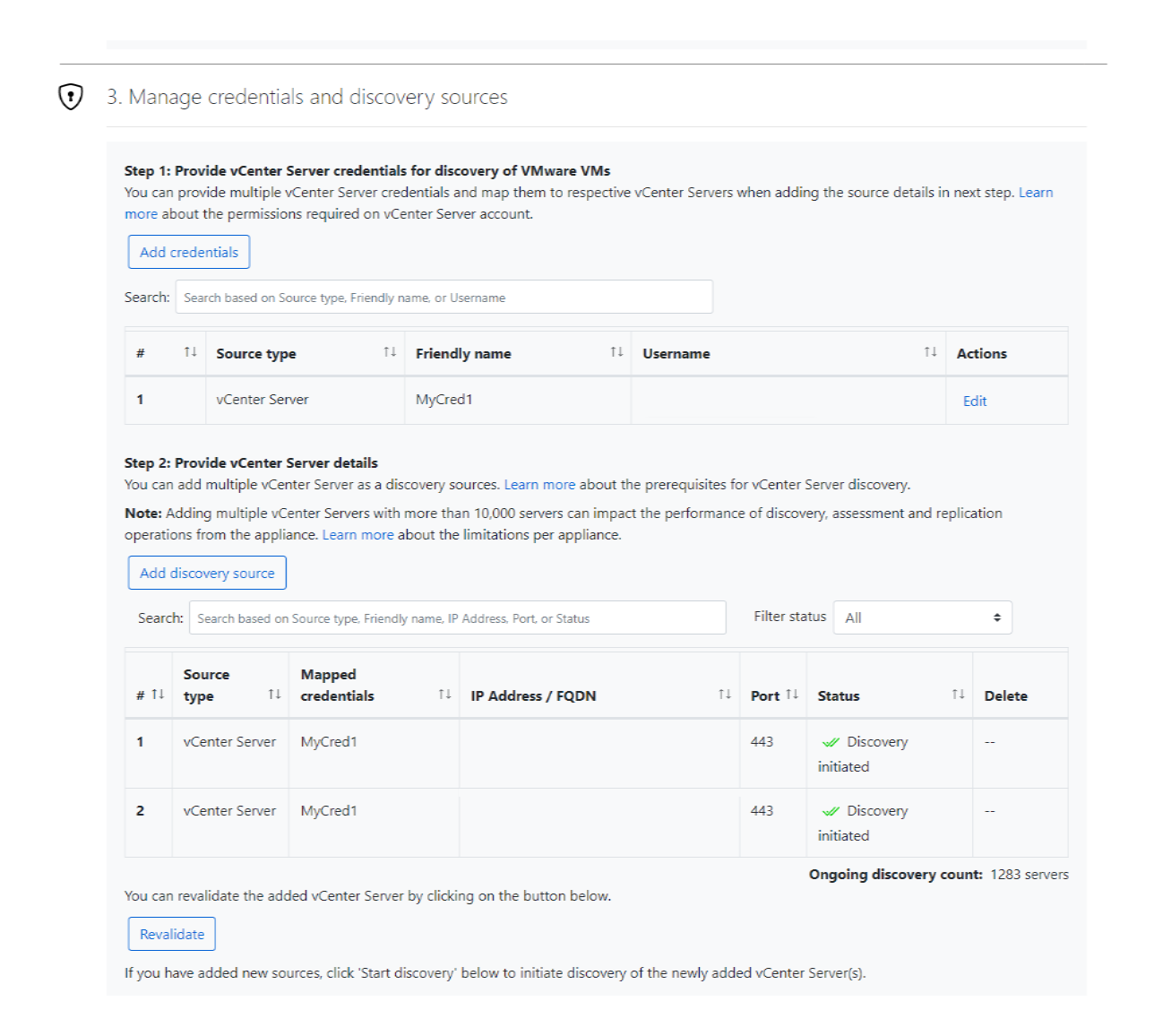
Wählen Sie unter Schritt 1: Geben Sie vCenter Server Anmeldeinformationen an aus und wählen Sie Anmeldeinformationen hinzufügen aus, um einen Namen für die Anmeldeinformationen einzugeben. Fügen Sie den Benutzernamen und das Passwort des vCenter Server-Kontos hinzu, das das Gerät verwendet, um Server zu entdecken, die auf vCenter Server laufen.
- Richte ein Konto mit den erforderlichen Berechtigungen ein, wie zuvor in diesem Artikel beschrieben. Wenn Sie Ihre AVS-Umgebung entdecken, verwenden Sie in diesem Schritt das CloudAdmin-Konto.
- Um die Entdeckung auf bestimmte VMware-Objekte (vCenter Server Rechenzentren, Cluster, Hosts, Ordner von Clustern oder Hosts oder einzelne Server) zu limitieren, überprüfen Sie die Anweisungen, um den Discovery-Umfang so einzustellen, dass das von Azure Migrate genutzte Konto eingeschränkt wird.
- Um mehrere Zugangsdaten gleichzeitig hinzuzufügen, wählen Sie " Mehr hinzufügen ", um zu speichern und weitere Zugangsdaten hinzuzufügen. Die Appliance unterstützt mehrere Zugangsdaten zur Erkennung von Servern über mehrere vCenter-Server hinweg.
- Führen Sie diesen Schritt nur ab, wenn Ihre Umgebung VMware NSX verwendet. Andernfalls überspringen Sie zum nächsten Schritt.
Um die NSX-Zugangsdaten hinzuzufügen, folgen Sie diesen Schritten:
Um Netzwerkressourcen aus VMware-Umgebungen zu entdecken, die NSX verwenden, muss die Appliance sich mit dem NSX Manager verbinden.
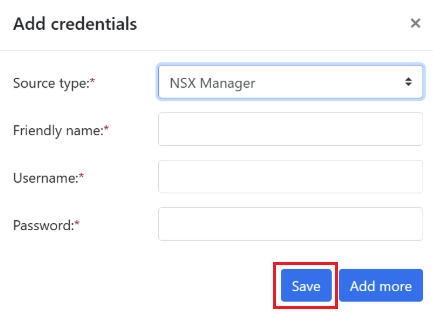
Wählen Sie "Anmeldeinformationen hinzufügen" aus.
Wählen Sie in Quelltyp die Option NSX Manager aus.
Geben Sie einen Friendly-Namen für die Zugangsdaten ein.
Geben Sie den Benutzernamen und das Passwort des NSX Managers ein.
Wählen Sie Speichern aus.
Hinweis
NSX-Zugangsdaten werden für die Netzwerkerkennung verwendet und unterscheiden sich von Serverzugangsdaten. Serverzugangsdaten werden für Software-Inventar und Abhängigkeitsanalysen verwendet, während NSX-Zugangsdaten dazu dienen, Netzwerkressourcen aus VMware-Umgebungen zu entdecken, die NSX verwenden.
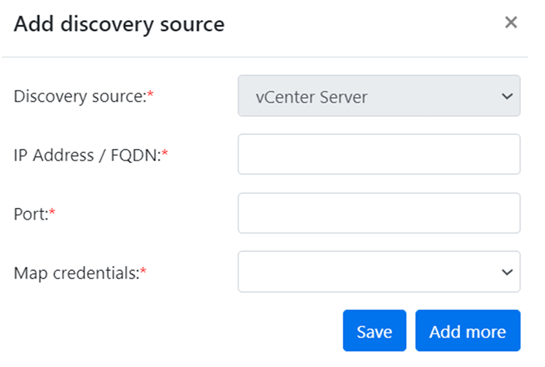
Wählen Sie in Schritt 2: Angeben von vCenter Server Details die Option Ermittlungsquelle hinzufügen aus, um die IP-Adresse oder den FQDN eines vCenter Server hinzuzufügen. Sie können den Port als Standard (443) beibehalten oder einen benutzerdefinierten Port angeben, an dem vCenter Server lauscht. Wählen Sie den freundlichen Namen der Zugangsdaten aus, die Sie dem vCenter-Server zuordnen möchten, und wählen Sie Speichern.
Wählen Sie Weitere hinzufügen aus, um die vorherigen Details zu speichern und weitere vCenter Server-Details hinzuzufügen. Sie können bis zu 10 vCenter-Server pro Appliance hinzufügen.
Überprüfen der Konnektivität
Die Appliance versucht, die Verbindung zu den von Ihnen hinzugefügten vCenter-Servern zu validieren, indem sie die Zugangsdaten verwendet, die Sie jedem vCenter-Server zugeordnet haben. Sie zeigt den Validierungsstatus mit der IP-Adresse oder FQDN des vCenter Servers in der Quelltabelle an.
Du kannst die Verbindung zu den vCenter-Servern jederzeit vor Beginn der Entdeckung erneut validieren .
Um die Details für den NSX Manager hinzuzufügen, geben Sie die Informationen für den NSX Manager ein, den Azure Migrate zum Ermitteln von Netzwerkressourcen verwendet.
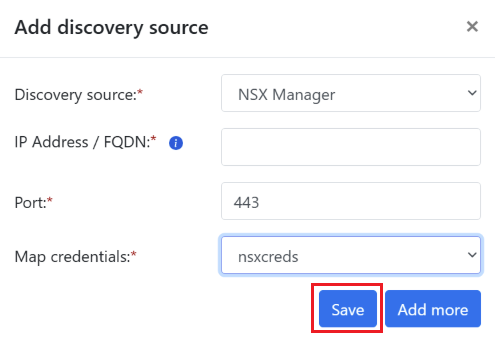
Um eine NSX Manager-Entdeckungsquelle zu konfigurieren, folgen Sie diesen Schritten:
- In Discovery Source wählen Sie NSX Manager aus.
- Geben Sie die IP-Adresse/FQDN des NSX Managers ein.
- Hier kommt der HTTPS-Port ins Spiel. Verwenden Sie den Standardport (443), es sei denn, der NSX Manager ist so konfiguriert, dass er einen anderen Port verwendet.
- Wähle in Map Credentials die NSX-Zugangsdaten aus, die du mit dem NSX Manager verknüpfen möchtest.
- Wählen Sie Speichern aus.
- Um einen weiteren NSX Manager hinzuzufügen, wählen Sie "Mehr hinzufügen".
Validierung der Konnektivität: Nachdem Sie die NSX Manager-Details hinzugefügt haben, validiert Azure Migrate die Verbindung zu jedem NSX Manager mit den zugehörigen Zugangsdaten.
Azure Migrate validiert die Konnektivität zu jedem NSX-Manager und zeigt den Validierungsstatus in der Quelltabelle an.
Du kannst die Verbindung jederzeit vor Beginn der Entdeckung erneut validieren .
Fügen Sie vCenter Server und NSX Manager als Discovery-Quellen hinzu und überprüfen, ob die Discovery eingeleitet wird.
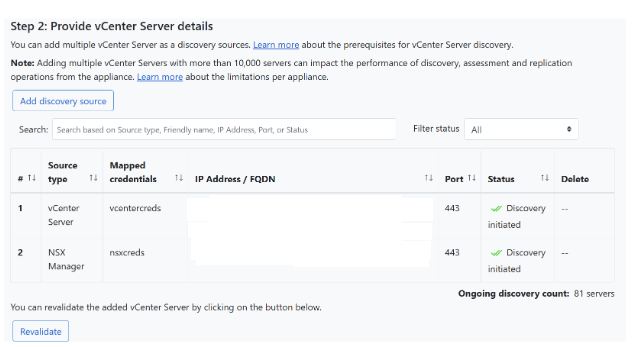
Nachdem Sie NSX Discovery aktiviert haben, kann Azure Migrate Netzwerkressourcen entdecken, darunter:
- NSX-Segmente
- VMware-Portgruppen
- Tier-0-Gateways
- Tier-1-Gateways
- Load Balancer und Back-End-Pools
- Firewall-Richtlinien und Firewall-Regeln
- NAT-Richtlinien
- NS-Gruppen
- Hafengruppen
Nutzen Sie diese Netzwerkkonstruktionen, um Inventar- und Abhängigkeitsansichten zu bereichern.
Angeben von Serveranmeldeinformation
In diesem Schritt können Sie mehrere Serveranmeldeinformationen angeben: Schritt 3: Geben Sie Anmeldeinformationen für den Server an, um eine Softwareinventur, eine Abhängigkeitsanalyse ohne Agent, eine Ermittlung von SQL Server-Instanzen und -Datenbanken und eine Ermittlung von Web-Apps in Ihrer VMware-Umgebung durchzuführen. Wenn Sie keine dieser Appliancefunktionen verwenden möchten, können Sie diesen Schritt überspringen und mit der vCenter Server-Ermittlung fortfahren. Sie können diese Option jederzeit ändern.
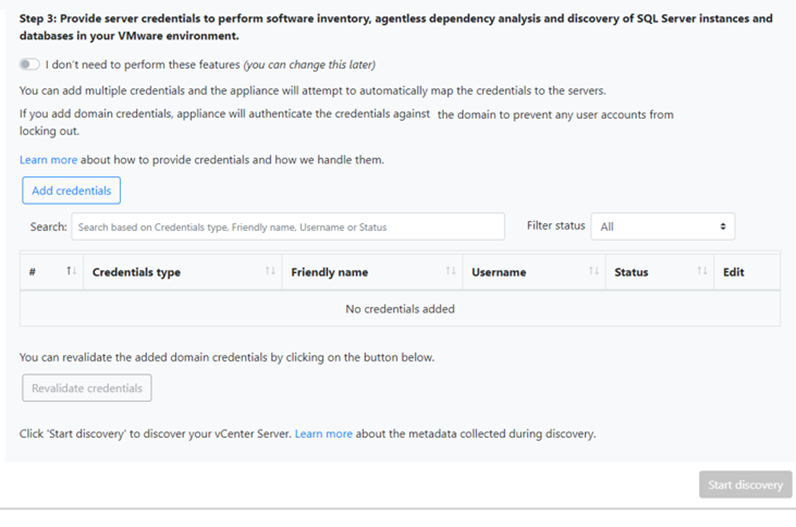
Wenn Sie diese Features nutzen möchten, stellen Sie die Serveranmeldeinformationen bereit, indem Sie die folgenden Schritte ausführen. Die Appliance versucht, die Anmeldeinformationen automatisch den Servern zuzuordnen, um die Ermittlungsfeatures auszuführen.
Hinzufügen von Serveranmeldeinformationen:
Wählen Sie Add Credentials (Anmeldeinformationen hinzufügen) aus.
Wählen Sie im Dropdown-Menü Anmeldeinformationstyp aus.
Sie können Domäne, Windows(nicht-Domäne), Linux(nicht-Domäne), Linux (SSH-Schlüssel) und SQL Server-Authentifizierungsanmeldeinformationen bereitstellen. Erfahren Sie mehr über die Bereitstellung von Anmeldeinformationen und zu deren Handhabung.
Für einen Windows-Server:
- Wählen Sie den Quelltyp als Windows Server aus.
- Geben Sie einen freundlichen Namen für die Anmeldeinformationen ein.
- Fügen Sie den Benutzernamen und das Kennwort hinzu.
- Wählen Sie Speichern aus.
Wenn Sie die kennwortbasierte Authentifizierung für einen Linux-Server verwenden, wählen Sie den Quelltyp als Linux Server (kennwortbasiert) aus.
- Geben Sie einen freundlichen Namen für die Anmeldeinformationen ein.
- Fügen Sie den Benutzernamen und das Kennwort hinzu, und wählen Sie dann "Speichern" aus.
Wenn Sie die SSH-schlüsselbasierte Authentifizierung für einen Linux-Server verwenden:
- Wählen Sie den Quelltyp als Linux Server (SSH-schlüsselbasiert) aus.
- Geben Sie einen freundlichen Namen für die Anmeldeinformationen ein.
- Fügen Sie den Benutzernamen hinzu.
- Durchsuchen Sie die PRIVATE SSH-Schlüsseldatei, und wählen Sie sie aus.
- Wählen Sie Speichern aus.
Hinweis
- Azure Migrate unterstützt private SSH-Schlüssel, die mithilfe des Ssh-Keygen-Befehls mit RSA-, ECDSA- und ed25519-Algorithmen erstellt wurden.
- Es unterstützt SSH private Schlüsseldateien im OpenSSH-Format.
- Es unterstützt keine SSH-Schlüssel mit einer Passphrase. Es wird empfohlen, einen Schlüssel ohne Passphrase zu verwenden.
- Es unterstützt auch keine privaten SSH-Schlüsseldateien, die von PuTTY erstellt wurden.
Hinweis
- Um Server mit Kennwörtern zu ermitteln, verwendet die Azure Migrate-Appliance VMware-Tools und vSphere-APIs, um Softwareinventar- und Abhängigkeitsanalysedaten zu sammeln.
- Um Linux-Server mithilfe der SSH-schlüsselbasierten Authentifizierung zu ermitteln, benötigt die Appliance eine direkte Verbindung mit den Zielservern. Es verbindet sich über SSH, um Softwareinventar- und agentlose Abhängigkeitsanalyseinformationen zu sammeln.
Wenn Sie Domänenanmeldeinformationen zu Verwendung wählen, müssen Sie auch den FQDN für die Domäne eingeben. Der FQDN wird benötigt, um die Echtheit der Anmeldeinformationen mithilfe der Active Directory-Instanz der jeweiligen Domäne zu bestätigen.
- Überprüfen Sie die erforderlichen Berechtigungen des Kontos für die Ermittlung installierter Anwendungen, die Abhängigkeitsanalyse ohne Agent sowie für die Ermittlung von Web-Apps und SQL Server-Instanzen und -Datenbanken.
- Um mehrere Anmeldeinformationen gleichzeitig hinzuzufügen, wählen Sie Weitere hinzufügen, um die Anmeldeinformationen zu speichern und dann weitere Anmeldeinformationen hinzuzufügen. Wenn Sie Speichern oder Weitere hinzufügen auswählen, überprüft die Appliance die Domänenanmeldeinformationen mit dem Active Directory-Instanz der Domäne auf Authentifizierung. Die Überprüfung erfolgt nach jeder Addition, um Kontosperren zu vermeiden, während die Appliance die Zuordnung von Anmeldeinformationen zu den jeweiligen Servern durchlauft.
So überprüfen Sie die Überprüfung der Domänenanmeldeinformationen:
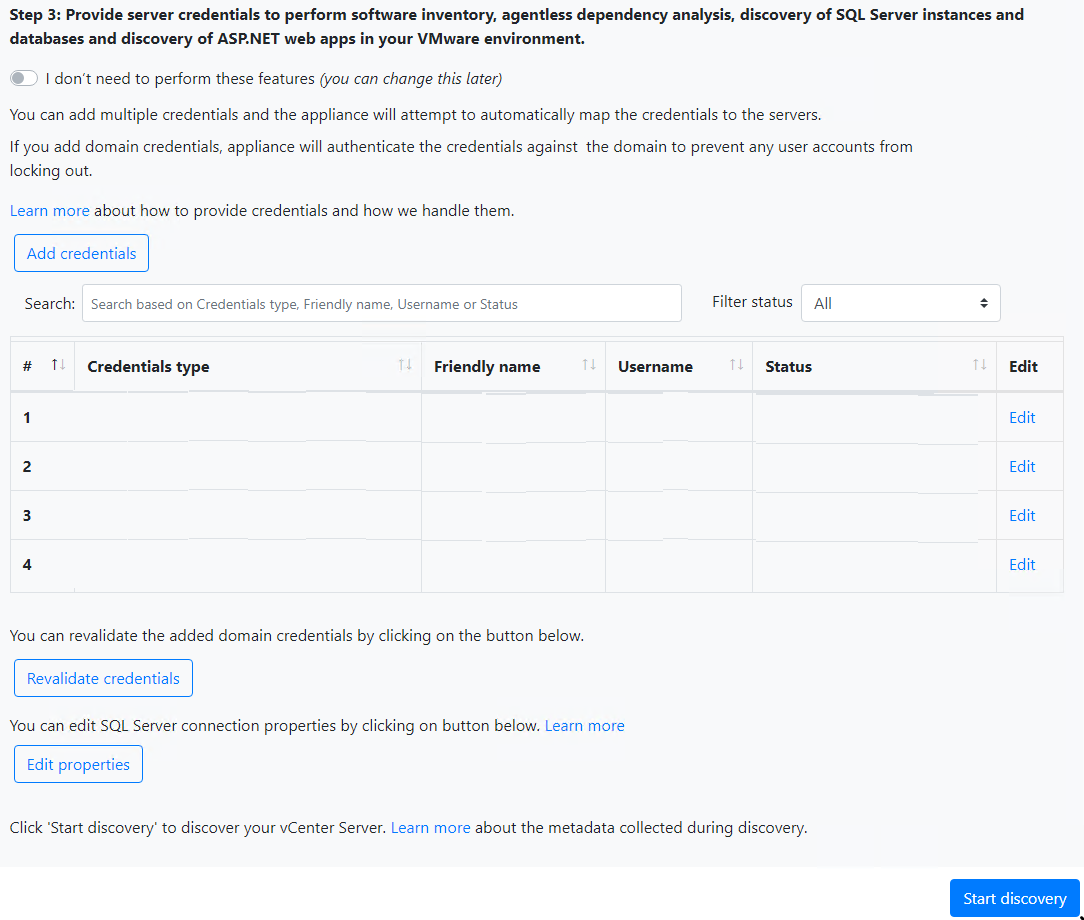
Sehen Sie sich im Konfigurationsmanager in der Tabelle mit den Anmeldeinformationen den Überprüfungsstatus für Domänenanmeldeinformationen an. Nur Domänenanmeldeinformationen werden überprüft.
Wenn die Überprüfung fehlschlägt, können Sie den Status Fehler auswählen, um den Validierungsfehler anzuzeigen. Beheben Sie das Problem und wählen Sie dann Anmeldeinformationen erneut überprüfen aus, um die Überprüfung der Anmeldeinformationen erneut zu überprüfen.
Starten der Ermittlung
Wählen Sie Ermittlung starten aus, um die vCenter Server-Ermittlung zu starten. Nachdem die Ermittlung erfolgreich gestartet wurde, können Sie den Ermittlungsstatus anhand von IP-Adresse oder FQDN von vCenter Server in der Tabelle mit den Quellen überprüfen.
Wie die Ermittlung funktioniert
Es dauert ca. 20 bis 25 Minuten, bis serverübergreifend 10 vCenter-Server einer einzelnen Appliance hinzugefügt wurden.
Wenn Sie Serveranmeldeinformationen angegeben haben, wird die Software-Inventur (Ermittlung installierter Anwendungen) automatisch eingeleitet, wenn die vCenter Server-Ermittlung abgeschlossen wurde. Die Software-Inventur erfolgt einmal alle 12 Stunden.
Die Softwareinventur identifiziert SQL Server-Instanzen, die auf den Servern ausgeführt werden. Anhand dieser gesammelten Informationen versucht die Appliance, mithilfe der in der Appliance angegebenen Anmeldeinformationen für Windows-Authentifizierung oder SQL Server-Authentifizierung eine Verbindung mit den entsprechenden SQL Server-Instanzen herzustellen. Anschließend werden Daten zu SQL Server-Datenbanken und deren Eigenschaften erfasst. Die SQL Server-Ermittlung erfolgt einmal alle 24 Stunden.
Die Appliance kann nur mit den SQL Server-Instanzen verbunden werden, mit denen sie über eine Netzwerk-Sichtverbindung verfügt. Für die Softwareinventarisierung selbst ist möglicherweise keine Netzwerk-Sichtverbindung erforderlich.
Die Ermittlung installierter Anwendungen kann länger als 15 Minuten dauern. Die Dauer hängt von der Anzahl der ermittelten Server ab. Bei 500 Servern dauert es ungefähr ein Stunde, bis der ermittelte Bestand im Azure Migrate-Portal angezeigt wird.
Bei der Softwareinventur wird die auf ermittelten Servern vorhandene Webserverrolle identifiziert. Wenn für einen Server die Webserverrolle aktiviert ist, führt Azure Migrate die Ermittlung von Web-Apps auf dem Server durch. Konfigurationsdaten von Web-Apps werden alle 24 Stunden aktualisiert.
Bei der Softwareinventur werden die hinzugefügten Serveranmeldeinformationen mit Servern abgeglichen und für die Abhängigkeitsanalyse ohne Agent überprüft. Wenn die Ermittlung von Servern abgeschlossen ist, können Sie im Portal die Abhängigkeitsanalyse ohne Agent auf den Servern aktivieren. Nur die Server mit erfolgreicher Überprüfung können ausgewählt werden, um die Abhängigkeitsanalyse ohne Agent zu aktivieren.
Zusammen mit dem Softwarebestand werden ausstehende Updates für Windows- und Linux-Server gesammelt. Zum Identifizieren ausstehender Updates sind keine zusätzlichen Berechtigungen erforderlich. Software- und ausstehende Aktualisierungsmetadaten werden weiter verarbeitet, um Insights zu generieren, die Sicherheitsrisiken im Rechenzentrum bieten.
Die Daten von Web-Apps und SQL Server-Instanzen und -Datenbanken werden innerhalb von 24 Stunden nach Beginn der Ermittlung im Portal angezeigt.
Standardmäßig verwendet Azure Migrate für Verbindungen mit SQL-Instanzen die sicherste Methode, d. h., Azure Migrate verschlüsselt die Kommunikation zwischen der Azure Migrate-Appliance und den SQL Server-Quellinstanzen, indem die TrustServerCertificate-Eigenschaft auf
truefestgelegt wird. Darüber hinaus verwendet die Transportschicht TSL zum Verschlüsseln des Kanals und Umgehen der Zertifikatkette zur Überprüfung der Vertrauenswürdigkeit. Daher muss der Server der Appliance so eingerichtet sein, dass er die Stammzertifizierungsstelle des Zertifikats als vertrauenswürdig einstuft. Sie können die Verbindungseinstellungen jedoch ändern, indem Sie in der Appliance Edit SQL Server connection properties (SQL Server-Verbindungseigenschaften bearbeiten) auswählen. Hier erfahren Sie mehr, um zu verstehen, was Sie auswählen müssen.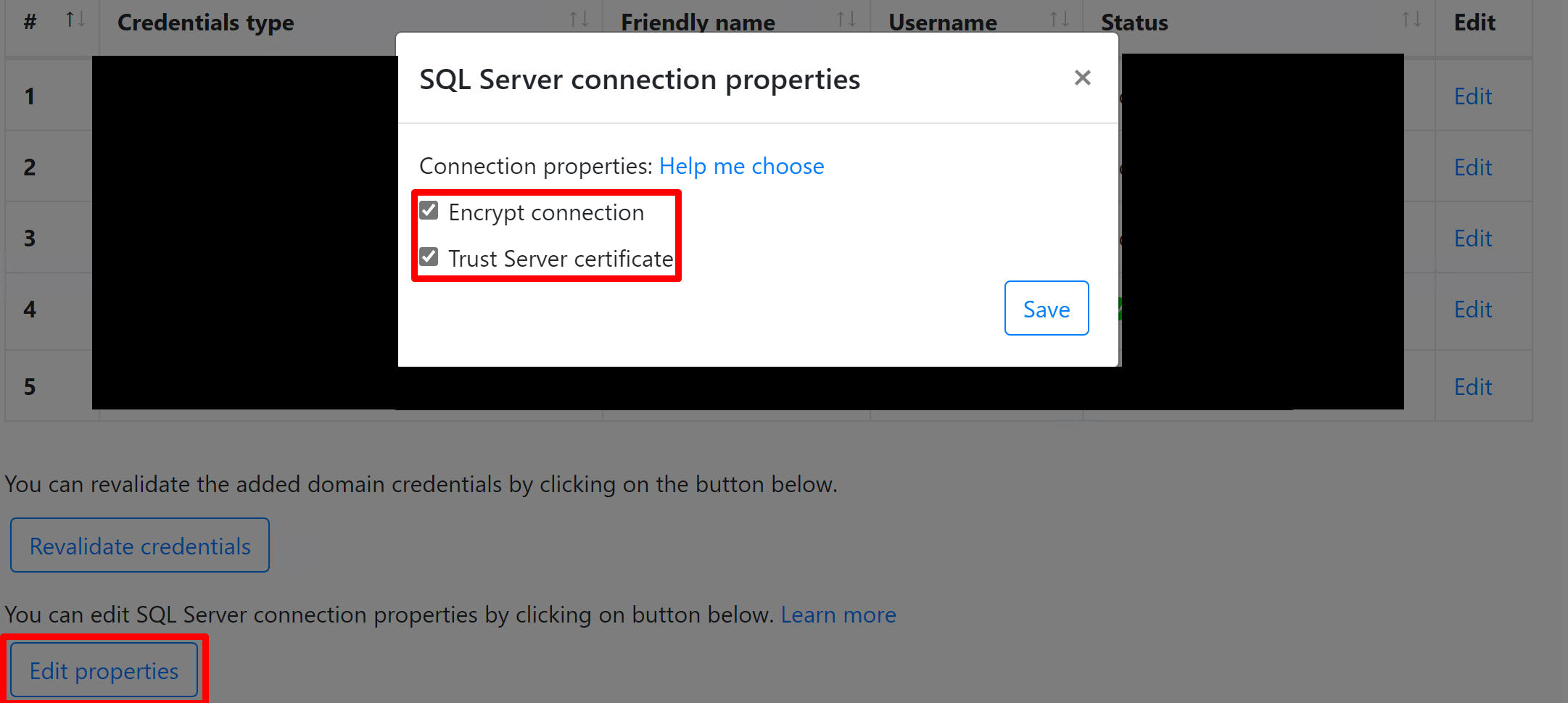
Wählen Sie Ermittlung starten aus, um die vCenter Server-Ermittlung zu starten. Nachdem die Ermittlung erfolgreich gestartet wurde, können Sie den Ermittlungsstatus anhand von IP-Adresse oder FQDN von vCenter Server in der Tabelle mit den Quellen überprüfen.
Anzeigen der ermittelten Daten
Kehren Sie zu Azure Migrate im Azure-Portal zurück.
Wählen Sie Aktualisieren aus, um ermittelte Daten anzuzeigen.
Wählen Sie die Anzahl der gefundenen Server aus, um den ermittelten Bestand zu überprüfen. Sie können den Bestand filtern, indem Sie den Appliancenamen und mindestens einen vCenter-Server aus dem Filter Quelle auswählen.
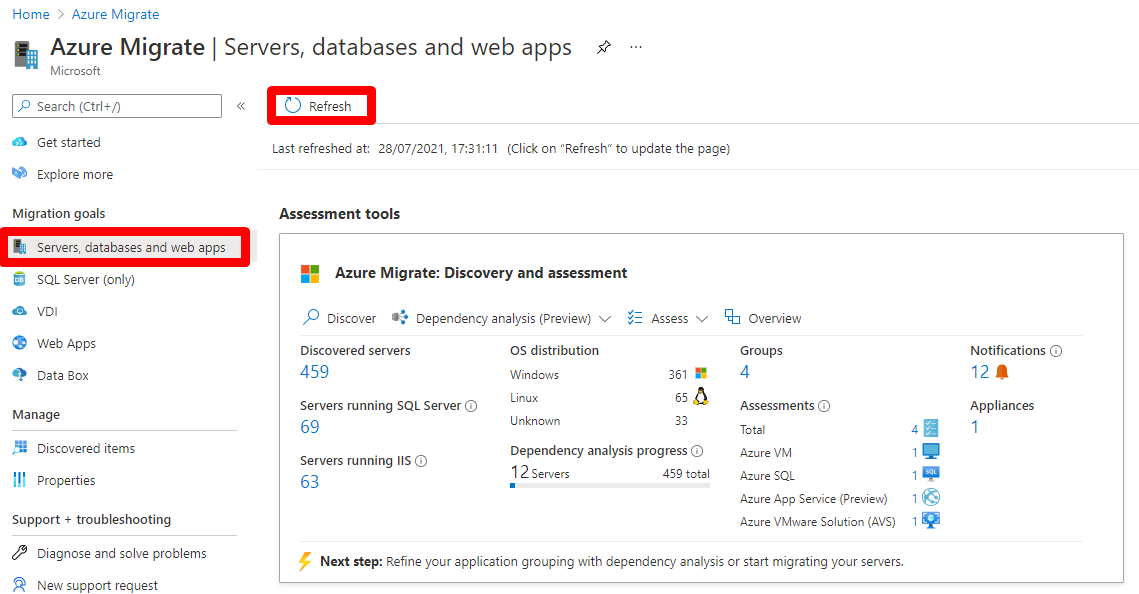
Details wie der Supportstatus der Betriebssystemlizenz, Bestand, Datenbankinstanzen usw. werden angezeigt.
Supportstatus anzeigen
Mit den Abschnitten Ermittelte Server und Ermittelte Datenbankinstanzen erhalten Sie tiefere Einblicke in den Supportstatus Ihrer Umgebung.
In der Spalte Supportstatus der Betriebssystemlizenz wird der Supportstatus des Betriebssystems angezeigt, unabhängig davon, ob es sich um Mainstream-Support oder erweiterten Support handelt oder außerhalb des Supports. Wenn Sie den Supportstatus auswählen, wird auf der rechten Seite ein Bereich geöffnet, der klare Anleitungen zu umsetzbaren Schritten enthält, die ausgeführt werden können, um Server und Datenbanken im erweiterten Support oder außerhalb des Supports zu sichern.
Um die Restdauer bis zum Ende des Supports anzuzeigen, d. h. die Anzahl der Monate, für die die Lizenz gültig ist, wählen Sie Spalten>Ende des Supportzeitraums>Senden aus. Die Spalte Support endet in zeigt die Dauer in Monaten an.
Die Datenbankinstanzen zeigen die Anzahl der Instanzen an, die von Azure Migrate ermittelt wurden. Wählen Sie die Anzahl der Instanzen aus, um die Details der Datenbankinstanz anzuzeigen. Der Supportstatus der Lizenz der Datenbankinstanz zeigt den Supportstatus der Datenbankinstanz an. Wenn Sie den Supportstatus auswählen, wird auf der rechten Seite ein Bereich geöffnet, der klare Anleitungen zu umsetzbaren Schritten enthält, die ausgeführt werden können, um Server und Datenbanken im erweiterten Support oder außerhalb des Supports zu sichern.
Um die Restdauer bis zum Ende des Supports anzuzeigen, d. h. die Anzahl der Monate, für die die Lizenz gültig ist, wählen Sie Spalten>Ende des Supportzeitraums>Senden aus. Die Spalte Support endet in zeigt die Dauer in Monaten an.
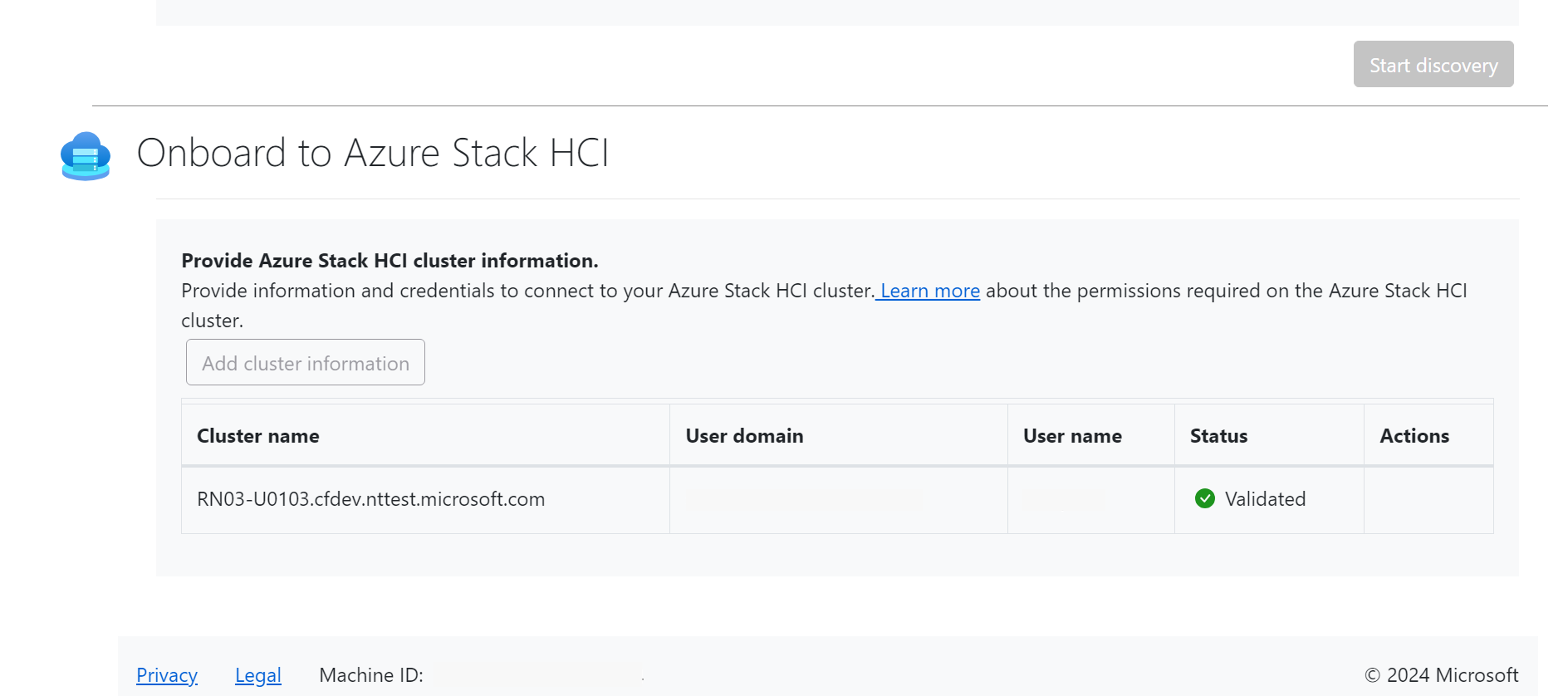
Integrieren in die lokale Azure-Umgebung (optional)
Hinweis
Führen Sie diesen Schritt nur aus, wenn Sie zu Azure Local migrieren. Geben Sie die Azure Stack-Clusterinformationen und die Anmeldeinformationen für die Verbindung mit dem Cluster an. Weitere Informationen finden Sie unter Herunterladen der Software für die lokale Azure-Umgebung.
Nächste Schritte
- Erfahren Sie, wie Sie Server für die Migration zu Azure-VMs bewerten.
- Erfahren Sie, wie Sie Server bewerten, auf denen SQL Server für die Migration zu Azure SQL ausgeführt wird.
- Erfahren Sie, wie Sie Web-Apps für die Migration zu Azure App Service bewerten.
- Überprüfen Sie die Daten, die Azure Migrate während der Ermittlung und Bewertung sammelt.