Hinweis
Für den Zugriff auf diese Seite ist eine Autorisierung erforderlich. Sie können versuchen, sich anzumelden oder das Verzeichnis zu wechseln.
Für den Zugriff auf diese Seite ist eine Autorisierung erforderlich. Sie können versuchen, das Verzeichnis zu wechseln.
In diesem Artikel erfahren Sie, wie Sie Identitäten in Microsoft Entra ID verwalten und rollenbasierte Zugriffssteuerung (RBAC) für Microsoft Planetary Computer Pro konfigurieren. Dieser Vorgang ermöglicht es dem Benutzer, bestimmten GeoCatalog-Ressourcenzugriffsberechtigungen Microsoft Entra-Identitäten zuzuweisen.
Voraussetzungen
- Azure-Konto mit einem aktiven Abonnement (kostenloses Azure-Konto erstellen)
- Eine vorhandene GeoCatalog-Ressource
- Azure CLI (für CLI-basierte Rollenzuweisung)
- Authentifiziert für Azure über
az login. Die GeoCatalog-Control-Plane-API erfordert Azure Active Directory OAuth2-Authentifizierung mit dem Bereichuser_impersonation. Die Azure CLI behandelt dies automatisch nach der Anmeldung.
Benutzer erstellen und verwalten
Erstellen und verwalten Sie Ihre Benutzerliste, indem Sie dem Microsoft Entra ID-Artikel "Benutzer erstellen, einladen und löschen" mit Anleitungen folgen. Nachdem Ihre Benutzer erstellt wurden, müssen Sie ihnen die entsprechenden Berechtigungen erteilen, um auf eine GeoCatalog-Ressource mit der Zuweisung einer oder mehrerer RBAC-Rollen zuzugreifen.
Planetary Computer Pro definiert zwei spezifische GeoCatalog-Ressourcenrollen zusätzlich zu den in Azure integrierten Rollen.
| Rolle | Beschreibung | Ermöglicht die RBAC-Verwaltung? |
|---|---|---|
| GeoCatalog-Administrator | Ermöglicht es dem Benutzer, Daten in einem GeoCatalog-Objekt zu lesen, zu schreiben und zu löschen. | Nein |
| GeoCatalog Reader | Ermöglicht dem Benutzer, nur GeoCatalogs-Daten zu lesen. | Nein |
| Eigentümer | Integrierte Azure-Rolle, die vollzugriff auf alle Ressourcen gewährt, einschließlich der Möglichkeit zum Verwalten von RBAC. | Ja |
| Benutzerzugriffsadministrator | Integrierte Azure-Rolle, die die Verwaltung des Benutzerzugriffs auf Azure-Ressourcen ermöglicht. | Ja |
| Rollenbasierter Zugriffssteuerungsadministrator | Integrierte Azure-Rolle, die die Verwaltung von RBAC-Zuweisungen und Berechtigungen ermöglicht. | Ja |
Hinweis
Der Besitzer ist auch ein GeoCatalog-Administrator.
Übersicht über Authentifizierung und Autorisierung
Bevor eine Identität über RBAC autorisiert werden kann, muss sie sich zuerst bei Microsoft Entra ID authentifizieren. Die Authentifizierungsmethode hängt vom Typ der Identität ab, die auf Ihren GeoCatalog zugreift:
| Identitätstyp | Authentifizierungsmethode | Autorisieren Sie dann mit |
|---|---|---|
| Benutzer (Portal, CLI, Explorer) | Interaktive Anmeldung (az login oder Browser OAuth2) |
In diesem Artikel zugewiesene RBAC-Rollen |
| Verwaltete Identität (Apps auf Azure) | Automatisches Token über Azure Infrastruktur | In diesem Artikel zugewiesene RBAC-Rollen |
| Dienstprinzipal (Anwendungen außerhalb von Azure) | Geheimer Clientschlüssel/Zertifikat über die Entra-App-Registrierung | In diesem Artikel zugewiesene RBAC-Rollen |
Alle GeoCatalog-Steuerungsebenen- und Datenebenenvorgänge erfordern ein gültiges OAuth2-Bearertoken mit dem user_impersonation Bereich. Ausführliche Informationen zum Einrichten pro Szenario finden Sie unter Konfigurieren der Anwendungsauthentifizierung. Weitere Informationen zu Azure RBAC-Konzepten finden Sie unter Azure rollenbasierten Zugriffssteuerungsübersicht.
Einem Benutzer eine rollenbasierte Zugriffskontrolle zuweisen
Sie können das Azure-Portal verwenden, um RBAC-Rollen für Planetary Computer Pro-Benutzer zuzuweisen. In diesem Abschnitt wird veranschaulicht, wie Sie die GeoCatalog Access Control (IAM) -Steuerelemente verwenden, um einem oder mehreren Benutzern die Rolle " GeoCatalog-Administrator " zuzuweisen.
Wechseln Sie im Azure-Portal in der linken Randleiste zur Registerkarte "GeoCatalog Resource Access Control (IAM) ":

Wählen Sie Hinzufügen>Rollenzuweisung hinzufügen aus.
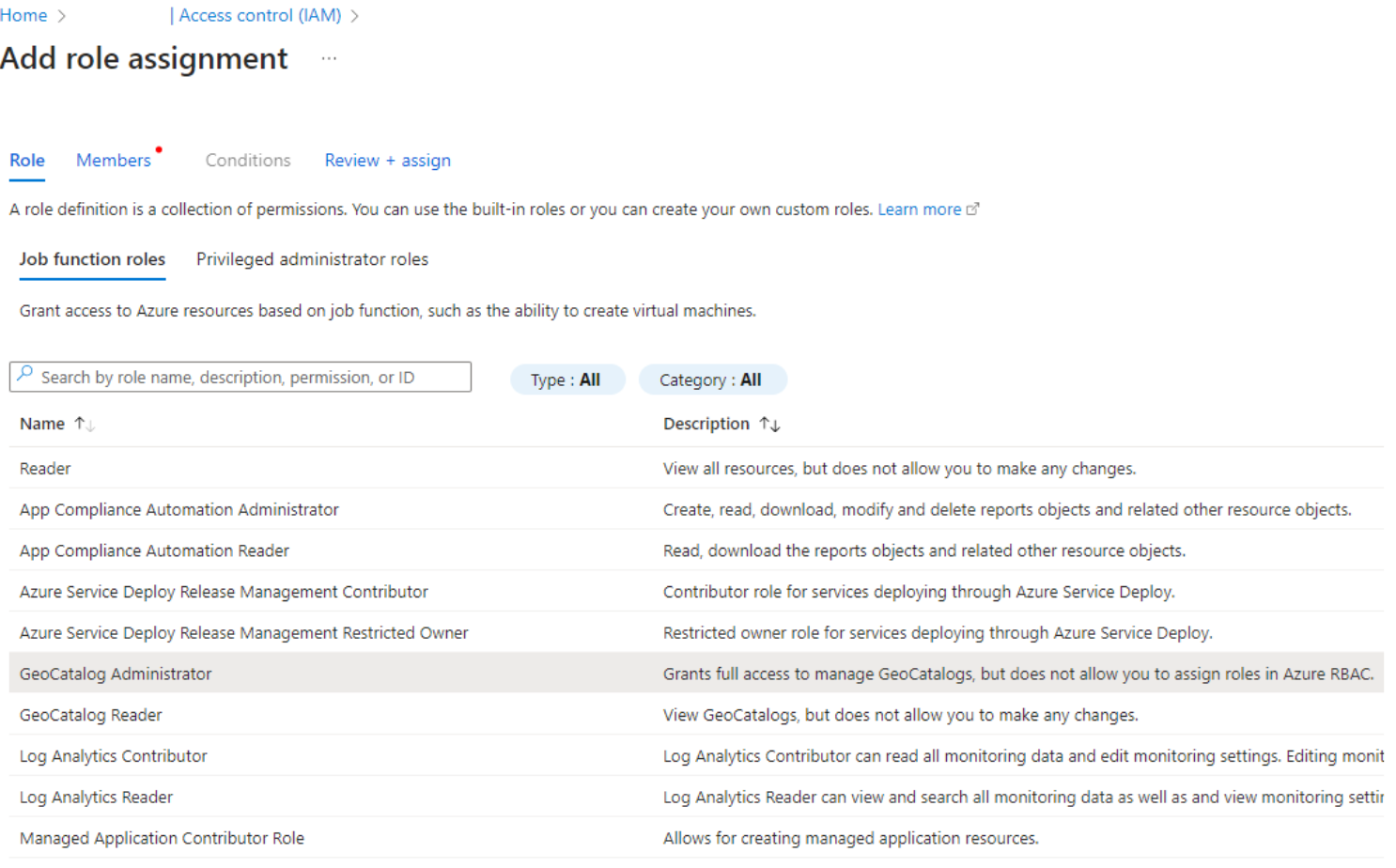
Wählen Sie GeoCatalog-Administrator aus der Liste der Rollenfunktionen und klicken Sie unten auf der Seite auf die Schaltfläche Weiter.
Optionsfeld des Benutzers, der Gruppe oder des Dienstprinzipalsauswählen:
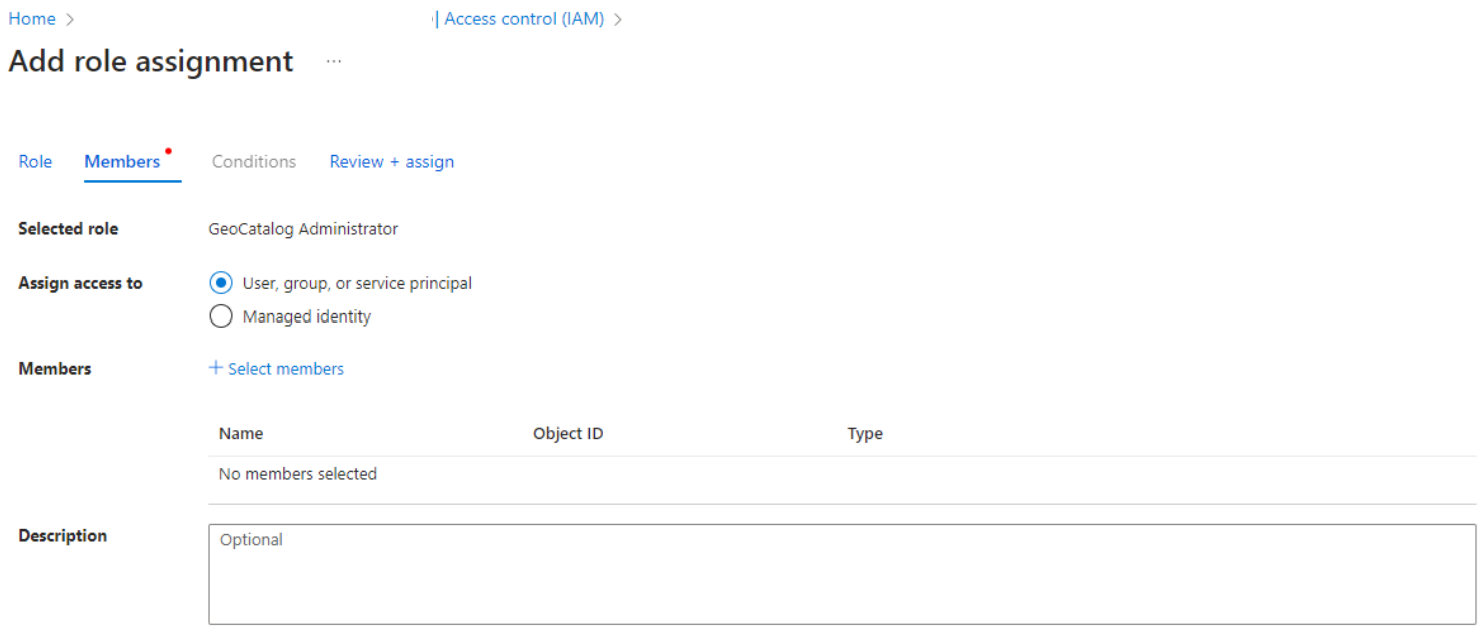
Wählen Sie Mitglieder auswählen aus.
Suchen Sie im Bereich " Mitglieder auswählen ", der auf der rechten Seite angezeigt wird, nach dem Benutzer. Wählen Sie einen Namen oder eine Identität aus der Liste aus, um ihn der Liste der ausgewählten Mitglieder hinzuzufügen. Wiederholen Sie diesen Schritt für alle Benutzer, denen diese Rolle zugewiesen werden muss.
Wenn alle Benutzer, für die Sie diese Rolle zuweisen müssen, ausgewählt sind, verwenden Sie die Schaltfläche "Auswählen " am unteren Rand des Bereichs, um den Bereich zu schließen.
Wählen Sie unten auf der Seite Weiter aus.
Überprüfen Sie die Informationen, und schließen Sie die Aufgabe ab, indem Sie "Überprüfen" und "Zuweisen" auswählen.

Jetzt können die ausgewählten Benutzer über das Azure-Portal oder APIs auf die GeoCatalog-Ressource zugreifen.
Zuweisen von Rollen mithilfe der Azure CLI
Sie können RBAC-Rollen auch mithilfe der Azure CLI zuweisen, die die ARM-Steuerebenen-API (Microsoft.Authorization/roleAssignments) aufruft.
Zuweisen einer Rolle
# Define variables
SUBSCRIPTION_ID="{your-subscription-id}"
RESOURCE_GROUP="{your-resource-group}"
GEOCATALOG_NAME="{your-geocatalog-name}"
ASSIGNEE_OBJECT_ID="{user-or-service-principal-object-id}"

# GeoCatalog Administrator role definition ID
ROLE_DEFINITION_ID="$(az role definition list --name "GeoCatalog Administrator" --query "[0].id" -o tsv)"

# Assign the role scoped to the GeoCatalog resource
az role assignment create \
  --assignee-object-id "$ASSIGNEE_OBJECT_ID" \
  --role "$ROLE_DEFINITION_ID" \
  --scope "/subscriptions/$SUBSCRIPTION_ID/resourceGroups/$RESOURCE_GROUP/providers/Microsoft.Orbital/geoCatalogs/$GEOCATALOG_NAME"
Entfernen einer Rollenzuweisung
az role assignment delete \
  --assignee "$ASSIGNEE_OBJECT_ID" \
  --role "GeoCatalog Administrator" \
  --scope "/subscriptions/$SUBSCRIPTION_ID/resourceGroups/$RESOURCE_GROUP/providers/Microsoft.Orbital/geoCatalogs/$GEOCATALOG_NAME"
Rollenzuweisungen für GeoCatalog auflisten
az role assignment list \
  --scope "/subscriptions/$SUBSCRIPTION_ID/resourceGroups/$RESOURCE_GROUP/providers/Microsoft.Orbital/geoCatalogs/$GEOCATALOG_NAME" \
  --output table