Hinweis
Für den Zugriff auf diese Seite ist eine Autorisierung erforderlich. Sie können versuchen, sich anzumelden oder das Verzeichnis zu wechseln.
Für den Zugriff auf diese Seite ist eine Autorisierung erforderlich. Sie können versuchen, das Verzeichnis zu wechseln.
Dieser Artikel führt den Leser durch den Prozess der Bereitstellung einer GeoCatalog-Ressource. Die GeoCatalog-Ressource ist der Container der obersten Ebene für Geospatialdaten, die mit Microsoft Planetary Computer Pro gespeichert sind. Sobald eine GeoCatalog-Ressource bereitgestellt wurde, kann der Benutzer mit der Erfassung geospatialer Daten in Planetary Computer Pro beginnen. Geospatialdaten, die in einem GeoCatalog gespeichert sind, werden mithilfe des offenen Standards "SpatioTemporal Access Catalog" (STAC) indiziert, abgefragt und abgerufen. Weitere Informationen zu STAC finden Sie in der STAC-Übersicht.
Hinweis
Aufgrund der Wiederherstellung von jüngsten Azure Front Door-Problemen können Benutzer davon ausgehen, dass Bereitstellungen bis zu 2 Stunden dauern.
Voraussetzungen
- Ein Azure-Konto und -Abonnement Erstellen Sie kostenlos ein Konto.
- Azure CLI (Für die Verwendung der REST-API)
Methodik
In diesem Artikel werden zwei Methoden für die Bereitstellung eines Planetarischen Computers Pro GeoCatalog beschrieben:
- Verwenden des Azure-Portals.
- Verwenden der Azure REST-API.
Bereitstellen von GeoCatalog mit dem Azure-Portal
Navigieren Sie zum Azure-Portal.
Suchen Sie den GeoCatalogs-Ressourcentyp mithilfe der Azure-Portalsuchleiste oben auf der Seite. wählen Sie "GeoCatalogs" aus der Liste der Dienste aus.
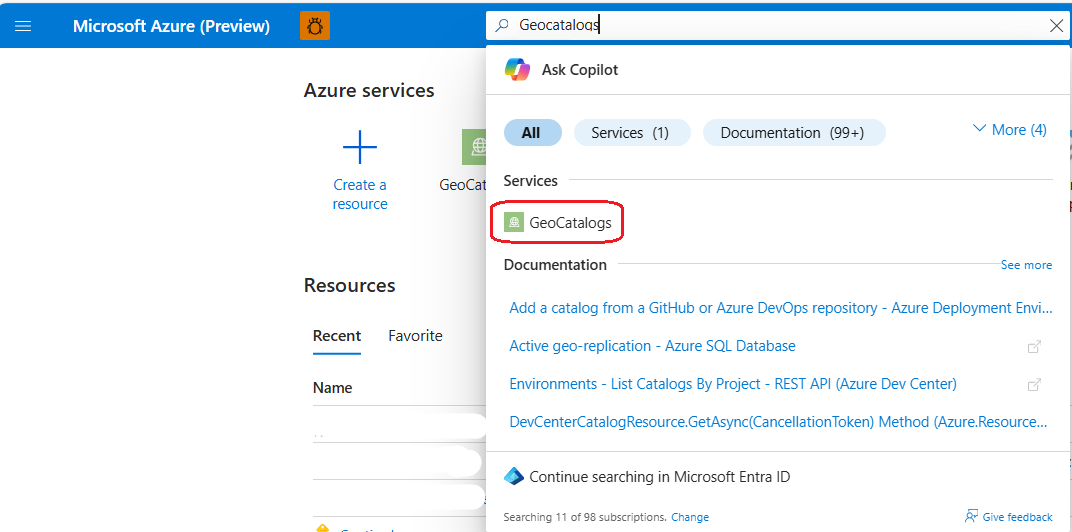
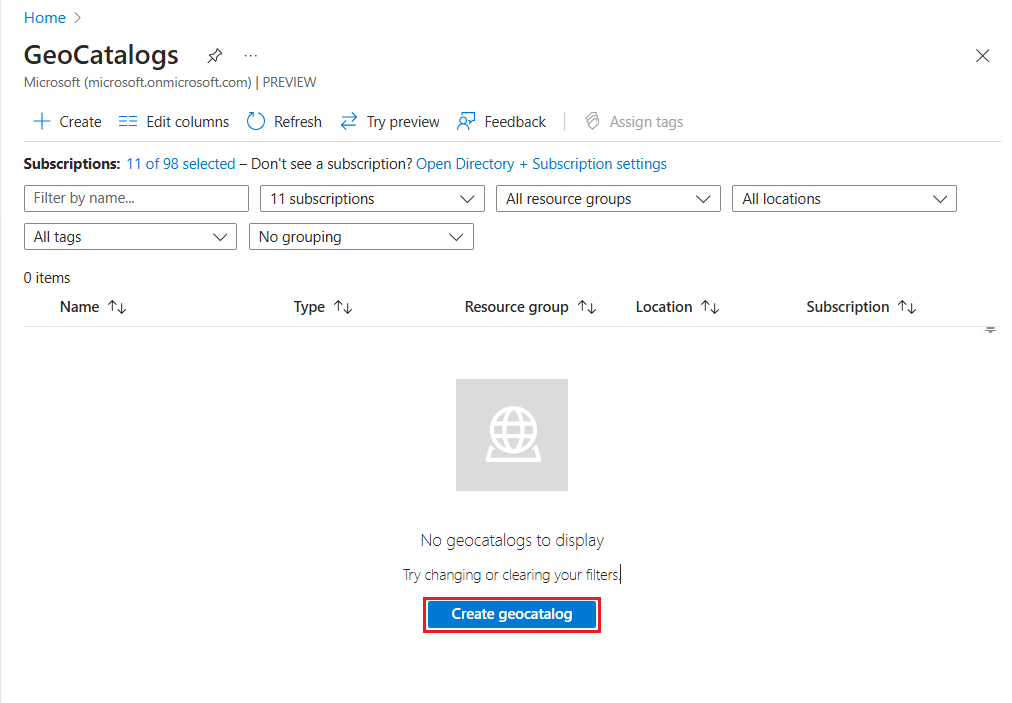
Starten Sie den GeoCatalog-Erstellungsprozess, indem Sie entweder 1) die Schaltfläche " Erstellen " oben links auf dem Bildschirm auswählen, oder 2) die Schaltfläche " Geokatalog erstellen " in der unteren Mitte des Bildschirms auswählen. Die Schaltfläche " Geocatalog erstellen " wird nicht angezeigt, wenn Sie über mindestens eine GeoCatalog-Schaltfläche verfügen.
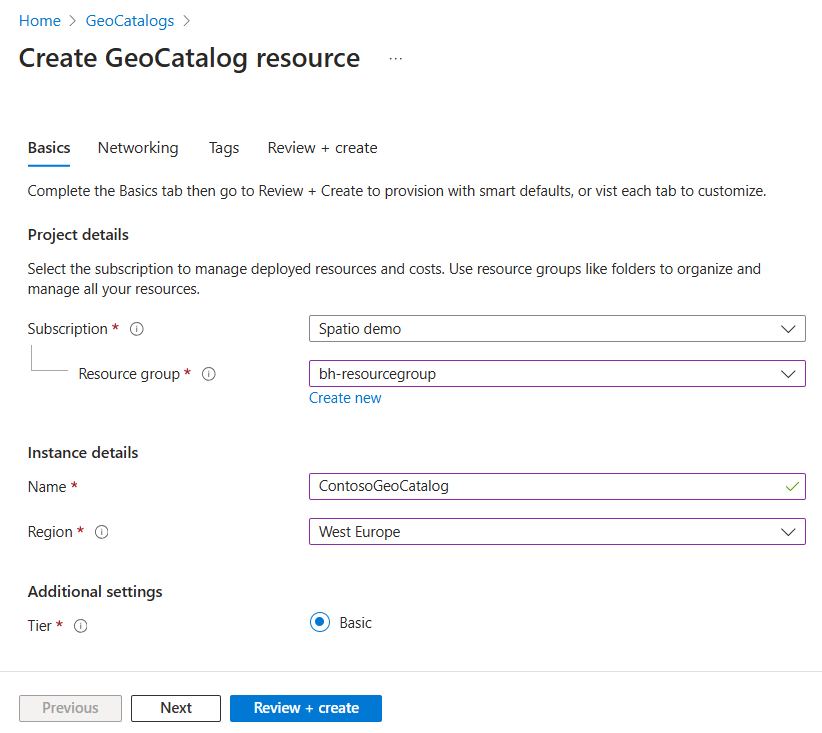
Wählen Sie auf der Registerkarte "Grundlagen" des Workflows "GeoCatalog-Ressource erstellen" die Abonnement- und Ressourcengruppe aus, für die Sie Ihren GeoCatalog bereitstellen möchten. Geben Sie einen eindeutigen Namen für Ihre GeoCatalog-Ressource an, und wählen Sie die Azure-Region aus, in der Sie bereitstellen möchten. Wählen Sie "Weiter" aus, um zur nächsten Registerkarte zu wechseln.
Hinweis
Die Bereitstellung wird in den folgenden Regionen in der Vorschau unterstützt:
- Ost-USA
- Nord-Mittel-USA
- Westeuropa
- Kanada, Mitte
- UK South
- US-Regierung Virginia
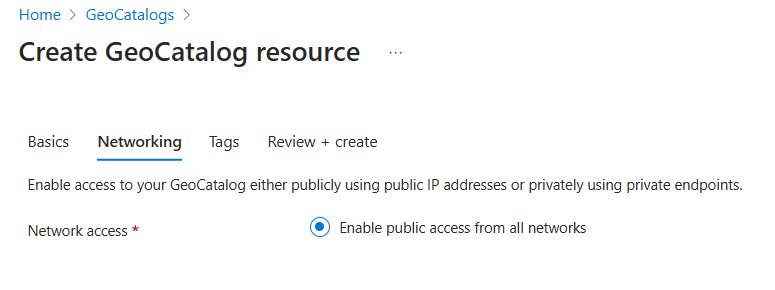
Wählen Sie auf der Registerkarte "Netzwerk" Ihre Netzwerkoptionen aus. Wählen Sie "Weiter" aus, um zur nächsten Registerkarte zu wechseln.
Hinweis
Nur die Option Öffentlichen Zugriff über alle Netzwerke aktivieren wird in der Vorschau unterstützt.
Fügen Sie auf der Registerkarte "Kategorien" alle gewünschten Tags zu Ihrer neuen GeoCatalog-Ressource hinzu. Tags sind optional; siehe Benennungs- und Tagging-Best Practices für eine Anleitung zur Verwendung von Azure-Tags. Wählen Sie "Weiter" aus, um zur nächsten Registerkarte zu wechseln.

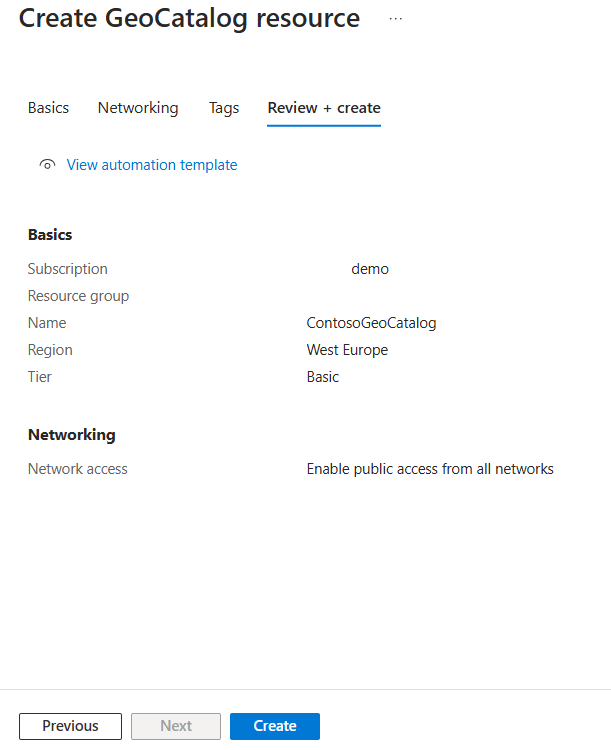
Überprüfen Sie auf der Registerkarte "Überprüfen und erstellen" die im vorherigen Schritt vorgenommenen Auswahlen. Nehmen Sie die erforderlichen Korrekturen in vorherigen Abschnitten vor, indem Sie unten auf der Seite die Schaltfläche "Zurück " auswählen. Sie können auch direkt zu einer Registerkarte im Workflow navigieren, indem Sie den Namen dieser Registerkarte auswählen. Sobald Sie mit Ihren Einstellungen und Auswahlen zufrieden sind, wählen Sie die Schaltfläche " Erstellen " aus.
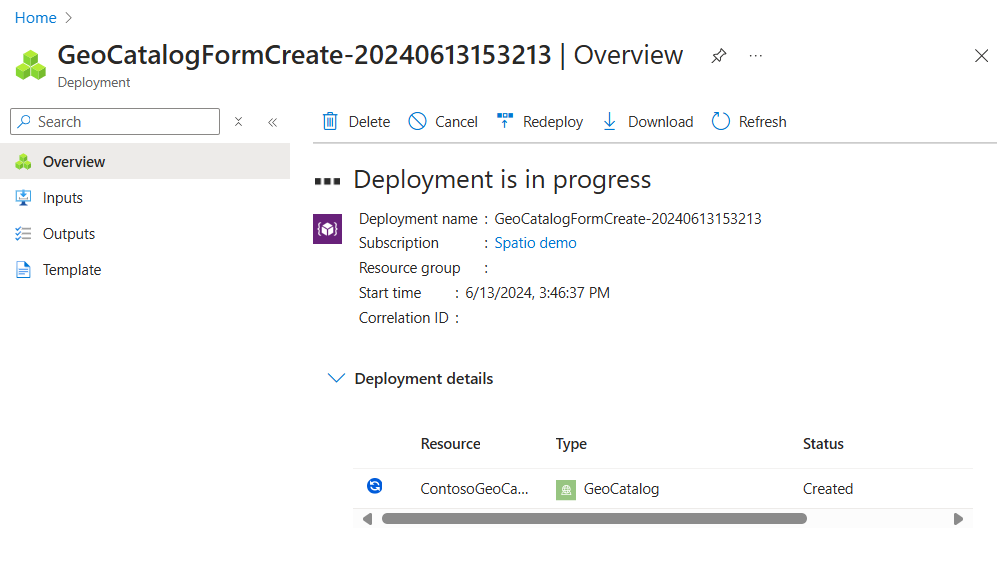
Die Seite „Bereitstellung wird ausgeführt“ wird angezeigt, während Sie warten, bis die GeoCatalog-Bereitstellung abgeschlossen ist. Dieser Vorgang kann 10 oder mehr Minuten dauern. Der "Status" der Ressourcenbereitstellung zeigt "Erstellt" an, auch bevor die Bereitstellung abgeschlossen ist.
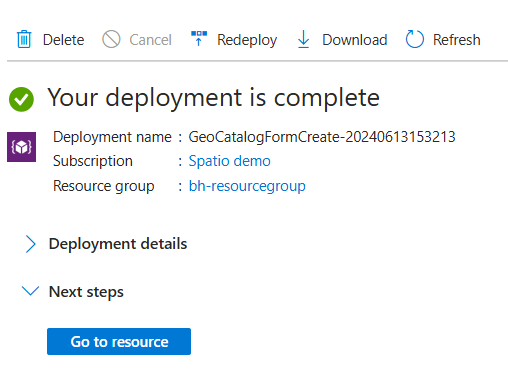
Die Bereitstellungsseite wird nach Abschluss der Bereitstellung auf "Ihre Bereitstellung ist abgeschlossen" aktualisiert. Sie können "Gehe zu Ressource" auswählen, um direkt zu Ihrer neu erstellten GeoCatalog-Ressource zu navigieren.

Nächste Schritte
- Erstellen einer STAC-Auflistung
- Erstellen einer STAC-Auflistung aus der API
- Verwalten des Zugriffs auf Ihre GeoCatalog-Ressource
- Zuweisen einer vom Benutzer zugewiesenen verwalteten Identität zu einer GeoCatalog-Ressource