Hinweis
Für den Zugriff auf diese Seite ist eine Autorisierung erforderlich. Sie können versuchen, sich anzumelden oder das Verzeichnis zu wechseln.
Für den Zugriff auf diese Seite ist eine Autorisierung erforderlich. Sie können versuchen, das Verzeichnis zu wechseln.
In dieser Schnellstartanleitung verwenden Sie die PostgreSQL-Erweiterung in Visual Studio Code oder Cursor, um eine Verbindung mit einem PostgreSQL-Server herzustellen, eine Tabelle zu erstellen, Zeilen einzufügen und eine Abfrage auszuführen, alles in Ihrem Editor.
Was Sie lernen werden
- Öffnen des Verbindungsdialogfelds und Herstellen einer Verbindung mit einem PostgreSQL-Server
- Erstellen einer Datenbank und einer Tabelle mit dem Abfrage-Editor
- Einfügen und Abfragen von Daten
- Ergebnisse im Ergebnisbereich anzeigen
Voraussetzungen
Bevor Sie beginnen, sollten Sie sicherstellen, dass Folgendes vorhanden ist:
- Visual Studio Code oder Cursor installiert.
- Die PostgreSQL-Erweiterung für Visual Studio Code und Cursor, die in Visual Studio Code aus dem Visual Studio Marketplace oder in Cursor aus dem Open VSX Registry installiert wird.
- Zugriff auf einen ausgeführten PostgreSQL-Server. Sie können eine lokale Installation, einen Docker-Container oder eine lokale oder in der Cloud bereitgestellte PostgreSQL-Instanz verwenden.
Verbinden mit einem Server
Öffnen Sie die PostgreSQL-Ansicht, indem Sie STRG+ALT+D (Windows/Linux) oder CMD+ALT+D (macOS) drücken oder das PostgreSQL-Symbol in der Aktivitätsleiste auswählen.
Zeigen Sie mit der Maus auf die Kopfzeile des Abschnitts "Verbindungen ", und wählen Sie " Neue Verbindung hinzufügen " (das + Symbol) aus. Das Verbindungsdialogfeld wird geöffnet, wobei die Registerkarte "Parameter " ausgewählt ist.
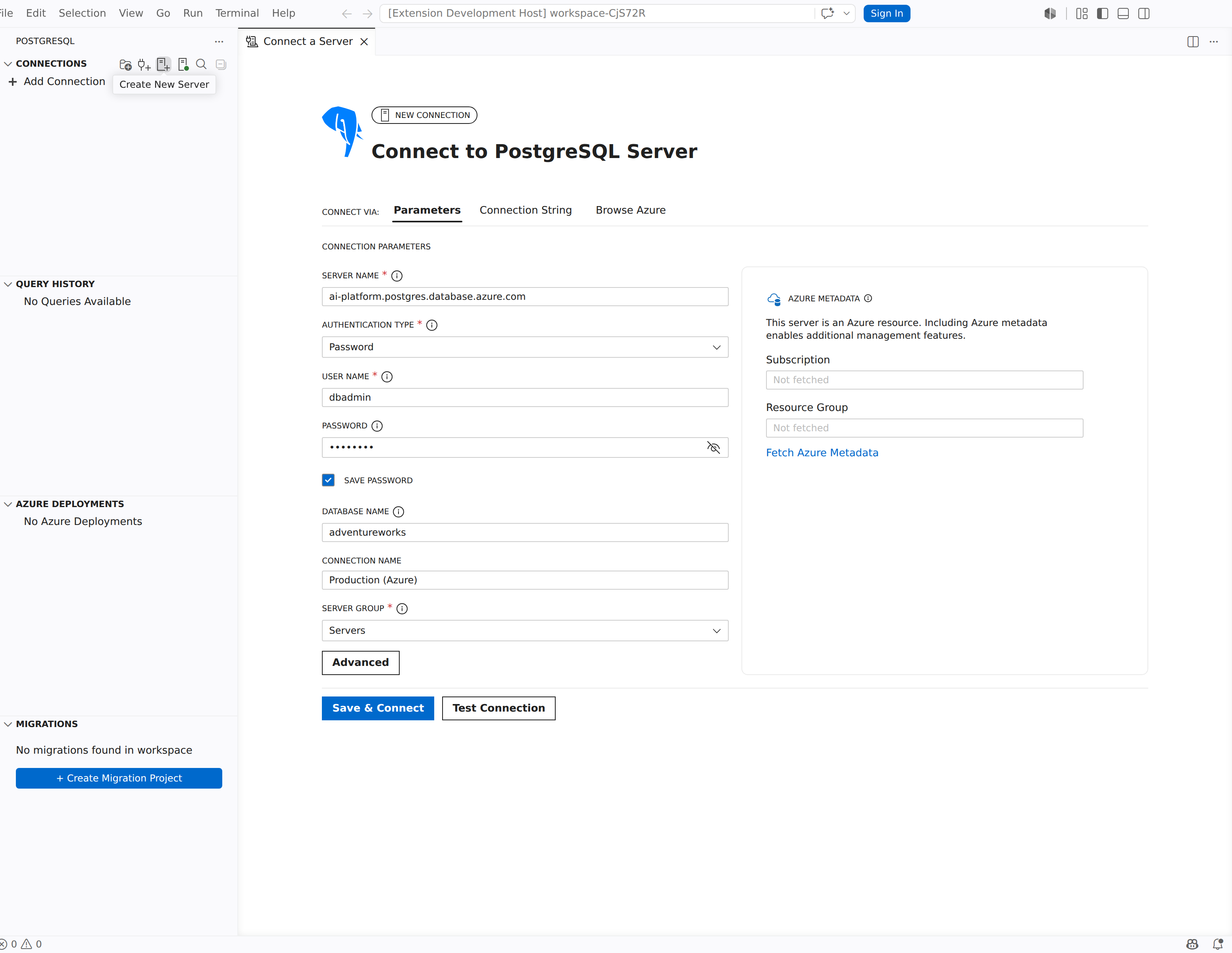
Füllen Sie die Verbindungsfelder für Ihren PostgreSQL-Server aus:
Feld Beispielwert Beschreibung Servername localhostDer Hostname oder die IP-Adresse des Servers. Authentifizierungstyp Passwort Wählen Sie "Password", "Entra Auth", "AWS IAM" (RDS/Aurora) oder "None" aus. Benutzername postgresIhre PostgreSQL-Anmeldung. Passwort (Ihr Kennwort) Das Kennwort für das Konto. Datenbankname postgresDie Datenbank für die Verbindung. Verbindungsname Local dev serverEin optionaler Anzeigename für diese Verbindung. Tip
Wählen Sie " Kennwort speichern " aus, um das Kennwort sicher im VS Code-Anmeldeinformationsspeicher zu speichern, sodass Sie bei jeder Verbindung nicht dazu aufgefordert werden. Informationen zu Microsoft Entra ID Authentifizierung, AWS IAM-Authentifizierung oder einer anderen Identitätseinrichtung finden Sie unter Connections und Identity.
Wählen Sie "Speichern und Verbinden" aus.
Der Server wird in der Verbindungsstruktur mit einem grünen Statusindikator angezeigt, wenn die Verbindung erfolgreich ist.
Erstellen einer Datenbank
Klicken Sie mit der rechten Maustaste auf Ihren Serverknoten in der Verbindungsstruktur , und wählen Sie "Neue Abfrage" aus. Ein Abfrage-Editor wird geöffnet, der mit dem Server verbunden ist.
Fügen Sie die folgende Anweisung ein, und drücken Sie STRG+UMSCHALT+E (Windows/Linux) oder Cmd+SHIFT+E (macOS), um sie auszuführen:
CREATE DATABASE tutorialdb;Klicken Sie mit der rechten Maustaste auf den Serverknoten in der Verbindungsstruktur , und wählen Sie "Aktualisieren" aus, um die neue tutorialdb-Datenbank in der Struktur anzuzeigen.
Erstellen einer Tabelle
Ändern Sie den Datenbankkontext in tutorialdb. Verwenden Sie die Dropdownliste der Datenbank in der Symbolleiste des Abfrage-Editors, oder führen Sie
pgsql.changeDatabaseüber die Befehlspalette (Change PostgreSQL Database) aus und wählen Sie tutorialdb aus.Fügen Sie die folgende Anweisung in den Abfrage-Editor ein, und führen Sie sie mit STRG+UMSCHALT+E / CMD+UMSCHALT+E aus:
CREATE TABLE customers (
    id SERIAL PRIMARY KEY,
    name VARCHAR(50) NOT NULL,
    email VARCHAR(50) NOT NULL,
    city VARCHAR(50)
);
Im Bereich "Nachrichten " wird bestätigt, dass die Anweisung erfolgreich abgeschlossen wurde.
Einfügen von Daten
Ersetzen Sie den Inhalt des Abfrage-Editors durch die folgende Anweisung, und führen Sie ihn aus:
INSERT INTO customers (name, email, city)
VALUES
    ('Alice Johnson', 'alice@adventure-works.com', 'Seattle'),
    ('Bob Smith', 'bob@adventure-works.com', 'Portland'),
    ('Carol Williams', 'carol@adventure-works.com', 'San Francisco');
Im Bereich "Nachrichten " wird bestätigt, dass drei Zeilen eingefügt wurden.
Abfragen der Daten
Ersetzen Sie den Inhalt des Abfrage-Editors durch die folgende Anweisung, und führen Sie ihn aus:
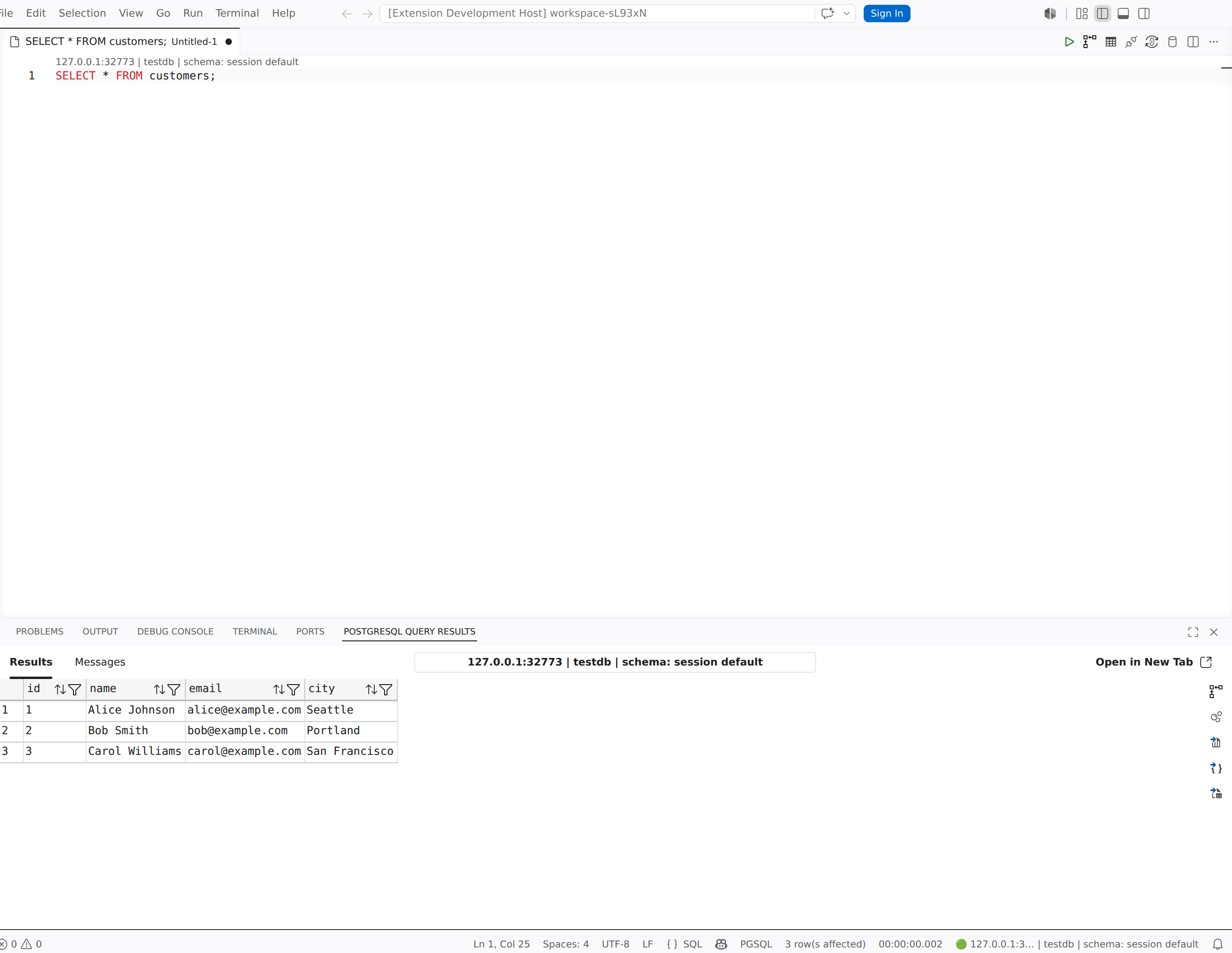
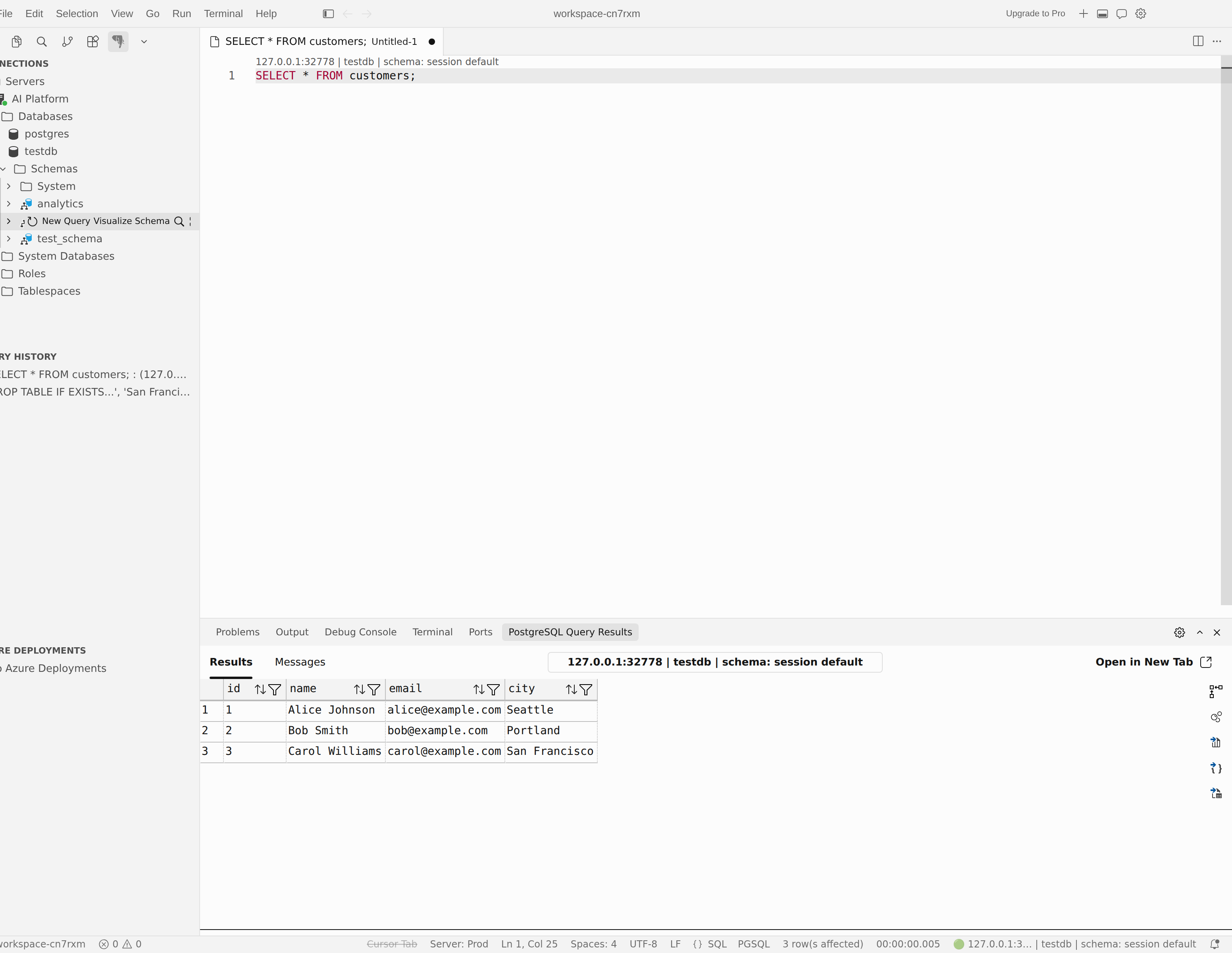
SELECT * FROM customers;
Im Ergebnisbereich werden die drei zeilen angezeigt, die Sie eingefügt haben.
Überprüfen des Ergebnisses
Führen Sie eine gefilterte Abfrage aus, um zu bestätigen, dass die Daten beibehalten werden:
SELECT name, city
FROM customers
WHERE city = 'Seattle';
Der Bereich "Ergebnisse " gibt eine Zeile für Alice Johnson in Seattle zurück.
Beheben von Verbindungsproblemen
Wenn Sie keine Verbindung mit dem Server herstellen können, überprüfen Sie die folgenden allgemeinen Ursachen:
- Verbindung verweigert: Überprüfen Sie, ob PostgreSQL ausgeführt wird und den erwarteten Host und Port überwacht. Vergewissern Sie sich für lokale Server, dass der Dienst gestartet wurde.
-
Fehler bei der Kennwortauthentifizierung: Überprüfen Sie die Benutzernamen - und Kennwortwerte . Überprüfen Sie die Datei des
pg_hba.confServers, um zu bestätigen, dass die Authentifizierungsmethode Ihre Verbindung zulässt. - SSL-Fehler: Konfigurieren Sie SSL-Einstellungen in den erweiterten Verbindungsoptionen. Ausführliche Informationen finden Sie unter "Verbindungen und Identität: SSL und TLS".