Hinweis
Für den Zugriff auf diese Seite ist eine Autorisierung erforderlich. Sie können versuchen, sich anzumelden oder das Verzeichnis zu wechseln.
Für den Zugriff auf diese Seite ist eine Autorisierung erforderlich. Sie können versuchen, das Verzeichnis zu wechseln.
Die PostgreSQL-Erweiterung für Visual Studio Code bietet ein Verbindungsdialogfeld, das mehrere Authentifizierungsmethoden, SSL/TLS-Verschlüsselung und Organisationstools wie Servergruppen und gespeicherte Verbindungen unterstützt. In diesem Artikel werden die wichtigsten Verbindungsaufgaben behandelt: Öffnen des Dialogfelds, Auswählen einer Authentifizierungsmethode, Speichern und Erneutes Verwenden von Verbindungen und Organisieren von Servern.
Tip
Informationen zu SSH-Tunneln, Verbindungszeichenfolge Analyse oder Zertifikatdateikonfiguration finden Sie unter "Erweiterte Verbindungsoptionen".
Öffnen des Verbindungsdialogfelds
Sie können das Verbindungsdialogfeld auf verschiedene Arten öffnen:
- Verbindungen: Zeigen Sie mit der Maus auf die Kopfzeile des Connections-Abschnitts, und wählen Sie "Neue Verbindung hinzufügen " (das + Symbol) aus.
- Befehlspalette: Führen Sie PGSQL aus: Neue Verbindung hinzufügen.
- Gespeicherte oder zuletzt verwendete Verbindung: Wählen Sie eine Verbindungskarte aus der Liste "Gespeicherte Verbindungen " oder " Zuletzt verwendete Verbindungen " im Seitenbereich aus, um ihre Einstellungen in das Dialogfeld zu laden.
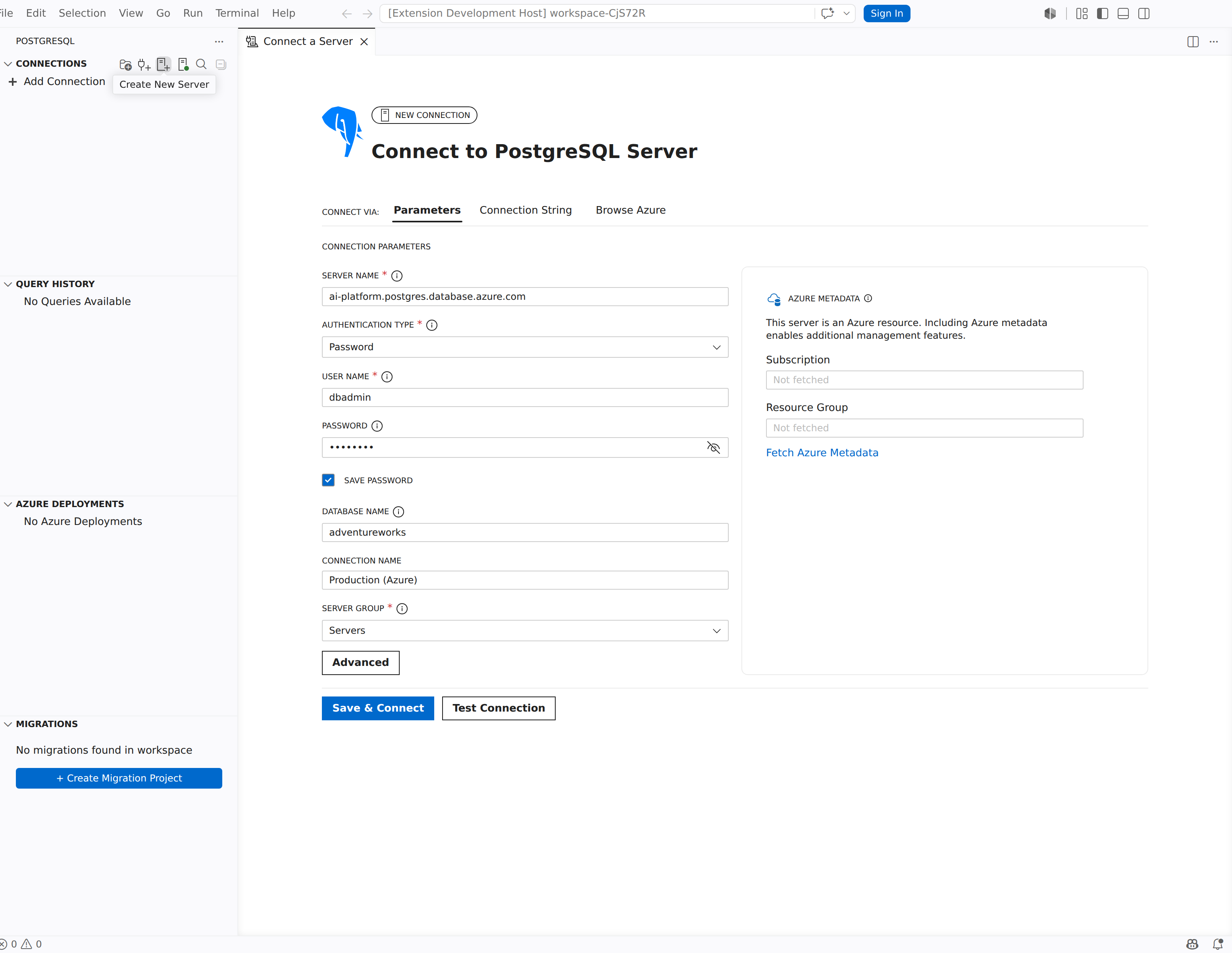
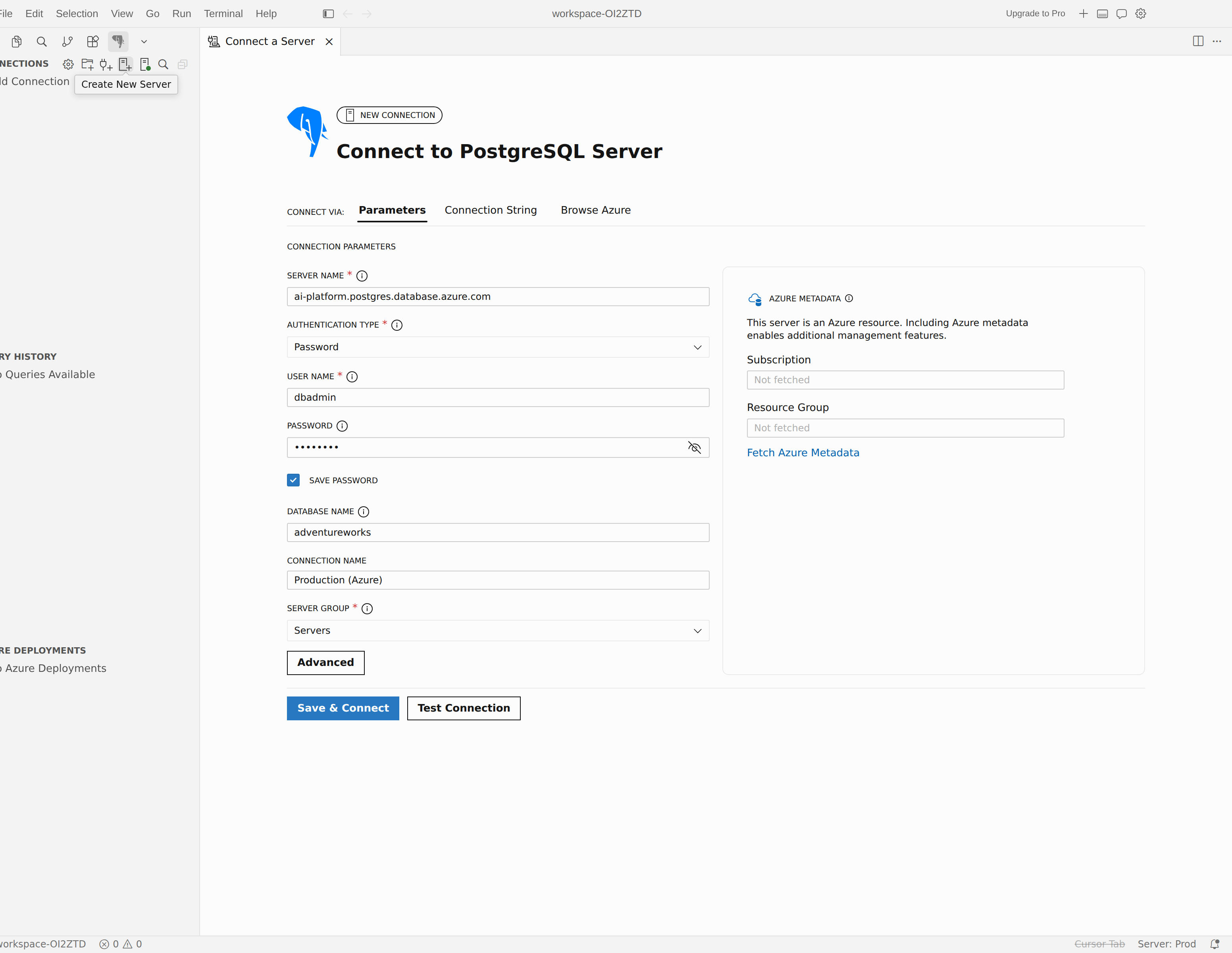
Wenn Sie ein neues Dialogfeld öffnen, liest der Header "Neue Verbindung " vor, und der Titel liest "Connect to PostgreSQL Server". Wenn Sie eine vorhandene Verbindung bearbeiten, ändert sich die Kopfzeile in "Verbindung bearbeiten".
Auswählen eines Eingabemodus
Über die Registerkarten "Verbinden über" oben im Dialogfeld können Sie auswählen, wie Verbindungsdetails bereitgestellt werden sollen:
| Tab | Beschreibung |
|---|---|
| Parameter | Füllen Sie einzelne Felder wie Servername, Authentifizierungstyp, Benutzername, Kennwort, Datenbankname und Verbindungsname aus. Dies ist der Standardmodus. |
| Verbindungszeichenfolge | Fügen Sie eine Verbindungszeichenfolge in einem beliebigen unterstützten Format ein. Die Erweiterung analysiert die Zeichenfolge und zeigt den extrahierten Servernamen, den Benutzernamen und den Datenbanknamen in einem schreibgeschützten Bereich "Verbindungsdetails" an. |
| Azure durchsuchen | Durchsuchen Sie Ihre Azure Abonnements, Ressourcengruppen und Server, um einen Azure Database for PostgreSQL flexiblen Server oder Azure HorizonDB (Preview)-Cluster direkt auszuwählen. Erfordert ein Azure Konto, das bei Visual Studio Code angemeldet ist. |
Alle drei Modi verwenden die gleichen Schaltflächen "Speichern und Verbinden " und " Verbindung testen " am unteren Rand des Dialogfelds. Die Schaltfläche "Erweitert " öffnet die Schublade für erweiterte Verbindungseinstellungen in einem beliebigen Modus.
Ausfüllen von Verbindungsparametern
Wenn Sie die Registerkarte "Parameter " verwenden, werden im Dialogfeld die folgenden Hauptfelder angezeigt:
| Feld | Beschreibung |
|---|---|
| Servername | Hostname oder IP-Adresse des PostgreSQL-Servers. |
| Authentifizierungstyp | Zur Authentifizierung verwendete Methode. Weitere Informationen finden Sie unter Authentifizierungstypen. |
| Benutzername | Benutzer oder Rolle der PostgreSQL-Datenbank. Sichtbar, wenn der AuthentifizierungstypDas Kennwort oder AWS IAM (RDS/Aurora) ist. |
| Passwort | Kennwort für das Benutzerkonto. Sichtbar, wenn der Authentifizierungstypdas Kennwort ist. |
| Kennwort speichern | Aktivieren Sie dieses Kontrollkästchen, um das Kennwort sicher zu speichern. Siehe Kennwortspeicher. |
| Datenbankname | Name der Datenbank, mit der eine Verbindung hergestellt werden soll. Lassen Sie leer, um eine Verbindung mit der Standarddatenbank herzustellen. |
| Verbindungsname | Optionaler Anzeigename für diese Verbindung. Die Erweiterung zeigt diesen Namen in der Connections-Struktur und in der Liste "Gespeicherte Verbindungen " an. |
Je nach Authentifizierungstyp werden weitere Felder angezeigt. Für Entra Auth zeigt das Dialogfeld Entra-Konto, Entra-Benutzername und Mandant an. Für AWS IAM (RDS/Aurora) zeigt das Dialogfeld AWS-Profil und AWS-Region.
Note
Das Feld "Port " befindet sich in der Schublade " Erweiterte Verbindungseinstellungen " unter den Optionen auf oberster Ebene. Der Standardport ist 5432.
Authentifizierungstypen
Die Dropdownliste " Authentifizierungstyp " bietet vier Optionen.
Passwort
Die Kennwortauthentifizierung ist die Standardmäßige PostgreSQL-Methode. Sie geben einen Benutzernamen und ein Kennwort an, den der Server anhand seiner Authentifizierungskonfiguration überprüft (in der Regel pg_hba.conf).
- Legen Sie den Authentifizierungstyp auf "Kennwort" fest.
- Geben Sie einen Benutzernamen und ein Kennwort ein.
- Wählen Sie optional " Kennwort speichern" aus, um das Kennwort sicher zu speichern.
- Wählen Sie "Speichern und Verbinden" aus.
Kennwortspeicher
Wenn Sie "Kennwort speichern" auswählen, speichert die Erweiterung das Kennwort über die Visual Studio Code-APISecretStorage, die an den Anmeldeinformations-Manager des Betriebssystems delegiert:
- macOS: Schlüsselbund
- Windows: Anmeldeinformationsverwaltung
-
Linux:
libsecret(GNOME Keyring oder KWallet)
Gespeicherte Kennwörter sind der spezifischen Verbindung zugeordnet und werden nie in Nur-Text-Einstellungsdateien gespeichert.
Microsoft Entra-Authentifizierung
Die Microsoft Entra-Authentifizierung (ehemals Azure Active Directory) bietet tokenbasierte, kennwortlose Authentifizierung für Azure Database for PostgreSQL – Flexible Server. Das Dialogfeld beschriftet diese Option Entra Auth.
Note
Die Entra-Authentifizierung erfordert einen Azure Database for PostgreSQL flexiblen Server mit aktivierter Entra-Authentifizierung. Details zur Konfiguration finden Sie in der Microsoft Entra Authentifizierung mit Azure Database for PostgreSQL.
So stellen Sie eine Verbindung mit der Entra-Authentifizierung her:
- Fügen Sie Ihr Entra-Konto hinzu. Öffnen Sie die Befehlspalette, und führen Sie PGSQL: Add Microsoft Entra Account aus. Melden Sie sich mit Ihren Entra-Anmeldeinformationen im browserfenster an, das geöffnet wird.
- Öffnen Sie das Verbindungsdialogfeld. Legen Sie den Authentifizierungstyp auf Entra Auth fest.
- Wählen Sie Ihr Konto aus. Wählen Sie das Konto, das Sie hinzugefügt haben, aus der Dropdownliste Entra-Konto aus.
- Wählen Sie einen Mandanten aus. Wenn Ihr Konto mehreren Mandanten zugeordnet ist, wählen Sie den entsprechenden Mandanten in der Dropdownliste Mandant aus.
- Geben Sie den Entra-Benutzernamen ein. Geben Sie den Entra-Benutzernamen für die PostgreSQL-Rolle ein, die Ihrer Identität zugeordnet ist.
- Verbinden. Wählen Sie "Speichern und Verbinden" aus. Die Erweiterung fordert ein Zugriffstoken an und authentifiziert sich in Ihrem Namen beim PostgreSQL-Server.
Gespeicherte Entra-Verbindungsprofile verwenden weiterhin den Legacywert AzureMFA . Der kanonische Wert bearer-token:entra-id ist für die servergesteuerte Weiterleitung und die zukünftige Profilmigration reserviert.
Um ein Entra-Konto zu entfernen, führen Sie PGSQL aus: Entfernen Sie Microsoft Entra Konto aus der Befehlspalette, und wählen Sie das zu entfernende Konto aus. Um zwischengespeicherte Token zu löschen, ohne das Konto zu entfernen, führen Sie PGSQL aus: Löschen sie Microsoft Entra Kontotokencache.
Doppelkontenmodell
Die Erweiterung unterstützt ein Dual-Account-Modell für Azure Szenarien. Sie können ein Entra-Konto für die Datenbankauthentifizierung und ein anderes Konto zum Durchsuchen von Azure Ressourcen (Abonnements, Ressourcengruppen und Server) verwenden.
- Das Feld "Entra-Konto " im Verbindungsdialogfeld steuert, welche Identität für die Datenbank authentifiziert wird.
- Die Registerkarte Browse Azure verwendet das Azure-Konto, mit dem Sie bei Visual Studio Code (über die Erweiterung Azure Resources) angemeldet sind, um Abonnements und Ressourcen aufzulisten.
Tip
Diese Trennung ist nützlich, wenn sich Ihr Datenbankadministratorkonto von dem Konto unterscheidet, das Azure Abonnements verwaltet. Konfigurieren Sie jede unabhängig voneinander, um die richtigen Berechtigungen für jede Aufgabe zu verwenden.
AWS IAM (RDS/Aurora)
Die AWS IAM-Authentifizierung verwendet ein AWS-signiertes Datenbankauthentifizierungstoken anstelle eines gespeicherten Kennworts. Verwenden Sie diese Option nur für Amazon RDS für PostgreSQL oder Amazon Aurora PostgreSQL-Datenbankendpunkte, für die die IAM-Datenbankauthentifizierung aktiviert ist. Eine manuell eingegebene AWS-Region kann die Rückschlüsse auf Regionen ergänzen, aber es werden keine benutzerdefinierten PostgreSQL-Hosts, nicht-RDS-Hosts oder CNAME-Aliase unterstützt. Das Dialogfeld beschriftet diese Option AWS IAM (RDS/Aurora).
Note
Ihre PostgreSQL-Datenbankrolle muss auf dem Server vorhanden sein und muss die IAM-Datenbankauthentifizierung verwenden dürfen. Für RDS und Aurora PostgreSQL gewähren Sie die Rolle rds_iam. Weitere Informationen finden Sie unter IAM-Datenbankauthentifizierung für MariaDB, MySQL und PostgreSQL.
So stellen Sie eine Verbindung mit der AWS-IAM-Authentifizierung her:
- Bereiten Sie AWS-Anmeldeinformationen vor. Konfigurieren Sie den aws CLI-Fluss, der von Ihrer Organisation benötigt wird. Beispiele sind
aws configure,aws sso login --profile <profile>oder eine organisationsspezifischecredential_process-Einrichtung. - Öffnen Sie das Verbindungsdialogfeld. Legen Sie den Authentifizierungstyp auf AWS IAM (RDS/Aurora) fest.
- Geben Sie den Serverendpunkt ein. Verwenden Sie den Amazon RDS- oder Aurora PostgreSQL-Endpunkt im Servernamen.
- Geben Sie die Datenbankrolle ein. Geben Sie im Benutzernamen den Benutzer oder die Rolle der PostgreSQL-Datenbank ein. Dies ist nicht das AWS Profile, der IAM-Benutzer, die IAM-Rolle oder die ARN.
- Wählen Sie die AWS-Anmeldeinformationsquelle aus. Wählen Sie ein AWS-Profil aus, oder geben Sie es ein. Lassen Sie AWS-Profil leer, um die standardmäßige AWS-Anmeldeinformationskette zu verwenden.
- Legen Sie bei Bedarf die AWS-Region fest. Die Erweiterung leitet die Region nach Möglichkeit von Standard-RDS- und Aurora-Hostnamen ab. Wenn der Hostname die Region nicht enthält, geben Sie sie in der AWS-Region ein.
- Verbinden. Wählen Sie "Speichern und Verbinden" aus. Die Erweiterung signiert ein kurzlebiges Authentifizierungstoken und verwendet es als Das PostgreSQL-Kennwort für die neue Verbindung.
Die AWS-Anmeldeinformationskette unterstützt Umgebungsvariablen, freigegebene AWS-Konfigurations- und Anmeldeinformationendateien, AWS-SSO-Profile und credential_process Profile. Es verwendet keine EC2- oder ECS-Instanz-/Containermetadaten-Zugangsdaten und auch keine metadatengestützten credential_source Profilketten.
AWS IAM-Datenbankauthentifizierungstoken sind 15 Minuten gültig. Die Erweiterung erhält nach Bedarf neue Token, während die zugrunde liegenden AWS-Anmeldeinformationen gültig bleiben. Es sind keine manuellen Schritte zum Aktualisieren von Tokens erforderlich.
Nichts
Keine überspringt die Authentifizierung vollständig. Die Erweiterung verbindet sich ohne Senden von Anmeldeinformationen. Diese Option gilt für PostgreSQL-Server, die mit trust Authentifizierung oder ähnlichen Konfigurationen ohne Anmeldeinformationen konfiguriert sind.
Verbinden, Testen und Trennen
Nachdem Sie Verbindungsdetails ausgefüllt haben, verwenden Sie die Aktionen im Verbindungsdialogfeld und der Verbindungsstruktur , um das Profil, die Verbindung, die Bearbeitung oder das Entfernen von Servern zu speichern.
Speichern und Verbinden
Nachdem Sie die Verbindungsdetails ausgefüllt haben, wählen Sie "Speichern und Verbinden" aus, um die Verbindung herzustellen. Diese Schaltfläche führt zwei Aktionen aus:
- Speichert die Verbindung als Profil in den VS-Codeeinstellungen.
- Stellt eine Verbindung zum Server her.
Wenn die Verbindung erfolgreich ist, wird der Server in der Verbindungsstruktur angezeigt. Die Verbindung wird auch in den Listen "Gespeicherte Verbindungen " und " Zuletzt verwendete Verbindungen " im Verbindungsdialogfeld angezeigt.
Testen der Verbindung
Wählen Sie "Verbindung testen" aus, um die Verbindungsparameter zu überprüfen, ohne das Profil zu speichern oder den Server zur Verbindungsstruktur hinzuzufügen. Die Schaltfläche zeigt einen Drehfeld an, während der Test ausgeführt wird, und zeigt dann ein Häkchen bei Erfolg oder ein Warnsymbol für Fehler an.
Trennen
So trennen Sie die Verbindung mit einem Server:
- Verbindungen: Klicken Sie mit der rechten Maustaste auf den Serverknoten, und wählen Sie "Trennen" aus.
- Befehlspalette: Führen Sie PGSQL aus: Trennen Sie die Verbindung.
Bearbeiten einer vorhandenen Verbindung
Um eine gespeicherte Verbindung zu bearbeiten, klicken Sie mit der rechten Maustaste auf den Server in der Verbindungsstruktur , und wählen Sie " Verbindung bearbeiten" aus. Das Verbindungsdialogfeld wird im Bearbeitungsmodus mit der Kopfzeile " Verbindung bearbeiten" und dem aktuellen Profilnamen als Titel geöffnet. Nehmen Sie Ihre Änderungen vor, und wählen Sie "Speichern und Verbinden" aus, um die Verbindung mit den aktualisierten Einstellungen wiederherzustellen.
Erweiterte Verbindungseinstellungen
Wählen Sie die Schaltfläche "Erweitert" unter den Hauptfeldern aus, um die Schublade für erweiterte Verbindungseinstellungen zu öffnen. Die Schublade enthält:
- Optionen auf oberster Ebene: Bereich (Benutzer oder Arbeitsbereich), Port, Anwendungsname, Verbindungstimeout und Multi-Subnetz-Failover.
- Gruppierte Abschnitte: Einklappbare Akkordeon-Abschnitte für Quelle, Sicherheit, Server, Client, SSL, Copilot und SSH-Tunnel.
Die Bereichsoption steuert, wo das Verbindungsprofil gespeichert wird:
| Geltungsbereich | Wo das Profil gespeichert ist |
|---|---|
| Benutzer | VS Code-Benutzereinstellungen (global, in jedem Arbeitsbereich verfügbar) |
| Workspace | VS Code-Arbeitsbereichseinstellungen (freigegeben für Mitarbeiter über .vscode/settings.json) |
Ausführliche Informationen zur Konfiguration von SSL- und SSH-Tunneln finden Sie unter "Erweiterte Verbindungsoptionen".
Copilot-Zugriffsmodus pro Verbindung
Der abschnitt Copilot in der erweiterten Schublade enthält eine Dropdownliste für den Copilot Zugriffsmodus mit drei Optionen:
| Auswahl | Auswirkung |
|---|---|
| Globale Einstellung verwenden | Erbt den globalen pgsql.copilot.accessMode Wert. |
| Nur Lesen | Beschränkt Copilot bei dieser Verbindung auf reine Lesevorgänge. |
| Lesen/Schreiben | Ermöglicht Copilot, Lese- und Schreibvorgänge für diese Verbindung auszuführen. |
SSL und TLS
SSL/TLS verschlüsselt die Verbindung zwischen Visual Studio Code und Ihrem PostgreSQL-Server. Konfigurieren Sie den SSL-Modus im Abschnitt Erweiterte Verbindungseinstellungen oder in Ihrer Verbindungszeichenfolge.
SSL-Modi
| Modus | Beschreibung |
|---|---|
| Deaktivieren | Keine SSL-Verschlüsselung. Die Verbindung ist unverschlüsselt. |
| Erlauben | Versucht zuerst eine unverschlüsselte Verbindung; greift auf SSL zurück, wenn der Server dies erfordert. |
| Prefer | Versucht ZUERST SSL; tritt auf eine unverschlüsselte Verbindung zurück, wenn die SSL-Aushandlung fehlschlägt. Dies ist der Standardwert für viele PostgreSQL-Clients. |
| Erforderlich | Erfordert SSL-Verschlüsselung, überprüft aber nicht das Serverzertifikat. Schützt vor passivem Abhören. |
| Verify-CA | Erfordert SSL und überprüft, ob das Serverzertifikat von einer vertrauenswürdigen Zertifizierungsstelle (Ca) signiert ist. |
| Verify-Full | Erfordert SSL, verifiziert die CA und prüft, ob der Server-Hostname mit dem Common Name oder dem Subject Alternative Name des Zertifikats übereinstimmt. Bietet den stärksten Schutz. |
Note
Azure Database for PostgreSQL erfordert standardmäßig SSL. Verwenden Sie "Require " für die meisten Szenarien oder "Verify-Full " mit dem DigiCert Global Root G2-Zertifikat für maximale Sicherheit.
Tip
Informationen zur Konfiguration von Zertifikatdateien und wechselseitigen TLS-Szenarien finden Sie unter "Erweiterte Verbindungsoptionen".
Verwalten gespeicherter und zuletzt verwendeter Verbindungen
Das Verbindungsdialogfeld enthält ein seitliches Panel mit zwei Listen:
- Gespeicherte Verbindungen: Verbindungen, die Sie zuvor mit Save & Connect gespeichert haben. Jede Karte zeigt den Serveranzeigenamen an. Zeigen Sie mit der Maus auf eine Karte, um eine Schaltfläche zum Löschen anzuzeigen. Wählen Sie eine Karte aus, um ihre Einstellungen in das Dialogfeld zu laden.
- Zuletzt verwendete Verbindungen: Verbindungen, die Sie kürzlich verwendet haben, unabhängig davon, ob Sie sie mit einem Verbindungsnamen gespeichert haben. Zeigen Sie mit der Maus, um eine Schaltfläche zum Entfernen anzuzeigen.
Die Liste "Zuletzt verwendete Verbindungen " ist durch die pgsql.maxRecentConnections Einstellung begrenzt. Die maximale Anzahl gleichzeitig geöffneter Verbindungen pro Profil und Datenbank wird durch die pgsql.maxConnections Einstellung gesteuert (Standard: 10).
Servergruppen
Servergruppen helfen Ihnen beim Organisieren von Verbindungen in der Connections-Struktur . Sie können jeder Gruppe einen benutzerdefinierten Namen und eine benutzerdefinierte Farbe zuweisen, wodurch die Identifizierung von Umgebungen wie Entwicklung, Staging und Produktion auf einen Blick erleichtert wird.
Erstellen einer Servergruppe
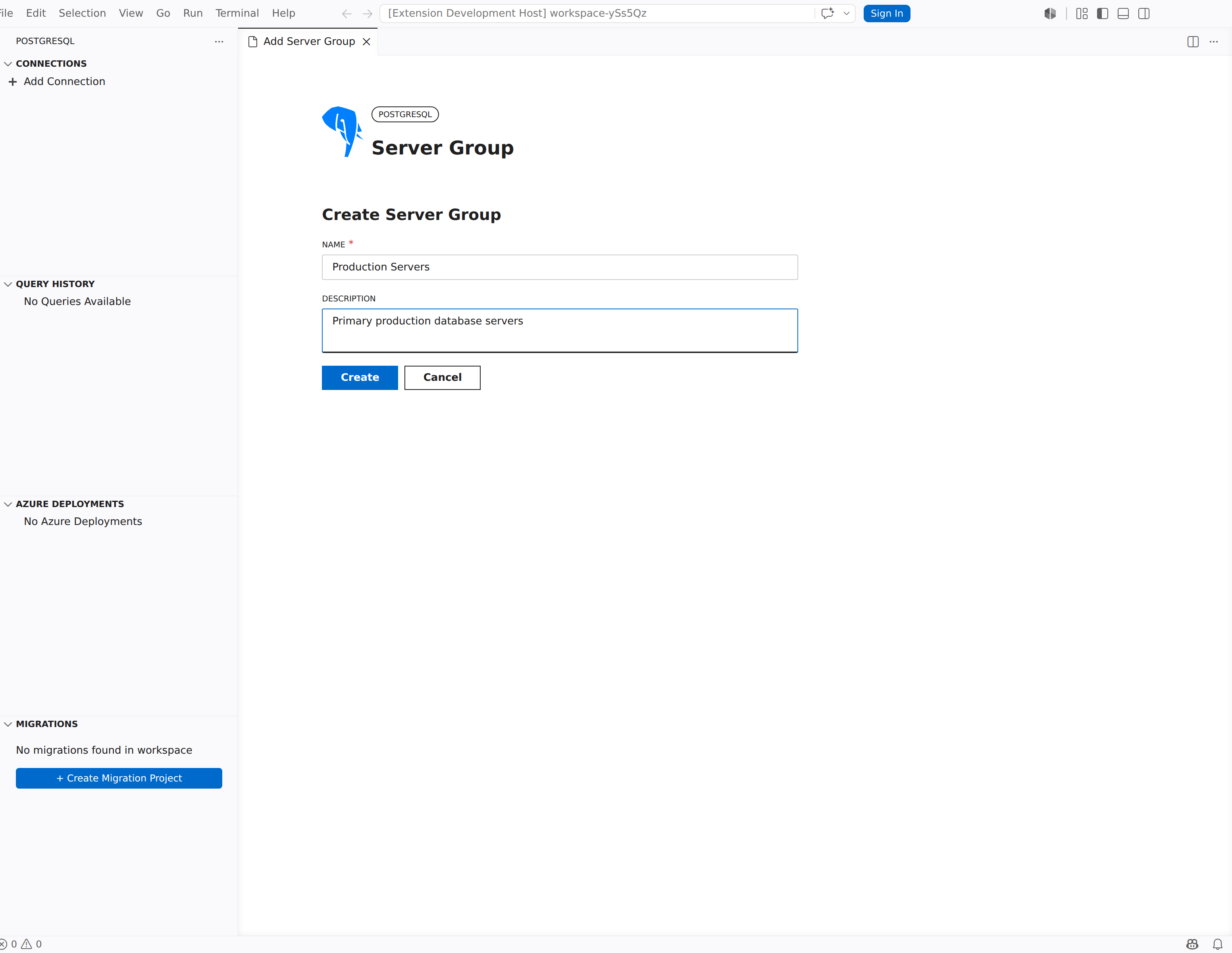
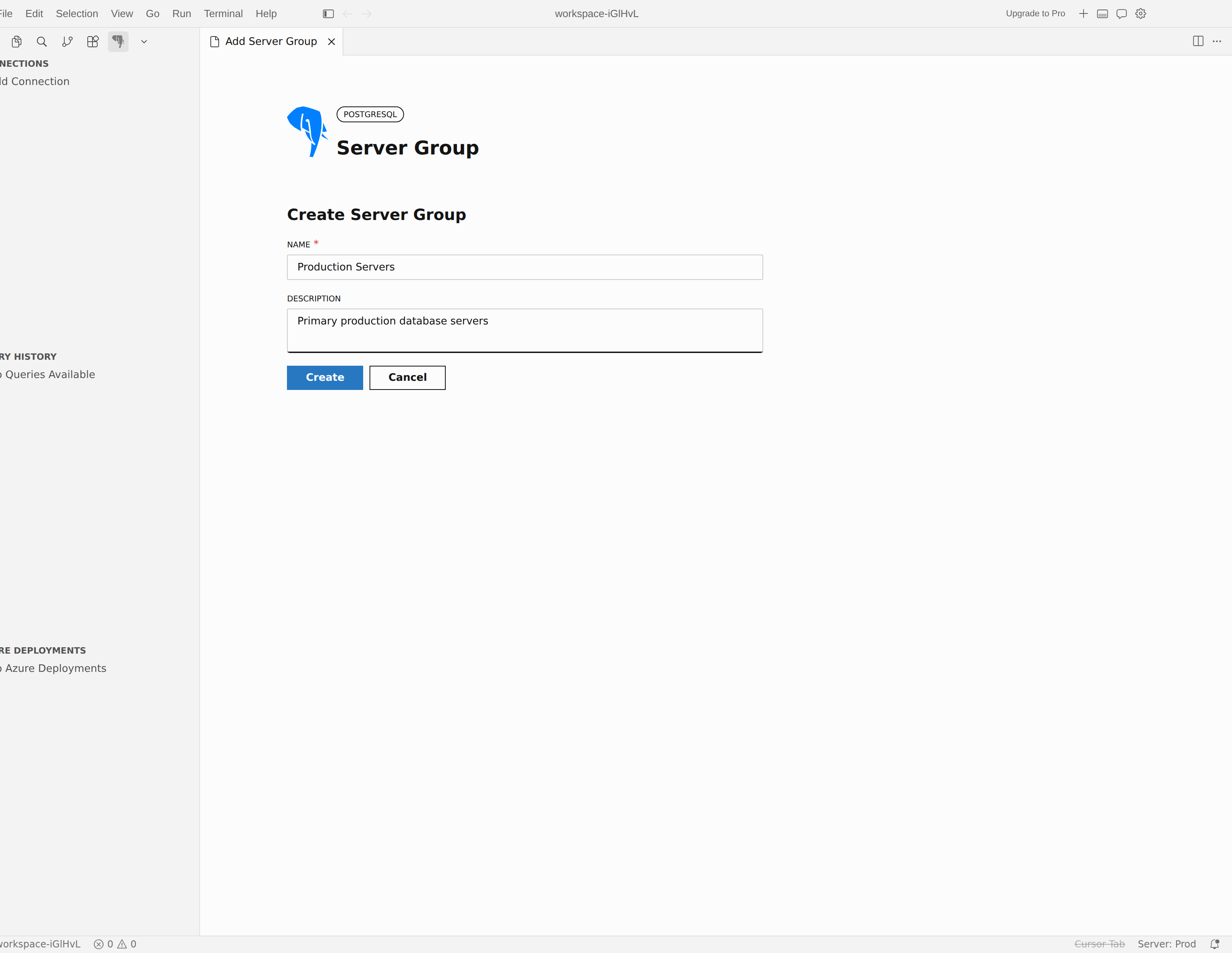
- Klicken Sie mit der rechten Maustaste in die Verbindungsstruktur , und wählen Sie "Servergruppe erstellen" aus.
- Geben Sie im Dialogfeld einen Namen, eine optionale Beschreibung ein, und wählen Sie eine Farbe für die Gruppe aus.
Bearbeiten oder Entfernen einer Servergruppe
- Bearbeiten: Klicken Sie in der Verbindungsstruktur mit der rechten Maustaste auf eine Servergruppe, und wählen Sie "Servergruppe bearbeiten " aus, um den Namen, die Beschreibung oder die Farbe zu ändern.
- Entfernen: Klicken Sie mit der rechten Maustaste auf eine Servergruppe, und wählen Sie "Entfernen" aus. Verbindungen in der Gruppe werden nicht gelöscht; sie werden zur Standardgruppe verschoben.
Einer Gruppe eine Verbindung zuweisen
Wenn Sie eine Verbindung erstellen oder bearbeiten, enthält das Verbindungsdialogfeld eine Dropdownliste der Servergruppe im Hauptfeldbereich. Wählen Sie eine Gruppe aus der Liste aus, um die Verbindung zu dieser Gruppe zuzuweisen.
Gruppenfarben werden als farbige Leiste neben dem Gruppennamen in der Connections-Struktur angezeigt, wodurch eine schnelle visuelle Identifizierung bereitgestellt wird.
Azure Metadaten
Wenn Sie eine Verbindung mit einem Azure Database for PostgreSQL flexiblen Server herstellen, kann das Verbindungsdialogfeld neben dem Formular einen Azure Metadatenbereich anzeigen. In diesem Bereich wird das Abonnement und die Ressourcengruppe des Servers angezeigt, nachdem Sie "Abrufen Azure Metadaten" ausgewählt haben. Das Einschließen Azure Metadaten ermöglicht Verwaltungsfeatures wie das Serverdashboard und Azure Monitor Metriken.
Behandeln häufig auftretender Verbindungsprobleme
Wenn ein Verbindungsversuch fehlschlägt, ist die Ursache in der Regel eine Netzwerk-, Authentifizierungs- oder SSL-Einstellung. In den folgenden Abschnitten werden die häufigsten Fälle behandelt.
Verbindung verweigert oder Timeout
Wenn die Verbindung fehlschlägt, bevor die Authentifizierung beginnt, überprüfen Sie zuerst den Servernamen und den Port . Stellen Sie sicher, dass PostgreSQL ausgeführt wird, der Port von Ihrem Computer aus erreichbar ist, und alle Netzwerkfirewallregeln ermöglichen die Verbindung. Sie können das Verbindungstimeout in der Schublade für erweiterte Verbindungseinstellungen anpassen, um mehr Zeit für langsame Netzwerke zu ermöglichen.
SSL- oder Zertifikatüberprüfungsfehler
Wenn der Server eine Verschlüsselung erfordert, vergewissern Sie sich, dass der ausgewählte SSL-Modus im SSL-Abschnitt der erweiterten Schublade mit der Serverkonfiguration übereinstimmt. Stellen Sie für Verify-CA und Verify-Full sicher, dass das richtige CA-Zertifikat konfiguriert ist. Details zur Zertifikatdatei finden Sie unter "Erweiterte Verbindungsoptionen".
Microsoft Entra Anmelde- oder Tokenprobleme
Wenn die Entra-Authentifizierung fehlschlägt, bestätigen Sie, dass für den Azure Database for PostgreSQL Flexible Server als Ziel die Entra-Authentifizierung aktiviert ist, und überprüfen Sie dann, ob Sie im Verbindungsdialogfeld das richtige Konto und den richtigen Mandanten ausgewählt haben. Führen Sie bei Bedarf PGSQL aus: Entfernen Sie Microsoft Entra Konto, und fügen Sie das Konto erneut hinzu. Um zwischengespeicherte Token zurückzusetzen, führen Sie PGSQL aus: Löschen sie Microsoft Entra Kontotokencache.
AWS IAM-Profil- oder Tokenprobleme
Wenn die AWS-IAM-Authentifizierung fehlschlägt, stellen Sie sicher, dass Servername dem Amazon-RDS- oder Aurora-PostgreSQL-Endpunkt entspricht und kein benutzerdefinierter Hostname oder CNAME-Alias ist. Vergewissern Sie sich, dass der Benutzername die PostgreSQL-Datenbankrolle ist und dass die Rolle die IAM-Datenbankauthentifizierung auf dem Server aktiviert hat. Stellen Sie sicher, dass das ausgewählte AWS-Profil unterstützte AWS-Anmeldeinformationen abrufen kann; Führen Sie z. B. die Ausführung aws sts get-caller-identity --profile <profile> für ein benanntes Profil aus, oder lassen Sie es aus --profile , wenn Sie die Standardanmeldeinformationskette verwenden. Wenn die Regionseinleitung für einen unterstützten Endpunkt fehlschlägt, geben Sie die AWS-Region manuell ein.
Die Verbindungszeichenfolgenanalyse füllt nicht die richtigen Felder auf.
Wenn ein eingefügter Verbindungszeichenfolge die erwarteten Werte nicht auffüllt, überprüfen Sie die unterstützten Eingabemuster in den Erweiterten Verbindungsoptionen. Wenn das Quellformat ungewöhnlich ist, wechseln Sie zur Registerkarte "Parameter ", und geben Sie die Werte manuell ein.