Hinweis
Für den Zugriff auf diese Seite ist eine Autorisierung erforderlich. Sie können versuchen, sich anzumelden oder das Verzeichnis zu wechseln.
Für den Zugriff auf diese Seite ist eine Autorisierung erforderlich. Sie können versuchen, das Verzeichnis zu wechseln.
Dieses Lernprogramm führt Sie durch das Konvertieren von Oracle-Datenbankschemas in Azure Database for PostgreSQL mithilfe der Visual Studio PostgreSQL-Erweiterung mit Azure OpenAI zum Automatisieren und Überprüfen der Schemaübersetzung
Es umfasst die Verbindung mit Ihrer Oracle-Quelle und Azure-Datenbank für PostgreSQL-Ziel, das Konfigurieren von Azure OpenAI, das Ausführen des Migrations-Assistenten und das Überprüfen generierter PostgreSQL-Artefakte. Bevor Sie beginnen, stellen Sie sicher, dass Sie über Netzwerkzugriff und Anmeldeinformationen für beide Server und eine Azure OpenAI-Bereitstellung verfügen.
Hier erfahren Sie, was Sie während der Konvertierung erwarten können:
- SchemaErmittlung: Das Tool analysiert Ihre Oracle-Schemaobjekte
- KI-Verarbeitung: Azure OpenAI verarbeitet und konvertiert kompatible Objekte
- Überprüfung: Konvertierte Objekte werden in der Scratch-Datenbank überprüft.
- Tasks überprüfen: Objekte, die manuelle Aufmerksamkeit erfordern, sind gekennzeichnet
- Ausgabegenerierung: Erfolgreich konvertierte Objekte werden als PostgreSQL-Dateien gespeichert.
Voraussetzungen
In diesem Abschnitt werden die Voraussetzungen für die Verwendung des Oracle to Azure Database for PostgreSQL-Schemakonvertierungsfeatures in Visual Studio Code beschrieben, bevor Sie eine Konvertierung starten.
Systemanforderungen
| Kategorie | Einzelheiten |
|---|---|
| Visual Studio Code-Version | 1.95.2 oder höher |
| GitHub Copilot-Abonnement | Pro+, Business, Enterprise |
Betriebssystemunterstützung
| Betriebssystem | Supportdetails |
|---|---|
| Windows | Nur x64-Architektur |
| Linux | x64-Architektur |
| macOS | macOS 13+ |
PostgreSQL-Version Unterstützung
| Komponente | Versionsanforderung |
|---|---|
| Azure-Datenbank für PostgreSQL | PostgreSQL Version 15 oder höher |
| Scratch-Datenbank | Azure-Datenbank für PostgreSQL |
KI-Modellanforderungen
Sie benötigen eine der folgenden KI-Komponenten, die konfiguriert werden muss:
| KI-Komponente | Modellversion |
|---|---|
| Azure OpenAI | GPT-4.1-Bereitstellung |
Azure OpenAI-Bereitstellungskonfiguration
Sie müssen die Azure OpenAI-Bereitstellung mit dem Modellnamen gpt-4.1 konfigurieren.
Beispiel für endpunktformat:
https://{your-resource}.openai.azure.com/openai/deployments/gpt-4.1/chat/completions?api-version=2025-01-01-preview
Erforderliche Datenbankberechtigungen
Bevor Sie die Schemakonvertierung ausführen, stellen Sie sicher, dass die verwendeten Konten über die mindestens erforderlichen Berechtigungen sowohl auf der Quelldatenbank Oracle als auch auf der Scratch-Azure-Datenbank für PostgreSQL verfügen. Das Oracle-Konto benötigt Lesezugriff auf Daten- und Wörterbuchansichten, damit das Tool Schema und Code analysieren kann. Das PostgreSQL-Scratch-Konto muss in der Lage sein, Schemas, Tabellen und andere Objekte zur Überprüfung zu erstellen. Verwenden Sie nach Möglichkeit ein dediziertes Dienstkonto. Befolgen Sie das Prinzip der geringsten Rechte. Koordinieren Sie Ihre DBAs, um vorübergehende erweiterte Rechte zu gewähren und die Konnektivität sowie den Zugriff zu validieren, bevor Sie mit der Konvertierung beginnen.
Oracle-Quellberechtigungen
Für die Oracle-Quelldatenbank sind die folgenden Mindestberechtigungen erforderlich:
| Privileg | Zweck |
|---|---|
| CONNECT | Grundlegende Datenbankverbindung |
| SELECT_CATALOG_ROLE | Zugriff auf Datenwörterbuchansichten |
| AUSWÄHLEN EINES BELIEBIGEN WÖRTERBUCHS | Lesen von Systemmetadaten und Wörterbuchobjekten |
AUSWÄHLEN SYS.ARGUMENT$ |
Zugriff auf Prozedur- und Funktionsargumentinformationen |
Scratch-Datenbankberechtigungen
Die folgenden Berechtigungen sind für die Azure-Datenbank für PostgreSQL Flexible Server (Scratch DB) erforderlich:
| Privileg | Zweck |
|---|---|
| SCHEMA ERSTELLEN | Erstellen von Validierungsschemas |
| ERSTELLEN AUF DATENBANK | Erstellen von Datenbankobjekten zur Überprüfung |
| GEWÄHREN VON VERBINDUNGEN FÜR EINE DATENBANK | Verbindungsberechtigungen für Überprüfungsprozesse |
Netzwerkanforderungen
- Ausgehende Konnektivität mit Azure OpenAI-Endpunkten
- Datenbankkonnektivität sowohl mit Oracle-Quelldatenbanken als auch mit Ziel-PostgreSQL-Datenbanken
- HTTPS-Zugriff für den Erweiterungs-Marketplace für Visual Studio Code und GitHub Copilot-Dienste
- Zugriff auf GitHub-Repositoryhttps://github.com/microsoft/pgsql-tools/
Migrationsprozess
Dieser Abschnitt führt Sie durch den vollständigen Migrationsworkflow: Installation der PostgreSQL-Erweiterung, Erstellen und Testen der Verbindungen zu Ihrem Oracle-Quellsystem und zur Azure-Datenbank für das PostgreSQL-Ziel, Öffnen und Initialisieren eines Migrationsprojekts, Konfigurieren von Azure OpenAI für die Schemaübersetzung, Ausführen des Migrationsassistenten zum Erkennen und Konvertieren von Schemata, Validieren der konvertierten Objekte in einer temporären Datenbank und Überprüfen sowie Beheben von gekennzeichneten Elementen, bevor die generierten PostgreSQL-Artefakte auf das Zielsystem angewendet werden.
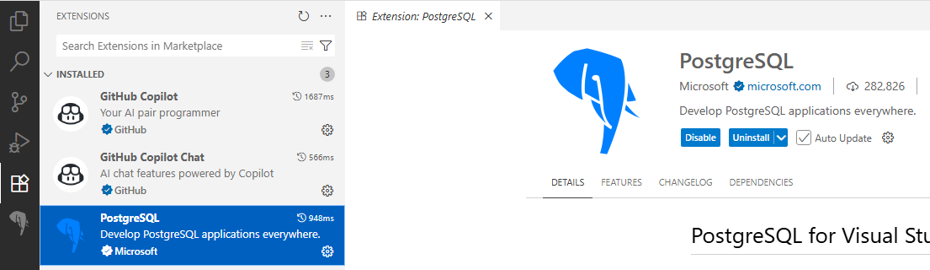
Schritt 1: Installieren der PostgreSQL Visual Studio Code-Erweiterung
Öffnen Sie Visual Studio.
Wechseln Sie zur Erweiterungsansicht (CTRL+SHIFT+X).
Suchen Sie nach PostgreSQL , und installieren Sie die PostgreSQL-Erweiterung .
Schritt 2: Erstellen einer PostgreSQL-Verbindung
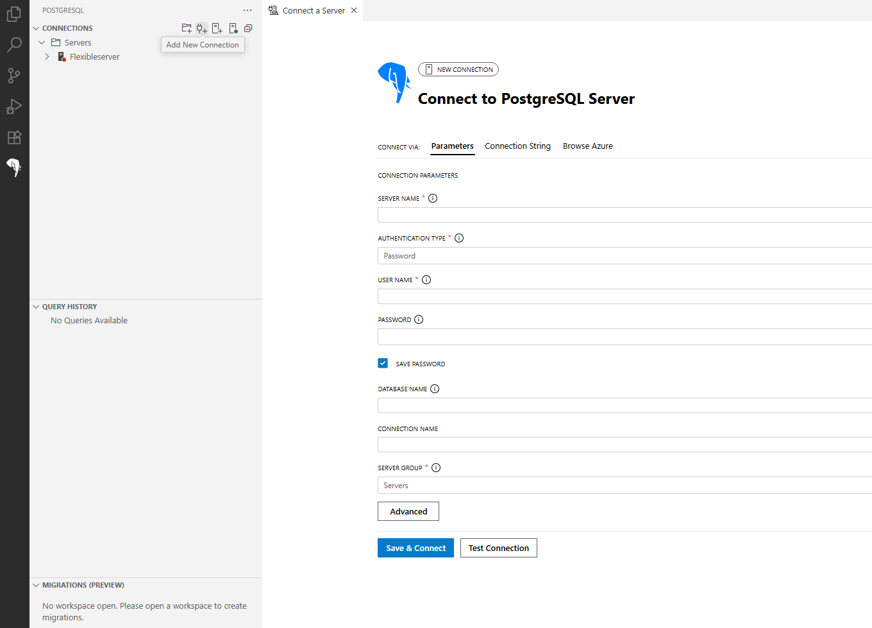
Erstellen Sie im Erweiterungsbereich Der PostgreSQL-Erweiterung eine Verbindung mit Ihrer Azure-Datenbank für PostgreSQL.
Geben Sie die erforderlichen Verbindungsdetails ein (Host, Datenbank, Benutzername, Kennwort).
Testen und speichern Sie die Verbindung.
Schritt 3: Öffnen eines neuen Arbeitsbereichs
Erstellen Sie einen neuen Ordner auf Ihrem lokalen Computer für das Migrationsprojekt.
Öffnen Sie einen neuen Arbeitsbereich in Visual Studio Code.

Schritt 4: Initialisieren des Migrationsprojekts
Wechseln Sie zur PostgreSQL-Erweiterung.
Navigieren Sie zum Bereich "Migrationen "(Vorschau) ".
Wählen Sie unter "Migrationsprojekt erstellen" aus.

Schritt 5: Konfigurieren von Projekteinstellungen
Geben Sie im Migrations-Assistenten Ihren Projektnamen ein.
Wählen Sie "Weiter" aus, um mit dem nächsten Schritt fortzufahren.

Schritt 6: Konfigurieren der Oracle-Verbindung
Geben Sie Ihre Oracle-Verbindungsdetails ein, einschließlich:
- Host- oder Servername
- Portnummer
- Datenbank- oder Dienstname
- Benutzername und Kennwort
Wählen Sie Lastschemas aus.
Das System testet die Oracle-Verbindung.
Bei erfolgreicher Ausführung werden alle benutzerdefinierten Schemas aufgelistet, die in Oracle verfügbar sind.
Wählen Sie ein oder mehrere Schemas aus, die Sie in PostgreSQL konvertieren möchten.
Klicken Sie auf Weiter, um fortzufahren.

Schritt 7: Konfigurieren einer PostgreSQL-Scratch-Datenbank
Wählen Sie die Azure-Datenbank für PostgreSQL-Verbindung aus, die Sie in der PostgreSQL-Erweiterung definiert haben.
Auswählen der Zieldatenbank aus der Dropdownliste
Wählen Sie "Weiter" aus, um fortzufahren.

Schritt 8: Konfigurieren eines Azure OpenAI-Sprachmodells
Geben Sie Ihre Azure OpenAI-Details ein, einschließlich:
- Endpunkt-URL
- API-Schlüssel
- Bereitstellungsname (muss gpt-4.1 sein)
Wählen Sie "Verbindung testen" aus, um die Konfiguration zu überprüfen.
Nachdem die Verbindung erfolgreich war, wählen Sie "Migrationsprojekt erstellen" aus.

Schritt 9: Ausführen der Schemakonvertierung
Das System navigiert zum Hauptmigrations-Assistenten.
Wählen Sie "Migrieren" aus, um den Schemakonvertierungsprozess zu initiieren.
Überwachen des Konvertierungsfortschritts in der Visual Studio-Schnittstelle

Schritt 10: Überprüfen des Schemakonvertierungsberichts
- Nach Abschluss der Schemakonvertierung wird ein Schemakonvertierungsbericht generiert.
- Überprüfen Sie die Objekte, die erfolgreich konvertiert oder übersprungen wurden.
- Der Bericht zeigt den Erfolgsprozentsatz der Konvertierung an.
Schritt 11: Überprüfen und Verfeinern von Konvertierungsaufgaben
- Nach Abschluss der Schemakonvertierung werden Überprüfungsaufgaben für Objekte erstellt, die Aufmerksamkeit erfordern.
- Verwenden Sie GitHub Copilot-Agents , oder konvertieren Sie Schemas manuell in PostgreSQL.
- Überprüfen und vergleichen Sie die vorherigen und neuen konvertierten Schemakonvertierungsanweisungen.
Schritt 12: Überprüfen konvertierter Objekte vor der Bereitstellung
- Validieren Sie alle umgewandelten Objekte unabhängig in einer Nichtproduktionsumgebung.
- Bestätigen Sie, dass sich Abhängigkeiten, Einschränkungen und typische Workloads erwartungsgemäß verhalten.
- Überprüfen Sie die Lösungen für alle Überprüfungsaufgaben , und testen Sie sie nach Änderungen erneut.
Von Bedeutung
Kundenvalidierungsverantwortung: Dasselbe KI-Modul, das für die Schemakonvertierung verwendet wird, kann auch bei der Validierung und Überprüfung helfen. KI-Systeme können gelegentlich ihre eigenen Fehler bestätigen. Um Datenverluste, funktionale Regressionen oder Sicherheitsprobleme zu verhindern, überprüfen Sie unabhängig alle konvertierten Objekte und Überprüfungsaufgabenauflösungen vor der Bereitstellung in der Produktion. Sie sollten zu Kontrollzwecken die Azure AI Foundry-Inhaltsfilterung aktivieren, um die Zahl der schädlichen oder unerwünschten Ausgaben zu reduzieren. Anleitungen finden Sie unter Inhaltsfilterung in Azure AI Foundry.
Weitere Informationen zur Visual Studio Code-Erweiterung finden Sie in der PostgreSQL-Erweiterung für Visual Studio Code.