Hinweis
Für den Zugriff auf diese Seite ist eine Autorisierung erforderlich. Sie können versuchen, sich anzumelden oder das Verzeichnis zu wechseln.
Für den Zugriff auf diese Seite ist eine Autorisierung erforderlich. Sie können versuchen, das Verzeichnis zu wechseln.
In diesem Tutorial wird beschrieben, wie Sie die Sicherheitsstufe für geschützte Elemente in der Azure Resiliency-Umgebung überprüfen und ändern.
Von Bedeutung
Das Azure Business Continuity Center ist jetzt Resiliency in Azure, eine einheitliche Plattform für Zonenresilienz, hohe Verfügbarkeit, Backup & Disaster Recovery und Ransomware-Schutz, die integrierte Erfahrungen bietet, um die kontinuierliche Resilienz Ihrer Anwendungen sicherzustellen. Um das zonale Merkmal in Resiliency auszuprobieren, füllen Sie dieses Anmeldeformular aus.
Azure Backup bietet Sicherheitsfeatures auf Tresorebene, um die darin gespeicherten Sicherungsdaten zu schützen. Die Sicherheitsmaßnahmen des Tresors umfassen die Einstellungen, die der Azure Backup-Lösung für den Tresor zugeordnet sind, und gelten für die geschützten Datenquellen, die im Tresor enthalten sind.
Mithilfe der Resilienz in Azure können Sie die Sicherheitsstufe für jedes geschützte Element aus der Sicherheitsstatusansicht anzeigen.
Sicherheitsstufe anzeigen
Führen Sie die folgenden Schritte aus, um die Sicherheitsstufe für geschützte Elemente anzuzeigen:
Gehen Sie zu Resilienz, dann zu Security + Threat Management>Sicherheitsstatus.
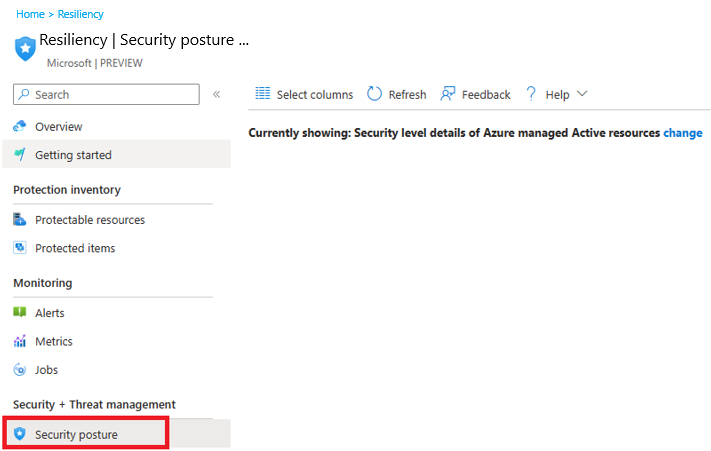
Im Sicherheitsstatus können Sie eine Liste aller geschützten Elemente und deren Sicherheitsstufe für Abonnement, Ressourcengruppen, Standort, Typ usw. zusammen mit ihren Eigenschaften anzeigen.
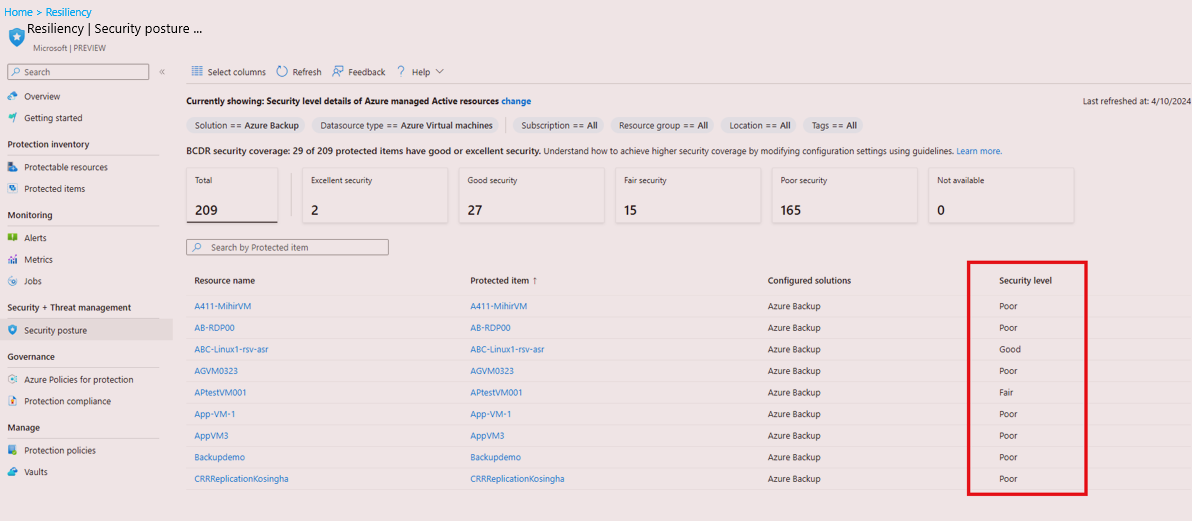
Um effektiv nach bestimmten Elementen zu suchen, verwenden Sie die Filter, z. B. Abonnements, Ressourcengruppen, Standort, Ressourcentyp usw.
Zum Ändern der Standardansicht Resilienz mit der Bereichsauswahl unter Aktuell angezeigt: Details zum Schutzstatus von verwalteten aktiven Azure-Ressourcen wählen Sie Ändern aus.
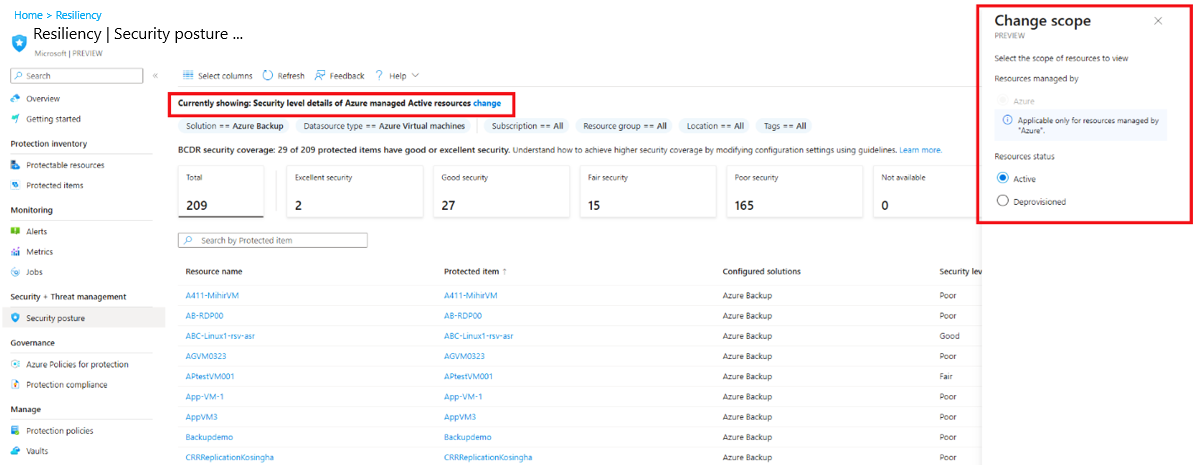
Wählen Sie zum Ändern des Bereichs für die Ansicht Sicherheitsstatus auf dem Blatt Bereich ändern die folgenden Optionen und dann Aktualisieren aus.
-
Ressourcenstatus:
- Aktive Ressourcen – Ressourcen, die derzeit aktiv sind, die nicht gelöscht werden.
- Nicht bereitgestellte Ressourcen – Beschreibt Ressourcen, die nicht mehr vorhanden sind, aber ihre Sicherungs- und Wiederherstellungspunkte bleiben erhalten.
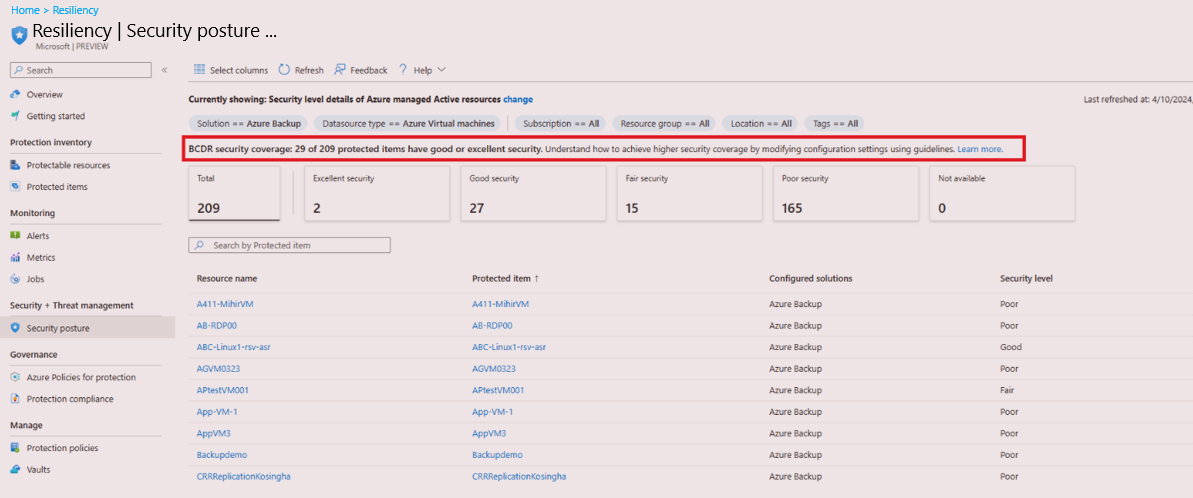
Die Bewertung der Resilienzsicherheitsbewertung zeigt den Prozentsatz und die Anzahl der geschützten Elemente mit ausreichender oder maximaler Sicherheit an.
-
Ressourcenstatus:
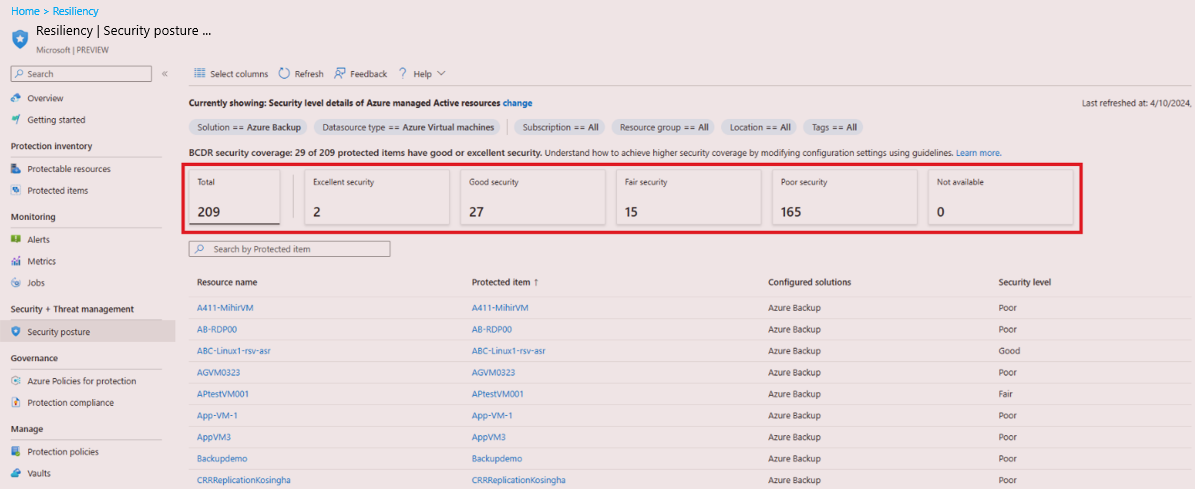
Im Sicherheitsstatus zeigen die Zusammenfassungskarten eine aggregierte Anzahl für jede Sicherheitsstufe unter Berücksichtigung der angewendeten Filter an. Wählen Sie diese Karten aus, um die Filterung der Tabelle "Geschützte Elemente" zu verfeinern.
Die Sicherheitsstufe zeigt die Sicherheitseinstellungen an, die über die implementierten Lösungen zum Datenschutz konfiguriert wurden.
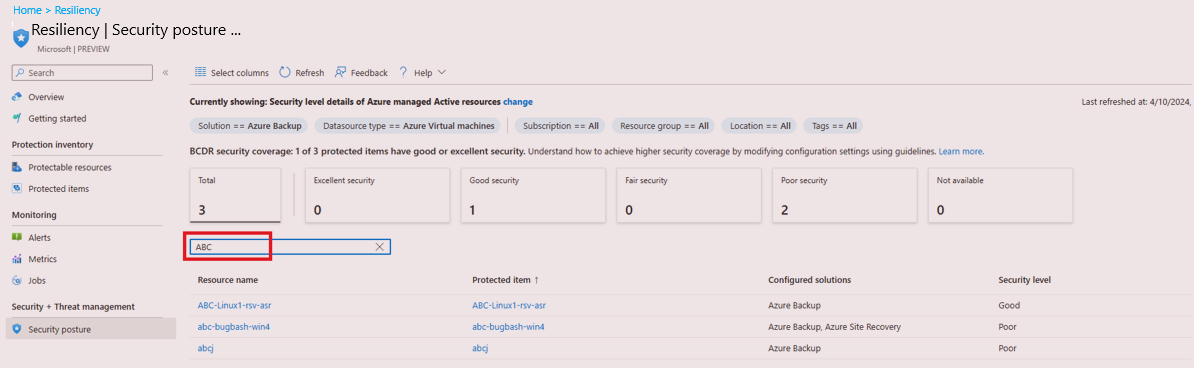
Um Informationen für ein bestimmtes Element abzurufen, suchen Sie nach dem Elementnamen.
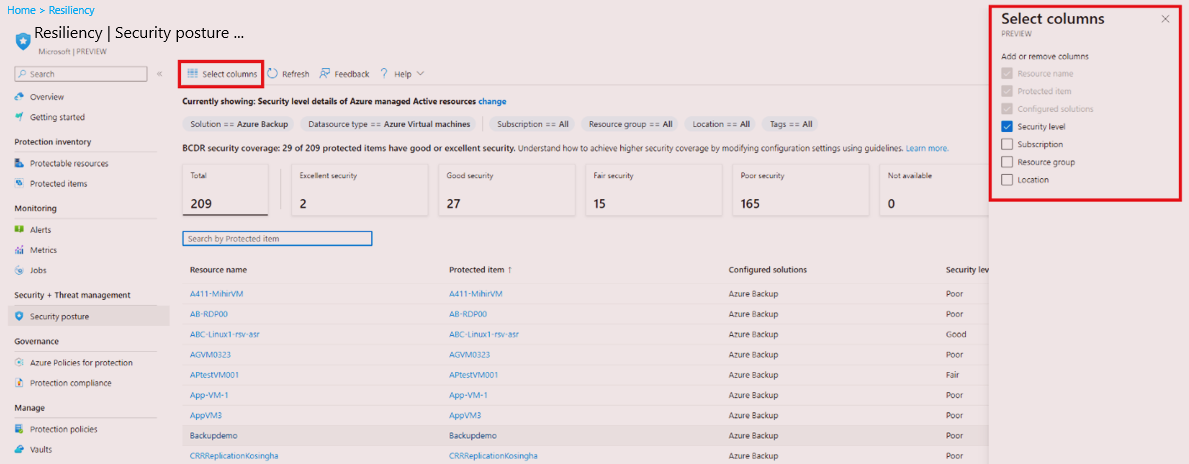
Verwenden Sie "Spalten auswählen ", um Spalten hinzuzufügen oder zu entfernen.
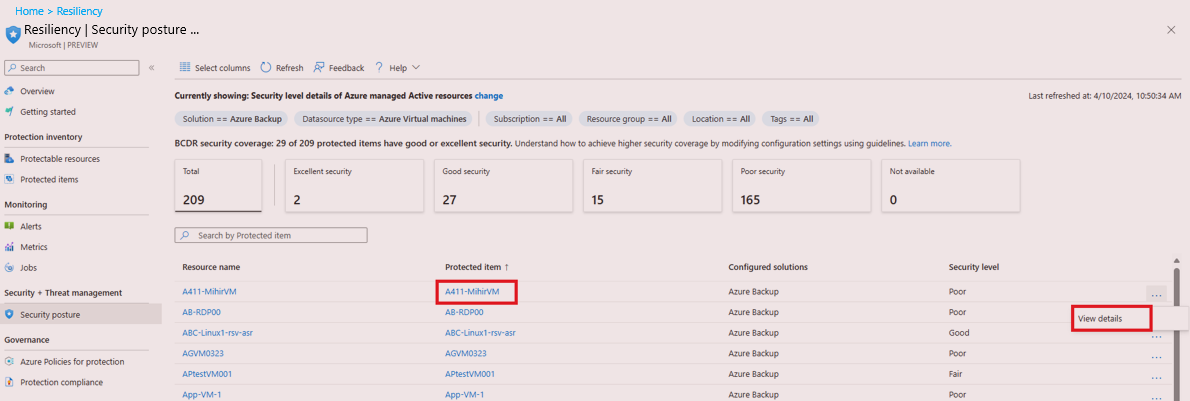
Wählen Sie den Elementnamen aus, oder wählen Sie das Symbol "Mehr" aus...>Zeigen Sie das Aktionsmenü "Details" an, um zu navigieren und weitere Details für ein Element anzuzeigen.
Resilienz in Azure bietet integrierte Hilfe, um mehr über diese Sicherheitsstufen zu erfahren. Wählen Sie weitere Informationen aus, um darauf zuzugreifen.
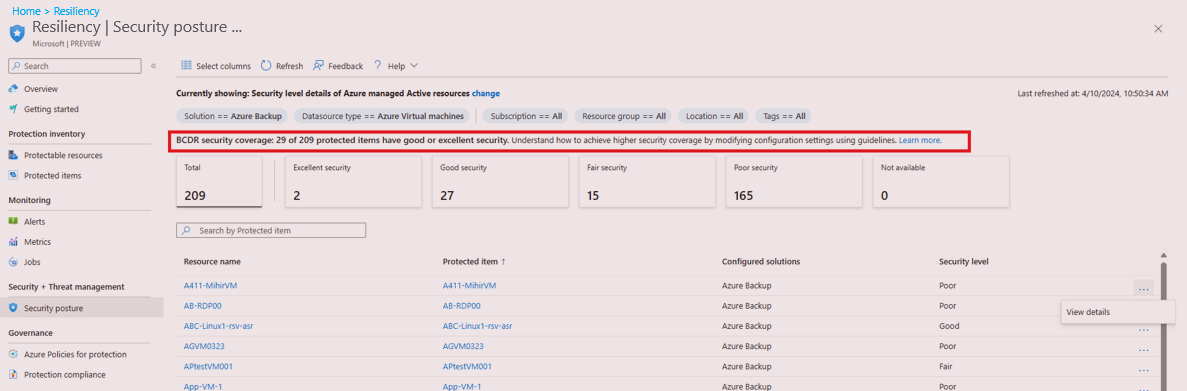
Auf dem Blatt "Details zur Sicherheitsstufe " enthält die Hilfe Anleitungen zu den verschiedenen Sicherheitsstufen und den Einstellungen, die erforderlich sind, um die einzelnen Ebenen zu erfüllen.
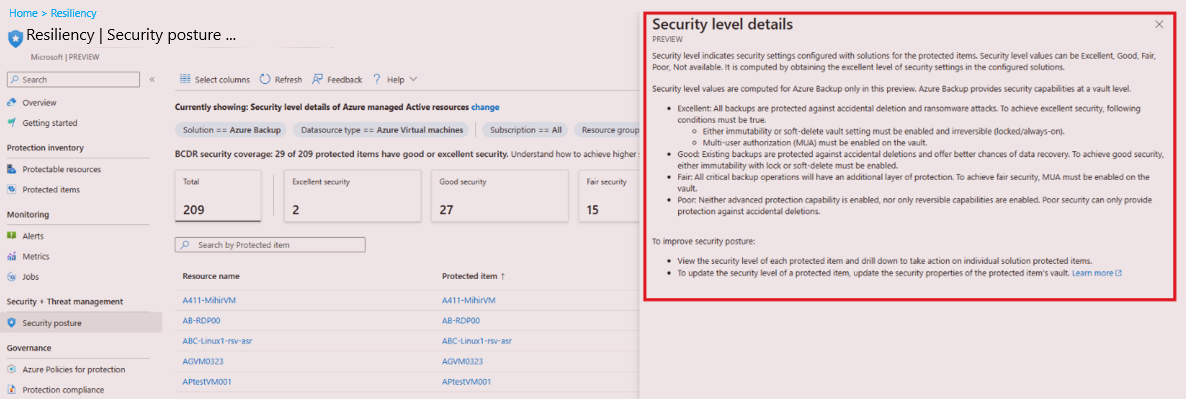
Ändern der Sicherheitsstufe
In der Resilienz von Azure können Sie die Sicherheitsstufe für ein geschütztes Element ändern.
Führen Sie die folgenden Schritte aus, um die Sicherheitsstufe für ein Element zu ändern:
Wechseln Sie bei Resilienz zu Security + Threat Management>Sicherheitslage, und wählen Sie dann einen Elementnamen für eine Datenquelle aus.
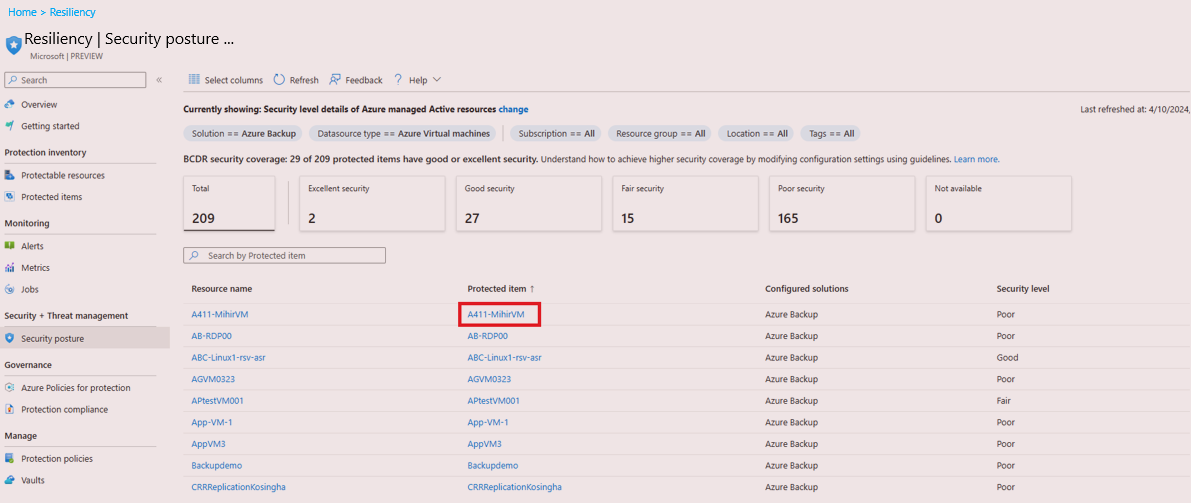
Auf der Seite "Elementdetails " können Sie den Tresor anzeigen, der zum Schutz des Elements verwendet wird. Wählen Sie den Tresornamen aus.
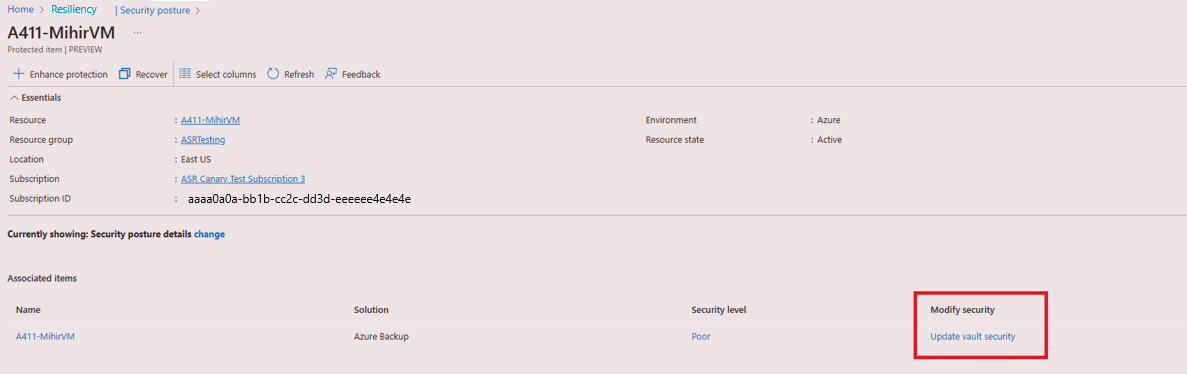
Ändern Sie in der Tresor Eigenschaften-Seite die Sicherheitseinstellungen nach Bedarf.
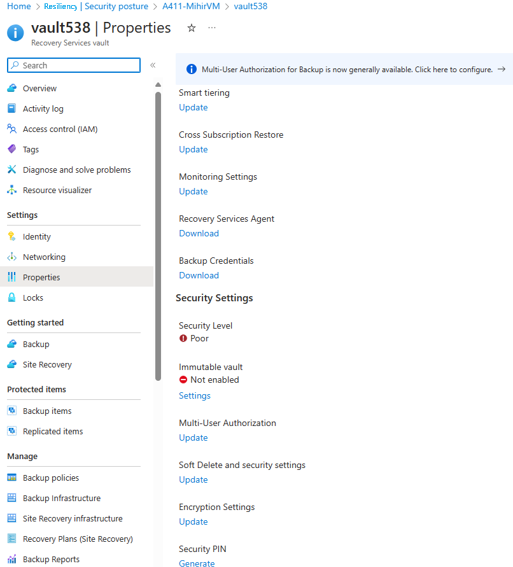
Es kann eine Weile dauern, bis die Einstellungen auf Sicherheitsebene in Resilienz implementiert werden.
Wenn Sie die Sicherheitseinstellung für einen Tresor ändern, wird sie auf alle geschützten Datenquellen von Azure Backup in diesem Tresor angewendet.
