Hinweis
Für den Zugriff auf diese Seite ist eine Autorisierung erforderlich. Sie können versuchen, sich anzumelden oder das Verzeichnis zu wechseln.
Für den Zugriff auf diese Seite ist eine Autorisierung erforderlich. Sie können versuchen, das Verzeichnis zu wechseln.
In diesem Lernprogramm erfahren Sie, wie Sie eine in AKS bereitgestellte Anwendung mithilfe von Service Connector mit einer Azure SQL-Datenbank verbinden. Sie führen die folgenden Aufgaben durch:
- Erstellen einer Azure SQL-Datenbank-Ressource
- Erstellen Sie mit einem Dienstconnector eine Verbindung zwischen dem AKS-Cluster und der Datenbank.
- Aktualisieren des Containers
- Aktualisieren des Anwendungscodes
- Bereinigen Sie Azure-Ressourcen.
Voraussetzungen
- Ein Azure-Konto mit einem aktiven Abonnement. Sie können kostenlos ein Konto erstellen.
- Eine in AKS bereitgestellte Anwendung.
-
Verwenden Sie die Bash-Umgebung in Azure Cloud Shell. Weitere Informationen finden Sie unter "Erste Schritte mit Azure Cloud Shell".

Wenn Sie CLI-Referenzbefehle lieber lokal ausführen, installieren Sie die Azure CLI. Wenn Sie Windows oder macOS ausführen, sollten Sie die Azure CLI in einem Docker-Container ausführen. Weitere Informationen finden Sie unter Ausführen der Azure CLI in einem Docker-Container.
Wenn Sie eine lokale Installation verwenden, melden Sie sich mithilfe des Befehls az login bei der Azure CLI an. Führen Sie die in Ihrem Terminal angezeigten Schritte aus, um den Authentifizierungsprozess abzuschließen. Weitere Anmeldeoptionen finden Sie unter Authentifizieren bei Azure mithilfe der Azure CLI.
Installieren Sie die Azure CLI-Erweiterung beim ersten Einsatz, wenn Sie dazu aufgefordert werden. Weitere Informationen zu Erweiterungen finden Sie unter Verwenden und Verwalten von Erweiterungen mit der Azure CLI.
Führen Sie az version aus, um die installierte Version und die abhängigen Bibliotheken zu ermitteln. Führen Sie az upgrade aus, um das Upgrade auf die aktuelle Version durchzuführen.
Erstellen einer Azure-SQL-Datenbank
Erstellen Sie eine Ressourcengruppe, um die Azure-Ressourcen zu speichern, die Sie in diesem Tutorial mithilfe des Befehls
az group createerstellen.az group create \ --name $RESOURCE_GROUP \ --location eastusBefolgen Sie die Anweisungen zum Erstellen einer Azure SQL-Datenbank-Instanz in der Ressourcengruppe, die Sie im vorherigen Schritt erstellt haben. Notieren Sie sich den Servernamen, den Datenbanknamen und die Datenbankanmeldeinformationen für die Verwendung in diesem Tutorial.
Erstellen einer Dienstverbindung in AKS mit Service Connector
Registrieren der Ressourcenanbieter für den Dienstconnector und die Kubernetes-Konfiguration
Sie registrieren die Ressourcenanbieter für den Dienstconnector und die Kubernetes-Konfiguration mithilfe des Befehls az provider register.
az provider register --namespace Microsoft.ServiceLinker
az provider register --namespace Microsoft.KubernetesConfiguration
Tipp
Sie können mit den Befehlen az provider show --namespace "Microsoft.ServiceLinker" --query registrationState und az provider show --namespace "Microsoft.KubernetesConfiguration" --query registrationState überprüfen, ob diese Ressourcenanbieter bereits registriert sind. Wenn die Ausgabe Registered lautet, wurde der Dienstanbieter bereits registriert.
Eine neue Verbindung erstellen
Erstellen Sie über Microsoft Entra Workload ID eine Dienstverbindung zwischen Ihrem AKS-Cluster und Ihrer SQL-Datenbank-Instanz.
Navigieren Sie im Azure-Portal zur AKS-Clusterressource.
Wählen Sie Einstellungen>Dienstconnector>Erstellen aus.
Konfigurieren Sie auf der Registerkarte Grundlegende Einstellungen die folgenden Einstellungen:
- Kubernetes-Namespace: Wählen Sie default aus.
- Diensttyp: Wählen Sie SQL-Datenbank aus.
- Verbindungsname: Verwenden Sie den vom Dienstconnector bereitgestellten Verbindungsnamen, oder geben Sie Ihren eigenen Verbindungsnamen ein.
- Abonnement: Wählen Sie das Abonnement aus, das den Azure SQL-Datenbank-Dienst enthält.
- SQL-Server: Wählen Sie Ihren SQL-Server aus.
- SQL-Datenbank: Wählen Sie Ihre SQL-Datenbank-Instanz aus.
- Clienttyp: Die Codesprache oder das Framework, die bzw. das Sie zum Herstellen einer Verbindung mit dem Zieldienst verwenden, z. B. Python
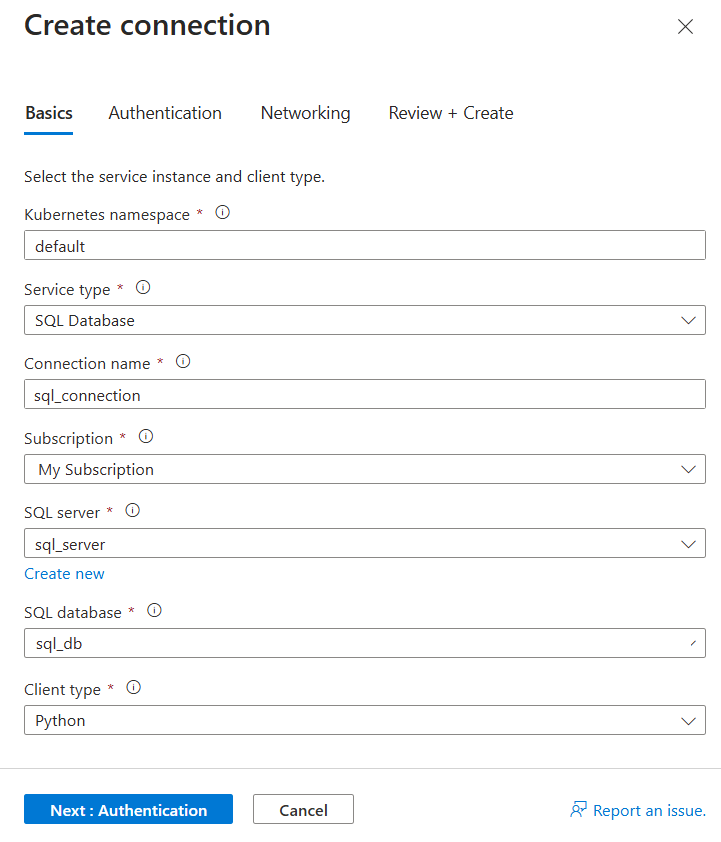
Wählen Sie "Weiter" aus: "Authentifizierung", wählen Sie auf der Registerkarte " Authentifizierung " die Option "Workload-Identität " und dann eine vom Benutzer zugewiesene verwaltete Identität aus.
Wählen Sie Weiter: Netzwerk>Weiter: Überprüfen und Erstellen>In Cloud Shell erstellen aus.
Die Cloud Shell wird gestartet und führt die Befehle aus, um eine Verbindung zu erstellen. Möglicherweise müssen Sie einige Konfigurationsänderungen während der Befehlsverarbeitung bestätigen. Nachdem der Befehl erfolgreich ausgeführt wurde, werden Verbindungsinformationen angezeigt, und Sie können die Schaltfläche "Aktualisieren" im Bereich "Service Connector " auswählen, um das neueste Ergebnis anzuzeigen.
Warnung
Microsoft empfiehlt, immer den sichersten Authentifizierungsflow zu verwenden. Der in diesem Verfahren beschriebene Authentifizierungsfluss erfordert ein hohes Vertrauen in die Anwendung und trägt Risiken, die in anderen Flüssen nicht vorhanden sind. Sie sollten diesen Flow nur verwenden, wenn andere sicherere Flows (z. B. verwaltete Identitäten) nicht anwendbar sind. Wählen Sie die Authentifizierungsmethode Workload ID (empfohlen) aus.
Erstellen Sie über eine Verbindungszeichenfolge eine Dienstverbindung zwischen Ihrem AKS-Cluster und Ihrer SQL-Datenbank-Instanz.
Navigieren Sie im Azure-Portal zur AKS-Clusterressource.
Wählen Sie Einstellungen>Dienstconnector>Erstellen aus.
Konfigurieren Sie auf der Registerkarte Grundlegende Einstellungen die folgenden Einstellungen:
- Kubernetes-Namespace: Wählen Sie default aus.
- Diensttyp: Wählen Sie SQL-Datenbank aus.
- Verbindungsname: Verwenden Sie den vom Dienstconnector bereitgestellten Verbindungsnamen, oder geben Sie Ihren eigenen Verbindungsnamen ein.
- Abonnement: Wählen Sie das Abonnement aus, das den Azure SQL-Datenbank-Dienst enthält.
- SQL-Server: Wählen Sie Ihren SQL-Server aus.
- SQL-Datenbank: Wählen Sie Ihre SQL-Datenbank-Instanz aus.
- Clienttyp: Die Codesprache oder das Framework, die bzw. das Sie zum Herstellen einer Verbindung mit dem Zieldienst verwenden, z. B. Python
Wählen Sie "Weiter" aus: "Authentifizierung", geben Sie auf der Registerkarte " Authentifizierung " Ihren Datenbankbenutzernamen und Das Kennwort ein.
Wählen Sie Weiter: Netzwerk>Weiter: Überprüfen und Erstellen>Erstellen aus.
Nach der erfolgreichen Bereitstellung können Sie im Bereich Dienstconnector Informationen zur neuen Verbindung anzeigen.
Aktualisieren des Containers
Nachdem Sie nun eine Verbindung zwischen Ihrem AKS-Cluster und der Datenbank erstellt haben, müssen Sie die Verbindungsgeheimnisse abrufen und in Ihrem Container bereitstellen.
Navigieren Sie im Azure-Portal zur AKS-Clusterressource. Wählen Sie unter Einstellungen die Option Dienstconnector aus.
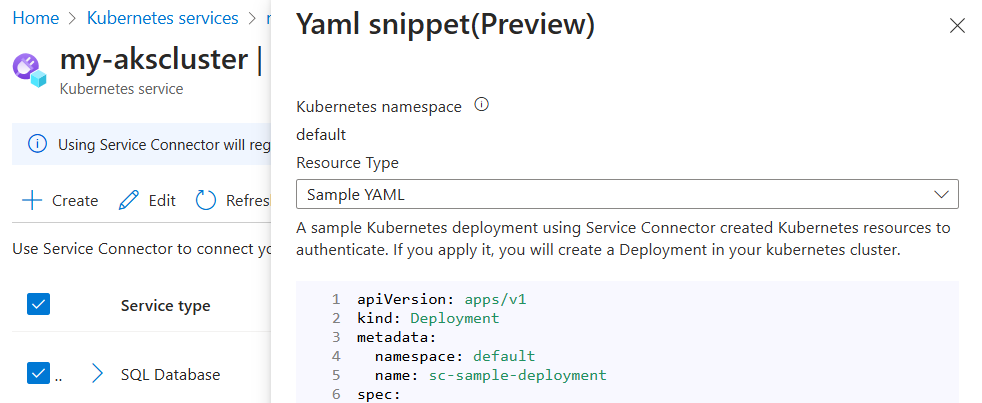
Wählen Sie die neu erstellte Verbindung und dann YAML-Schnipsel aus. Diese Aktion öffnet einen Bereich, in dem eine vom Dienstconnector generierte YAML-Beispieldatei angezeigt wird.
Um die Verbindungsgeheimnisse als Umgebungsvariablen in Ihrem Container festzulegen, haben Sie zwei Möglichkeiten:
Erstellen Sie eine Bereitstellung direkt mithilfe des bereitgestellten YAML-Codeausschnitts. Dieser Codeausschnitt enthält hervorgehobene Abschnitte, in denen das geheime Objekt angezeigt wird, das als Umgebungsvariablen eingefügt wird. Wählen Sie Anwenden aus, um mit diesem Verfahren fortzufahren.
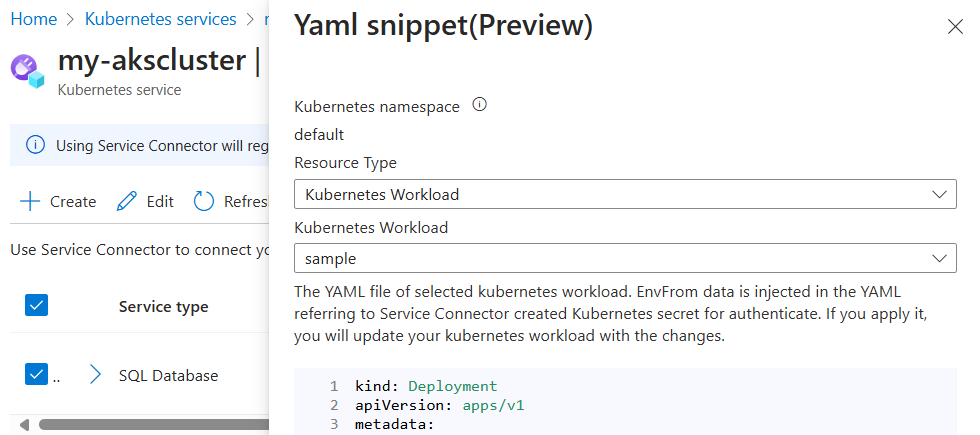
Wählen Sie alternativ unter Ressourcentyp die Option Kubernetes-Workload und dann eine vorhandene Kubernetes-Workload aus. Mit dieser Aktion wird das Geheimnisobjekt Ihrer neuen Verbindung als Umgebungsvariablen für die ausgewählte Workload fest. Nachdem Sie die Workload ausgewählt haben, wählen Sie Übernehmen aus.
Aktualisieren des Anwendungscodes
Aktualisieren Sie als letzten Schritt den Anwendungscode so, dass Ihre Umgebungsvariablen verwendet werden. Befolgen Sie dazu diese Anweisungen.
Bereinigen von Ressourcen
Wenn Sie die Ressourcen, die Sie in diesem Tutorial erstellt haben, nicht mehr benötigen, können Sie sie entfernen, indem Sie die Azure-Ressourcengruppe löschen.
Sie löschen Ihre Ressourcengruppe mithilfe des Befehls az group delete.
az group delete --resource-group $RESOURCE_GROUP
Zugehöriger Inhalt
Lesen Sie die folgenden Artikel, um mehr über Konzepte im Zusammenhang mit Dienstconnectors zu erfahren und sich darüber zu informieren, wie AKS Sie beim Herstellen einer Verbindung mit Azure-Diensten unterstützt: