Hinweis
Für den Zugriff auf diese Seite ist eine Autorisierung erforderlich. Sie können versuchen, sich anzumelden oder das Verzeichnis zu wechseln.
Für den Zugriff auf diese Seite ist eine Autorisierung erforderlich. Sie können versuchen, das Verzeichnis zu wechseln.
Geschätzte Zeit: 10 Minuten
Verbinden Sie Ihre Vorfallplattform, und erstellen Sie einen Reaktionsplan. Wenn Vorfälle eintreffen, untersucht ihr Agent automatisch und generiert detaillierte Ausführungspläne.
Was Sie erreichen
Am Ende dieses Schritts hat Ihr Agent:
- Empfängt Vorfälle von Azure Monitor, PagerDuty oder ServiceNow
- Untersucht automatisch übereinstimmende Vorfälle
- Generiert KI-Ausführungspläne aus Ihren Anweisungen
- Sammelt Nachweise und Empfehlungen
Voraussetzungen
| Anforderung | Einzelheiten |
|---|---|
| Agent erstellt | Vervollständigen Sie Schritt 1: Erstellen Sie Ihren Agent zuerst. |
| Vorfallsplattform | Azure Monitor (Standard), PagerDuty oder ServiceNow. |
Tipp
Auch wenn es nicht erforderlich ist, verbessert das Ausführen von Schritt 2: Wissen hinzufügen und Schritt 3: Quellcode verbinden die Reaktion auf Zwischenfälle erheblich. Ihr Agent verweist auf Ihre Runbooks und korreliert Probleme mit bestimmten Codeänderungen, wodurch generische Untersuchungen in teamspezifische Ursachenanalyse umgewandelt werden.
Verbinden Sie Ihre Vorfallplattform
Wählen Und konfigurieren Sie die Vorfallplattform, die Ihr Team verwendet.
Azure Monitor (Standardmäßig)
Azure Monitor wird automatisch verbunden, wenn Sie Ihren Agent erstellen. Es ist keine zusätzliche Konfiguration erforderlich.
PagerDuty oder ServiceNow
So verbinden Sie PagerDuty oder ServiceNow als Ihre Vorfallplattform:
- Wählen Sie "Einstellungen" in der linken Randleiste aus.
- Wählen Sie "Vorfallplattform" aus.
- Wählen Sie Ihre Plattform aus der Dropdownliste aus:
- PagerDuty: Geben Sie Ihren REST-API-Zugriffsschlüssel ein.
- ServiceNow: Geben Sie Ihre Instanz-URL und Anmeldeinformationen ein.
- Wählen Sie Speichern aus.
Ihr Agent empfängt jetzt Vorfälle von Ihrer Plattform.
Erstellen eines Reaktionsplans
Erstellen Sie Reaktionspläne aus der Leinwand des Subagent-Builders. Sie können sehen, welche Trigger an welche Subagenten weitergeleitet werden.
- Wählen Sie den Generator in der linken Randleiste aus.
- Wählen Sie den Subagent-Generator aus.
- Suchen Sie den Unteragenten, den Sie für die Bearbeitung von Vorfällen auswählen möchten, und wählen Sie die + Schaltfläche links daneben aus.
- Wählen Sie "Vorfallauslöser hinzufügen" aus.
- Konfigurieren Sie den Trigger: Legen Sie einen Namen fest, wählen Sie Schweregrade aus (z. B. P1 und P2), wählen Sie den betroffenen Dienst aus, und fügen Sie optional einen Titelschlüsselwortfilter hinzu.
- Wählen Sie die Autonomiestufe aus (Prüfmodus wird empfohlen, um zu beginnen).
- Zeigen Sie eine Vorschau für übereinstimmende Vorfälle an, und wählen Sie dann "Erstellen" aus.
Der Trigger wird als Knoten angezeigt, der mit dem Subagent auf der Canvas verbunden ist.
Important
Wenn Sie eine Vorfallplattform zum ersten Mal verbinden, wird automatisch ein Standardmäßiger Schnellstart-Reaktionsplan erstellt. Wenn Sie eigene Reaktionspläne erstellen, wird der Schnellstartplan zusammen mit ihnen ausgeführt und kann dazu führen, dass Vorfälle zweimal an den falschen benutzerdefinierten Agent weitergeleitet oder verarbeitet werden. Um Konflikte zu vermeiden, wechseln Sie zuGenerator-Vorfallreaktionsplänen>, wechseln Sie zur Tabellenansicht, und löschen Sie den Schnellstartplan.
Die vollständige schrittweise Anleitung mit Screenshots finden Sie im Lernprogramm zum Einrichten eines Vorfalltriggers.
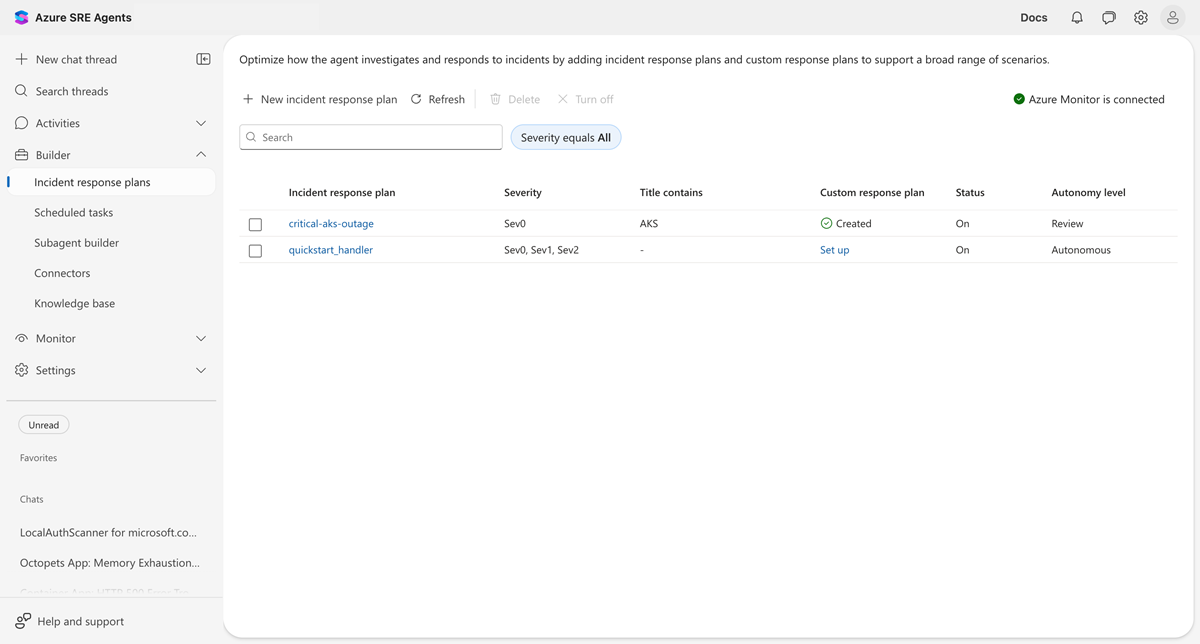
Was passiert, wenn ein Vorfall eintrifft
Wenn ein Vorfall Ihrem Plan entspricht, verarbeitet der Agent ihn automatisch.
- Ruft Vorfalldetails von Ihrer Plattform ab.
- Sucht den Speicher nach ähnlichen früheren Vorfällen und relevanter Dokumentation ab.
- Führt den Plan aus, indem Befehle ausgeführt und Nachweise gesammelt werden.
- Fasst Ergebnisse mit Zeitstempeln und Empfehlungen zusammen.
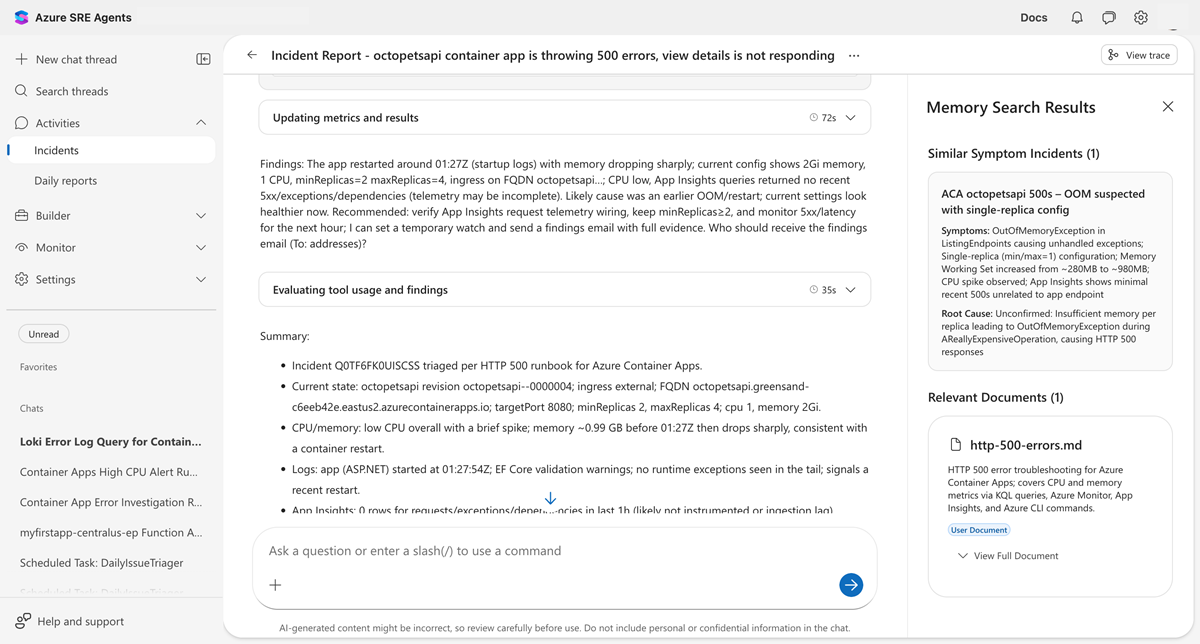
Beispielergebnisse
Das folgende Beispiel zeigt Ergebnisse aus einem Container-App-Vorfall:
Zusammenfassung:
- Der Container wurde um 01:27Z neu gestartet, wobei der Speicher stark abfällt.
- Aktuelle Konfiguration: 2 Gi Arbeitsspeicher, 1 CPU, minReplicas=2, maxReplicas=4.
Wahrscheinliche Ursache: Vorübergehender Containerneustart (OOM oder Bereitstellung).
Empfohlene Aktionen:
- Erhöhen Sie minReplicas auf 3-4, um die Auswirkungen auf den Neustart zu verringern.
- Container-Gesundheitsüberprüfungen überprüfen.
Ihr Agent gibt umsetzbare Empfehlungen aufgrund von Beweisen, nicht basierend auf allgemeinen Ratschlägen.