Hinweis
Für den Zugriff auf diese Seite ist eine Autorisierung erforderlich. Sie können versuchen, sich anzumelden oder das Verzeichnis zu wechseln.
Für den Zugriff auf diese Seite ist eine Autorisierung erforderlich. Sie können versuchen, das Verzeichnis zu wechseln.
Azure speichert immer mehrere Kopien Ihrer Daten, um sie im Fall geplanter und ungeplanter Ereignisse zu schützen. Zu diesen Ereignissen gehören vorübergehende Hardwarefehler, Netzwerk- oder Stromausfälle sowie Naturkatastrophen. Durch Datenredundanz wird sichergestellt, dass Ihr Speicherkonto die Vereinbarung zum Servicelevel (SLA) für Microsoft Online Services erfüllt.
In diesem Artikel wird beschrieben, wie Sie die Replikationseinstellungen für ein vorhandenes Speicherkonto ändern, in dem Azure-Dateifreigaben gehostet werden.
Wichtig
Wenn Sie ein Zonalspeicherkonto verwenden, müssen Sie zuerst das Speicherkonto aus seiner Zone lösen, bevor Sie die Redundanzkonfiguration von lokal redundantem Speicher (LRS) in eine Nicht-LRS-Konfiguration ändern können.
Gilt für:
| Verwaltungsmodell | Abrechnungsmodell | Medienebene | Redundanz | KMU | NFS |
|---|---|---|---|---|---|
| Microsoft.Storage | Bereitgestellt v2 | HDD (Standard) | Lokal (LRS) |

|
|
| Microsoft.Storage | Bereitgestellt v2 | HDD (Standard) | Zone (ZRS) |
|
|
| Microsoft.Storage | Bereitgestellt v2 | HDD (Standard) | Geo (GRS) |
|
|
| Microsoft.Storage | Bereitgestellt v2 | HDD (Standard) | GeoZone (GZRS) |
|
|
| Microsoft.Storage | Bereitgestellt v1 | SSD (Premium) | Lokal (LRS) |

|
|
| Microsoft.Storage | Bereitgestellt v1 | SSD (Premium) | Zone (ZRS) |
|
|
| Microsoft.Storage | Nutzungsbasierte Bezahlung | HDD (Standard) | Lokal (LRS) |
|
|
| Microsoft.Storage | Nutzungsbasierte Bezahlung | HDD (Standard) | Zone (ZRS) |
|
|
| Microsoft.Storage | Nutzungsbasierte Bezahlung | HDD (Standard) | Geo (GRS) |
|
|
| Microsoft.Storage | Nutzungsbasierte Bezahlung | HDD (Standard) | GeoZone (GZRS) |
|
|
Optionen zum Ändern des Replikationstyps
Berücksichtigen Sie bei der Entscheidung, welche Redundanzkonfiguration für Ihr Szenario am besten geeignet ist, die Kompromisse zwischen geringeren Kosten und höherer Verfügbarkeit. Anhand der folgenden Faktoren können Sie bestimmen, welche Redundanzkonfiguration für Sie am besten geeignet ist:
- Replikation Ihrer Daten in der primären Region Daten in der primären Region können lokal mithilfe von lokal redundantem Speicher (LRS) oder über Azure-Verfügbarkeitszonen hinweg mithilfe von zonenredundantem Speicher (ZRS) repliziert werden.
- Ob für Ihre Daten Georedundanz erforderlich ist. Georedundanz bietet Schutz gegen regionale Katastrophen, indem Ihre Daten in eine zweite Region repliziert werden, die von der primären Region geografisch entfernt ist. Azure Files unterstützt sowohl georedundanten Speicher (GRS) als auch geozonenredundanten Speicher (GZRS).
Wichtig
Azure Files unterstützt nicht georedundanten Speicher mit Lesezugriff (RA-GRS) oder geozonenredundanten Speicher mit Lesezugriff (RA-GZRS). Wenn ein Speicherkonto für die Verwendung von RA-GRS oder RA-GZRS konfiguriert ist, werden die Dateifreigaben als GRS oder GZRS konfiguriert und abgerechnet.
Eine detaillierte Übersicht aller Redundanzoptionen für Azure Files finden Sie unter Azure Files-Redundanz.
Sie können die Redundanzkonfigurationen Ihres Speicherkontos bei Bedarf ändern. Einige Konfigurationen unterliegen jedoch Einschränkungen und Downtime-Anforderungen. Indem Sie diese Einschränkungen und Anforderungen überprüfen, bevor Sie Änderungen in Ihrer Umgebung vornehmen, können Sie Konflikte mit Ihren eigenen Zeitrahmen- und Uptime-Anforderungen vermeiden.
Es gibt drei Methoden zum Ändern der Replikationseinstellungen:
- Fügen Sie der sekundären Region Georedundanz oder Lesezugriff hinzu, oder entfernen Sie diese.
- Führen Sie eine Konvertierung durch, um die Zonenredundanz hinzuzufügen oder zu entfernen.
- Führen Sie eine manuelle Migration in Szenarien durch, in denen die ersten beiden Optionen nicht unterstützt werden, oder um sicherzustellen, dass die Änderung innerhalb eines bestimmten Zeitraums abgeschlossen wird.
Georedundanz und Lesezugriff können gleichzeitig geändert werden. Jede Änderung, die auch die Zonenredundanz betrifft, erfordert jedoch eine Konvertierung und muss separat in einem zweistufigen Verfahren durchgeführt werden. Diese beiden Schritte können in beliebiger Reihenfolge durchgeführt werden.
Ändern der Redundanzkonfiguration
Die folgende Tabelle enthält eine Übersicht darüber, wie Sie zwischen den Replikationstypen wechseln können.
Hinweis
Die manuelle Migration ist eine Option in Szenarien, in denen Sie die Replikationseinstellung innerhalb der Einschränkungen für das Ändern von Replikationstypen ändern möchten. Die manuelle Migration ist in der folgenden Tabelle der Einfachheit halber nicht aufgeführt.
1Beim Hinzufügen von Georedundanz fällt eine einmalige Gebühr für ausgehenden Datenverkehr an.
2 Wenn Ihr Speicherkonto Blobs auf Archivspeicherebene enthält, überprüfen Sie die Einschränkungen der Zugriffsebene, bevor Sie den Redundanztyp in geo- oder zonenredundant ändern.
3 Der Typ der unterstützten Konvertierung hängt vom Typ des Speicherkontos ab. Weitere Informationen finden Sie in der Speicherkontotabelle.
4 Für ein LRS-Konto, das aus einem Failover resultiert, wird die Konvertierung zu ZRS oder GZRS nicht unterstützt. Weitere Informationen finden Sie unter Failover und Failback.
5 Die Konvertierung von LRS zu ZRS wird nicht unterstützt, wenn die NFSv3-Protokollunterstützung für Azure Blob Storage aktiviert ist oder wenn das Speicherkonto Azure Files NFSv4.1-Freigaben mit aktivierten öffentlichen Endpunkten enthält.
6 Auch wenn die Aktivierung der Georedundanz scheinbar sofort erfolgt, kann ein Failover zur sekundären Region erst eingeleitet werden, nachdem die Datensynchronisation zwischen den beiden Regionen abgeschlossen ist.
Ändern der Replikationseinstellung
Verwenden Sie abhängig von Ihrem Szenario aus dem Abschnitt Ändern der Redundanzkonfiguration eine der folgenden Methoden, um Ihre Replikationseinstellungen zu ändern.
Ändern der Redundanzkonfiguration mithilfe von Azure-Portal, PowerShell oder Azure-Befehlszeilenschnittstelle
In den meisten Fällen können Sie das Azure-Portal, PowerShell oder die Azure-Befehlszeilenschnittstelle verwenden, um die georedundante oder Lesezugriffs-Replikationseinstellung (RA) für ein Speicherkonto zu ändern.
Wenn Sie ändern, wie Ihr Speicherkonto im Azure-Portal repliziert wird, führt dies nicht zu einer Downtime für Ihre Anwendungen, auch nicht bei Änderungen, die eine Konvertierung erfordern.
Um die Redundanzoption für Ihr Speicherkonto über das Azure-Portal zu ändern, führen Sie die folgenden Schritte aus:
Navigieren Sie im Azure-Portal zum Speicherkonto.
Wählen Sie unter DatenverwaltungRedundanz aus.
Aktualisieren Sie die Einstellung Redundanz.
Wählen Sie Speichern aus.
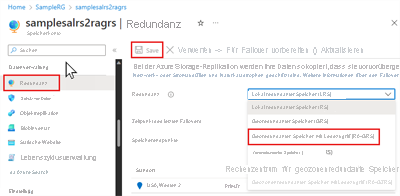
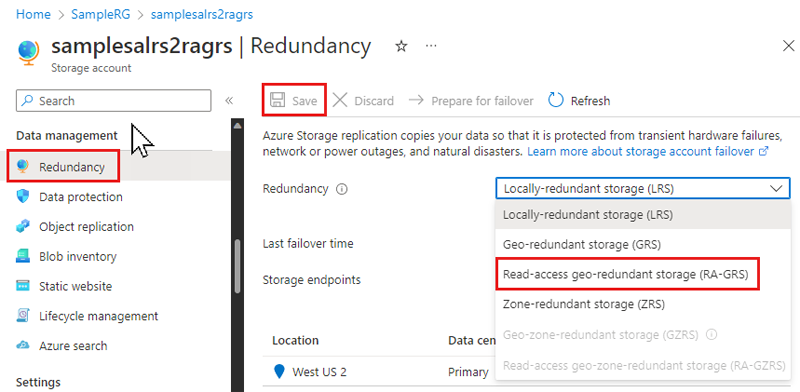
Durchführen einer Konvertierung
Mit „Redundanzkonvertierung“ ist das Ändern der Zonenredundanz eines Speicherkontos gemeint.
Während einer Konvertierung muss es nicht zu Datenverlust oder Downtime der Anwendung kommen.
Es gibt zwei Möglichkeiten, eine Konvertierung zu initiieren:
Tipp
Microsoft empfiehlt, nach Möglichkeit eine kundenseitig initiierte Konvertierung zu verwenden, anstatt eine Konvertierung beim Support anzufordern. Mithilfe einer kundenseitig initiierten Konvertierung können Sie die Konvertierung direkt über das Azure-Portal initiieren und ihren Fortschritt überwachen. Da die Konvertierung vom Kunden initiiert wird, muss keine Supportanfrage erstellt und verwaltet werden.
Kundenseitig initiierte Konvertierung
Anstatt eine Supportanfrage zu erstellen, können Kunden in den meisten Regionen eine Konvertierung starten und ihren Fortschritt überwachen. Diese Option vermeidet potenzielle Verzögerungen im Zusammenhang mit dem Erstellen und Verwalten von Supportanfragen. Hilfe bei der Ermittlung der Regionen, in denen die kundenseitig initiierte Konvertierung unterstützt wird, finden Sie im Artikel Regionsbeschränkungen.
Bei HDD-Dateifreigaben kann die vom Kunden initiierte Konvertierung in unterstützten Regionen über das Azure-Portal, PowerShell oder die Azure CLI abgeschlossen werden.
Für SSD-Dateifreigaben steht die vom Kunden initiierte Konvertierung über PowerShell und Azure CLI zur Verfügung. Oder Sie können eine vom Support initiierte Konvertierung anfordern.
Nach der Initiierung kann es noch bis zu 72 Stunden dauern, ehe die Konvertierung beginnt.
Wichtig
Für den Abschluss einer Konvertierung gibt es keine Vereinbarung zum Servicelevel.
Wenn Sie genauer steuern möchten, wann eine Konvertierung begonnen und abgeschlossen wird, ziehen Sie eine manuelle Migration in Betracht. Allgemein gilt: Je mehr Daten in Ihrem Konto vorhanden sind, desto länger dauert die Replikation dieser Daten in andere Zonen oder Regionen.
Weitere Informationen zum Zeitpunkt einer kundenseitig initiierten Konvertierung finden Sie unter Zeitpunkt und Häufigkeit.
Führen Sie die folgenden Schritte aus, um die Zonenredundanz eines Speicherkontos über das Azure-Portal hinzuzufügen oder zu ändern:
Navigieren Sie im Azure-Portal zum Speicherkonto.
Wählen Sie unter DatenverwaltungRedundanz aus.
Aktualisieren Sie die Einstellung Redundanz.
Wählen Sie Speichern aus.
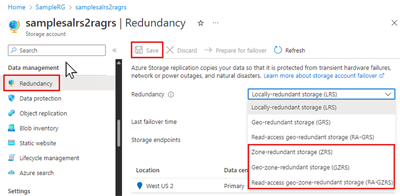

Überwachen des Status kundenseitig initiierter Konvertierungen
Während die Anforderung ausgewertet und verarbeitet wird, sollte der Status die in der folgenden Tabelle angezeigten Werte durchlaufen:
| Status | Erklärung |
|---|---|
| Zur Konvertierung übermittelt | Die Konvertierungsanforderung wurde erfolgreich zur Verarbeitung übermittelt. |
| In Bearbeitung1 | Die Konvertierung wird durchgeführt. |
| Abgeschlossen – oder – Fehler2 |
Die Konvertierung wurde erfolgreich abgeschlossen. – oder – Fehler bei der Konvertierung. |
1 Nach der Initiierung kann es bis zu 72 Stunden dauern, bis die Konvertierung beginnt. Wenn die Konvertierung nicht innerhalb von 96 Stunden nach Beginn der Anfrage in den Status „In Bearbeitung“ übergeht, senden Sie eine Supportanfrage an Microsoft, um den Grund dafür zu ermitteln. Weitere Informationen zum Zeitpunkt einer kundenseitig initiierten Konvertierung finden Sie unter Zeitpunkt und Häufigkeit.
2 Ist die Konvertierung nicht erfolgreich, übermitteln Sie eine Supportanfrage an Microsoft, um den Grund für den Fehler zu ermitteln.
Hinweis
Auch wenn Microsoft auf Ihre Anforderung zur Konvertierung sofort reagiert, gibt es keine Garantie, zu welchem Zeitpunkt sie abgeschlossen sein wird. Wenn Ihre Daten bis zu einem bestimmten Datum konvertiert werden müssen, empfiehlt Microsoft die Durchführung einer manuellen Migration.
Grundsätzlich gilt: Je mehr Daten in Ihrem Konto vorhanden sind, desto länger dauert die Replikation dieser Daten in andere Zonen in der Region.
Der Status einer kundenseitig initiierten Konvertierung wird auf der Seite Redundanz des Speicherkontos angezeigt:
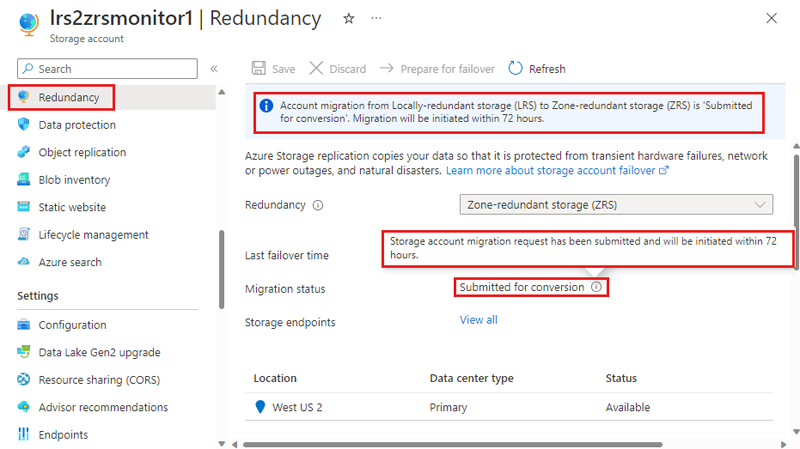
Vom Support initiierte Konvertierung
Kunden können eine Konvertierung anfordern, indem sie eine Supportanfrage bei Microsoft öffnen.
Tipp
Wenn Sie mehrere Speicherkonten konvertieren möchten, erstellen Sie nur ein Supportticket, und geben Sie auf der RegisterkarteWeitere Details die Namen der zu konvertierenden Konten an.
Führen Sie die folgenden Schritte aus, um eine Konvertierung von Microsoft anzufordern:
Navigieren Sie im Azure-Portal zu einem Speicherkonto, das Sie konvertieren möchten.
Wählen Sie unter Support und Problembehandlung die Option Neue Support-Anfrage aus.
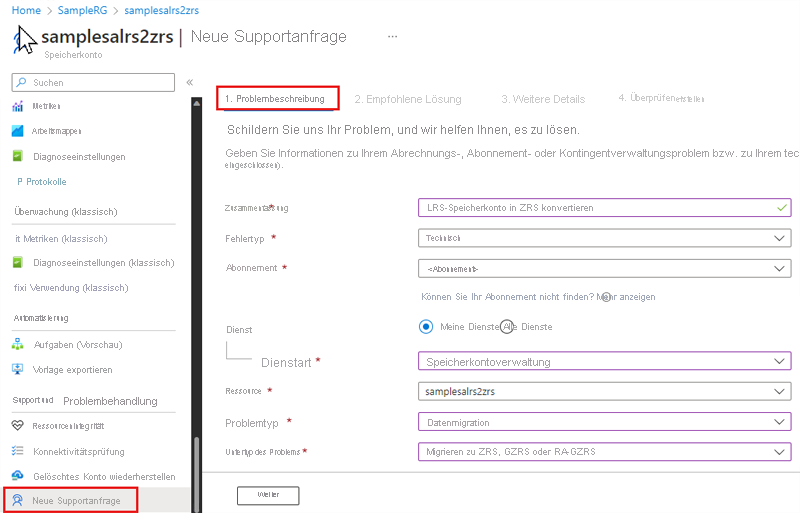
Füllen Sie die Registerkarte Beschreibung des Problems mit Ihren Kontoinformationen aus:
- Zusammenfassung: beschreibender Text
- Problemtyp: Wählen Sie Technisch aus.
- Abonnement: Wählen Sie in der Dropdownliste Ihr Abonnement aus.
- Dienst: Wählen Sie Meine Dienste und anschließend Speicherkontoverwaltung als Diensttyp aus.
- Ressource: Wählen Sie ein Speicherkonto für die Konvertierung aus. Wenn Sie mehrere Speicherkonten angeben möchten, verwenden Sie dafür die Registerkarte Weitere Details.
- Problemtyp: Wählen Sie Datenmigration aus.
- Problem-Untertyp: Wählen Sie zu ZRS, GZRS oder RA-GZRS migrierenaus.
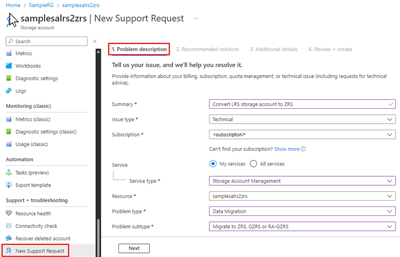
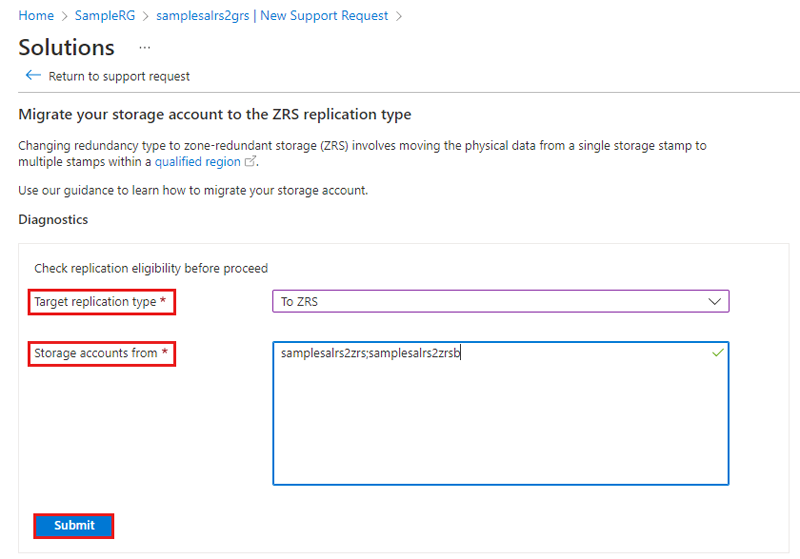
Wählen Sie Weiter aus. Die Registerkarte Empfohlene Lösung taucht möglicherweise kurz auf, bevor die Seite Lösungen angezeigt wird. Auf der Seite Lösungen können Sie die Berechtigung Ihres Speicherkontos bzw. Ihrer Speicherkonten zur Konvertierung überprüfen:
- Zielreplikationstyp: Wählen Sie in der Dropdownliste die gewünschte Option aus.
- Speicherkonten von: Geben Sie einen einzelnen Speicherkontonamen oder eine durch Semikolons getrennte Liste von Konten ein.
- Klicken Sie auf Submit (Senden).
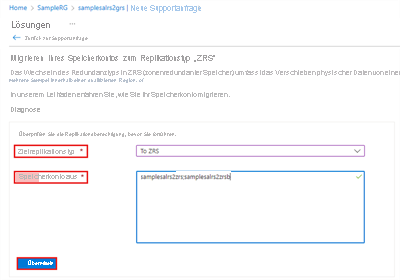
Ergreifen Sie die geeignete Maßnahmen, wenn die Ergebnisse darauf hindeuten, dass Ihr Speicherkonto nicht für eine Konvertierung in Frage kommt. Andernfalls wählen Sie Zurück zur Supportanfrage aus.
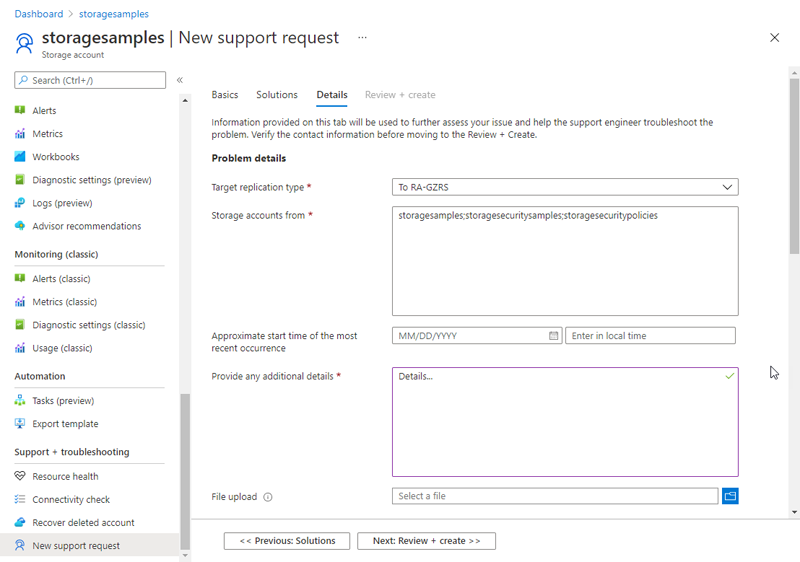
Wählen Sie Weiter aus. Wenn Sie mehrere Speicherkonten migrieren möchten, geben Sie auf der Registerkarte Details die Namen der einzelnen Konten getrennt durch ein Semikolon an.
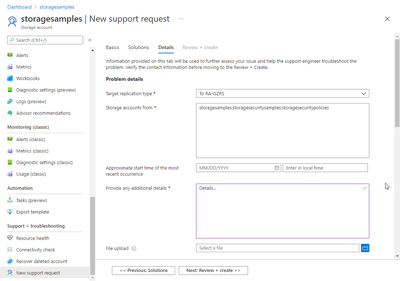
Geben Sie die erforderlichen Informationen auf der Registerkarte Weitere Details ein, und wählen Sie dann Überprüfen und Erstellen aus, um Ihr Supportticket zu überprüfen und zu übermitteln. Ihr Fall wird von Azure-Support-Agents geprüft, und Sie werden kontaktieren, um Ihnen Hilfestellung zu geben.
Manuelle Migration
Eine manuelle Migration bietet mehr Flexibilität und Kontrolle als eine Konvertierung. Sie können diese Option verwenden, wenn Ihre Daten bis zu einem bestimmten Datum verschoben sein müssen oder wenn die Konvertierung für Ihr Szenario nicht unterstützt wird. Die manuelle Migration ist außerdem nützlich, wenn Sie ein Speicherkonto in eine andere Region verschieben möchten. Weitere Informationen finden Sie unter Verschieben eines Azure Storage-Kontos in eine andere Region.
Sie müssen eine manuelle Migration ausführen, wenn Sie Ihr Speicherkonto zu einer anderen Region migrieren möchten.
Wichtig
Eine manuelle Migration kann zu einer Downtime der Anwendung führen. Wenn Ihre Anwendung eine hohe Verfügbarkeit erfordert, bietet Microsoft auch eine Option für eine Konvertierung. Eine Konvertierung ist eine direkte Migration ohne Ausfallzeiten.
Bei einer manuellen Migration kopieren Sie die Daten aus Ihrem vorhandenen Speicherkonto in ein neues Speicherkonto. Zum Ausführen einer manuellen Migration können Sie eine der folgenden Optionen verwenden:
- Kopieren Sie Daten mithilfe eines vorhandenen Tools wie AzCopy, einer der Azure Storage-Clientbibliotheken oder eines anderen zuverlässigen Tools, das nicht von Microsoft stammt.
- Wenn Sie mit Hadoop oder HDInsight vertraut sind, können Sie sowohl das Quell- als auch das Zielspeicherkonto an Ihren Cluster anfügen. Anschließend parallelisieren Sie den Datenkopiervorgang mit einem Tool wie DistCp.
Ausführlichere Anleitungen zum Ausführen einer manuellen Migration finden Sie unter Verschieben eines Azure Storage-Kontos in eine andere Region.
Einschränkungen für das Ändern von Replikationstypen
Einschränkungen gelten für einige Replikationsänderungsszenarien in Abhängigkeit von Folgendem:
Region
Stellen Sie sicher, dass die Region, in der sich Ihr Speicherkonto befindet, alle gewünschten Replikationseinstellungen unterstützt. Wenn Sie beispielsweise Ihr Konto in ein zonenredundantes Konto (ZRS oder GZRS) konvertieren, stellen Sie sicher, dass sich Ihr Speicherkonto in einer Region befindet, die es unterstützt. Weitere Informationen finden Sie in den Listen der unterstützten Regionen für zonenredundanten Speicher und geozonenredundanten Speicher.
Wichtig
Die kundenseitig initiierte Konvertierung von LRS in ZRS ist in allen öffentlichen Regionen verfügbar, die ZRS unterstützen. Ausnahmen:
- (Nordamerika) „Mexiko, Mitte“
Die kundenseitig initiierte Konvertierung bereits vorhandener ZRS-Konten in LRS ist in allen öffentlichen Regionen verfügbar.
Featurekonflikte
Einige Speicherkontofunktionen sind nicht mit anderen Funktionen oder Vorgängen kompatibel. Beispielsweise ist die Möglichkeit, ein Failover in die sekundäre Region durchzuführen, das Hauptmerkmal der Georedundanz, aber andere Funktionen sind nicht mit einem Failover kompatibel. Weitere Informationen zu Features und Diensten, die bei einem Failover nicht unterstützt werden, finden Sie unter Nicht unterstützte Features und Dienste. Das Konvertieren eines Kontos in GRS oder GZRS wird möglicherweise blockiert, wenn eine in Konflikt stehende Funktion aktiviert ist. Es kann auch erforderlich sein, die Funktion später zu deaktivieren, bevor ein Failover-Vorgang initiiert wird.
Speicherkontotyp
Wenn Sie planen, Ihre Replikationseinstellungen zu ändern, sollten Sie die folgenden Einschränkungen im Zusammenhang mit dem Speicherkontotyp beachten.
Einige Speicherkontotypen unterstützen nur bestimmte Redundanzkonfigurationen. Dies hat Auswirkungen darauf, ob und wie sie konvertiert oder migriert werden können. Weitere Informationen zu Azure Storage-Kontotypen und den unterstützten Redundanzoptionen finden Sie in der Übersicht über Speicherkonten.
In der folgenden Tabelle sind die Redundanzoptionen aufgeführt, die für Speicherkontotypen verfügbar sind, sowie Informationen darüber, ob Konvertierung und manuelle Migration unterstützt werden:
| Speicherkontotyp | Unterstützt LRS | Unterstützt ZRS | Unterstützt die Konvertierung (über das Azure-Portal) |
Unterstützt die Konvertierung (durch eine Supportanfrage) |
Unterstützt die manuelle Migration |
|---|---|---|---|---|---|
| SSD-Bereitgestellt v1 | ✅ | ✅ | ✅ | ✅ 1 | ✅ |
| HDD, nutzungsbasierte Bezahlung | ✅ | ✅ | ✅ | ✅ | ✅ |
1 Vom Kunden initiierte Konvertierungen können über das Azure-Portal, PowerShell oder die Azure CLI durchgeführt werden. Sie können außerdem eine Supportanfrage erstellen.
Protokollunterstützung
Sie können Speicherkonten nicht in Zonenredundanz (ZRS oder GZRS) konvertieren, wenn das Speicherkonto NFS-Dateifreigaben mit aktiviertem öffentlichen Endpunktzugriff enthält.
Das Konvertieren von NFSv4.1-Freigaben mit aktivierten öffentlichen Endpunkten wird nicht unterstützt. Führen Sie die folgenden Schritte in der angegebenen Reihenfolge aus, um Redundanz für NFS-Freigaben mit öffentlichen Endpunkten zu ändern:
- Deaktivieren Sie den Zugriff auf den öffentlichen Endpunkt des Speicherkontos.
- Übermitteln Sie die Konvertierungsanforderung, um die Redundanz des angegebenen Speicherkontos zu ändern.
- Nachdem das Speicherkonto migriert wurde, konfigurieren Sie private oder öffentliche Endpunkte nach Bedarf.
Failover und Failback
Nach einem Kontofailover zur sekundären Region ist es möglich, mit PowerShell oder der Azure-Befehlszeilenschnittstelle (Version 2.30.0 oder höher) einen Failback von der neuen primären Region zur neuen sekundären Region zu initiieren. Initiieren des Failover
Wenn Sie ein kundenseitig verwaltetes Kontofailover durchgeführt haben, um Ihr GRS-Konto nach einem Ausfall wiederherzustellen, wird das Konto nach dem Failover in der neuen primären Region lokal redundant (LRS). Die Konvertierung zu ZRS oder GZRS für ein LRS-Konto, das aus einem Failover resultiert, wird nicht unterstützt, auch nicht für sogenannte Failback-Vorgänge. Wenn Sie beispielsweise ein Konto in der sekundären Region von GRS auf LRS umstellen und es dann wieder als GRS konfigurieren, bleibt es in der neuen sekundären Region (der ursprünglichen primären) LRS. Wenn Sie dann ein weiteres Konto-Failover durchführen, um zur ursprünglichen primären Region zurückzukehren, bleibt es wieder LRS in der ursprünglichen primären Region. In diesem Fall kann in der primären Region keine Konvertierung in ZRS oder GZRS durchgeführt werden. Führen Sie stattdessen eine manuelle Migration durch, um Zonenredundanz hinzuzufügen.
Anforderungen an die Downtime
Während einer Konvertierung können Sie ohne jegliche Verluste bei Dauerhaftigkeit oder Verfügbarkeit auf die Daten in Ihrem Speicherkonto zugreifen. Die Azure Storage SLA wird während des Migrationsprozesses aufrechterhalten, und während einer Konvertierung gehen keine Daten verloren. Dienstendpunkte, Zugriffsschlüssel, Shared Access Signatures und andere Kontooptionen bleiben auch nach der Migration unverändert.
Wenn Sie eine manuelle Migration durchführen möchten, ist eine Downtime erforderlich, aber Sie können den zeitlichen Ablauf des Migrationsprozesses genauer steuern.
Timing und Häufigkeit
Der vom Kunden initiierte Konvertierungsprozess der Zonenredundanz kann bis zu 72 Stunden in Anspruch nehmen, bis er nach der Initiierung beginnt, aber aufgrund der Ressourcenverfügbarkeit, des Datenvolumens und anderer Faktoren länger dauern. Der Start könnte länger dauern, wenn Sie eine Konvertierung durch Öffnen einer Supportanfrage anfordern. Weitere Informationen zum Überwachen des Status einer kundenseitig initiierten Konvertierung finden Sie unter Überwachen des Status kundenseitig initiierter Konvertierungen.
Wichtig
Für den Abschluss einer Konvertierung gibt es keine Vereinbarung zum Servicelevel. Wenn Sie genauer steuern möchten, wann eine Konvertierung begonnen und abgeschlossen wird, ziehen Sie eine manuelle Migration in Betracht. Allgemein gilt: Je mehr Daten in Ihrem Konto vorhanden sind, desto länger dauert die Replikation dieser Daten in andere Zonen oder Regionen.
Nach einer Zonenredundanzkonvertierung müssen Sie mindestens 72 Stunden warten, bevor Sie die Redundanzeinstellung des Speicherkontos erneut ändern können. Die temporäre Sperre ermöglicht das Abschließen von Hintergrundprozessen, bevor eine weitere Änderung vorgenommen wird. Damit wird die Konsistenz und Integrität des Kontos sichergestellt. Beispielsweise ist der Wechsel von LRS zu GZRS ein zweistufiger Prozess. Sie müssen Zonenredundanz in einem ersten Vorgang hinzufügen und dann in einem zweiten Vorgang Georedundanz hinzufügen. Nach dem Wechsel von LRS zu ZRS müssen Sie mindestens 72 Stunden warten, bevor Sie von ZRS zu GZRS wechseln können.
Kosten in Zusammenhang mit einer Änderung der Datenreplikation
Azure Files bietet mehrere Optionen zum Konfigurieren der Replikation. Zu diesen Optionen (beginnend mit den günstigsten) zählen:
- LRS
- ZRS
- GRS
- GZRS
Die Kosten für die Änderung der Datenreplikation in Ihrem Speicherkonto hängen davon ab, welche Aspekte Ihrer Redundanzkonfiguration Sie ändern. Die Kosten für eine Änderung ergeben sich aus einer Kombination der Preise für Datenspeicher und die Bandbreite des ausgehenden Datenverkehrs. Ausführliche Preisinformationen finden Sie unter Azure Files – Preise.
Wenn Sie in der primären Region Zonenredundanz hinzufügen, fallen keine anfänglichen Kosten für diese Konvertierung an, aber die laufenden Kosten für die Datenspeicherung sind aufgrund des erhöhten Replikations- und Speicherplatzbedarfs höher.
Bei Georedundanz fällt zum Zeitpunkt der Änderung eine Gebühr für die Bandbreite des ausgehenden Datenverkehrs an, da Ihr gesamtes Speicherkonto in die sekundäre Region repliziert wird. Für alle nachfolgenden Schreibvorgänge in die primäre Region entstehen ebenfalls Gebühren durch ausgehende Bandbreite für den Schreibzugriff zur Replikation in die sekundäre Region.
Wenn Sie die Georedundanz aufheben (von GRS zu LRS wechseln), entstehen keine Kosten für die Änderung, Ihre replizierten Daten werden aber am sekundären Standort gelöscht.