Hinweis
Für den Zugriff auf diese Seite ist eine Autorisierung erforderlich. Sie können versuchen, sich anzumelden oder das Verzeichnis zu wechseln.
Für den Zugriff auf diese Seite ist eine Autorisierung erforderlich. Sie können versuchen, das Verzeichnis zu wechseln.
Die Analyse von Clickstream-Daten ist eine effektive Möglichkeit für Unternehmen, den Websiteverkehr zu optimieren und Einblicke in das Benutzerverhalten zu gewinnen. In dieser Schnellstartanleitung wird beschrieben, wie Sie eine Streaminganwendung zum Analysieren von Website-Clickstream-Daten erstellen können.
Die in diesem Handbuch beschriebene Methode verwendet ein PowerShell-Skript zum Bereitstellen von Azure-Ressourcen mit automatisch generierten Beispieldatenströmen. Die automatisch generierten Daten ermöglichen das Untersuchen verschiedener Datenstromanalyseszenarien und helfen Ihnen, Azure-Ressourcen mühelos bereitzustellen.
Dies sind die typischen Szenarien für die Verarbeitung und Analyse von Clickstreams:
- Clickstreamanforderungen filtern
- Clickstream mit einer Datei verknüpfen
Voraussetzungen
- Azure-Abonnement. Wenn Sie kein Azure-Abonnement besitzen, können Sie ein kostenloses Konto erstellen.
- Installieren Sie Git.
- Azure PowerShell-Modul. Besuchen Sie diesen Link, um zu installieren oder zu aktualisieren.
Clickstreamanforderungen filtern
In diesem Beispiel lernen Sie, GET und POST Anfragen aus einem Clickstream einer Website zu extrahieren und die Ausgabeergebnisse in einem Azure Blob Storage zu speichern. Hier ist die Architektur für dieses Beispiel: 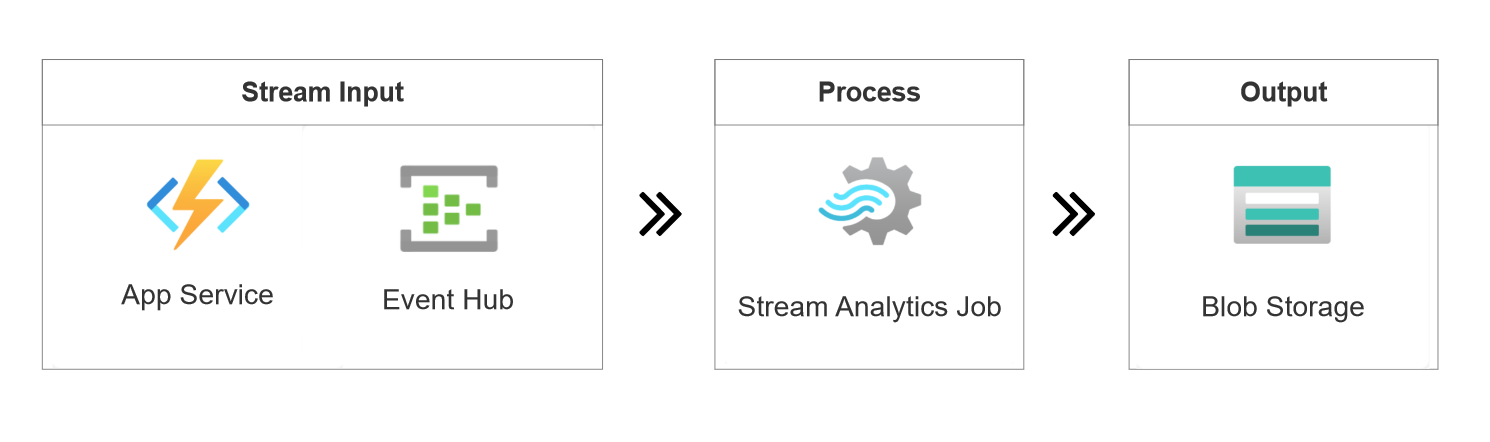
Beispiel für einen Website-Clickstream:
{
    "EventTime": "2022-09-09 08:58:59 UTC",
    "UserID": 465,
    "IP": "203.0.113.170",
    "Request": {
    "Method": "GET",
    "URI": "/index.html",
    "Protocol": "HTTP/1.1"
    },
    "Response": {
    "Code": 200,
    "Bytes": 42682
    },
    "Browser": "Chrome"
}
Verwenden Sie die im repository GitHub verfügbaren Skripts, um die erforderlichen Ressourcen bereitzustellen:
Öffnen Sie PowerShell über das Startmenü, und klonen Sie dieses GitHub Repository in Ihr Arbeitsverzeichnis.
git clone https://github.com/Azure/azure-stream-analytics.gitWechseln Sie zum Ordner "BuildApplications ".
cd .\azure-stream-analytics\BuildApplications\Melden Sie sich bei Azure an, und geben Sie Ihre Azure-Anmeldeinformationen im Popupbrowser ein.
Connect-AzAccountErsetzen Sie sie
$subscriptionIddurch Ihre Azure-Abonnement-ID, und führen Sie den folgenden Befehl aus, um Azure-Ressourcen bereitzustellen. Dieser Vorgang kann einige Minuten dauern..\CreateJob.ps1 -job ClickStream-Filter -eventsPerMinute 11 -subscriptionid $subscriptionId-
eventsPerMinuteist die Eingaberate für generierte Daten. In diesem Fall generiert die Eingabequelle 11 Ereignisse pro Minute. - Sie finden Ihre Abonnement-ID in Azure-Portalabonnements>.
-
Nach Abschluss der Bereitstellung wird Ihr Browser automatisch geöffnet. Sie können eine Ressourcengruppe namens ClickStream-Filter-rg-* im Azure Portal sehen. Die Ressourcengruppe enthält die folgenden fünf Ressourcen:
Ressourcentyp Name Description Azure-Funktion clickstream* Generieren von Clickstream-Daten Event Hubs clickstream* Erfassen von Clickstreamdaten für die Nutzung Stream Analytics-Auftrag ClickStream-Filter Definieren Sie eine Abfrage zum Extrahieren von GET-Anfragen aus der Clickstream-Eingabe.Blob Storage clickstream* Ausgabeziel für den Stream Analytics-Auftrag App Serviceplan clickstream* Eine Notwendigkeit für Azure-Funktion Sie haben eine Streaminganwendung zum Extrahieren von Anforderungen aus einem Website-Clickstream bereitgestellt.
Der Stream Analytics-Auftrag ClickStream-Filter verwendet die folgende Abfrage, um HTTP-Anforderungen aus dem Clickstream zu extrahieren. Wählen Sie " Testabfrage " im Abfrage-Editor aus, um eine Vorschau der Ausgabeergebnisse anzuzeigen.
SELECT System.Timestamp Systime, UserId, Request.Method, Response.Code, Browser
INTO BlobOutput
FROM ClickStream TIMESTAMP BY Timestamp
WHERE Request.Method = 'GET' or Request.Method = 'POST'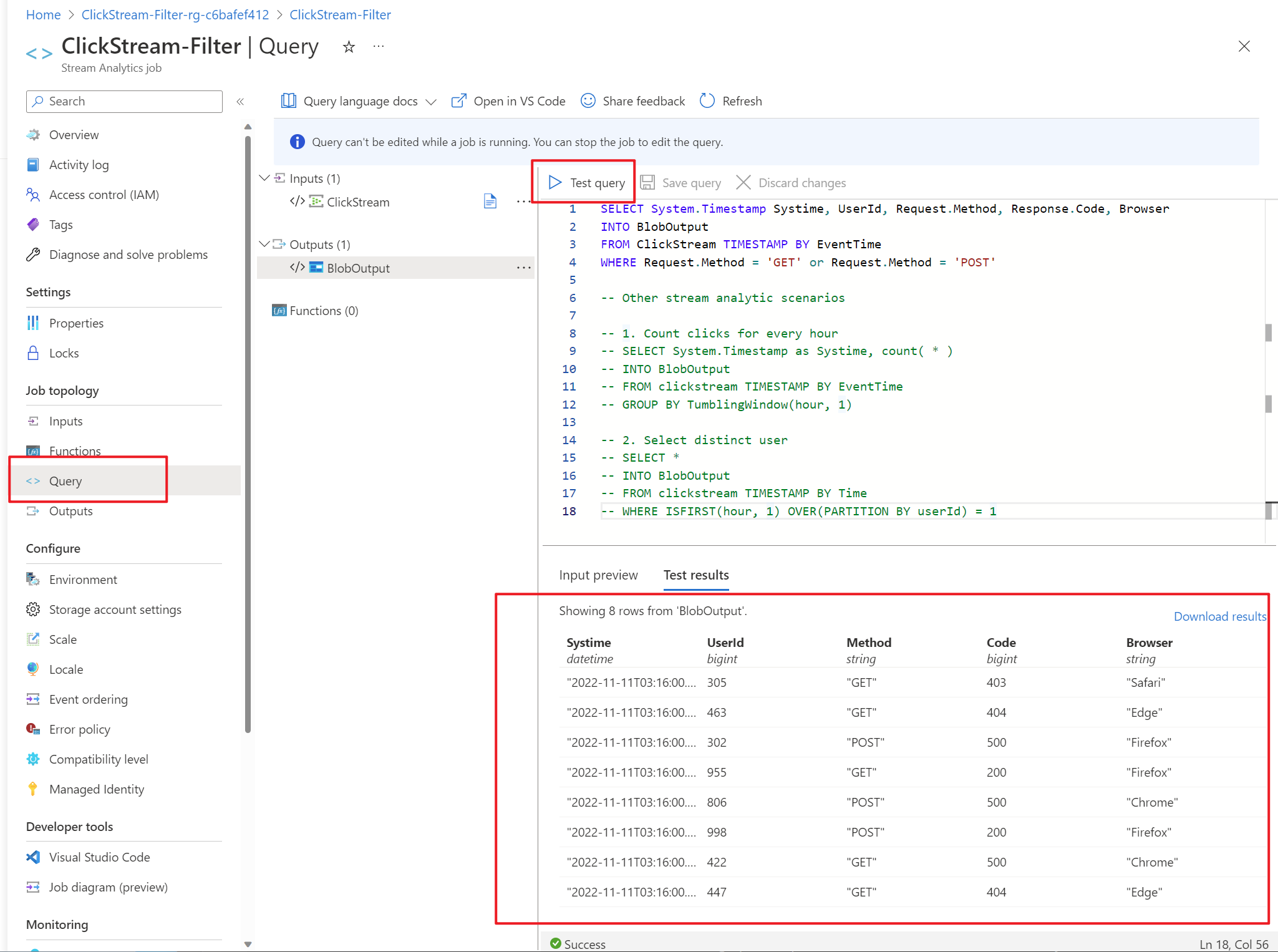
Die folgenden Beispielabfragen in den Abfragekommentaren sind für andere Datenstromanalyseszenarien mit einer Datenstromeingabe verfügbar.
Anzahl der Klicks für jede Stunde
select System.Timestamp as Systime, count( * )
FROM clickstream
TIMESTAMP BY EventTime
GROUP BY TumblingWindow(hour, 1)
Unterschiedliche Benutzer auswählen
SELECT *
FROM clickstream
TIMESTAMP BY Time
WHERE ISFIRST(hour, 1) OVER(PARTITION BY userId) = 1
Alle Ausgabeergebnisse werden als
JSONDatei in Azure Blob Storage gespeichert. Sie finden sie über Blob Storage > Container > job-output (Auftragsausgabe).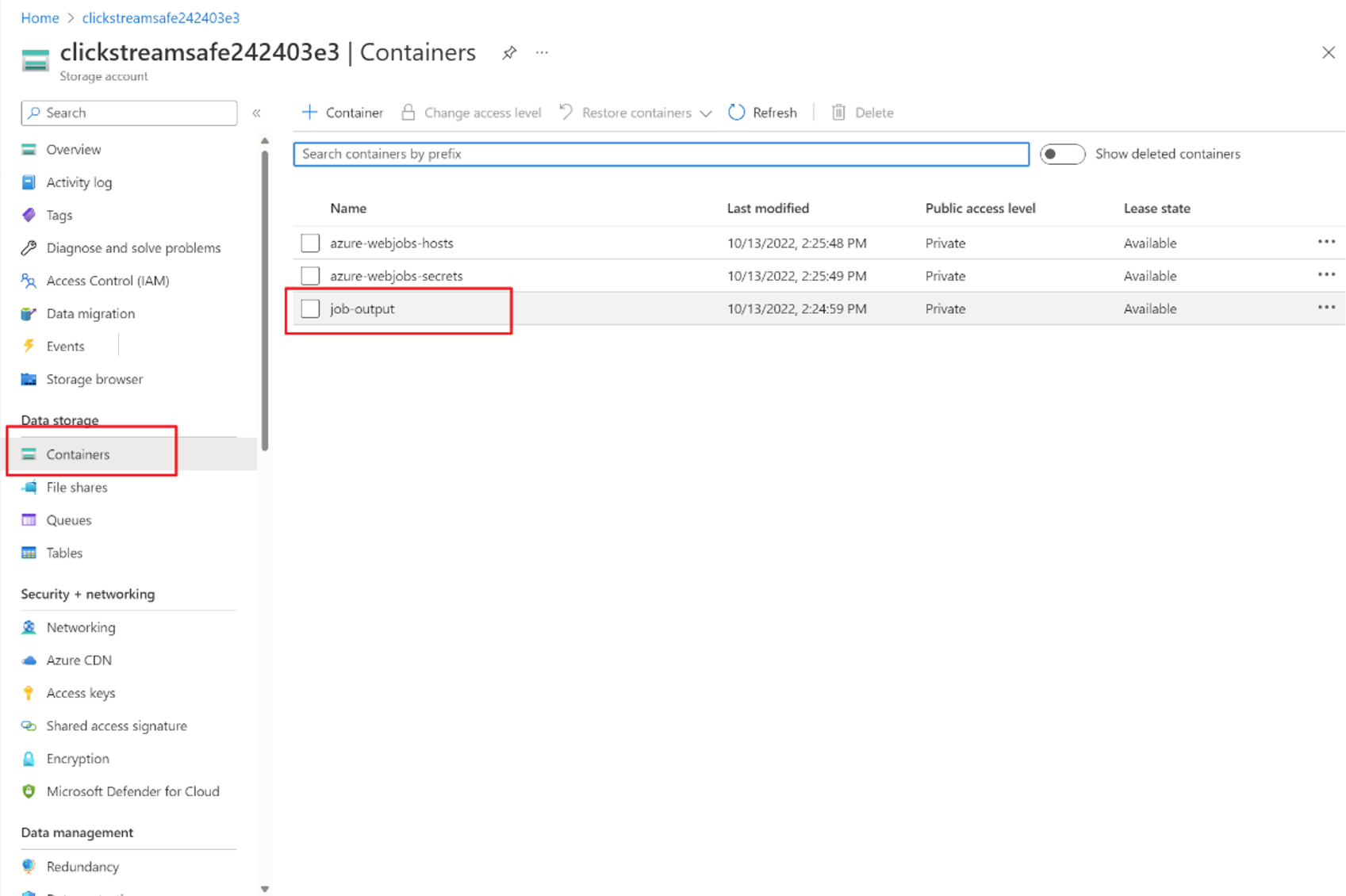
Clickstream mit einer Referenzdatei verknüpfen
Um den Benutzernamen für den Clickstream mithilfe einer Benutzerdatei im Speicher zu ermitteln, können Sie den Clickstream mit einer Referenzeingabe verknüpfen, wie in der folgenden Architektur dargestellt: 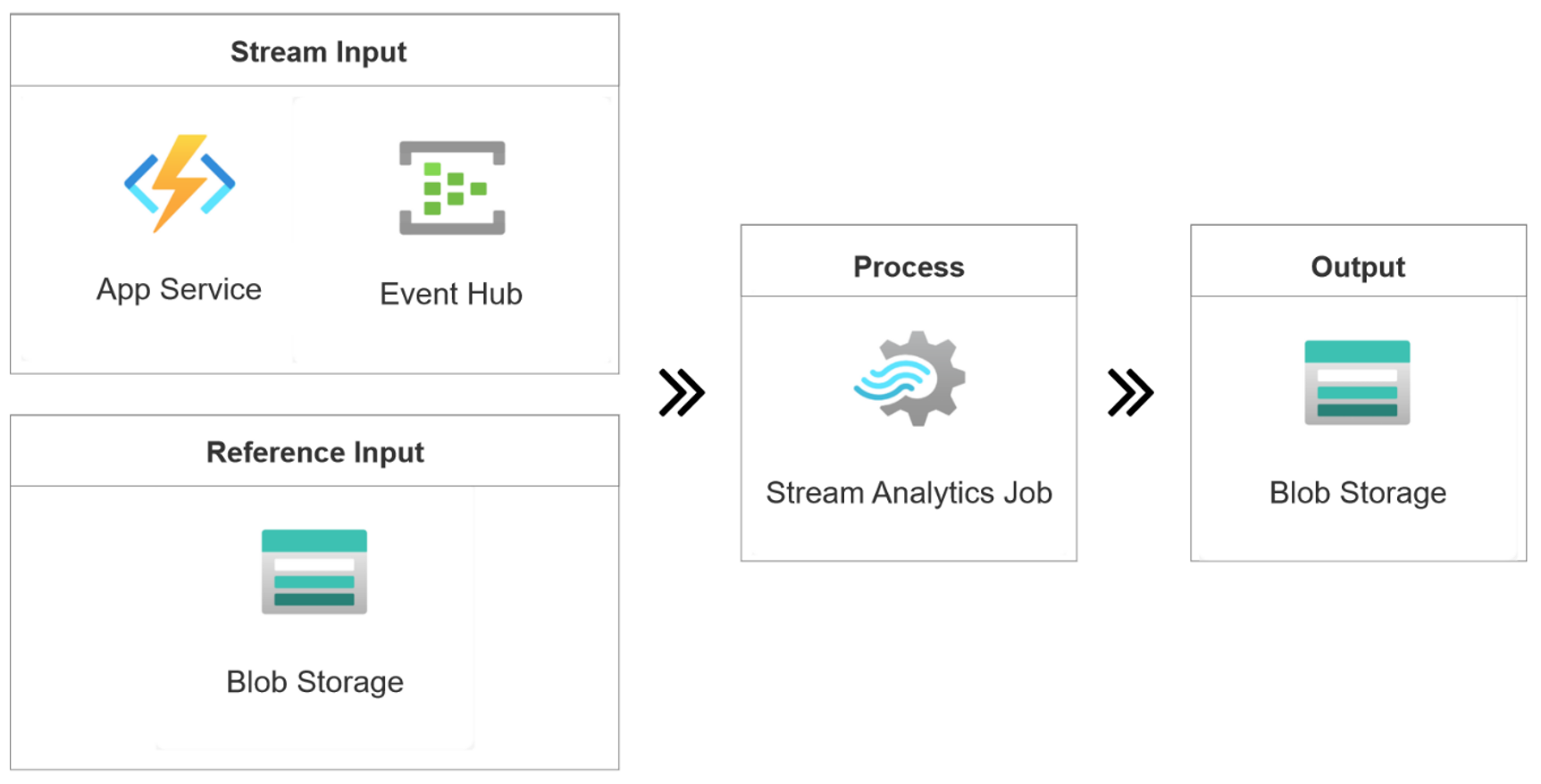
Dieser Abschnitt baut auf den Ressourcen auf, die in Filter-Clickstream-Anforderungen bereitgestellt werden. Führen Sie die folgenden Befehle aus, um eine neue Ressourcengruppe zu erstellen:
Ersetzen Sie sie
$subscriptionIddurch Ihre Azure-Abonnement-ID, und führen Sie den folgenden Befehl aus, um Azure-Ressourcen bereitzustellen. Dieser Vorgang kann einige Minuten dauern..\CreateJob.ps1 -job ClickStream-RefJoin -eventsPerMinute 11 -subscriptionid $subscriptionIdNach Abschluss der Bereitstellung wird Ihr Browser automatisch geöffnet. Sie können eine Ressourcengruppe namens ClickStream-RefJoin-rg-* im Azure-Portal sehen. Die Ressourcengruppe enthält fünf Ressourcen.
Der Stream Analytics-Auftrag ClickStream-RefJoin verwendet die folgende Abfrage, um den Clickstream mit Referenz-SQL-Eingabe zu verbinden.
CREATE TABLE UserInfo(
  UserId bigint,
  UserName nvarchar(max),
  Gender nvarchar(max)
);
SELECT System.Timestamp Systime, ClickStream.UserId, ClickStream.Response.Code, UserInfo.UserName, UserInfo.Gender
INTO BlobOutput
FROM ClickStream TIMESTAMP BY EventTime
LEFT JOIN UserInfo ON ClickStream.UserId = UserInfo.UserId
Sie haben eine Streaming-Anwendung bereitgestellt, um Ihre Benutzerdatei mit dem Clickstream einer Website zu verknüpfen.
Bereinigen von Ressourcen
Wenn Sie die Ressourcengruppe nicht mehr benötigen, führen Sie diesen Befehl in PowerShell aus, um sie zu löschen.
Remove-AzResourceGroup -Name $resourceGroup
Wenn Sie dieses Projekt in Zukunft verwenden möchten, können Sie das Löschen der Ressourcengruppe überspringen und stattdessen den Auftrag beenden.
Nächste Schritte
Um mehr über Azure Stream Analytics zu erfahren, fahren Sie mit den folgenden Artikeln fort: