Hinweis
Für den Zugriff auf diese Seite ist eine Autorisierung erforderlich. Sie können versuchen, sich anzumelden oder das Verzeichnis zu wechseln.
Für den Zugriff auf diese Seite ist eine Autorisierung erforderlich. Sie können versuchen, das Verzeichnis zu wechseln.
Important
- Dies ist eine Vorschaufunktion, die unter den Microsoft-Produktbedingungen bereitgestellt wird.
- Preview-Features haben möglicherweise eine eingeschränkte Funktionalität und werden möglicherweise nicht zur allgemeinen Verfügbarkeit freigegeben. Diese Funktionen sind vor einer offiziellen Veröffentlichung verfügbar, sodass die Kundschaft frühzeitig Zugriff erhält und Feedback geben kann.
- Sie müssen Teil des Frontier-Vorschauprogramms sein, um frühzeitigen Zugang zu erhalten. Frontier verbindet Sie direkt mit den neuesten KI-Innovationen von Microsoft. Frontier-Vorschauen unterliegen den bestehenden Vorschaubedingungen Ihrer Kundenverträge. Da diese Funktionen noch in Entwicklung sind, können sich ihre Verfügbarkeit und Fähigkeiten im Laufe der Zeit ändern.
Mit Copilot Code können Sie die gewünschte Software – ein Dashboard, ein internes Tool, eine Website oder ein Skript – beschreiben, und Copilot Code erstellt sie für Sie. Dieser Artikel führt Sie durch das Öffnen der Registerkarte Code in Microsoft Copilot, das Starten Ihres ersten Projekts und die Vorschau des Ergebnisses.
Prerequisites
Bevor Sie beginnen, sollten Sie sicherstellen, dass Sie über Folgendes verfügen:
Microsoft Copilot-Zugriff: Eine aktive Microsoft Copilot-Lizenz, die Ihrem Konto zugewiesen ist, oder ein persönliches Microsoft-Konto mit einem unterstützten Tarif.
Ihr Systemadministrator muss sicherstellen, dass Benutzer im Mandanten Copilot Code in ihrer Windows-App nutzen können, indem er die folgenden Schritte ausführt:
Den Mandanten für die Einführung der einheitlichen Copilot-App anmelden: Die einheitliche Microsoft Copilot-Anwendung bereitstellen.
Legen Sie den Updatezielkanal für Windows auf „Beta“ fest: Microsoft Copilot-Updaterichtlinien für Windows
Wenn die Gruppenrichtlinie nicht praktikabel ist, nehmen Sie die Einstellung manuell vor, da sie in der Registrierung gespeichert ist. Legen Sie
HKEY_LOCAL_MACHINE\SOFTWARE\Policies\Microsoft\EdgeUpdate\TargetChannel{C50565E9-CCCF-44B4-BA15-5AC5C6569197}auf den Wertbetafest. Kunden können diesen Schlüssel über MDM oder ein Verwaltungstool ihrer Wahl übertragen.
Copilot Code verfügbar: Die Registerkarte Code ist in Ihrer Microsoft Copilot Umgebung aktiviert.
Die Desktop-App oder ein unterstützter Browser: Copilot Code wird in der Microsoft Copilot Desktop-App für Windows und Mac und im Web für die Cloudentwicklung ausgeführt.
Ausführliche Informationen zu Lizenzierung und unterstützten Plattformen finden Sie unter Copilot Code requirements.
Copilot Code öffnen
Führen Sie die folgenden Schritte aus, um Copilot Code zu öffnen:
- Öffnen Sie die Microsoft Copilot-App, oder wechseln Sie in Ihrem Browser zu copilot.cloud.microsoft.
- Wählen Sie Code im Tab-Umschalter oben in der App aus.
Wenn Sie Copilot Code zum ersten Mal auf Windows öffnen, lädt die App eine Reihe von Ressourcen herunter, die sie benötigt. Dieser Download erfolgt einmal.
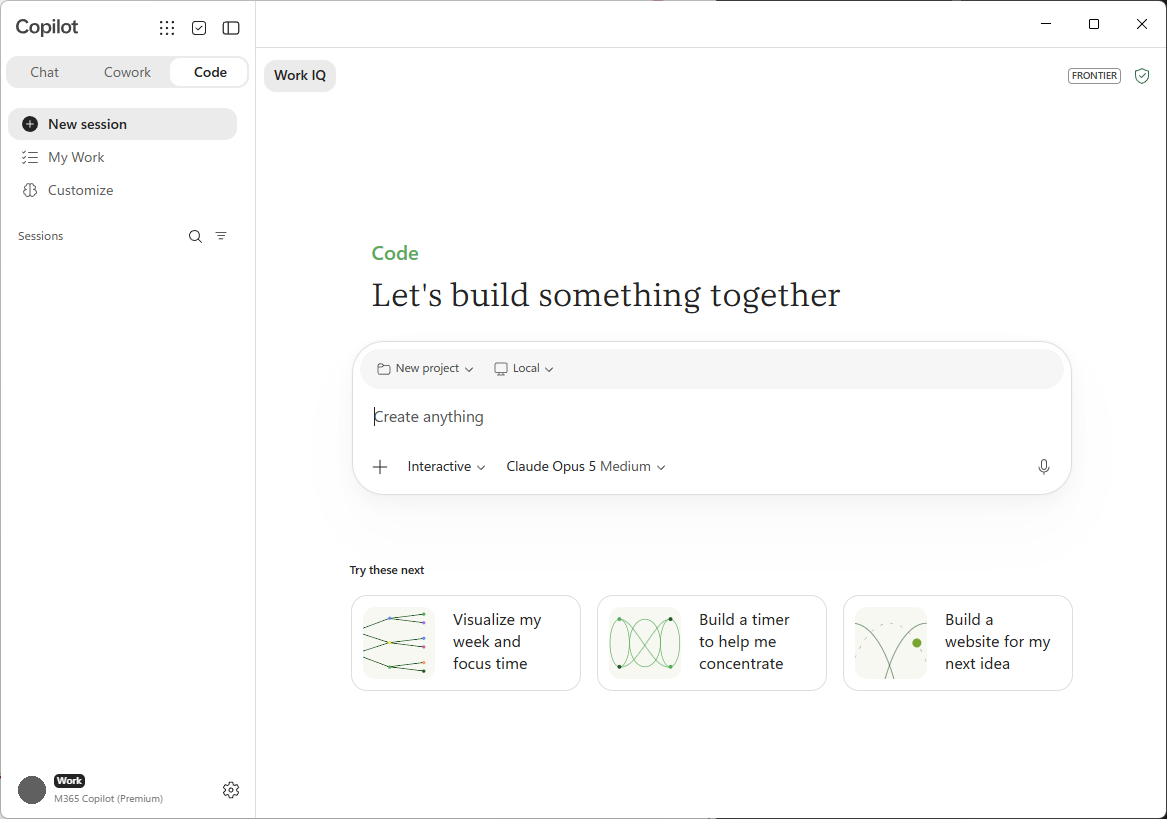
Wenn der Copilot Startbildschirm "Code" geladen wird, wird Folgendes angezeigt:
- Eine Aufgabeneingabe, in der Sie beschreiben, was Sie erstellen möchten.
- Vorgeschlagene Aufforderungen zum Starten, z. B. Erstellen eines Dashboards oder Automatisieren eines Workflows.
- Neu erstellen, um ein Projekt zu starten, und Suchen, um ein früheres zu finden.
- Zuletzt verwendet – hier werden Projekte aufgelistet, die Sie wieder öffnen und weiterbearbeiten können.
- Eine Modellauswahl, sodass Sie das Modell auswählen können, das am besten funktioniert, oder Copilot Code entscheiden lassen.
Starten Sie Ihr erstes Projekt
- Beschreiben Sie in der Aufgabeneingabe das gewünschte Ergebnis. Seien Sie konkret, was das Ergebnis tun soll und für wen es ist. Beispiel: Erstellen Sie ein Dashboard, das wöchentliche Anmeldungen nach Kanal nachverfolgt.
- Fügen Sie Dateien oder Kontext hinzu, damit Copilot Code eine Arbeitsgrundlage hat:
- Wählen Sie die + Schaltfläche aus, um Dateien hochzuladen oder Ihren Arbeitskontext anzufügen.
- Ziehen Sie Dateien – z. B. CSV, Tabellen, Bilder, Dokumente, PDF-Dateien oder Präsentationen – in das Eingabefeld.
- Fügen Sie Textdaten direkt in die Eingabe ein.
- (Optional) Öffnen Sie für ein lokales Projekt einen vorhandenen Ordner auf Ihrem Gerät, in dem Sie arbeiten können.
- Senden Sie Ihre Nachricht.
Tip
Beginnen Sie mit dem Kern dessen, was Sie möchten, und fügen Sie dann nach und nach Features hinzu. Eine fokussierte erste Eingabeaufforderung gibt Copilot Code einen klaren Ausgangspunkt.
Lokal oder Cloud auswählen
Copilot Code kann Ihr Projekt auf Ihrem eigenen Gerät (lokal) oder in einer sicheren, isolierten Umgebung in der Cloud ausführen. Wählen Sie die Option aus, die Ihrer Arbeit entspricht:
- Lokal: Copilot Code funktioniert innerhalb eines Projektordners auf Ihrem Gerät, sodass es Ihre lokalen Dateien verwenden und schnell iterieren kann.
- Cloud: Copilot Code wird ausgeführt und hält Ihr Projekt in der Cloud, sodass Sie geräteübergreifend damit arbeiten und es für Ihre Organisation freigeben können.
Einen Vergleich finden Sie unter "Lokal oder in der Cloud erstellen".
Modell auswählen
Wählen Sie die Modellauswahl im Composer aus, um das Modell auszuwählen, das Copilot Code verwendet, oder lassen Sie es auf Auto (nur in der Cloud) festgelegt, damit Copilot Code das Modell auswählen kann. Einige der verfügbaren Modelle umfassen:
- Claude Opus 5, Opus 4.8, Opus 4.7 und Opus 4.6
- Claude Sonnet 5 und Sonnet 4.6
- Claude Haiku 4.5
- GPT 5.6 (Sol, Terra und Luna) und GPT 5.5
- MAI-Code-1-Flash
Sehen Sie sich an, wie Copilot Code das Ergebnis erstellt und in der Vorschau anzeigt.
Nachdem Sie Ihre erste Nachricht gesendet haben, legt Copilot Code los.
- Klärende Fragen: Copilot Code stellt möglicherweise einige Fragen, bevor es die App erstellt, z. B. welche Art von App Sie möchten und wie sie aussehen soll. Beantworten Sie sie, um das Ergebnis zu steuern.
- Fortschrittsschritte: Copilot Code zeigt jeden Schritt an, während es arbeitet, sodass Sie den Ablauf mitverfolgen können.
- Livevorschau: Die Canvas neben der Unterhaltung zeigt das Artefakt während der Erstellung an. Wechseln Sie zwischen der Vorschau und der Codeansicht , um die generierten Dateien anzuzeigen oder zu bearbeiten.
Projekt iterativ verbessern
Erstellen ist eine Unterhaltung. So verfeinern Sie das Ergebnis:
- Beschreiben Sie eine Änderung in einfacher Sprache, z. B. das Hinzufügen eines Features, das Anpassen des Layouts oder das Beheben eines Problems.
- (Optional) Wählen Sie ein Element direkt auf dem Zeichenbereich aus, um Copilot Code darauf auszurichten, und beschreiben Sie dann die Änderung.
- Sehen Sie sich das Vorschau-Update an.
- Wenn Sie eine Anweisung rückgängig machen möchten, bitten Sie Copilot Code, zu einer früheren Version zurückzukehren.
Wiederholen Sie diesen Vorgang, bis das Projekt wie gewünscht funktioniert.
Speichern, erneut öffnen und freigeben
- Speichern: Ihr Projekt wird automatisch gespeichert – auf Ihrem Gerät für lokale Projekte oder in der Cloud für Cloudprojekte. Die Unterhaltung bleibt an das Projekt gebunden.
- Erneut öffnen: Suchen Sie ein Projekt unter Zuletzt verwendet, oder verwenden Sie Suchen, und wählen Sie es aus, um fortzufahren, wo Sie aufgehört haben.
- Freigeben: Geben Sie eine statische App als Link frei, der auf Ihre Organisation beschränkt ist (nur Cloud).
Weitere Aufgaben, z. B. das Arbeiten mit GitHub und das Einrichten von Automatisierungen, finden Sie unter Code verwenden.